Googleフォーム活用術50選!仕事・学校・店舗・日常生活を効率化する使い方

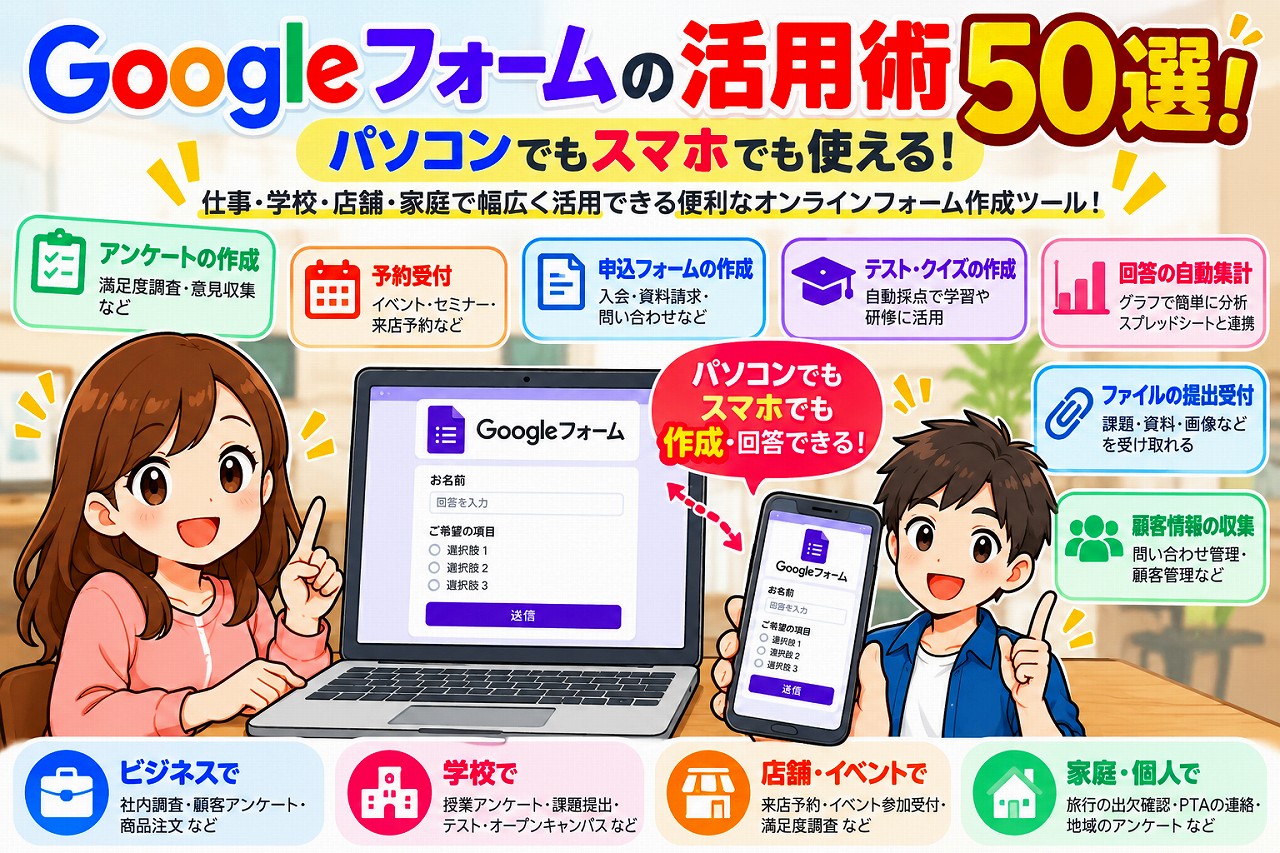
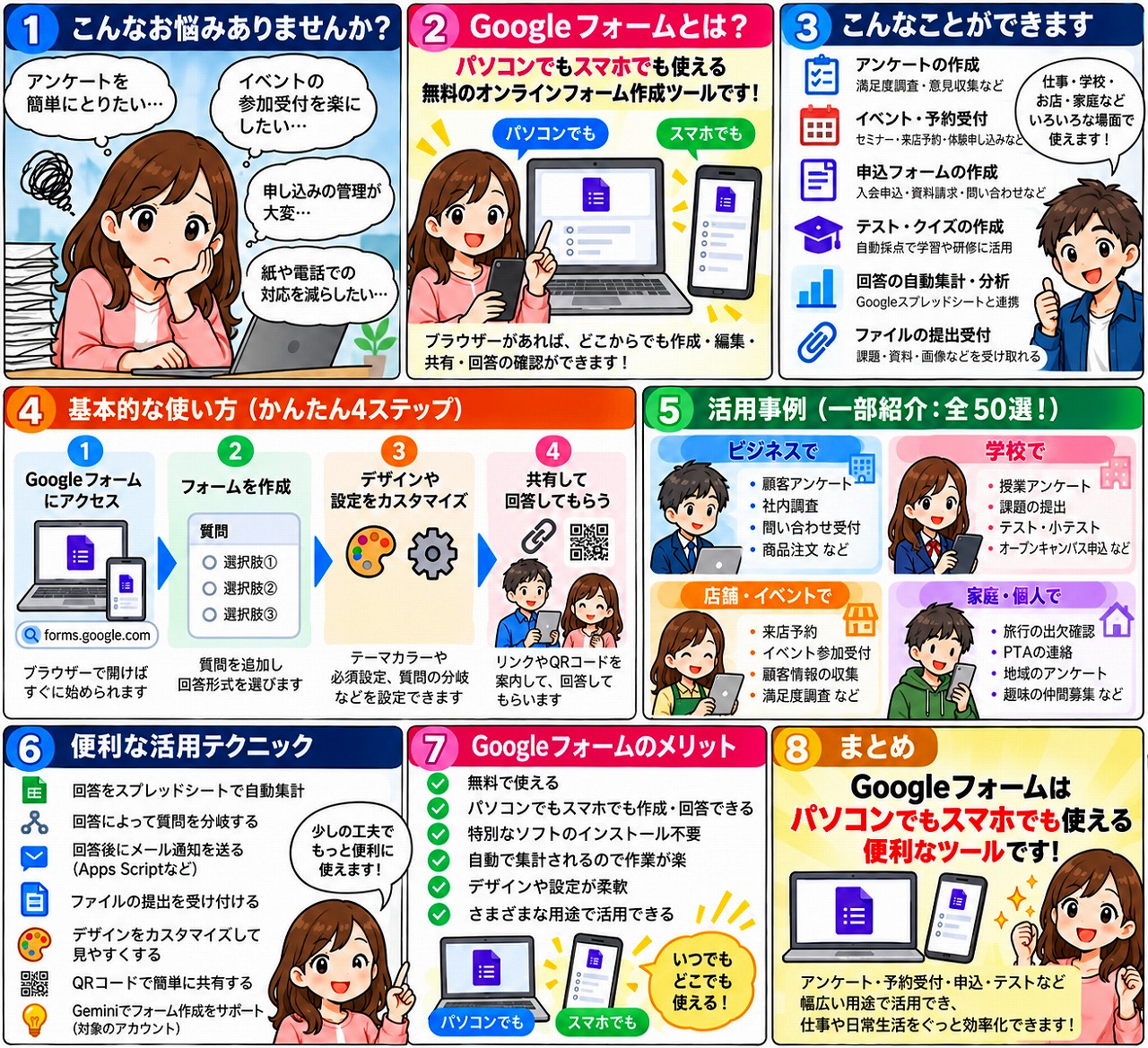
Googleフォームは、アンケートを作るだけのサービスではありません。予約希望の受付、問い合わせ管理、顧客アンケート、学校の小テスト、業務報告、イベントの出欠確認など、幅広い用途に活用できます。この記事では、初心者向けの基本操作から、仕事や生活で役立つ50の活用例まで詳しく紹介します。

紙の書類や電話で行っていた情報収集をオンライン化すれば、聞き取りや転記の手間を減らせます。プログラミングの知識がなくても始められるので、個人事業主、店舗経営者、学校の先生、会社員、地域活動の担当者にもおすすめです。
この記事で分かること
- Googleフォームの基本機能と始め方
- ビジネスや教育などで使える活用術50選
- 申し込み・修理受付フォームの作り方
- Googleスプレッドシートとの連携方法
- AIや自動化を利用した発展的な活用方法
- 個人情報や公開設定で気をつけるポイント
1. Googleフォームとは?
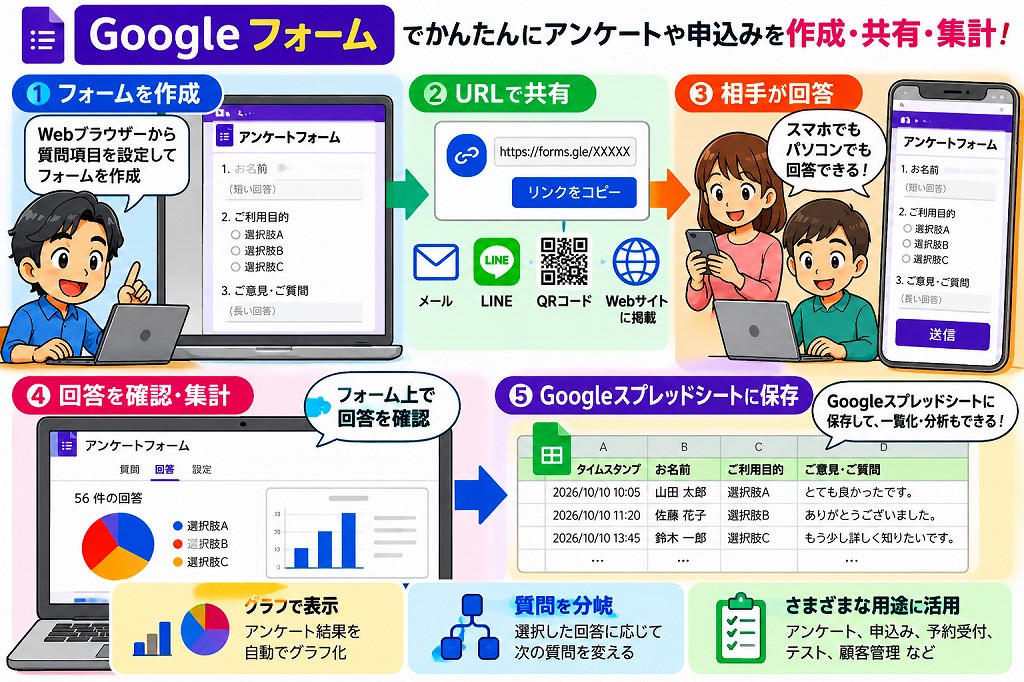
Googleフォームは、Googleが提供するオンラインフォーム作成サービスです。Webブラウザーから質問項目を設定し、作成したフォームをURLで共有することで、相手に回答してもらえます。
回答はフォーム上で確認でき、Googleスプレッドシートに保存して一覧化・分析することもできます。アンケート結果のグラフ表示や、選択した回答に応じて質問を分岐させる仕組みも利用できます。
アンケート
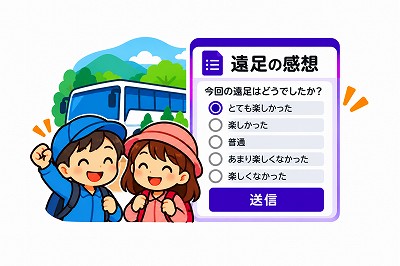
顧客満足度、商品への要望、イベントの感想などを収集します。
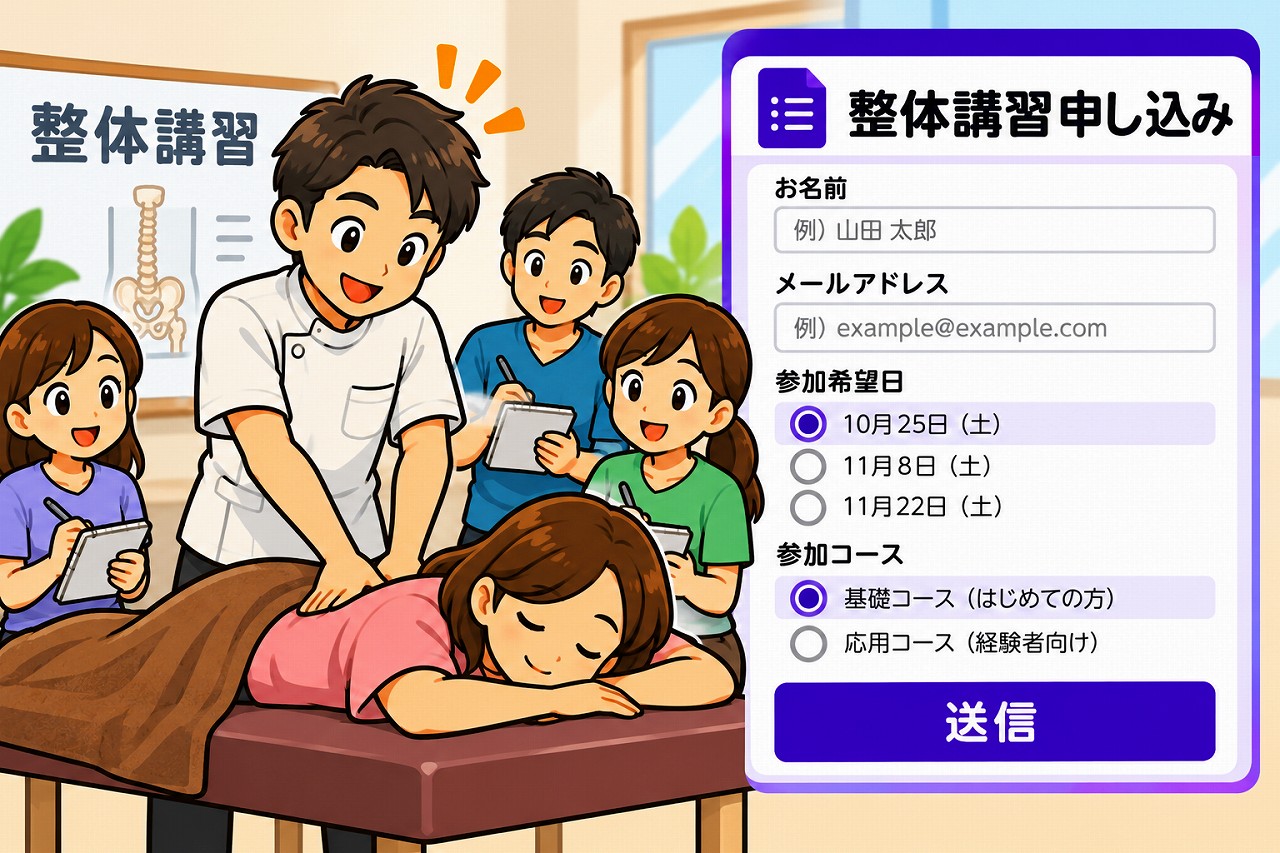
申し込み受付
体験授業、セミナー、相談、イベントなどの参加希望を集めます。
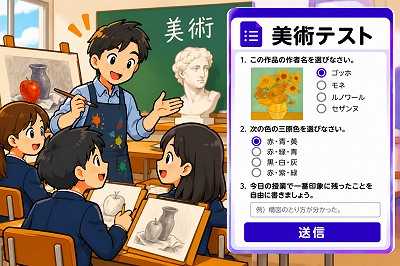
テスト・クイズ
正解や配点を設定し、対応する設問の自動採点を行えます。
データ管理
回答をスプレッドシートにまとめ、並べ替えや集計に活用します。
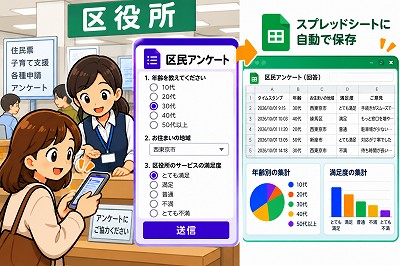
Googleフォームは、基本的なフォームを無料で始められます。ただし、組織向け機能、AI機能、利用制限などはアカウントや契約によって異なります。
2. Googleフォームの基本的な作成手順
手順1:新しいフォームを作成する
- Googleフォームにアクセスします。
- 「空白のフォーム」を選択します。
- フォームのタイトルと説明を入力します。
- 質問を追加し、回答形式を選びます。
- 必要な質問に「必須」を設定します。
- プレビューで表示を確認します。
- 共有・公開の設定を確認して、回答者にリンクを案内します。
Googleフォームのリンクを案内する5つの方法

1. URLをコピーしてメールやLINEで送る
① Googleフォームを開く
② 右上の「公開」または共有関連のボタンを押す
③ 回答者用リンクをコピーする
④ メールやLINEに貼り付けて送信する
※画面表示はGoogleフォームのバージョンによって異なります。

2. LINEで送る
家族、友人、顧客、教室の生徒などに個別またはグループで送信します。
例:「アンケートへのご協力をお願いします。以下のリンクからご回答ください。」

3. メールで送る
顧客や取引先に、回答期限や回答方法を添えて送信します。複数の相手に送る場合は、宛先の個人情報が見えないようBCCを利用する方法もあります。

4. QRコードにして配布する
フォームのURLからQRコードを作成し、チラシ、店頭ポスター、配布資料などに掲載します。スマートフォンのカメラで読み取って回答できます。

5. ホームページに掲載する
WordPressなどのWebサイトにリンクを設置したり、フォームを埋め込んだりします。広く回答を集めたい場合に便利です。送信する前に確認すること

- 回答者がフォームを開ける設定になっているか
- Googleアカウントへのログインが必要か
- 回答期限が設定されていないか
- 実際にリンクを開いて回答できるか

特に重要なのは、リンクを送るだけでなく、回答者がアクセスできる設定にしておくことです。 組織内のユーザーだけに制限されていると、外部の人は回答できない場合があります。
手順2:質問形式を選ぶ
| 質問形式 | 使用例 |
|---|---|
| 記述式(短文) | 氏名、商品名、メールアドレス |
| 段落 | 相談内容、感想、改善提案 |
| ラジオボタン | 希望するコースなど、1つだけ選ぶ質問 |
| チェックボックス | 複数の希望サービスや興味のある分野 |
| プルダウン | 地域、担当者、コースなどの選択 |
| 均等目盛 | 満足度を1〜5段階で評価 |
| 日付・時刻 | 希望日、イベントの日程 |
| ファイルのアップロード | 課題や資料などの提出 |
※ファイルのアップロードでは、回答者にGoogleアカウントへのログインが必要になる場合があります。公開範囲や利用条件を確認してください。
手順3:回答を集める
フォームが完成したら、回答者がアクセスできる設定になっているか確認し、リンクをメール、LINE、Webサイト、QRコードなどで共有します。回答タブでは回答の概要を確認でき、Googleスプレッドシートを回答先として指定することもできます。

3. Googleフォームの活用術50選
ここでは、実際に使う場面を想像しやすいよう、50種類の活用例を分野別に紹介します。
【1】アンケート・顧客管理:1〜10
1顧客満足度調査
サービスの評価を5段階で尋ね、改善すべき点を見つけます。
2新商品の購入希望調査
商品への関心、希望価格、購入意向を確認し、販売計画に活用します。
3問い合わせ受付
氏名、連絡先、問い合わせの種類、相談内容をまとめて受け付けます。
4顧客情報の登録
サービス利用に必要な情報を収集します。目的に不要な情報は集めません。
5イベント後の感想
講演会や展示会の感想を集め、次回の企画に反映します。
6市場調査
顧客のニーズや興味を調べ、新しい商品やサービスの企画に役立てます。
7社内アンケート
職場環境や業務上の課題、福利厚生への希望などを集めます。
8人気投票
商品デザイン、企画案、イベント内容などを選んでもらいます。
9お客様の声
利用者の感想や改善要望を収集します。感想を公開する場合は許可を確認します。
10再利用の意向調査
今後も利用したいか、どんなサービスを希望するかを尋ねます。
【2】予約・申し込み・店舗運営:11〜20
11来店予約希望
希望日、時間帯、人数を受け付けます。空き枠の確定は別途管理します。
12パソコン修理受付
メーカー、機種、症状、エラー内容、連絡方法を事前に確認します。
13教室の入会申し込み
希望コース、経験レベル、受講目的、希望曜日を集めます。
14セミナー申し込み
参加者情報や参加希望の講座を集め、受付名簿を作成します。
15商品注文の受付
商品、数量、受取希望日を記録します。決済や在庫管理は別途必要です。
16ボランティア募集
参加可能日や希望担当を集め、役割分担に活用します。
17会員登録の受付
サークルや団体の入会希望を集め、連絡や案内に活用します。
18個別相談の日程調査
候補日を選んでもらい、担当者が相談日時を確定します。
19備品・在庫確認
備品名、数量、保管場所、補充の必要性を現場から報告します。
20日報・作業報告
作業内容、進捗、課題、翌日の予定を統一した形式で集めます。
【3】学校・講座・研修:21〜30
21小テスト
正解と配点を設定し、対応する問題を自動採点します。
22研修前後の理解度確認
同じ問題を研修前後に出し、理解度の変化を比較します。
23授業評価アンケート
授業の分かりやすさ、教材、進行速度への評価を集めます。
24課題提出
課題名や提出状況を集めます。ファイル提出の利用条件も確認します。
25学習相談
苦手分野や質問内容を事前に確認し、個別指導に活用します。
26出席確認
回答フォームで出席状況を記録します。代理回答への対策が必要です。
27授業前の質問募集
受講生の疑問を集め、講義で扱うテーマを検討します。
28行事の参加希望
参加希望や食事の選択を確認します。正式な同意は別途確認します。
29社内研修の評価
研修で役立った内容や今後学びたいことを集めます。
30進路・キャリア調査
興味のある分野や希望講座を把握し、進路指導に活用します。
【4】家庭・地域・個人生活:31〜40
| 番号 | 活用方法 | 具体的な使い方 |
|---|---|---|
| 31 | 家族旅行の計画 | 行き先、予算、希望日を家族に選んでもらう |
| 32 | 飲み会の出欠確認 | 参加・不参加、候補日、食事の希望を集める |
| 33 | 同窓会の参加受付 | 参加人数や連絡先を集める |
| 34 | 地域イベント調査 | 地域住民が希望する催しを調べる |
| 35 | 自治会の意見収集 | 防災、清掃、地域活動への意見を集める |
| 36 | 趣味仲間の募集 | 興味のある活動や参加可能日を調べる |
| 37 | 読書会の運営 | 読みたい本や参加希望を集める |
| 38 | 家計の支出記録 | 費目、金額、購入日を入力して一覧化する |
| 39 | 健康習慣の記録 | 運動時間や睡眠時間などを記録する |
| 40 | 防災訓練の参加調査 | 参加希望や必要な備品を確認する |
【5】Webサイト・デジタル業務:41〜50
| 番号 | 活用方法 | 具体的な使い方 |
|---|---|---|
| 41 | Webサイトの問い合わせ | 問い合わせの種類や相談内容を受け付ける |
| 42 | 資料請求 | 希望資料や送付先を収集する |
| 43 | メルマガ登録希望 | メールアドレスと配信への同意を確認する |
| 44 | 無料体験の申し込み | 希望コースや日時を受け付ける |
| 45 | キャンペーン応募 | 応募条件に沿って必要情報を集める |
| 46 | 不具合報告 | 機器、症状、発生時刻、エラー内容を記録する |
| 47 | 社内改善提案 | 業務上の問題点や改善アイデアを集める |
| 48 | 資料・画像の提出 | ファイルアップロード機能を使って提出を受け付ける |
| 49 | 回答データの分析 | スプレッドシートで分類、集計、グラフ化する |
| 50 | 業務の自動化 | Apps Scriptなどを利用して通知やデータ処理を設計する |
4. 実践例:パソコン修理の受付フォームを作る
パソコン修理では、機種や症状を事前に聞いておくと、来店時の聞き取りや修理準備を効率化できます。Googleフォームで、次のような受付項目を用意してみましょう。
整体・鍼灸 ご相談・お申し込み
お身体の状態や気になる症状を事前にお知らせいただくことで、受付や施術のご案内をスムーズに進められます。
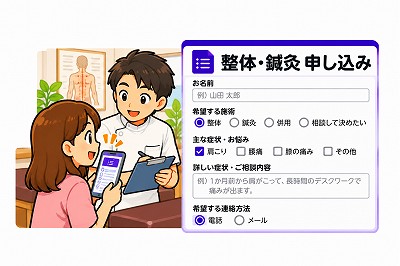
質問1:お名前
記述式・必要に応じて必須
質問2:連絡先
電話番号またはメールアドレス
質問3:ご希望の施術
整体/鍼灸/整体と鍼灸の併用/相談して決めたい
質問4:主な症状・お悩み
肩こり/腰痛/首のこり/膝の痛み/疲労・だるさ/その他
質問5:詳しい症状・ご相談内容
段落形式で、いつから症状があるか、どのようなときに気になるか、施術についてのご希望などを記入
質問6:希望する予約日時
第1希望・第2希望などを記入
質問7:希望する連絡方法
電話/メール
※症状に関する情報は必要な範囲で収集し、個人情報の取り扱いに配慮しましょう。鍼灸や整体での対応が適切か判断できない症状については、医療機関への相談をご案内ください。
作成のポイント
- Googleフォームで空白のフォームを作ります。
- タイトルと説明を入力します。
- 上記の項目を順番に追加します。
- 必要な項目だけを必須にします。
- プレビューでスマートフォン表示を確認します。
- 回答タブで保存先のスプレッドシートを設定します。
- フォームのリンクをWebサイトや案内メールに掲載します。
5. Googleスプレッドシートと連携する
Googleフォームの回答は、Googleスプレッドシートに保存できます。回答を表形式で管理することで、対応状況を確認したり、特定の回答を検索したり、集計したりしやすくなります。
| 受付日 | 機器 | 症状 | 対応状況 |
|---|---|---|---|
| 10月1日 | ノートPC | 起動しない | 未対応 |
| 10月2日 | 一体型PC | 動作が遅い | 対応中 |
| 10月3日 | デスクトップPC | 画面が映らない | 完了 |
連携の基本手順は次のとおりです。
- Googleフォームを開きます。
- 「回答」タブを選択します。
- スプレッドシートへの保存先を設定します。
- 新しいスプレッドシートを作成するか、利用可能な既存の保存先を選びます。
- 回答が記録されることをテストします。
スプレッドシートでは、並べ替え、フィルター、関数、グラフなどを活用できます。例えば、修理受付の件数や問い合わせの種類を集計し、よくある問題を把握できます。
6. さらに便利に使う7つのテクニック
① 必須回答を適切に設定する
回答に欠かせない質問だけを必須にします。必須項目が多すぎると、回答者の負担が増えるため注意しましょう。
② 回答によって質問を分岐する
「修理」「講座の申し込み」「その他の相談」など、回答に応じて表示する質問を変えられます。関係のない質問を減らし、回答しやすいフォームにできます。
③ 入力ルールを設定する
メールアドレスや数値などは、回答の検証機能を活用して形式を指定します。入力ミスを完全に防ぐものではありませんが、誤入力の削減に役立ちます。
④ QRコードで案内する
フォームのURLからQRコードを作れば、チラシ、名刺、店頭POP、掲示物などからスマートフォンでアクセスしてもらえます。
⑤ クイズ機能で採点する
設定からクイズ機能を有効にし、対応する設問に正解や配点を設定します。学習用の小テストや研修の理解度確認に活用できます。
⑥ AIによるフォーム作成支援を検討する
対象のアカウントでは、Geminiを利用して指示文などからフォームやクイズの下書きを作成できる場合があります。利用できるプランや機能はアカウントによって異なるため、利用条件を確認してください。
AIへの指示文の例「パソコン教室の無料体験申し込みフォームを作成してください。氏名、連絡先、希望講座、パソコン経験、希望日時、学びたい内容を質問項目にしてください。スマートフォンで回答しやすい構成にしてください。」
⑦ Apps Scriptで自動処理する
Google Apps Scriptを組み合わせると、回答をきっかけにした通知やデータ処理などを設計できます。例えば、修理依頼が届いたら担当者に知らせる仕組みです。スクリプトの作成、権限設定、動作テストが必要になります。
7. Googleフォームを安全に使うための注意点
- 個人情報を集めすぎない:利用目的に必要な情報だけを収集します。
- 回答の共有範囲を確認する:フォームだけでなく、連携先のスプレッドシートの共有設定にも注意します。
- メールアドレスの収集を確認する:匿名アンケートでは、メールアドレスを収集する設定になっていないか確認します。
- 公開範囲を確認する:組織内限定などの設定が回答者の利用環境に合っているか確認します。
- ファイル提出の条件を確認する:アップロード機能にはログインなどの条件が付く場合があります。
- 回答後の対応を決める:回答を受け付けることと、問い合わせへの返信や予約の確定は別の作業です。
- 公開前にテストする:自分で回答を送信し、画面表示や集計結果が想定どおりか確認します。
- 定期的に管理する:不要になったフォームや回答データの保管・削除方針を決めます。
健康情報、本人確認書類、決済情報など、慎重な取り扱いが必要な情報を集める場合は、Googleフォームが目的に適しているかを事前に検討してください。組織で利用する場合は、管理者のルールや個人情報保護の方針も確認しましょう。
8. まとめ:まずは小さなフォームから始めよう
Googleフォームは、情報を集める仕事を効率化するための便利なツールです。
アンケート、問い合わせ、予約希望、業務報告、テスト、資料提出など、活用できる場面は数多くあります。
最初から複雑な仕組みを作る必要はありません。まずは質問が5〜10個程度のフォームを作り、実際に使いながら改善していくのがおすすめです。
最初に取り組みたい3つのこと
- お問い合わせや申し込みのフォームを1つ作る。
- 回答をGoogleスプレッドシートに連携する。
- 回答結果を見ながら質問や業務の流れを改善する。
小さな業務から始め、便利さを実感できたら、アンケート、顧客管理、研修、データ分析などへ利用範囲を広げていきましょう。
参考リンク
※画面や機能、利用条件はGoogleのサービス更新やアカウントの種類によって変わる場合があります。公開前に実際の設定画面で確認してください。