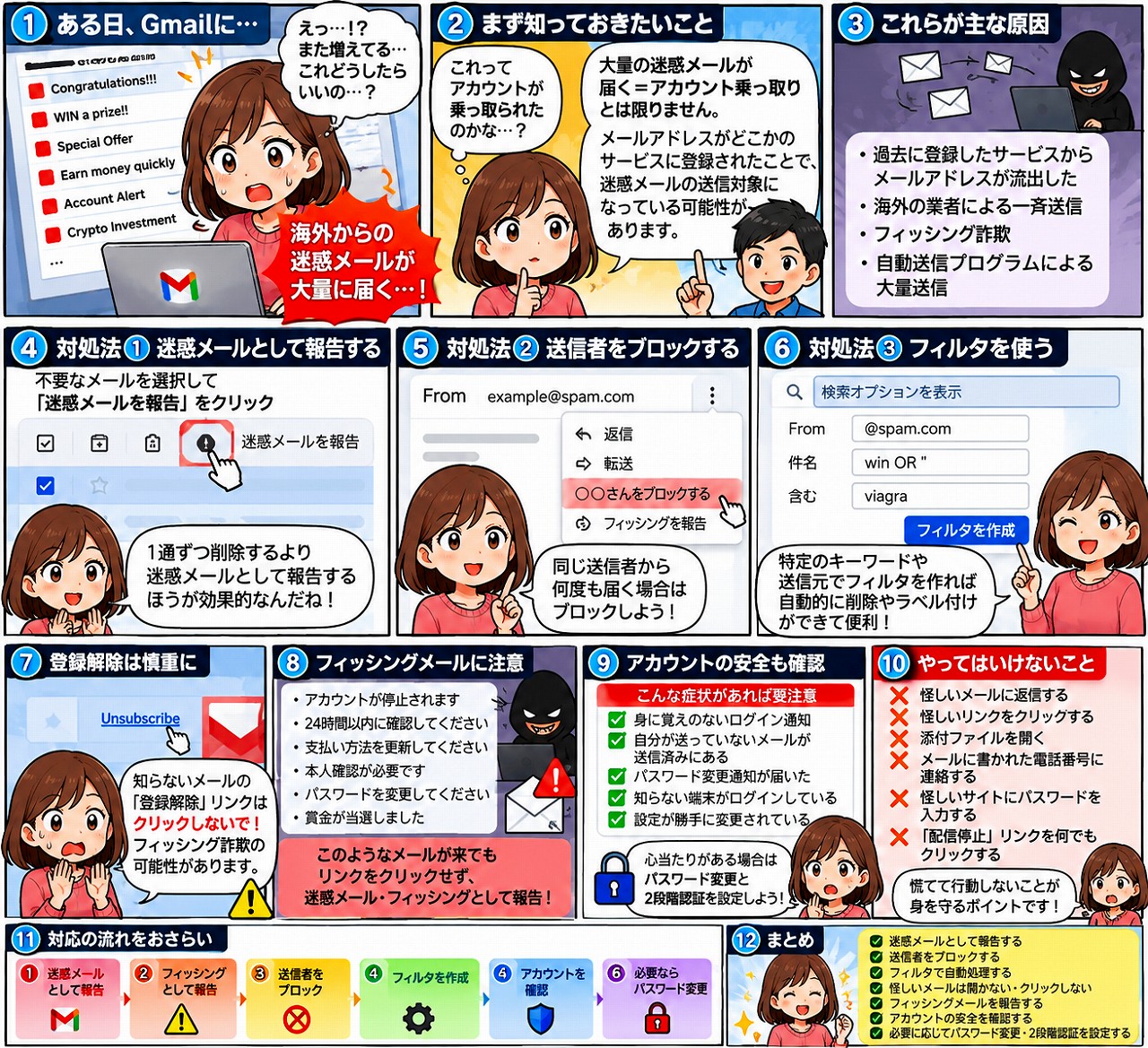
Gmailに海外から大量の迷惑メールが届く!どう対処すればいい?
「海外の知らないアドレスから次々にメールが来る」
「ブロックしても別のアドレスから届く」
このような場合、1通ずつ削除するだけでは十分な対策にならないことがあります。
Gmailの機能を正しく使って、迷惑メールを効率的に処理しましょう。
まず知っておきたいこと
海外から迷惑メールが大量に届くからといって、すぐにGmailアカウントが乗っ取られたとは限りません。
メールアドレスが何らかのサービスやウェブサイトに登録された結果、迷惑メールの送信対象になっている可能性があります。
「迷惑メールが大量に届く」ことと「Googleアカウントが不正アクセスされている」ことは別問題です。
ただし、身に覚えのないログイン通知などがある場合は、セキュリティ確認が必要です。
対処方法① 迷惑メールとして報告する
まず最初に行いたいのが「迷惑メールを報告」です。
1迷惑メールを選択
Gmailを開き、不要なメールにチェックを入れます。
2「迷惑メールを報告」をクリック
上部に表示される「迷惑メールを報告」ボタンをクリックします。
Googleによると、迷惑メールとして報告したメールは迷惑メールフォルダに移動され、報告が蓄積されることで類似したメールをより効率的に迷惑メールとして判断できるようになります。
単純に「削除」するよりも、明らかな迷惑メールは「迷惑メールとして報告」することをおすすめします。
対処方法② 特定の送信者をブロックする
同じメールアドレスから何度も迷惑メールが届く場合は、その送信者をブロックできます。
1メールを開く
迷惑メールを開きます。
2「その他」をクリック
返信ボタン付近にある「︙」をクリックします。
3「○○さんをブロックする」を選択
表示されたメニューから送信者のブロックを選択します。
Gmailでは、ブロックした送信者からのメールは以後、迷惑メールに振り分けられます。
海外の迷惑メールでは、毎回違うメールアドレスを使って送信してくるケースがあります。
その場合、1つずつブロックする方法だけでは効率がよくありません。
対処方法③ Gmailの「フィルタ」を使う
大量の迷惑メール対策では、フィルタ機能が非常に重要です。
たとえば、特定の文字列、送信元、件名などを条件にして、メールを自動的に処理できます。
フィルタを作る基本的な方法
① Gmail上部の検索ボックスをクリック
② 検索オプションを表示をクリック
③ 条件を入力
④ 「フィルタを作成」をクリック
⑤ 条件に合ったメールの処理方法を指定
例えば「特定の送信元」を対象にする
From欄に対象のメールアドレスを入力します。
そのうえで、メールを自動的に削除する、ラベルを付けるなどの処理を設定できます。
毎回メールを開いて処理する必要がなくなることです。
海外からのメールを全部ブロックすればいい?
ここは注意が必要です。
「海外からのメールだから全部拒否する」という単純な設定はおすすめできません。
海外の企業、ホテル、航空会社、ネットショップ、サービスなどから重要なメールが届くこともあるためです。
海外旅行の予約確認
海外通販の注文確認
Apple・Microsoftなどのサービス通知
海外サイトのパスワード変更通知
仕事関係のメール
そのため、国名だけで判断するのではなく、迷惑メールの特徴を条件にするほうが安全です。
対処方法④ 「登録解除」は慎重に使う
メールによっては「Unsubscribe」「登録解除」というリンクが表示されることがあります。
正規のメールマガジンなどであれば、登録解除を利用できます。
しかし、明らかに怪しいメールでは、むやみにリンクをクリックしないでください。
フィッシングメールの場合、登録解除を装ったリンクから偽サイトへ誘導される可能性があります。
自分が登録した覚えのあるサービス → 登録解除を検討
登録した覚えがない怪しいメール → リンクをクリックせず、迷惑メール・フィッシングとして報告
対処方法⑤ フィッシングメールに注意する
迷惑メールの中には、単なる広告だけではなく、個人情報やパスワードを盗もうとするフィッシングメールがあります。
例えば次のような内容です。
- 「アカウントが停止されます」
- 「24時間以内に確認してください」
- 「支払い方法を更新してください」
- 「本人確認が必要です」
- 「パスワードを変更してください」
- 「賞金が当選しました」
Googleも、不審なメールについてはリンクをクリックしたり、添付ファイルを開いたり、個人情報を入力したりしないよう案内しています。
フィッシングメールは「フィッシングを報告」
明らかに偽サイトへ誘導しようとしているメールは、通常の迷惑メールだけでなく「フィッシングを報告」することもできます。
メールを開く
↓
「︙」その他をクリック
↓
「フィッシングを報告」を選択
Googleでは、フィッシングメールを報告する機能を提供しています。
対処方法⑥ Googleアカウントの安全も確認する
大量の迷惑メールが来ている場合でも、それだけでアカウント乗っ取りとは判断できません。
しかし、次のような現象があればセキュリティ確認をおすすめします。
- 自分が送っていないメールが送信済みにある
- 身に覚えのないログイン通知がある
- パスワード変更通知が届いた
- Googleアカウントの設定が勝手に変更されている
- 知らない端末がアカウントにログインしている
- Googleから不審なセキュリティ通知が届く
「パスワード変更」を急いだほうがいいケース
次のような状況なら、パスワード変更を検討してください。
- 身に覚えのないログインがある
- 自分が送信していないメールが送信済みにある
- パスワードが第三者に知られた可能性がある
- 不審なサイトにGoogleアカウントのパスワードを入力してしまった
また、可能であれば2段階認証も利用しましょう。
大量の迷惑メールが来たときのおすすめ対応順
| 順番 | 対処 | 目的 |
|---|---|---|
| 1 | 迷惑メールとして報告 | Gmailの迷惑メール判定に役立てる |
| 2 | フィッシングとして報告 | 詐欺目的のメールを報告する |
| 3 | 送信者をブロック | 同じ送信者からのメールを迷惑メールへ |
| 4 | フィルタを作成 | 大量メールを自動処理する |
| 5 | Googleアカウントを確認 | 不正アクセスの有無を確認する |
| 6 | 必要ならパスワード変更 | アカウントを保護する |
やってはいけないこと
❌ 怪しいメールに返信する
❌ 怪しいリンクをクリックする
❌ 添付ファイルを開く
❌ メールに書かれた電話番号へ連絡する
❌ 怪しいサイトにパスワードを入力する
❌ 「配信停止」のリンクを何でもクリックする
それでも迷惑メールが大量に届く場合
迷惑メールの送信者は、毎回異なるメールアドレスを使用することがあります。
その場合は、送信者を1件ずつブロックするよりも、Gmailの迷惑メール判定やフィルタ機能を活用するほうが効率的です。
また、重要なメールと迷惑メールを混同しないよう、必要な送信者についてはフィルタや連絡先を利用して整理する方法もあります。
メールアドレスを変更する必要はある?
迷惑メールが多いからといって、すぐにGmailアドレスを変更する必要はありません。
まずはGmailの迷惑メール報告、ブロック、フィルタなどを利用して様子を見ましょう。
ただし、長期間にわたって大量の迷惑メールが届き、重要なメールを見落とすほどになった場合には、新しいメールアドレスを作り、重要なサービスから順番に移行する方法も選択肢になります。
まとめ
海外から大量の迷惑メールが届いたら
- まず「迷惑メールとして報告」する
- 同じ送信者はブロックする
- 大量の場合はGmailのフィルタを利用する
- 怪しいメールはリンクをクリックしない
- フィッシングメールは「フィッシングを報告」する
- 不審なログインがないかGoogleアカウントを確認する
- 必要に応じてパスワード変更・2段階認証を行う
「大量の迷惑メール=アカウント乗っ取り」とは限りません。
しかし、迷惑メールの中にはフィッシング詐欺が含まれていることがあります。
「開かない・クリックしない・入力しない」を基本に、Gmailの迷惑メール報告機能を積極的に利用しましょう。
※ Gmailの画面やボタンの名称は、Googleの仕様変更によって変更される場合があります。この記事では2026年10月時点で確認できるGoogle公式ヘルプの内容をもとにしています。