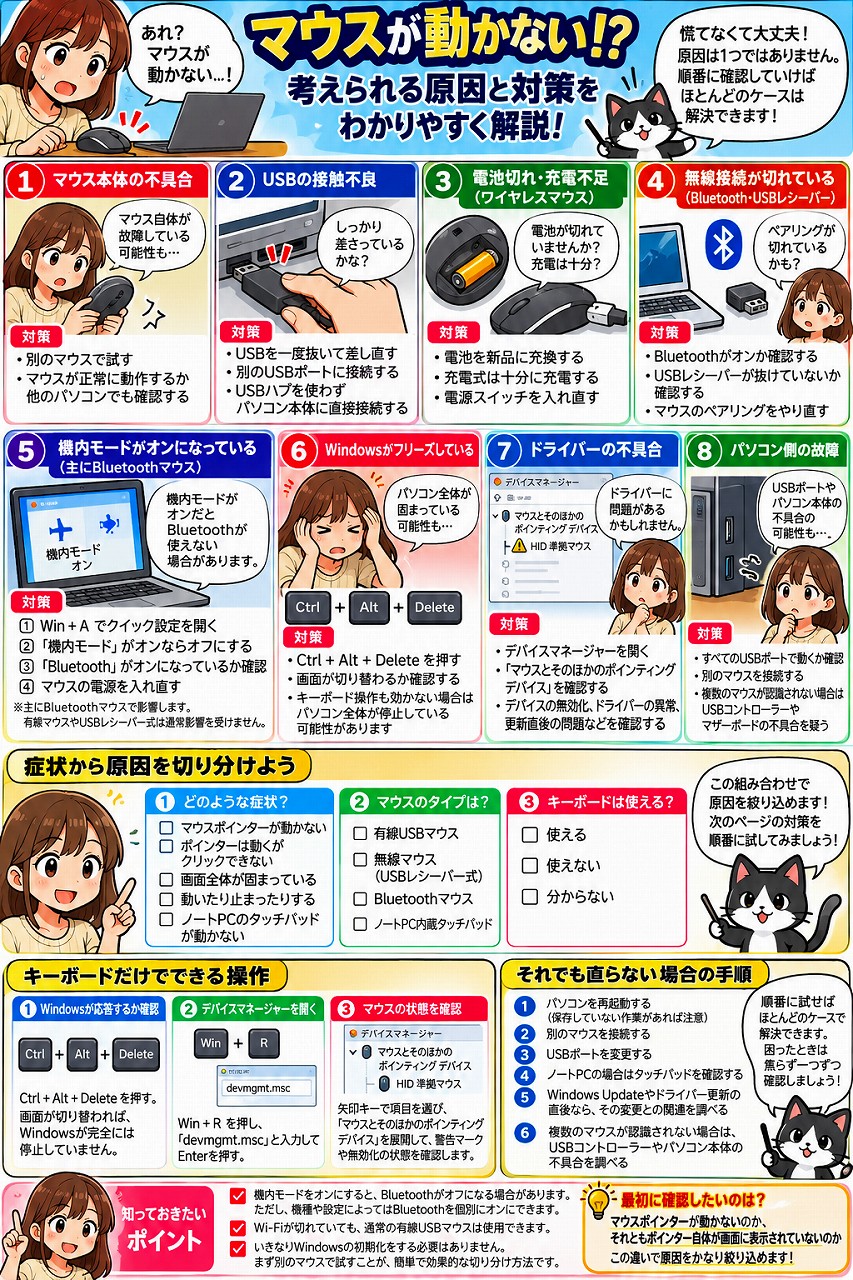
Windows 11でマウスが動かない!原因と対処法を徹底解説【USB・有線マウス対応】
Windows 11やWindows 10のパソコンで、突然マウスが動かなくなったことはありませんか?
マウスポインターが動かないと、パソコンの操作ができず困ってしまいます。
しかし、マウスが動かない原因は、本体の故障だけではありません。
USBポートの接触不良、Windowsの一時的な不具合、ドライバーの問題など、さまざまな原因が考えられます。
この記事では、有線USBマウスが動かない場合の原因と対処法を初心者にも分かりやすく解説します。キーボードだけで操作する方法も紹介しますので、順番に試してください。
最初に試す4つの対処法
- USBケーブルを抜き差しする
- 別のUSBポートに接続する
- 別のマウスで動作を確認する
- Windowsを再起動する
いきなりWindowsを初期化する必要はありません。簡単な確認から始めましょう。
1. マウスが動かない主な原因
有線USBマウスが動かなくなった場合、次のような原因が考えられます。
- マウス本体やケーブルの故障
- USBポートの接触不良
- USBハブや接続機器のトラブル
- Windowsが一時的にフリーズしている
- マウスのドライバーに問題がある
- USBコントローラーの不具合
- Windows Updateなどの変更による不具合
原因を一つずつ切り分けることが大切です。特に、別のマウスを接続して動作するかどうかは、有効な確認方法です。
2. USBマウスが動かないときの基本的な対処法
対処法① USBポートを変更する
- マウスのUSBケーブルをパソコンから抜きます。
- 別のUSBポートに接続します。
- 数秒待って、ポインターが動くか確認します。
デスクトップパソコンの場合は、前面だけでなく背面のUSBポートも試してください。USBハブを使用している場合は、ハブを外してパソコン本体に直接接続します。
特定のUSBポートだけで動かない場合は、そのポートや接続経路に問題がある可能性があります。
対処法② マウス本体を確認する
- ケーブルが折れたり、傷ついたりしていないか確認する
- USB端子が曲がっていないか確認する
- 底面の光学センサーを柔らかい布で清掃する
- マウスパッドや一般的な机の上で動作を試す
可能であれば、別のパソコンに接続してみてください。別のパソコンでも動かない場合は、マウス本体やケーブルの故障が疑われます。
対処法③ 別のマウスを接続する
正常に動作することが分かっている別のUSBマウスを接続します。
- 別のマウスなら動く: 元のマウスやケーブルの故障が疑われます。
- 別のマウスでも動かない: USBポート、Windows、ドライバーなどの問題を調べます。
この確認により、マウス本体とパソコン側のどちらに問題があるか、原因を絞り込みやすくなります。
3. キーボードだけでWindowsを再起動する方法
Windowsの一時的な不具合でマウスが動かなくなる場合があります。キーボードが使えるなら、再起動を試してください。
Ctrl + Alt + Deleteを押します。Tabキーで画面右下の電源ボタンへ移動します。Enterキーを押します。- 矢印キーで「再起動」を選択します。
Enterキーを押します。
画面や操作位置はWindowsのバージョンや設定によって異なります。保存していない作業がある場合は、可能な範囲で先に保存してください。
4. デバイスマネージャーでマウスを確認する方法
USBポートの変更や再起動でも直らない場合は、デバイスマネージャーでマウスの認識状態を確認します。
手順① デバイスマネージャーを開く
Windowsキー + Rを押します。- 入力欄に
devmgmt.mscと入力します。 Enterキーを押します。
デバイスマネージャーが開きます。
手順② マウスの状態を確認する
「マウスとそのほかのポインティング デバイス」を探します。キーボードのTabキーと矢印キーで項目を移動し、矢印キーで対象を選択してください。
| 表示・症状 | 考えられる状態 |
|---|---|
| 黄色い警告マークがある | ドライバーやデバイスの問題の可能性 |
| HID準拠マウスが表示される | Windowsがマウスを認識している可能性 |
| マウス関連の項目がない | 接続、マウス本体、USBコントローラーなどの問題の可能性 |
項目が表示されていても、正常に動作しているとは限りません。また、表示されない場合も、必ずしも故障とは限りません。
手順③ マウスを再認識させる
- 対象のマウスを選択します。
Shift + F10を押してメニューを開きます。- 「デバイスを有効にする」があれば選択します。
- それでも直らない場合は、プロパティを開いて状態を確認します。
状況によっては、マウスのデバイスをアンインストールして再認識させる方法もあります。ただし、対象を間違えると別の入力デバイスに影響する可能性があります。初心者の方は、まず有効化や再起動を試してください。
5. ドライバーに問題がある場合の対処法
Windowsは、マウスを動作させるためにデバイスドライバーを使用しています。ドライバーの不具合や更新後の問題が原因になる場合があります。
- デバイスマネージャーを開きます。
- 「マウスとそのほかのポインティング デバイス」を展開します。
- 対象のマウスを選択します。
Shift + F10でメニューを開き、「プロパティ」があれば選択します。- 「デバイスの状態」にエラーが表示されていないか確認します。
Windows Updateやドライバー更新の直後から動かなくなった場合は、更新履歴やドライバーの変更状況も確認してください。
出所の分からないドライバーや修復ソフトをインストールしないでください。ドライバーが必要な場合は、パソコンメーカーの公式サポートサイトなど信頼できる提供元を利用しましょう。
6. 症状別の原因と対策
| 症状 | 考えられる原因 | 対処法 |
|---|---|---|
| 別のマウスなら動く | 元のマウスの故障 | マウスやケーブルを交換する |
| どのUSBポートでも動かない | マウス・Windows・USB関連の問題 | 別のマウス、再起動で確認する |
| キーボードも時々反応しない | WindowsのフリーズやUSB関連の問題 | 再起動し、接続を確認する |
| ポインターは表示されるが動かない | マウス・センサー・ドライバーなど | 別のUSBポートやマウスで確認する |
| ポインター自体が見えない | Windowsや画面表示などの問題 | 再起動し、画面表示も確認する |
| タッチパッドだけ動かない | 無効化設定やドライバーの問題 | タッチパッドの設定を確認する |
7. USBポートやパソコン本体の故障を疑う場合
別のマウスを接続しても動かず、複数のUSBポートでも認識されない場合は、パソコン側の問題も考えられます。
- USBポートの物理的な故障
- USBコントローラーの不具合
- Windowsのシステム上の問題
- マザーボードなどのハードウェアの問題
USBメモリーやキーボードなど、ほかのUSB機器が正常に動くか確認すると、原因を絞り込みやすくなります。
BIOS画面での確認も方法の一つですが、マウス操作に対応していないBIOSもあります。BIOSでマウスが動かないことだけで、故障と判断しないようにしましょう。
8. マウスが動かないときに避けたい対処法
- 原因を調べずにWindowsを初期化する
- 関係のないドライバーを次々と削除する
- 出所の不明な修復ソフトをインストールする
- USB端子を強く押したり、無理に抜き差ししたりする
まずは接続の確認、別のUSBポート、別のマウス、Windowsの再起動という順番で試しましょう。
9. まとめ:簡単な確認から順番に進めよう
復旧手順チェックリスト
- USBケーブルを抜き差しする
- 別のUSBポートに接続する
- マウス本体の故障を確認する
- 別のマウスで試す
- Windowsを再起動する
- デバイスマネージャーで状態を確認する
- 必要に応じてドライバーやUSB関連の問題を調べる
WindowsでUSBマウスが動かない原因は一つではありません。簡単な確認から順番に進めることで、無駄な初期化や部品交換を避けられる可能性があります。
それでも解決しない場合は、マウスの型番、パソコンのメーカー・機種、Windowsのバージョン、デバイスマネージャーの表示などを確認すると、さらに詳しい原因調査につながります。
パソコンのトラブルでお困りですか?原因が分からない場合は、慌てずに一つずつ確認していきましょう。初期化や部品交換をする前に、接続と認識状態を調べることが大切です。