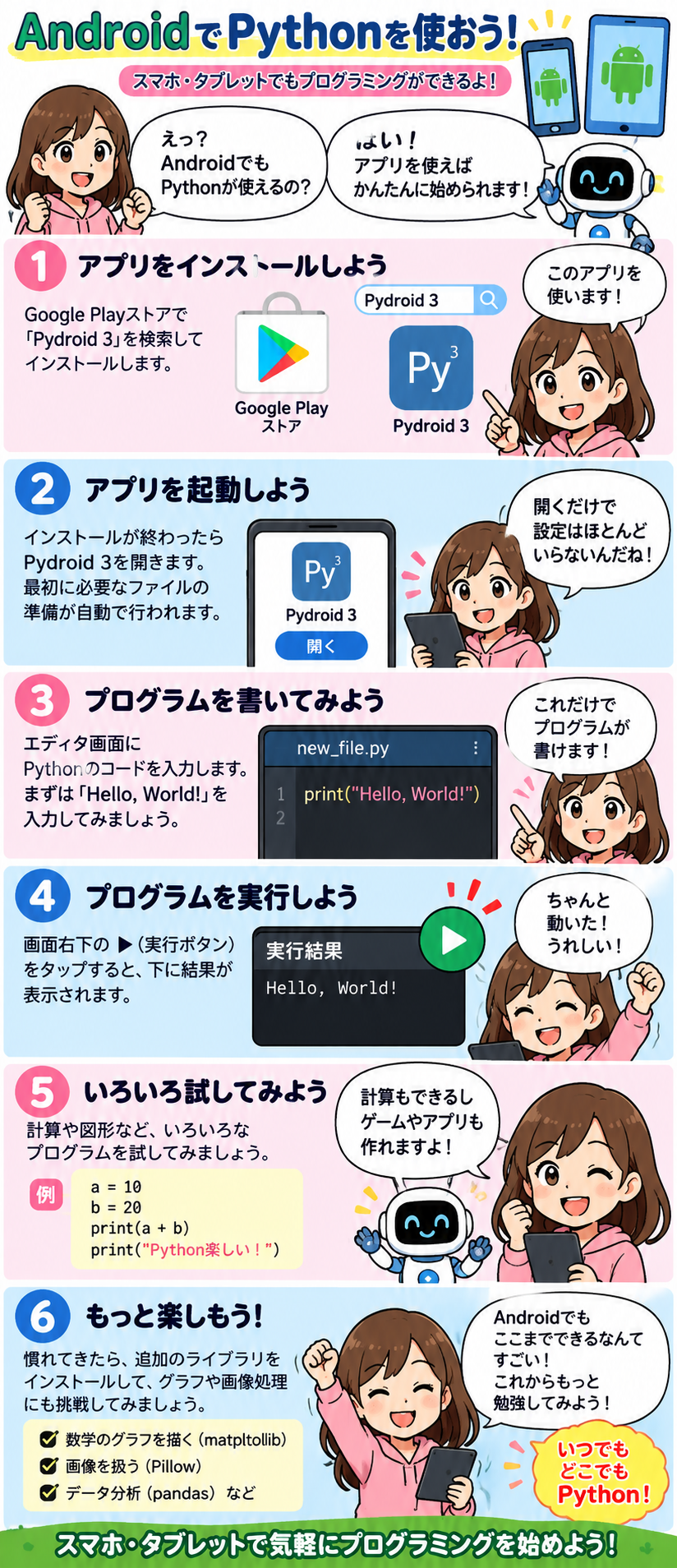
iPad・iPhoneでPythonを使う方法はいくつかあります。
**「アプリを使う方法」と「ブラウザを使う方法」**があります
代表的な方法
| 方法 | iPad | iPhone | 初心者向け |
|---|---|---|---|
| Google Colab | ○ | ○ | ◎ |
| Pyto | ○ | ○ | ◎ |
| Pythonista | ○ | ○ | ○ |
| Replit | ○ | ○ | ○ |
| Jupyter系サービス | ○ | ○ | ○ |
| リモート接続 | ○ | ○ | △ |
① Google Colab
SafariでGoogle Colabを開いてPythonを実行する方法です。
print("Hello Python!")
print(10 + 20)
結果:
Hello Python!
30インストール作業がほとんど必要ないので、Pythonを初めて触る人には非常に分かりやすい方法です。
ただし、iPhoneでは画面が小さいため、長いコードを書く用途にはiPadの方が向いています。
② Pyto
iPad・iPhoneにPython実行環境を用意できるアプリです。
例えば、
name = "山田"
age = 65

print(name)
print(age)
のようなPythonを端末上で実行できます。
**「iPad・iPhoneの中でPythonを動かしたい」**という場合に候補になります。
③ Pythonista
iPhone・iPadでPythonを使うための有名なアプリです。
簡単なプログラムなら、
import math

print(math.sqrt(100))
のように実行できます。
結果:
10.0Pythonの学習だけでなく、iOSの機能と組み合わせた自動化などにも利用できます。
④ Replit
ブラウザからPythonを使えるオンライン開発環境です。
例えば、
name = input("名前:")
print(name + "さん、こんにちは!")
のようなプログラムを作れます。
iPadでは外付けキーボードを使うと、かなり快適になります。
とりあえずPythonを覚える
iPadのSafariを使ってGoogle Colabに行く
print("Pythonを始めました!")↓
「動いた!」
というところから始めます。
その後、
- 計算する
- 文字を表示する
- 名前を入力する
ifを使うforを使う- 簡単なゲームを作る
- 表データを処理する
- グラフを作る
- CSVを処理する
- AIとPythonを組み合わせる
と進めると、初心者でも「Pythonで何ができるのか」が理解しやすくなります。
iPadとiPhoneの使い分け
iPhone
- Pythonをちょっと試す
- 短いプログラムを実行する
- 外出先で学習する
iPad
- Pythonを本格的に勉強する
- 長いコードを書く
- 表やグラフを見る
- キーボードを接続してプログラミングする
という使い分けがおすすめです。