- はじめに
- AndroidでPythonは使えるの?
- まずはPydroid 3を使ってみよう
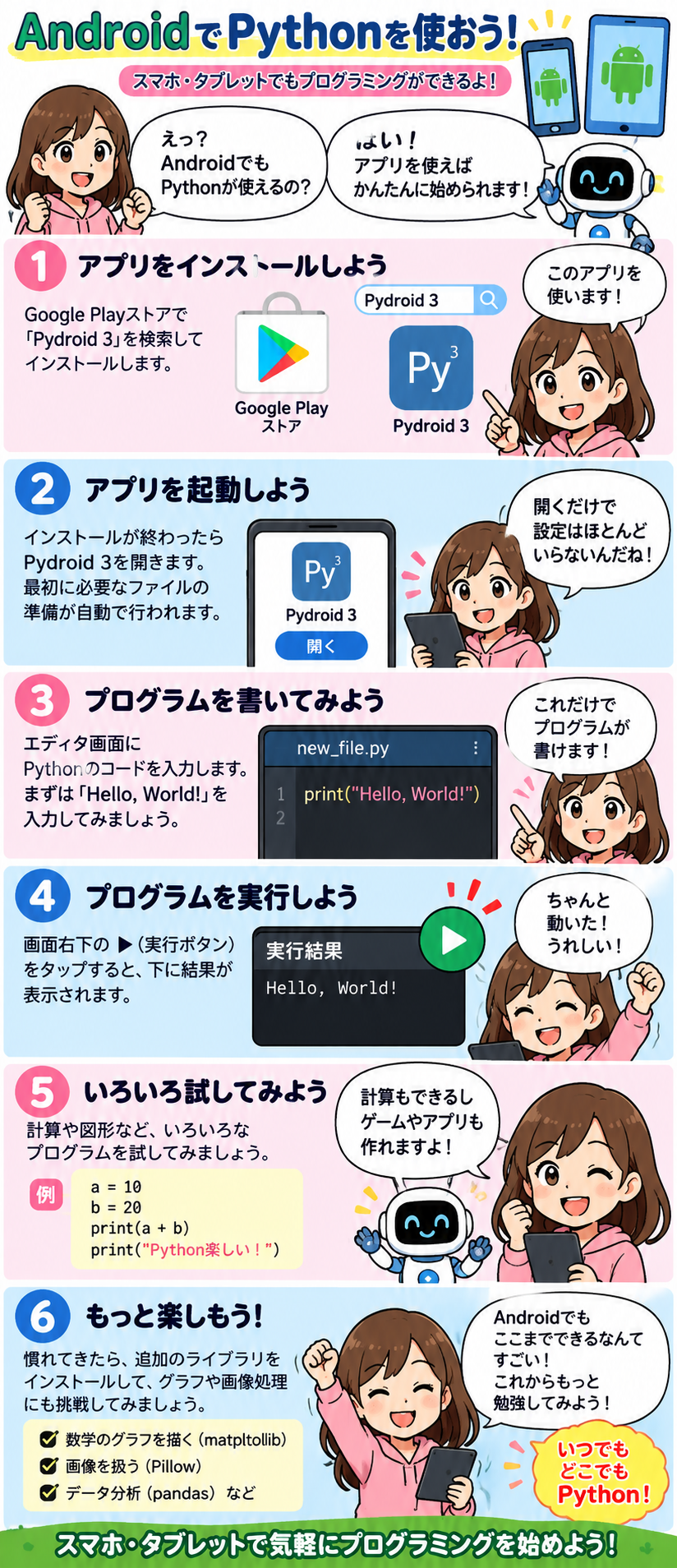
- Pydroid 3をインストールする
- Pydroid 3を起動する
- 「print」って何?
- 自分の名前を表示してみよう
- 計算もできる!
- Pythonで使う計算記号
- 文字を入力してみよう
- スマホのキーボードで大丈夫?
- スマホよりタブレットがおすすめ
- もう一つの方法「Termux」
- Termuxは少し難しい
- ブラウザだけでPythonを使う方法
- インターネットがないときは?
- AndroidでPythonを勉強すると何ができる?
- AndroidでPythonを勉強するときの注意
- Pythonの「インデント」に注意!
- エラーが出ても大丈夫!
- AIにもPythonを教えてもらおう
- おすすめの学習方法
- 最後は作品を作ろう!
- 今日のまとめ
- ⭐ 今日の練習問題
はじめに
Python(パイソン)は、初心者でも学びやすい人気のプログラミング言語です。
「Pythonを勉強したいけれど、パソコンを持っていない……」
そんな人でも大丈夫です。
AndroidスマホやAndroidタブレットでもPythonを動かすことができます。
このテキストでは、Android端末を使って、実際にPythonのプログラムを動かしてみます。
AndroidでPythonは使えるの?
答えは、
「はい、使えます!」
Androidには、Pythonを実行できるアプリがあります。
代表的な方法は次の3つです。
| 方法 | 特徴 | 初心者おすすめ度 |
|---|---|---|
| Pydroid 3 | Android上でPythonを実行 | ★★★★★ |
| Termux | 本格的なLinux環境を利用 | ★★★★☆ |
| ブラウザ型サービス | インストール不要 | ★★★★☆ |
初めてPythonを使うなら、まずは
Pydroid 3
から始めるのがおすすめです。
まずはPydroid 3を使ってみよう
Pydroid 3は、Androidスマホ・タブレットでPythonを実行できるアプリです。
イメージとしては、
Androidスマホの中に、小さなPythonパソコンを作る
ようなものです。
Pydroid 3をインストールする
Androidスマホまたはタブレットで、
Google Play ストア
を開きます。
検索欄に、
Pydroid 3
と入力します。
表示されたPydroid 3を確認してインストールします。
ポイント
アプリを探すときは、
「Python」
だけで検索するより、
「Pydroid 3」
と名前を入力したほうが見つけやすいです。
Pydroid 3を起動する
インストールが終わったら、Pydroid 3を起動します。
画面にはPythonのプログラムを書く場所があります。
ここにプログラムを入力してみましょう。
最初は、このプログラムです。
print("Hello Python!")そして実行します。
すると、
Hello Python!と表示されます。
🎉 Pythonが動きました!
「print」って何?
Pythonでは、
print()を使うと、文字や計算結果などを画面に表示できます。
例えば、
print("こんにちは")とすると、
こんにちはと表示されます。
自分の名前を表示してみよう
次は自分の名前を表示してみましょう。
print("私は○○です")例えば、
print("私は田中です")とすると、
私は田中ですと表示されます。
練習問題
次の文章を自分で表示してみましょう。
「Pythonの勉強を始めました!」
ヒント:
print("ここに文章")計算もできる!
Pythonは電卓としても使えます。
例えば、
print(10 + 20)結果は、
30です。
さらに、
print(100 - 30)
print(5 * 6)
print(20 / 4)
とすると、
70
30
5.0
と表示されます。
Pythonで使う計算記号
Pythonでは、計算に次の記号を使います。
| 計算 | Python |
|---|---|
| 足し算 | + |
| 引き算 | - |
| 掛け算 | * |
| 割り算 | / |
例えば、
print(10 * 5)なら、
10 × 5
を計算しています。
文字を入力してみよう
Pythonでは、キーボードから文字を入力してもらうこともできます。
使うのは、
input()です。
例えば、
name = input("あなたの名前は?")
print("こんにちは", name, "さん")
実行すると、
あなたの名前は?と聞かれます。
ここで、
山田と入力すると、
こんにちは 山田 さんと表示されます。
スマホのキーボードで大丈夫?
もちろん大丈夫です。
ただし、Pythonでは、
( )
[ ]
{ }
:
"
'
=
_
などの記号をよく使います。
スマホでは、これらの記号を入力するのが少し大変です。
そのため、
タブレット+外付けキーボード
にすると、かなり快適になります。
特にPythonを本格的に勉強するなら、
Androidタブレット+Bluetoothキーボード
という組み合わせがおすすめです。
スマホよりタブレットがおすすめ
Pythonのプログラムは、長くなると文字がたくさん並びます。
スマホでは、
画面が小さい → プログラムが見づらい
という問題があります。
一方、タブレットなら、
画面が大きい → プログラムを確認しやすい
というメリットがあります。
おすすめ
ちょっと試す
→ Androidスマホ
Pythonを勉強する
→ Androidタブレット
本格的にプログラミングする
→ パソコン
という使い分けがおすすめです。
もう一つの方法「Termux」
Androidでは、
Termux
というアプリを使ってPythonを動かす方法もあります。
Termuxは、Androidの中でLinuxのようなコマンド操作ができる環境です。
例えば、
$ pythonのようにコマンドを入力してPythonを起動できます。
Termuxは少し難しい
Termuxは非常に便利ですが、初心者には少し難しく感じるかもしれません。
例えば、
コマンドを入力する
↓
Pythonをインストールする
↓
Pythonを起動する
↓
プログラムを書く
という操作が必要になります。
そのため、
初めてPythonを勉強する生徒さん
には、まずPydroid 3のようなIDE型アプリを使う方法が分かりやすいでしょう。
ブラウザだけでPythonを使う方法
Androidでは、アプリをインストールしなくても、ブラウザからPythonを使えるサービスがあります。
Chromeなどを使って、
オンラインPython実行環境
にアクセスします。
例えば、
print("Hello Python!")と入力して実行します。
これなら、
Androidスマホ
でも
Androidタブレット
でも利用できます。
ただし、オンラインサービスはサービスごとに仕様や利用条件が異なるため、学校や授業で使う場合は、事前に確認しておきましょう。
インターネットがないときは?
ここがポイントです。
アプリ型
Pydroid 3など
→ 端末内でPythonを実行できます。
ブラウザ型
オンラインPython
→ インターネット接続が必要になる場合があります。
そのため、
「いつでもPythonを使いたい」
なら、端末にPython環境を用意する方法が便利です。
AndroidでPythonを勉強すると何ができる?
最初は簡単なプログラムから始めましょう。
レベル1
print("こんにちは")↓
画面に文字を表示する。
レベル2
print(10 + 20)↓
計算する。
レベル3
name = input("名前:")
print(name)
↓
入力した文字を利用する。
レベル4
age = int(input("年齢:"))

if age >= 18:
    print("成人です")
else:
    print("18歳未満です")
↓
条件によって処理を変える。
レベル5
for i in range(5):
    print(i)
↓
同じ処理を繰り返す。
AndroidでPythonを勉強するときの注意
AndroidでもPythonは勉強できます。
しかし、パソコンとまったく同じ環境ではありません。
特に注意したいのが、
ファイル操作
です。
Pythonでは、
open()などを使ってファイルを扱うことがあります。
Androidではパソコンとはファイルの保存場所やアクセス方法が異なるため、最初は戸惑うことがあります。
Pythonの「インデント」に注意!
Pythonには、とても重要なルールがあります。
それが、
インデント
です。
例えば、
if 10 > 5:
    print("10のほうが大きい")
この、
print()の前にある空白が重要です。
空白が正しくないと、エラーになることがあります。
スマホでは空白を入力する操作が少し面倒なので、プログラムを入力するときは注意しましょう。
エラーが出ても大丈夫!
Pythonを勉強していると、必ずエラーが出ます。
例えば、
print("こんにちは)これは、
" が片方しかない
のでエラーになります。
最初は、
「エラーが出た!失敗した!」
と思うかもしれません。
でも大丈夫です。
プログラミングでは、
エラーを見つける → 修正する → 実行する
という作業を何度も繰り返します。
AIにもPythonを教えてもらおう
Pythonの勉強では、AIも便利です。
例えば、
「このPythonのエラーの意味を初心者向けに説明してください」
と質問できます。
また、
「Python初心者向けの練習問題を5問作ってください」
という使い方もできます。
さらに、
「このプログラムを1行ずつ説明してください」
と聞けば、プログラムの意味を確認できます。
ただし、答えをそのままコピーするだけではなく、自分で入力して動かしてみることが大切です。
おすすめの学習方法
AndroidでPythonを勉強するときは、次の順番がおすすめです。
① 文字を表示する
↓
② 計算する
↓
③ キーボードから入力する
↓
④ 変数を使う
↓
⑤ if文を使う
↓
⑥ for文・while文を使う
↓
⑦ リストを使う
↓
⑧ 関数を作る
↓
⑨ ファイルを扱う
↓
⑩ 小さな作品を作る
最後は作品を作ろう!
プログラミングは、勉強するだけよりも、
「何かを作る」
ほうが楽しくなります。
例えば、こんなものを作ってみましょう。
初心者向け作品
- おみくじ
- 電卓
- 年齢計算
- 数当てゲーム
- じゃんけんゲーム
- 単語クイズ
- パスワード生成
- 簡単な家計簿
- BMI計算
- 買い物金額計算
Androidスマホだけでも、かなりのところまでPythonを楽しめます。
今日のまとめ
AndroidでPythonを使う方法はいくつかあります。
初心者
Pydroid 3
↓
コマンド操作も勉強したい
Termux
↓
インストールせず試したい
ブラウザ型のオンラインPython
という選択肢があります。
そして、一番大切なのは、
「見るだけではなく、自分で入力して実行する」
ことです。
⭐ 今日の練習問題
最後に、次のプログラムをAndroidスマホ・タブレットで入力して実行してみましょう。
name = input("あなたの名前は?")
age = int(input("あなたは何歳ですか?"))

print("こんにちは", name, "さん")
print("来年は", age + 1, "歳ですね!")
自分の名前と年齢を入力して、
「来年は○歳ですね!」
と表示されたら成功です!
🎓 次のステップ
次は、
「AndroidでPythonを使って簡単なゲームを作ってみよう!」
に挑戦してみましょう。