― 仕事で使える「伝える力」を身につける ―
1.そもそもCanvaとは?
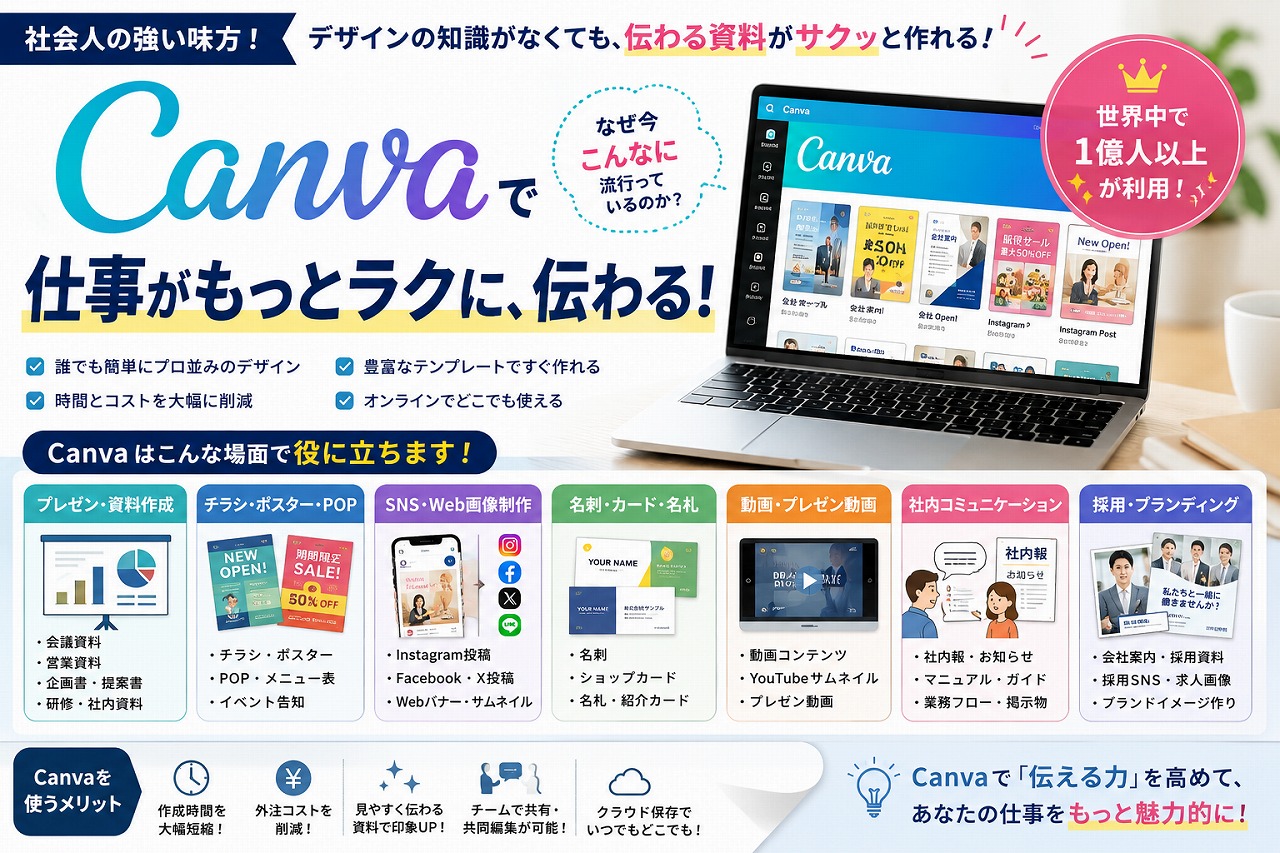
Canvaは、専門的なデザイン知識がなくても、チラシ・プレゼン資料・SNS投稿・名刺・動画・バナーなどを作れるオンラインデザインツールです。
最大の特徴は、
「デザインをゼロから作る」のではなく、完成度の高いテンプレートを利用して作る
という考え方です。
WordやPowerPointでも資料は作れます。
しかしCanvaは、最初から「見た目の良いデザイン」を作りやすいように設計されています。
2.なぜCanvaが流行っているのか?
Canvaが広く使われるようになった理由は、単純に「簡単だから」だけではありません。
理由① デザインの専門知識が少なくても使える
従来のデザインでは、
- Photoshop
- Illustrator
- InDesign
などの専門ソフトを覚える必要がありました。
Canvaでは、テンプレートを選び、文字や写真を変更するだけでも、それらしいデザインを作れます。
つまり、
「デザインを作る人」ではなく、「仕事でデザインを必要とする人」
が使いやすいのです。
理由② テンプレートが豊富
Canvaには、さまざまな用途のテンプレートがあります。
例えば、
- プレゼン資料
- チラシ
- ポスター
- 名刺
- SNS投稿
- Instagram投稿
- YouTubeサムネイル
- Webバナー
- 招待状
- 履歴書
- プレゼンテーション
- 動画
などです。
「何を作ればいいか分からない」という状態からスタートできます。
理由③ 会社で使う資料を短時間で作れる
仕事では、
「明日の会議で資料を作って」
「キャンペーンのチラシを作って」
「SNSに載せる画像を作って」
という依頼が突然発生します。
専門のデザイナーに毎回依頼するのでは時間も費用もかかります。
Canvaなら、
自分である程度のものを作る
ことができます。
3.他のツールとの大きな違い
Canvaを理解するには、他のソフトとの違いを知ることが重要です。
| ツール | 得意なこと |
|---|---|
| Word | 文書・文章 |
| Excel | 表計算・データ分析 |
| PowerPoint | プレゼン資料 |
| Photoshop | 写真加工・画像編集 |
| Illustrator | 本格的なグラフィック制作 |
| Canva | デザイン・資料・画像・動画を幅広く簡単に制作 |
Canvaの特徴は、
「一つの目的に特化する」のではなく、仕事で必要になるさまざまな制作物を一つのサービスで作れる
ことです。
4.PowerPointとの違い
会社員にとって特に気になるのが、
「PowerPointがあるのに、なぜCanvaを使うの?」
という疑問です。
PowerPointはプレゼン資料を作ることに非常に強いツールです。
一方Canvaは、
「見た目を整える」「デザインする」
ことに強みがあります。
例えば、
「会社説明会の資料を作る」
だけならPowerPointでも十分です。
しかし、
「会社説明会の資料+チラシ+SNS画像+Webバナー」
まで作るならCanvaが便利です。
5.社会人がCanvaを学ぶメリット
Canvaを学ぶ目的は、
デザイナーになることではありません。
仕事の中で、
「伝わる資料を自分で作れる人」になること
が大きな目的です。
6.会社で使えるスキル① プレゼン資料作成
Canvaを使って、
- 会議資料
- 営業資料
- 商品説明
- 会社紹介
- 企画書
- セミナー資料
- 社内研修資料
などを作ることができます。
重要なのは、
情報を並べるだけではなく、相手に伝わる順番に整理すること
です。
7.会社で使えるスキル② チラシ・POP作成
営業・販売・店舗などでは、チラシやPOPを作る機会があります。
例えば、
「新商品入荷!」
「期間限定キャンペーン」
「社員募集中」
「無料相談受付中」
などです。
Canvaを使えば、専門業者に依頼する前に自分で試作品を作ることもできます。
8.会社で使えるスキル③ SNS・Webマーケティング
現在の会社では、
- X
- YouTube
- Webサイト
- LINE
などを使った情報発信が重要になっています。
Canvaでは、それぞれに合わせた画像を作ることができます。
つまり、
「会社の情報を発信するためのデザインスキル」
として利用できます。
9.会社で使えるスキル④ 営業力アップ
営業担当者にもCanvaは役立ちます。
例えば、
商品の説明を口頭だけでするのではなく、
「1枚の分かりやすい資料」
を見せながら説明できます。
営業では、
「何を話すか」
だけではなく、
「どう見せるか」
も重要です。
10.会社で使えるスキル⑤ 社内コミュニケーション
Canvaは社外向けだけではありません。
社内でも、
- 業務マニュアル
- 新人研修
- 社内イベント案内
- 社内掲示物
- 業務フロー
- 注意事項
- プロジェクト説明
などに利用できます。
文章だけでは分かりにくい内容を、
図・写真・アイコン・色
などを使って分かりやすくできます。
11.会社で使えるスキル⑥ 採用活動
採用担当者にもCanvaは便利です。
例えば、
- 求人チラシ
- 会社紹介
- 採用SNS
- 社員紹介
- 会社説明会資料
- 採用バナー
などを作れます。
「この会社で働いてみたい」
と思ってもらうためには、文章だけではなく、会社の雰囲気を視覚的に伝えることが重要です。
12.Canvaで身につく本当のスキル
Canvaの操作方法だけを覚えても、仕事では十分ではありません。
本当に身につけたいのは、
① 情報整理力
何を伝えるのか整理する。
② 文章力
短く分かりやすく書く。
③ デザイン力
情報を見やすく配置する。
④ プレゼン力
相手に伝わる順番を考える。
⑤ マーケティング力
「誰に」「何を」「なぜ伝えるか」を考える。
つまりCanvaは、
「デザインソフト」から「仕事の伝達力を鍛える教材」
として考えることができます。
13.Canva × AI
CanvaはAI機能との組み合わせでも便利です。
例えばAIを使って、
「30代女性向けの新商品の広告文を作って」
「この文章を短くして」
「営業資料の構成を考えて」
などを行い、
その結果をCanvaでデザインすることができます。
これからの仕事では、
AIで考える → Canvaで見せる
という組み合わせが重要になっていきます。
14.社会人向けCanva講座で目指すゴール
この講座では、単にボタンの操作を覚えるだけではありません。
最終的には、
「会社で頼まれた資料を、自分で考えて作れる」
ことを目標にします。
最初
テンプレートを使って作る
↓
次
文字・写真・色を変更する
↓
次
自分でレイアウトを考える
↓
次
目的・ターゲットを考える
↓
最終
「誰に・何を・どう伝えるか」を考えてデザインする
15.Canvaを仕事の武器にする
これからの会社員には、
文章を書く力
だけでなく、
情報を分かりやすく「見せる力」
も重要になります。
Wordが「文章を書く道具」
Excelが「数字を扱う道具」
PowerPointが「プレゼンする道具」
だとすれば、
Canvaは、
「情報を分かりやすく伝えるための道具」
と考えることができます。
そしてAIと組み合わせることで、
AIでアイデアを出す
↓
AIで文章を作る
↓
Canvaでデザインする
↓
SNS・Web・社内資料などで発信する
という仕事の流れを作ることができます。
まとめ
Canvaを学ぶことは、単に「おしゃれな画像を作れるようになる」ことではありません。
社会人にとってCanvaは、
「伝える力」
「資料作成力」
「営業力」
「マーケティング力」
「情報整理力」
をまとめて鍛えることができるツールです。
これからの仕事では、
「パソコンを使える人」から
「パソコンを使って成果を出せる人」へ。
Canvaは、そのための非常に身近な入り口になります。
実技トレーニング
① ビジネスプレゼン資料
営業資料、企画書、会議資料などの見本が大量にあります。社会人向け教材なら、まずここを見せるのがおすすめです。
② 会社案内・営業資料
会社紹介、採用、サービス紹介、提案書などの実例があります。
③ 事業計画書・企画書
「事業計画」「新規事業」「提案書」など、仕事で実際に使う資料の見本としてかなり参考になります。
④ 営業資料の作り方・見本
これは教材に特におすすめです。Canva公式が、営業資料についてテンプレート→文字・画像の変更→完成という流れを紹介しています。
⑤ シンプルな資料
会社員が実際に作るなら、派手なデザインよりも、こうしたシンプルで見やすい資料のほうが教材として参考になります。