Canva入門講座
パソコン教室 PC☆LIVE! 東伏見教室
第1章 Canvaとは
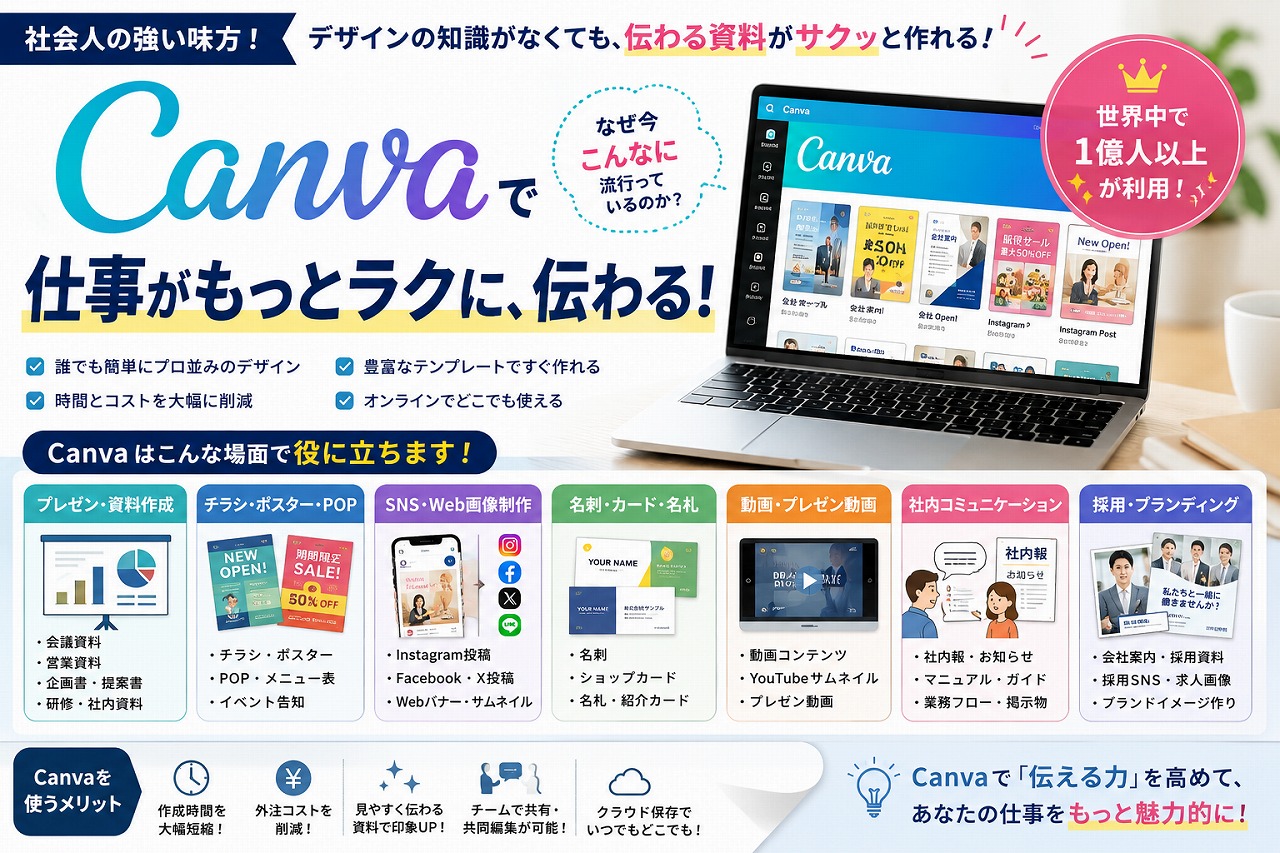
Canvaでできること
- チラシ作成
- ポスター作成
- Line Bussinesなどのパネルとバナー
- 名刺
- SNS画像
- YouTubeサムネイル
- プレゼン資料
- 年賀状
- メニュー表
- ロゴ
- 動画編集
Canvaの特徴
- ブラウザだけで使える
- 無料でも十分使える
- AI機能が豊富
- テンプレートが数百万種類
- 写真・イラスト素材が豊富
- パソコン・スマホ共通
第2章 アカウント作成
登録方法
- Canvaを開く
- Googleで登録
- メールアドレスで登録
- ログイン
第3章 画面の見方
画面説明
- ホーム
- プロジェクト
- テンプレート
- ブランド
- アプリ
- ゴミ箱
編集画面
- 左メニュー
- キャンバス
- 上部メニュー
- 保存
第4章 テンプレートを使う
実習①
「夏祭り」のポスターを作る
変更する内容
- タイトル
- 日付
- 場所
- 写真
- 背景
- 色
第5章 文字編集
学習内容
- フォント変更
- サイズ変更
- 色変更
- 太字
- 文字間隔
- 行間
- エフェクト
- 影
実習
自分の名前入りポスターを作る
第6章 写真編集
- 写真を追加
- 写真の差し替え
- トリミング
- 明るさ調整
- 背景除去(Pro)
- フィルター
実習
旅行ポスター作成
第7章 図形と素材
学習内容
- アイコン
- イラスト
- 図形
- フレーム
- 線
- グラフ
実習
お店の案内チラシ作成
第8章 SNS画像
1080×1080
実習
カフェ広告を作る
LINE
X
YouTubeサムネイル
第9章 チラシ作成
A4サイズ
入れる内容
- タイトル
- 写真
- 地図
- QRコード
- 電話番号
実習
パソコン教室のチラシを作る
第10章 プレゼン資料
PowerPointの代わりとして使う
- スライド追加
- アニメーション
- 発表者ビュー
実習
自己紹介プレゼン
第11章 AI機能
学習内容
- Magic Write
- AI画像生成
- マジック編集
- マジック消しゴム
- 背景生成
- AI要約
実習
「夏祭りのチラシを作って」とAIに依頼する
第12章 動画編集
- 動画追加
- BGM
- アニメーション
- 字幕
- 書き出し
実習
30秒PR動画を作る
第13章 印刷・保存
保存形式
- PNG
- JPG
- MP4
- PPTX
印刷会社へ入稿する方法
総合課題
次の作品を完成させましょう。
① パソコン教室のチラシ
② Instagram広告
③ 名刺
④ YouTubeサムネイル
⑤ メニュー表
付録
よく使うショートカット
- Ctrl+C コピー
- Ctrl+V 貼り付け
- Ctrl+Z 元に戻す
- Ctrl+D 複製
- Delete 削除
よくある質問
Q. Canvaは無料ですか?
A. 基本機能は無料で利用できます。有料版(Canva Pro)では、背景除去や豊富な素材、ブランド機能などが利用できます。
Q. WordやPowerPointと連携できますか?
A. PowerPoint形式(PPTX)で書き出したり、PDFとして保存して印刷したりできます。
Q. 商用利用できますか?
A. 多くの素材は商用利用可能ですが、一部の素材には利用条件があります。利用前にライセンスを確認しましょう。