【2026年7月】Office 2019 for Macが突然使えなくなった!原因と対処方法
⚠ このような症状はありませんか?
- 昨日まで使えていたのに突然WordやExcelが使えない
- 編集や保存ができなくなった
- ライセンス認証の画面が表示される
- 閲覧はできるが編集できない
2026年7月13日以降、このようなお問い合わせが急増しています。
原因はMacではありません
今回の現象はMacの故障ではありません。
またSSDやmacOSの故障でもありません。
今回の不具合は、Office 2019 for Macが壊れたわけではありません。
Officeには「このソフトは正規品です」と証明するための電子証明書が組み込まれています。この証明書には有効期限があり、2026年7月13日に期限が切れたことで、Officeがライセンスを正しく確認できなくなりました。
そのため、多くの利用者で突然Officeが起動しなくなったり、ライセンス認証エラーが表示されたりする現象が発生しました。ソフト自体の故障ではなく、「期限切れの証明書」が原因で起きたトラブルです。
ポイント
Microsoftは新しい証明書へ移行しましたが、
Office 2019 for Macはサポート終了製品のため、
新しい認証方式へ更新できません。
どんな症状になる?
| 症状 | 状態 |
|---|---|
| Word | 編集できない |
| Excel | 保存できない |
| PowerPoint | 新規作成できない |
| 文書 | 閲覧のみ可能 |
再インストールでは直りません
次の方法では改善しません。
- Officeの再インストール
- Macの初期化
- macOSの再インストール
対処方法
① Microsoft 365へ移行する
最もおすすめです。
- 常に最新版
- セキュリティ更新あり
- Mac・Windows両対応
- OneDriveも利用可能
② Office 2024を購入する
買い切り版を利用したい方におすすめです。
③ Office Onlineを利用する
ブラウザから無料でWordやExcelが利用できます。
④ LibreOfficeを利用する
無料のOfficeソフトです。若干デザインが崩れますから微調整してお使いください。
WordやExcel形式にも対応しています。ダウンロード→LibreOffice
※CPUがM1以降はapplesilicon用 Coreiの場合はintel用をダウンロードしてください
よくある質問
Q. データは消えますか?
いいえ。
文書データは消えません。
Q. Office 2021は大丈夫?
通常は問題ありません。
最新版へアップデートしてください。
Q. Windows版Office2019も同じ?
今回の問題はMac版Office 2019で報告されています。
まとめ
Office 2019 for Macが突然使えなくなった原因は、
ライセンス証明書の期限切れと
Office2019のサポート終了です。
今後もOfficeを利用するには
- Microsoft365へ移行
- Office2024へ買い替え
- Office Onlineを利用
- LibreOfficeを利用
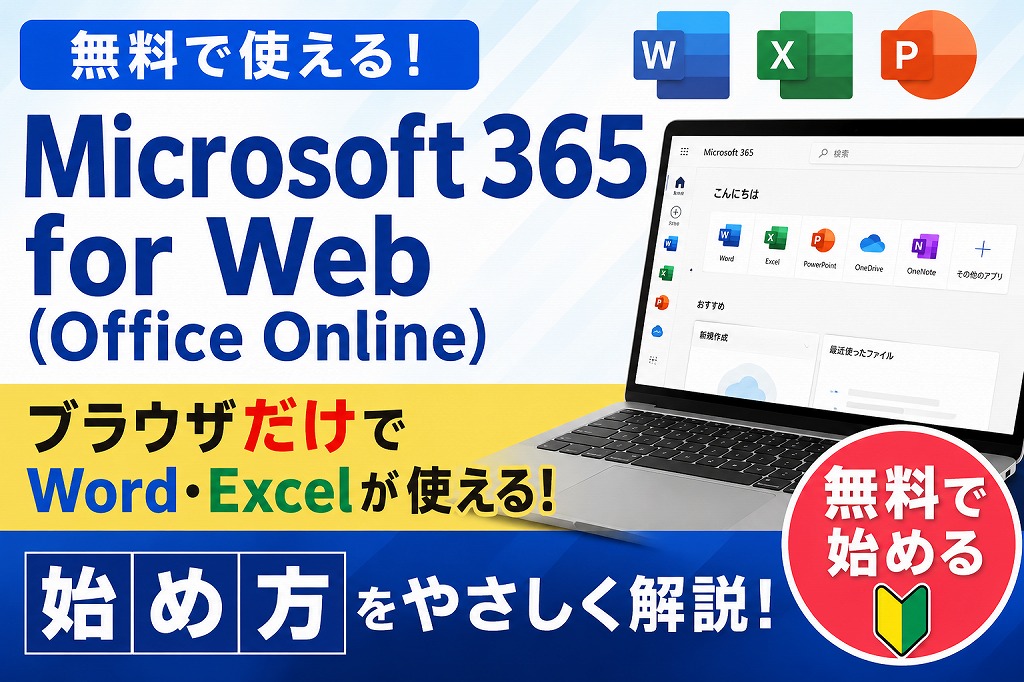
Microsoft 365 for Web(Office Online)の始め方【無料でWord・Excelを使う方法】
💡 Officeが使えなくても大丈夫!
Office 2019 for Macが突然使えなくなってしまっても、
Microsoft 365 for Web(旧 Office Online)なら、
無料でWord・Excel・PowerPointを利用できます。
ソフトをインストールする必要はなく、ブラウザだけで利用できます。
Microsoft 365 for Webとは?
Microsoftが提供するクラウド版Officeです。
インターネットに接続できる環境であれば、
Mac・Windowsを問わず利用できます。
利用できる主なアプリ
- Word
- Excel
- PowerPoint
- OneNote
- Outlook
- OneDrive
日常的な文書作成や表計算であれば、
無料版でも十分利用できます。
利用するために必要なもの
| 必要なもの | 内容 |
|---|---|
| Microsoftアカウント | 無料で作成できます |
| インターネット接続 | 必須 |
| Webブラウザ | Safari・Chrome・Edgeなど |
利用開始までの手順
② Microsoftアカウントでサインイン
メールアドレスとパスワードを入力します。
アカウントを持っていない場合は
「アカウントを作成」から無料で作成できます。
③ 利用したいアプリを選ぶ
- Word
- Excel
- PowerPoint
- OneNote
アイコンをクリックするだけで利用開始できます。
④ 新しい文書を作成
Wordなら「新しい文書」、Excelなら「新しいブック」をクリックするだけで作成できます。
作成したファイルは自動的にOneDriveへ保存されます。
⑤ 既存のOfficeファイルを開く
これまで作成したWordやExcelファイルも利用できます。
- ドラッグ&ドロップ
- アップロードボタンから選択
- OneDriveから開く
無料版でできること
- 文書作成
- 表計算
- プレゼン作成
- PDF出力
- 共同編集
- OneDrive保存
無料版の制限
無料版では次のような機能に制限があります。
- マクロ(VBA)の実行
- 高度なExcel分析機能
- 一部のレイアウト編集
- 一部のアドイン
Office 2019が使えなくなった方へ
Office 2019 for Macが編集できなくなっても、
データが消えるわけではありません。
Microsoft 365 for Webへサインインし、
ファイルをアップロードすれば、
そのまま編集できる場合があります。
まとめ
Microsoft 365 for Webは、
無料で利用できるクラウド版Officeです。
- インストール不要
- Mac・Windows対応
- 無料で利用可能
- Word・Excel・PowerPointが使える
- OneDriveへ自動保存
Office 2019 for Macが利用できなくなった方は、
まずMicrosoft 365 for Webを試してみることをおすすめします。