💻Windows10サポート終了の救世主!?
Linuxでないもうひとつの選択
🖥️Windows10サポート終了とは?
📅 2025年10月14日、Microsoftによる
Windows 10 のサポートが終了します。
サポート終了後は…
⚠️ セキュリティ更新が停止
⚠️ ウイルス感染リスク増加
⚠️ 一部ソフトが動かなくなる
⚠️ ネット利用が危険になる可能性
つまり、
💬「まだ動くパソコンなのに使いづらくなる」
という問題が発生します。
🤔でも、買い替えしか方法はないの?
実はもう一つ方法があります。
それが…
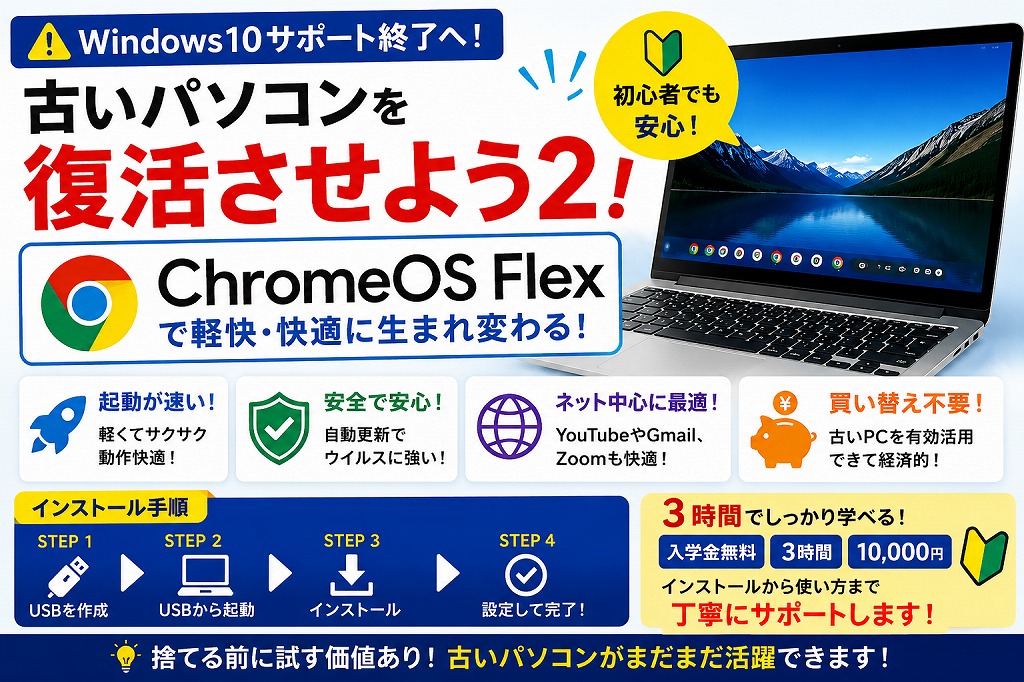
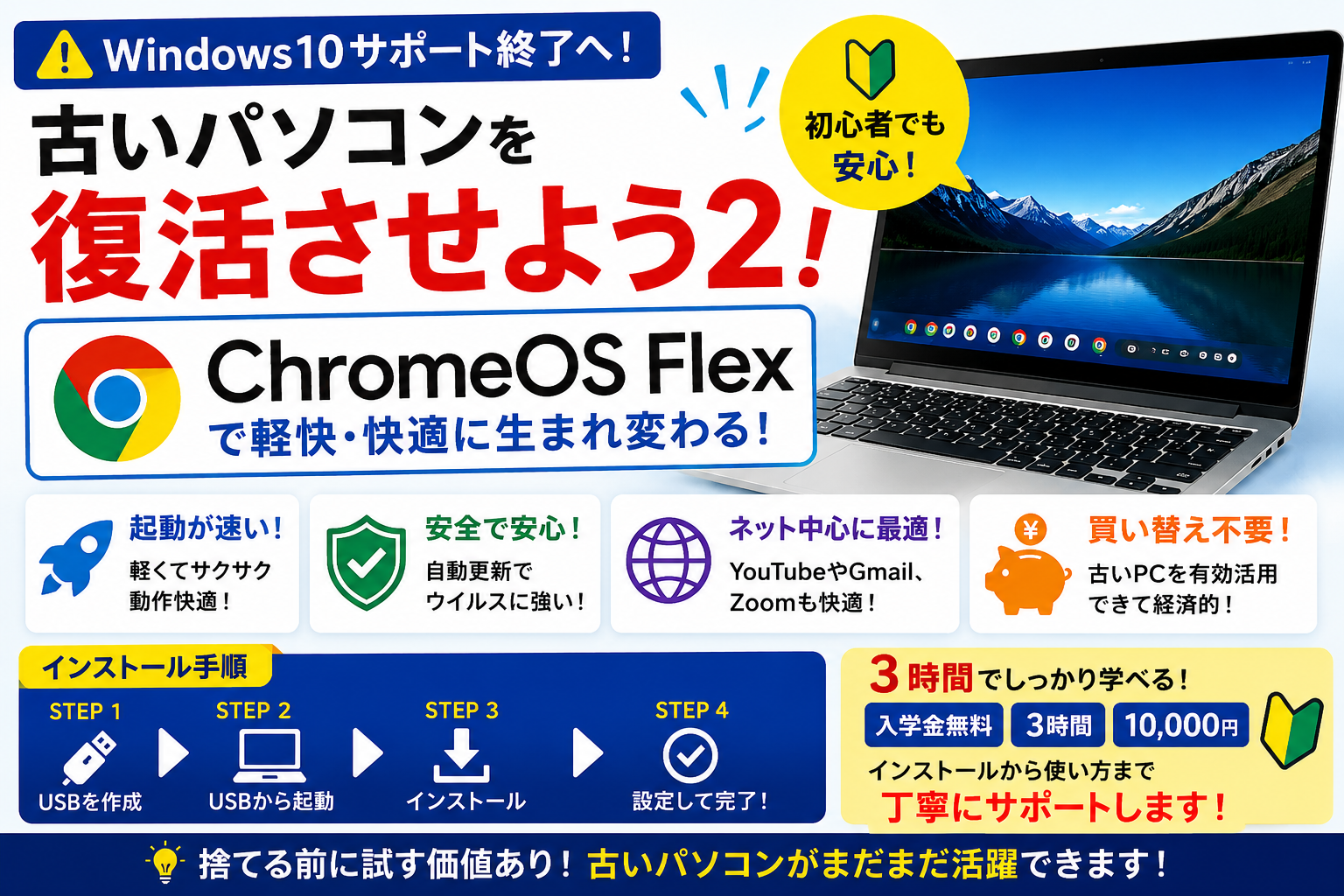
🌟ChromeOS Flex(クロームオーエス フレックス)
ChromeOS Flex
Googleが提供している、
古いパソコン向けの軽量OSです。
簡単に言うと、
💡「Windowsを軽いシステムに入れ替えて復活させる」
という方法です。
🚀ChromeOS Flexの特徴
⚡ とにかく軽い!
古いパソコンでも動作が軽快。
✅ 起動が速い
✅ インターネットが快適
✅ 動作がサクサク
「もうダメかな…」と思っていたPCが復活することもあります。
🌐 インターネット中心なら十分使える
ChromeOS Flexは
ブラウザ利用に特化しています。
つまり…
✅ YouTube
✅ Gmail
✅ ネット検索
✅ オンライン授業
✅ Zoom
✅ Word Online
✅ Googleドキュメント
などは快適に利用可能。
🔒 セキュリティが強い
Google管理のため比較的安全。
✅ 自動更新
✅ ウイルスに強い
✅ 管理が簡単
初心者にも扱いやすいOSです。
💻どんな人に向いている?
👴 シニア世代
- インターネット中心
- 難しい設定は嫌
- 軽く使いたい
👨👩👧 子ども用PC
- YouTube
- 学習サイト
- タイピング練習
に最適。
🏫 パソコン教室
古いPCを再利用できるので、
💰 コスト削減
🌱 エコ
🛠 Linux学習の入口
としても活用可能。
⚠️注意点もある
❌ Windowsソフトは基本使えない
例えば…
- 一部の会計ソフト
- Windows専用ゲーム
- 古い業務ソフト
などは利用不可。
🖨 一部機器が非対応
古いプリンターや特殊機器は
動かない場合があります。
🔧導入方法は?
大まかな流れは…
1️⃣ USBメモリを準備
2️⃣ ChromeOS Flexをダウンロード
3️⃣ USBから起動
4️⃣ インストール
比較的シンプルです。
🌈「捨てる前に試す」が新時代
Windows10終了で、
💬「このPCもう終わりか…」
と思っても、
ChromeOS Flexなら
まだ活躍できる可能性があります。
特に、
🌟 ネット中心
🌟 学習用途
🌟 動画閲覧
🌟 軽作業
なら非常に実用的です。
🎓パソコン教室でもサポートできます!
- 導入のお手伝い
- USB作成
- 初期設定
- Googleアカウント設定
- データ移行
などもサポート可能です。
🧠まとめ
ChromeOS Flexは…
✅ 古いPCを復活できる
✅ 軽快で安全
✅ ネット用途に最適
✅ 買い替え費用を抑えられる
Windows10終了後の
有力な選択肢の一つです。
💻古いパソコンを復活!
ChromeOS Flex インストール完全ガイド
🌟Windows10終了後の救世主!?
2025年10月、
Windows 10 のサポートが終了します。
そこで注目されているのが、
🚀ChromeOS Flex
ChromeOS Flex
Googleが提供する軽量OSです。
古いパソコンでも比較的軽快に動き、
✅ ネット
✅ YouTube
✅ Zoom
✅ Gmail
✅ Googleドキュメント
などが快適に使えるようになります。
🧰用意するもの
📦必要なもの一覧
| 必要なもの | 内容 |
|---|---|
| 💻 パソコン | Windows・Macどちらでも可 |
| 🔌 USBメモリ | 8GB以上 |
| 🌐 インターネット | ダウンロード用 |
| 🖱 Google Chrome | USB作成に使用 |
⚠️まず最初に超重要!
💾データは必ずバックアップ!
ChromeOS Flexをインストールすると、
❌ Windowsの中身は消えます
つまり、
📁 写真
📁 Word
📁 Excel
📁 デスクトップのデータ
などは事前保存が必要です。
🖥対応スペック
Google推奨条件はこちら。
✅ IntelまたはAMD 64bit CPU
✅ メモリ4GB以上
✅ ストレージ16GB以上
✅ USB起動可能
かなり古いPCでも動く場合があります。
🔍まずは対応確認
Googleには対応確認リストがあります。
👉 認定機種なら安心
ただし、
💡「非認定PCでも動くことは多い」
と言われています。
🪄手順① Chromeブラウザを入れる
まだ入っていない場合は、
Google Chrome
をインストールします。
🧩手順② Chromebook Recovery Utilityを入れる
これはUSB作成ツールです。
Chrome拡張機能として追加します。
🔌手順③ USBメモリを挿す
⚠️ 中身は全部消えます!
必要データがある場合は保存してください。
⚙️手順④ USBインストーラーを作る
操作手順
① Recovery Utilityを起動
Chrome右上の拡張機能から起動。
② 「始める」を押す
すると機種選択画面になります。
③ 「リストからモデルを選択」
ここが重要です。
④ メーカーで選ぶ
メーカー:
✅ Google ChromeOS Flex
を選択。
⑤ バージョン選択
通常は:
✅ ChromeOS Flex Stable
を選べばOK。
⑥ USBメモリ選択
使用するUSBを選びます。
⑦ 作成開始!
10〜20分程度で完成。
🖥手順⑤ USBから起動する
完成したUSBを、
ChromeOS Flexを入れたいPCへ挿します。
⌨️起動時にブートメニューを開く
メーカーごとにキーが違います。
| メーカー | よく使うキー |
|---|---|
| NEC | F12 |
| Dell | F12 |
| HP | F9 |
| Lenovo | F12 |
| ASUS | ESC |
| 富士通 | F12 |
電源投入直後に連打!
📀USB起動を選択
USBメモリ名を選択すると、
ChromeOS Flexが起動します。
🌈まずは「お試し起動」がおすすめ!
ChromeOS Flexは、
💡インストール前に試用可能
です。
つまり、
✅ Wi-Fi動く?
✅ 音出る?
✅ キーボード動く?
✅ タッチパッド動く?
を確認できます。
🧪問題なければインストール!
デスクトップ左下付近にある
「Install ChromeOS Flex」
をクリック。
⚠️再確認!
ここで実行すると、
❌ Windowsは消えます
必要データ確認を!
💽インストール開始
通常10〜30分程度。
完了後、
🔄 再起動
されます。
🎉ついにChromeOS Flex完成!
初回起動後は、
✅ Wi-Fi設定
✅ Googleアカウントログイン
を行います。
すると…
🌟 Chromebookのような環境
になります。
☁️何ができる?
普段使いならかなり快適!
✅ YouTube
✅ Gmail
✅ LINE(Web版)
✅ Zoom
✅ ネット検索
✅ Office Online
✅ Googleドキュメント
など。
⚠️できないこと
Windowsソフトは基本不可
❌ 一部ゲーム
❌ 古い会計ソフト
❌ Windows専用ソフト
は動きません。
🛠Linux機能も使える
ChromeOS Flexでは
🐧 Linux機能
を有効化できる場合があります。
簡単なプログラミング学習にも便利です。
🌱古いPCを捨てる前に!
ChromeOS Flexは、
💰 買い替え節約
🌎 エコ
⚡ 軽快動作
という魅力があります。
特に、
📺 動画視聴
🌐 ネット中心
📖 学習用途
なら十分実用的です。
🎓パソコン教室でも人気!
最近は、
「Windows11非対応PC救済」
として注目されています。
🔗公式サイト
Google公式
インストールガイド

💻 Windows10終了でお困りの方へ!
古いパソコンを「ChromeOS Flex」で復活させる3時間集中講座!
🎉 入学金無料・3時間10,000円!インストールから使い方まで丁寧にサポートします!追加授業月謝2時間3900円必要な月だけ受けられます。