ChatGPT Work完全解説
PC☆LIVE!未来大学校|AI活用学部
初心者から、日常や仕事で使えるようになるまで。全18章・実例40本。
機能確認日:2026年10月27日/原稿統合版1.0
Chatで「どうすればよいか」を相談し、Workで「ここまで仕上げて」と任せる。Workは目的と材料を受け取ると、必要な段取りを考え、資料を読み、道具を使い、成果物を作って確認するところまで進めます。自分が一つずつ操作していた仕事を、まとめて頼めるのが大きな魅力です。
Workは、考えて作業を進めてくれる
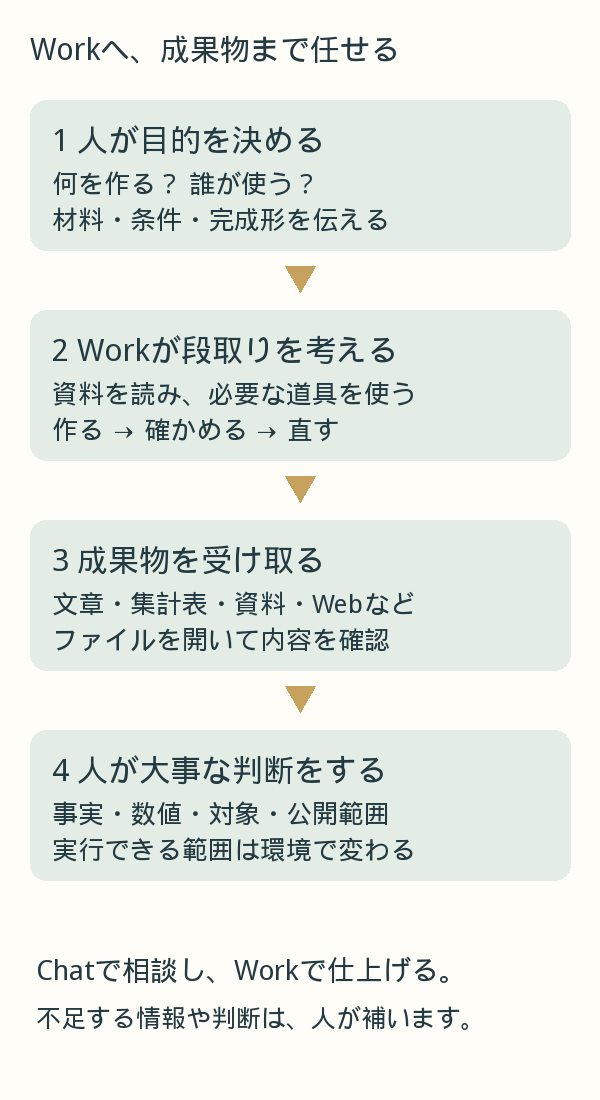
「Excelの集計方法を知りたい」なら、まずChatで相談できます。「この売上表を集計し、グラフと説明付きのファイルに仕上げてほしい」なら、Workへ材料ごと渡して頼みましょう。方法を理解する時間に加え、自分で入力や配置をしていた手間も任せられます。[S01]
最初から全手順を自分で設計する必要はありません。「何を完成させたいか」「使ってよい材料」「守ってほしい条件」を伝えれば、Workが進め方を考えます。必要な情報が足りなければ質問し、途中の結果を確かめながら作業します。あなたは目的を決め、大事な判断と仕上がりの確認に力を使えます。
| やりたいこと | Chatで相談する例 | Workへ任せる例 |
|---|---|---|
| 講座の案内 | 読みやすい案内の書き方を教えて | このメモから構成を考え、案内文と確認表を作って |
| 売上の整理 | 月別集計の方法を教えて | この表を読み、月別集計・グラフ・説明を作って |
| 発表の準備 | 発表をわかりやすくするコツは? | この資料から発表の流れを考え、スライドを仕上げて |
| 情報を比べる | 比較するときの着眼点は? | 条件に合う候補を調べ、出典付き比較表にまとめて |
| Webページの修正 | 横にはみ出す原因を教えて | このページを調べ、修正し、PCとスマホで確認して |
| 教材制作 | 初心者向け教材の構成を相談したい | この原稿から図表・練習問題付き教材を作って |
Chatでも制作できる場合があり、二つを機能だけで完全に分けるものではありません。ここでは、相談して理解を深める使い方と、複数の工程を成果物まで任せる使い方の違いとして覚えましょう。使える道具や接続先は環境と許可によって変わります。大事な情報の不足や判断が必要な場面では、人が補います。
この本の読み方
Workを使うと、材料の整理、調査、文章、表計算、発表資料などを、確認できる成果物として受け取る仕事を頼めます。本書は、画面の操作だけでなく「何を頼み、どう確かめ、使える状態にするか」を学ぶ本です。[S01]
各章の漫画と説明図表を手掛かりに、実際の作業へ進みましょう。指示文はコピーして使えます。図表や成果物の数値は、元の材料と照合しながら確認します。
実例は本書独自の練習です。掲載した架空の講座・人名・データを、実在の開催情報として公開しないでください。実例の成果物は、読者がWorkで作って確認するものです。本書制作時に全機能を実機で検証したという意味ではありません。環境別の画面・接続・動作確認は、実装段階の検収表へ記録します。
画面や利用条件は変わります。特定の位置や料金を暗記するより、選択状態、対象、権限、成果物を見分けましょう。正式な機能名は初出で説明し、本文では自然な言葉も添えます。
巻頭漫画「この仕事、一人で全部やるの?」
登場人物はマツモト先生とピノキン。先生は落ち着いた帽子、丸眼鏡、口ひげとあごひげ、ベスト。ピノキンは木製あやつり人形の生徒で、緑の上着とかばん。大学キャンパスでの学びを描きます。
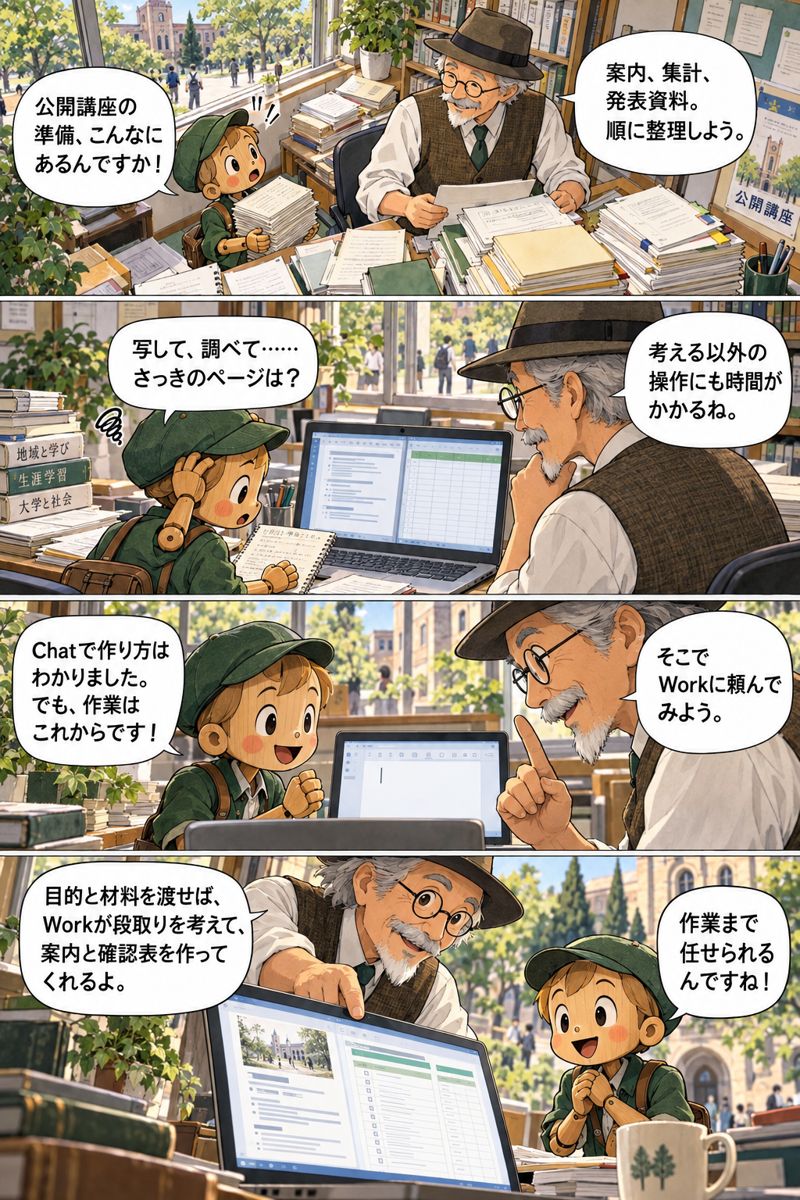
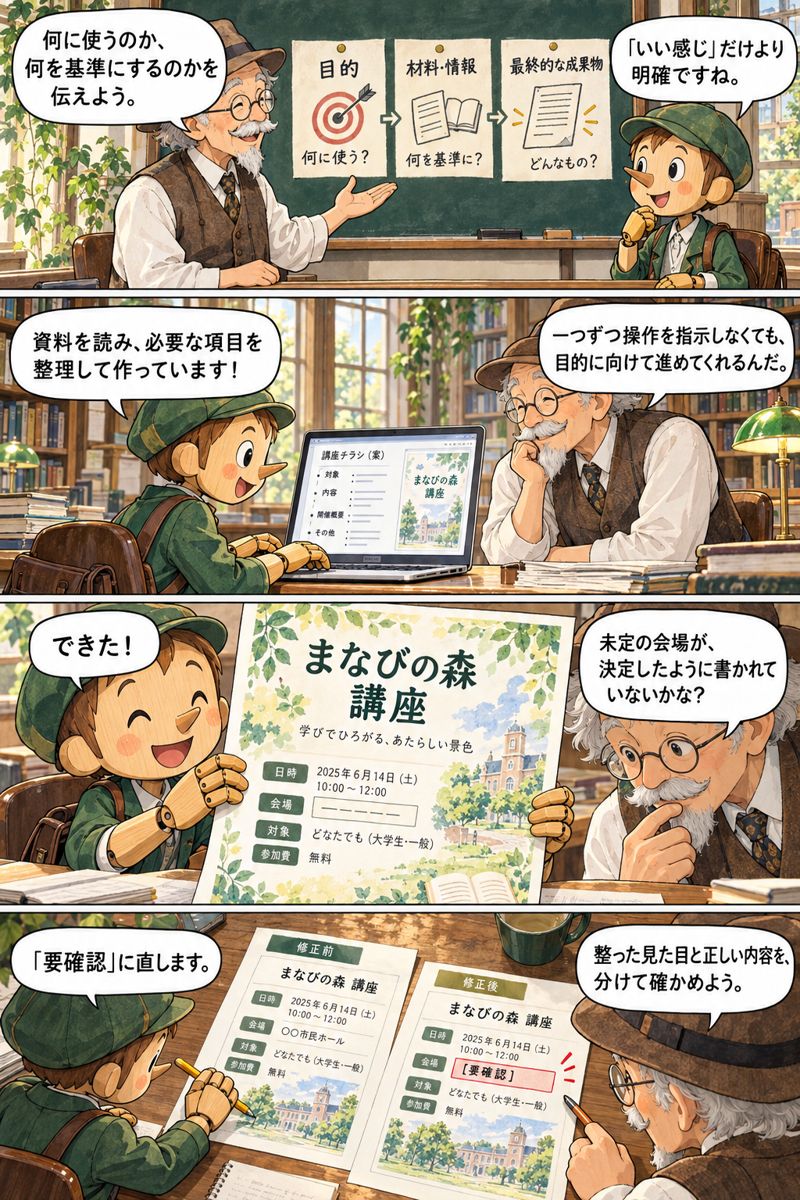

画面や書類は説明用の模式図です。
セリフと場面を文字で読む
ピノキン「公開講座の準備、こんなにあるんですか!」先生「案内、集計、発表資料。順に整理しよう。」
事務室を斜め上から。机に資料が山積み
ピノキン「写して、調べて……さっきのページは?」先生「考える以外の操作にも時間がかかるね。」
肩越しに、メモ・表計算・ブラウザーを切り替える画面
ピノキン「Chatで作り方はわかりました。でも、作業はこれからです!」先生「そこでWorkに頼んでみよう。」
モニターの接写。案内に必要な項目
先生「目的と材料を渡せば、Workが段取りを考えて、案内と確認表を作ってくれるよ。」ピノキン「作業まで任せられるんですね!」
先生の指先と依頼文を大きく
先生「何に使うのか、何を基準にするのかを伝えよう。」ピノキン「『いい感じ』だけより明確ですね。」
黒板正面。目的・材料・完成形の札
ピノキン「資料を読み、必要な項目を整理して作っています!」先生「一つずつ操作を指示しなくても、目的に向けて進めてくれるんだ。」
目線の高さ。説明用の進捗表示
ピノキン「できた!」先生「未定の会場が、決定したように書かれていないかな?」
完成した案内文を接写
ピノキン「『要確認』に直します。」先生「整った見た目と正しい内容を、分けて確かめよう。」
真上から、正本と案内を照合
ピノキン「入力や配置の手間が減りました!」先生「確認する時間も含めて比べよう。」
時計と二つの作業表
ピノキン「企画は相談して、制作を任せてもいい?」先生「自分の得意なことと組み合わせよう。」
キャンパスの掲示板前
ピノキン「次は集計と発表資料も!」先生「一つずつ完成させると、頼み方も育つよ。」
図書館の通路を低い位置から
ピノキン「難しい命令が必要だと思っていました。」先生「いつもの言葉で、完成させたいことから始めよう。」
朝の実習棟へ向かう引きの構図

図表0-A 時間と労力の違い
以下は説明用の架空の想定モデルです。実測値、平均値、処理時間の保証ではありません。仕事は「メモから公開講座の案内文と確認表を作る」です。
| 作業 | 自分で作る手作業 | Workを使う手作業 |
|---|---|---|
| 材料を揃える | 10分 | 10分 |
| 構成を考える・依頼する | 15分 | 5分 |
| 文章と表を作る | 50分 | 0分 |
| 材料と照合する | 15分 | 10分 |
| 修正・保存 | 5分 | 5分 |
| 人の手作業合計 | 95分 | 30分 |
Workの処理待ちを合計20分と仮定し、手作業と重ねず順に行うなら所要時間は50分。手作業の差は65分、待ちを含む所要時間の差は45分です。初期設定や失敗時の追加作業があれば、その時間も加えます。
学習後、自分の仕事で「準備・依頼・待ち・確認・修正」を測りましょう。速くても内容が誤っていれば完成ではありません。
本書の範囲
日常的なWork利用を、開始から成果物の確認まで扱います。「完全解説」は何でも無制限に自動化できるという意味ではありません。使える機能、接続先の権限、利用上限、サービス側の制約は環境ごとに確認します。プログラム開発者向けのAPI実装や、すべての外部サービスの全設定は対象外です。
出典:S01・S02。時間モデル・漫画は本書創作。
学習目次
- 第1章 Workを使うと、仕事はどう変わる?
- 第2章 初めてのWorkを始めよう
- 第3章 思いどおりに頼む「依頼文」の作り方
- 第4章 ファイルを渡して、完成ファイルを受け取る
- 第5章 クラウドと自分のパソコンは何が違う?
- 第6章 ブラウザー・アプリ・プラグインをつなぐ
- 第7章 文章と書類を作ってもらおう
- 第8章 調べものを、比較と判断に役立てよう
- 第9章 Excelの集計・表・グラフを任せよう
- 第10章 発表資料と説明資料を作ろう
- 第11章 メール・予定・会議を整理しよう
- 第12章 ホームページを作り、直してもらおう
- 第13章 画像・漫画・教材を作ろう
- 第14章 ファイルとフォルダーを安全に整理しよう
- 第15章 繰り返す仕事を仕組みにしよう
- 第16章 止まった・失敗した・違うものができた
- 第17章 許可・個人情報・公開を正しく扱おう
- 第18章 総合実習「大学公開講座を開こう」
実例一覧 | 用語辞典 | 索引 | 図版一覧 | 出典一覧
第1章 Workを使うと、仕事はどう変わる?
目標:相談と成果物作成を使い分け、担当と確認方法を決める。目安20~30分+実習。
今日の疑問
「質問なら、もうChatGPTでできます。それでもWorkを使う意味はありますか?」
Chatで「どうすればよいか」を相談し、Workで「ここまで仕上げて」と任せる。Workは目的と材料を受け取ると、必要な段取りを考え、資料を読み、道具を使い、成果物を作って確認するところまで進めます。自分が一つずつ操作していた仕事を、まとめて頼めるのが大きな魅力です。[S01]
例えば「このメモから、初心者向け案内文と確認表を仕上げて」と頼めば、項目の整理、文章化、表の作成、照合までを一連の仕事として任せられます。自分で細かな操作を一つずつ覚えて実行する負担が減り、内容の検討に時間を使えます。
まんが「答えはわかった。その先は?」
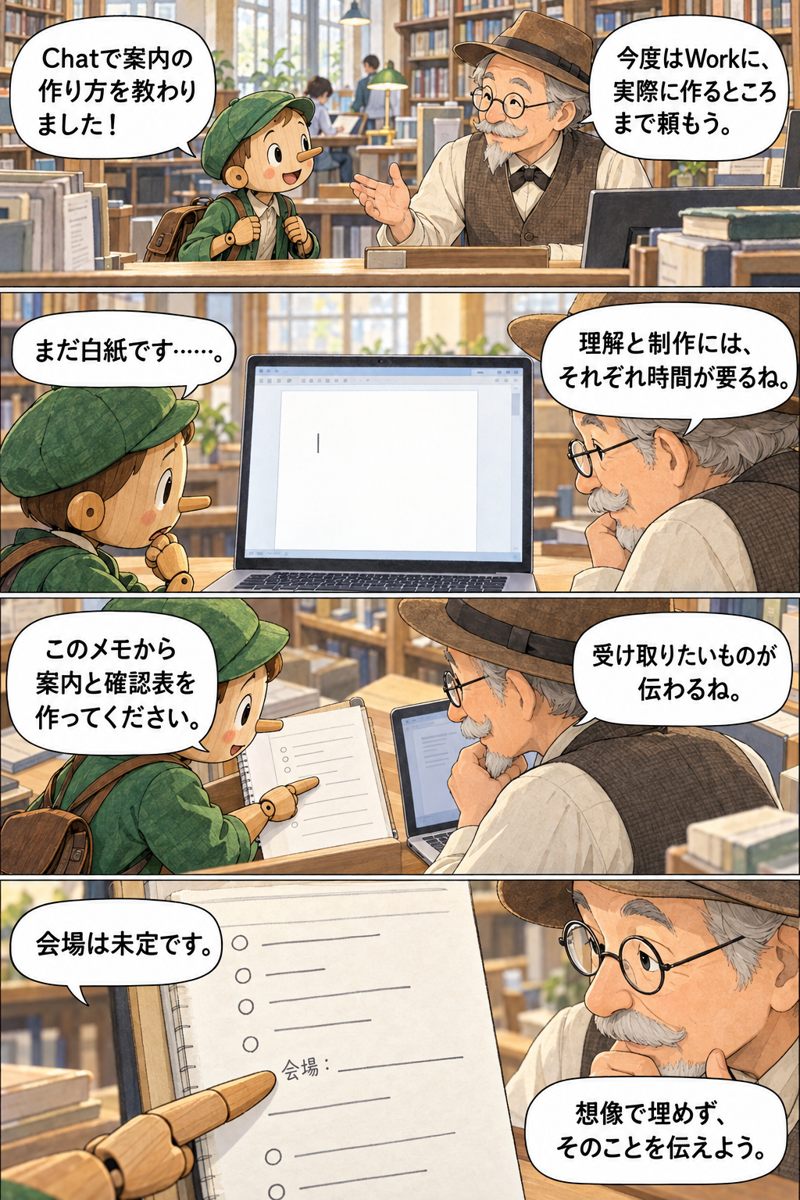
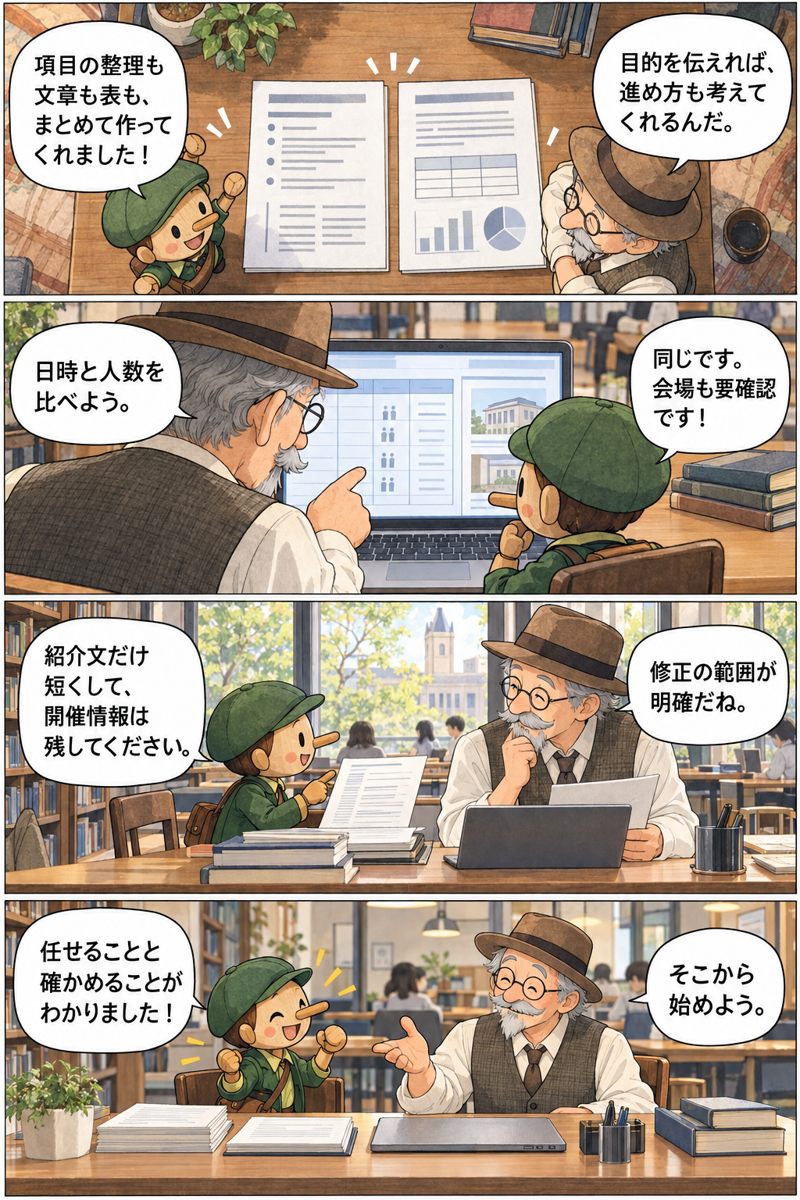
画面や書類は説明用の模式図です。
セリフと場面を文字で読む
ピノキン「Chatで案内の作り方を教わりました!」先生「今度はWorkに、実際に作るところまで頼もう。」
図書館のカウンター内側から
ピノキン「まだ白紙です……。」先生「理解と制作には、それぞれ時間が要るね。」
白紙の文書を大きく
ピノキン「このメモから案内と確認表を作ってください。」先生「受け取りたいものが伝わるね。」
斜めから手元
ピノキン「会場は未定です。」先生「想像で埋めず、そのことを伝えよう。」
会場欄が空いたメモを接写
ピノキン「項目の整理も文章も表も、まとめて作ってくれました!」先生「目的を伝えれば、進め方も考えてくれるんだ。」
真上から二つの成果物
先生「日時と人数を比べよう。」ピノキン「同じです。会場も要確認です!」
肩越しに照合
ピノキン「紹介文だけ短くして、開催情報は残してください。」先生「修正の範囲が明確だね。」
図書館の窓辺、横から
ピノキン「任せることと確かめることがわかりました!」先生「そこから始めよう。」
整った机を広く
ここだけ覚える
Chatで相談し、Workで実際の仕事を任せる。目的・材料・条件を伝えれば、Workが段取りを考え、作成と確認を進めます。自分は大事な判断と、できたものの最終確認を担当しましょう。
1-1 相談と制作を使い分ける
Chatは質問や考えの整理から始めやすく、Workは複数の作業を成果物まで進めたいときに向いています。これは機能の厳密な線引きではありません。Chatでもファイルなどを作れる場合があります。[S02]
図表1-A 目的から選ぶ入口
| 目的 | 始め方の例 | 依頼 |
|---|---|---|
| 意味を理解 | Chatで質問 | 議事録とは何ですか |
| 企画を整理 | Chatで相談 | 講座のテーマを考えたい |
| 配布資料を作る | Workに成果物を指定 | メモから案内文を作って |
| 集計とグラフ | Workに一連の作業を指定 | 月別売上をExcelにまとめて |
| 出典付き調査 | Workに条件を指定 | 公式情報で比較表を作って |
1-2 基準になる材料を渡す
Workが、あなたのパソコンの中をいつでも全部見られるわけではありません。添付や接続、作業場所、許可によって参照できる範囲が変わります。「昨日の資料」だけでは取り違えるかもしれません。ファイル名と、何に使うかを指定しましょう。
本書では、作業の基準にする原稿を「正本」と呼びます。正本の日時と、参考資料の古い日時が違えば、勝手に混ぜず不一致を示してもらいます。
1-3 依頼の五つの材料
図表1-B 依頼の設計表
| 材料 | 今回の例 |
|---|---|
| 目的 | 初心者へ公開講座を案内 |
| 正本 | 講座情報のメモ |
| 条件 | やさしい日本語、未定を創作しない |
| 完成形 | 案内文と内容確認表 |
| 確認地点 | 配布する前に照合 |
全部を長文で指定する必要はありません。結果に影響する条件を優先します。思ったものと違ったら、変える箇所と残す箇所を具体的に伝えましょう。[S03]
1-4 担当を分ける
図表1-C 今回の分担
| 仕事 | 担当 |
|---|---|
| 講座の目的・日時を決定 | 自分 |
| メモから文章・表を作成 | Workへ依頼 |
| 未定の会場を確定 | 自分 |
| 元の情報と照合 | 自分でも確認 |
| 配布・公開 | 内容確認後、別段階で実施 |
見た目が整っていても、日付、人数、対象者の条件が違うことがあります。「自分でも点検して」と頼み、自分も正本と照合します。
操作の流れ
- 練習用の材料を読む。
- Workで、下の依頼文を送る。
- 案内文と確認表を受け取る。
- 日時・人数・未定事項を照合する。
- 紹介文だけを短くする修正を頼み、再確認する。
今日の実習
すべて架空の練習です。正本は「はじめての写真整理/初心者向け/2026年11月15日10~11時/会場未定/無料/12人/筆記用具/写真の保存場所とフォルダー分け/申込方法未定」。
この正本から、初心者向け案内文と内容確認表をチャット内に作ってください。会場と申込方法は要確認。住所・電話・担当者を創作しないでください。今回、外部登録・送信・公開はしません。
完成見本:見出し「はじめての写真整理」、紹介「写真の保存場所を確認し、フォルダーに分ける練習をします」、開催情報の表。会場・申込みは「要確認」。表現の完全一致ではなく、情報と目的の一致で合格を判定します。
修正例:「紹介を半分程度に。保存場所の確認とフォルダー分けは残し、開催情報は変更しないでください」。
ノートで確認
私が任せた作業/正本/未定事項/確認した数字/自分で判断したことを書きましょう。
仕事の担当分け
教材内シミュレーターです。実サービスへの操作・接続は行いません。
理解度チェック
出典
S01・S02・S03。練習用講座と漫画は創作。学習アプリの仕様は巻末のA01。
第2章 初めてのWorkを始めよう
目標:Workを選び、文書を受け取り、修正して保存する。目安25~35分+実習。
今日の疑問
Workを選んだら、何を押せばいいのでしょう。初回は接続の少ない仕事から始めます。第1章のメモで、Wordファイルを一つ作りましょう。
まんが「完成しました! どこに?」
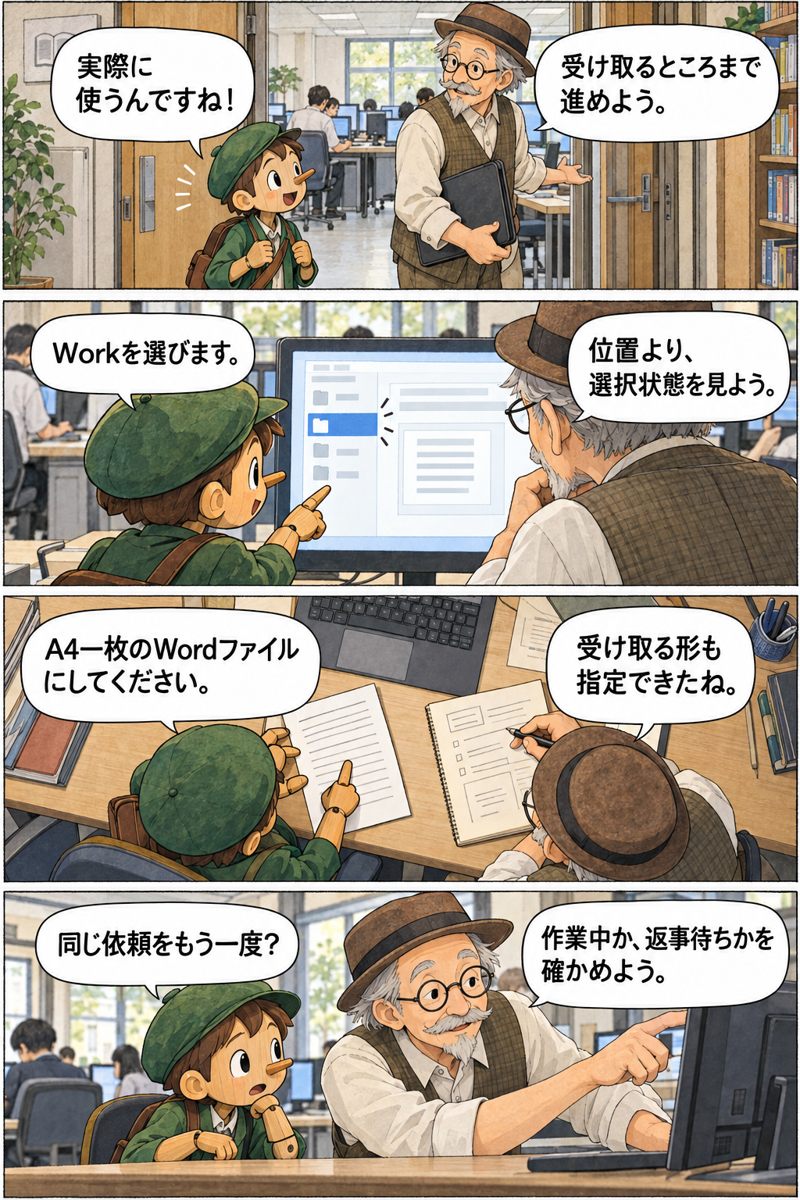
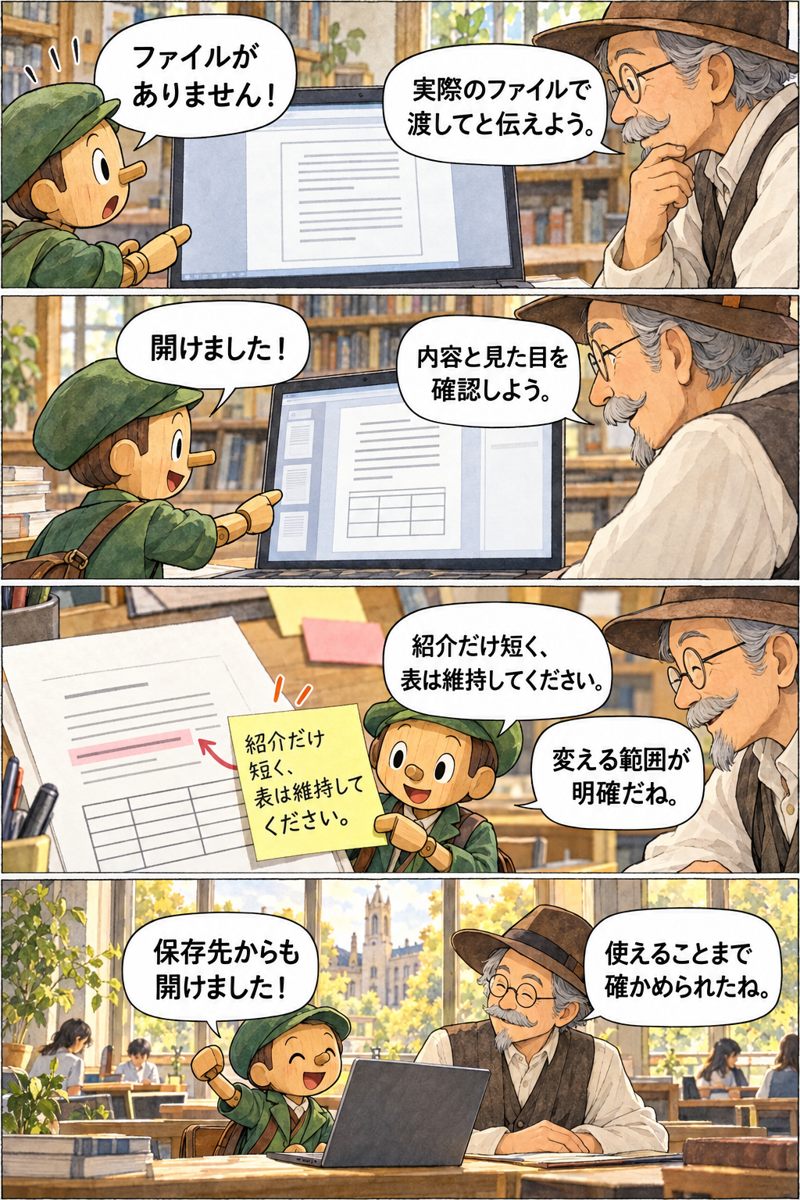
画面や書類は説明用の模式図です。
セリフと場面を文字で読む
ピノキン「実際に使うんですね!」先生「受け取るところまで進めよう。」
実習室入口から引き
ピノキン「Workを選びます。」先生「位置より、選択状態を見よう。」
肩越しに選択画面の模式図
ピノキン「A4一枚のWordファイルにしてください。」先生「受け取る形も指定できたね。」
真上から手元とメモ
ピノキン「同じ依頼をもう一度?」先生「作業中か、返事待ちかを確かめよう。」
机の低い位置から
ピノキン「ファイルがありません!」先生「実際のファイルで渡してと伝えよう。」
文章だけの画面を接写
ピノキン「開けました!」先生「内容と見た目を確認しよう。」
横顔と文書プレビュー
ピノキン「紹介だけ短く、表は維持してください。」先生「変える範囲が明確だね。」
修正の付箋を大きく
ピノキン「保存先からも開けました!」先生「使えることまで確かめられたね。」
午後の窓辺を広く
ここだけ覚える
完成の返事、成果物の存在、開けること、正しい内容は、それぞれ別に確認します。
2-1 Workを選ぶ
ChatGPTへサインインし、ChatとWorkなどを選ぶ切り替え部分を探します。新しい会話でWorkを選び、メッセージ入力欄を確認しましょう。配置は端末や更新で異なります。[S04]
見つからなければ、使うアカウント、Webかアプリか、メニューが折りたたまれていないか、画面の利用条件や管理者の制約を確認します。機能があると決めつけて押し続けたり、そのためだけに追加契約したりする前に、表示されている案内を読みましょう。
2-2 五つの役割で画面を見る
図表2-A 画面で探すもの
| 役割 | 目印 |
|---|---|
| 使い方の選択 | Workが選ばれているか |
| 依頼の入力 | メッセージ入力欄 |
| 材料の指定 | 添付・ファイル・連携先 |
| 進捗と会話 | 作業説明・質問・確認 |
| 成果物 | ファイル名・プレビュー・保存など |
この表は実画面の写しではありません。実装時は確認済みの画面と模式図を区別して掲載します。
2-3 文章とファイルを区別する
図表2-B 受け取る形式
| 形式 | 主な用途 |
|---|---|
| チャット内の文章 | 内容の相談・推敲 |
| .docx | 編集可能な文書 |
| 配布時の見た目の確認 | |
| .xlsx | 数式や表の編集 |
| .pptx | 発表スライドの編集 |
末尾の文字を変えるだけで形式を変換したことにはなりません。希望する形式で実際に作成してもらいます。生成ファイルのプレビューやダウンロードは利用環境で異なります。[S05]
2-4 最初の依頼
正本は第1章と同じです。練習用メモは添付する必要がなく、入力欄に貼り付けられます。
はじめての写真整理の練習用案内を、A4縦一枚、編集可能なWordファイルで作ってください。名前は写真整理講座案内_v01.docx。見出し・短い紹介・開催情報の表を配置し、読みやすい文字の大きさにしてください。今回は画像不要です。正本:初心者向け、2026年11月15日10~11時、無料、12人、筆記用具、写真の保存場所確認とフォルダー分け。会場と申込方法は要確認。ほかの住所・電話・担当者は作らないでください。開いて確認できるファイルで渡し、実施した検査と未確認点を報告してください。送信・登録・公開はしません。作れない場合は理由と代替方法を示してください。
2-5 作業中と対応待ちを見分ける
図表2-C 状態と対応
| 状態の例 | 次にすること |
|---|---|
| 作成中 | 進捗を読む。必要な変更だけ伝える |
| 質問待ち | 不足情報を答える |
| 承認待ち | 対象・操作・必要性を読んで判断 |
| ログイン待ち | 提示された安全な方法で自分が認証 |
| エラー・上限 | 表示理由を確認 |
| 完了報告 | 成果物を開いて照合 |
不安なら「どこまで完了し、残りは何で、私の操作が必要か教えて」と聞きます。Workで実行中の仕事を、もう一つ新規に重複実行しないようにしましょう。再開は第16章で詳しく学びます。
2-6 受け取りと修正
文章だけなら「この内容を実際の.docxにして、開くか保存できる形で渡してください」と依頼します。文書の存在、開けること、日時と人数、未定事項、文字切れ、一枚への収まりを順に確認します。
紹介文だけを短くしてください。開催情報は維持し、文字を小さくする方法は避けてください。修正版は写真整理講座案内_v02.docxとして渡してください。
保存場所は、ブラウザーやアプリの設定で違います。名前、保存先、保存先から開き直せることを確かめます。Wordはフォントやアプリで折り返しが変わるため、印刷する環境でもプレビューしましょう。
操作の流れ
- Workを選ぶ。
- 正本と依頼文を送る。
- 進捗を読み、必要な質問へ回答する。
- ファイルを開く。
- 正本と照合し、一枚に収まるか見る。
- 紹介文を修正し、v02で受け取る。
- 保存先から開き直す。
今日の実習
上の手順を実施します。完成見本は「はじめての写真整理」という見出し、短い紹介、日時・参加費・定員・持ち物・要確認事項の表です。合格条件は、正しい情報でWordファイルを開け、修正後も開催情報が保たれ、保存先を説明できることです。
利用環境でファイル作成が使えなければ、原因の案内を記録し、代替として本文を自分の文書アプリへ貼り付けます。「Wordファイル受領済み」とは記録せず、「本文を受領し手動で文書化」と区別しましょう。
ノートで確認
端末・Workの選択場所・受け取った名前・保存先・質問の有無・修正した部分を記録します。
次に何をする?
教材内シミュレーターです。実サービスへの操作・接続は行いません。
理解度チェック
出典
S04・S05。画面は環境別。漫画は創作。学習アプリ仕様A02。
第3章 思いどおりに頼む「依頼文」の作り方
目標:五つの材料から、短くても判断できる依頼を組み立てる。
今日の疑問
「きれいに作って」と頼んだのに、思ったものと違いました。何を足せば伝わるのでしょう?
まんが「いい感じって、どんな感じ?」
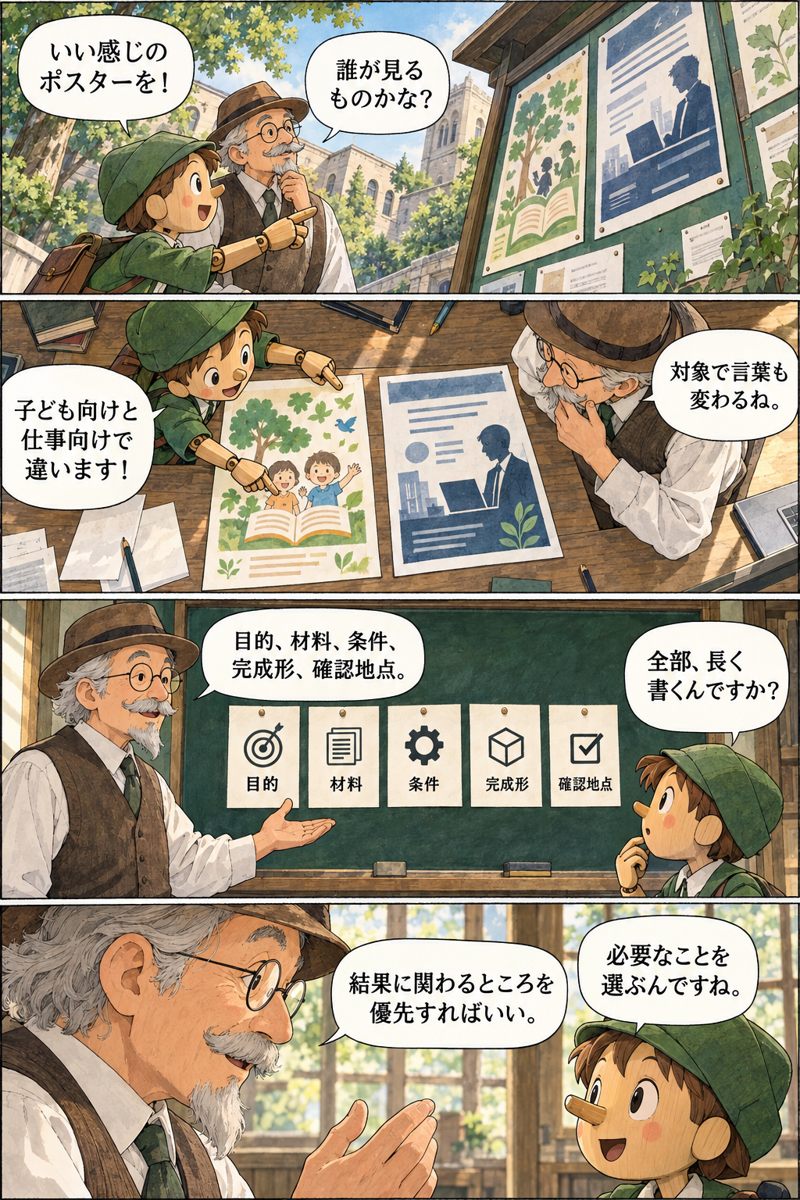
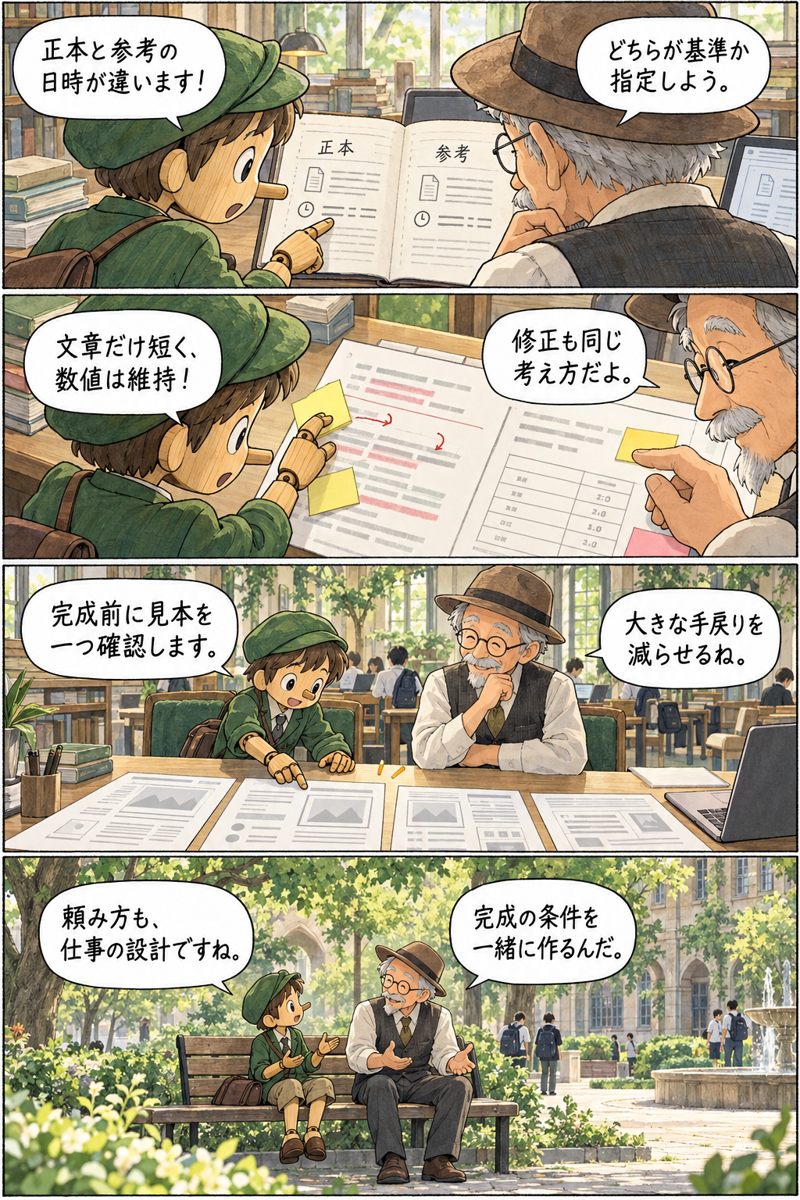
画面や書類は説明用の模式図です。
セリフと場面を文字で読む
ピノキン「いい感じのポスターを!」先生「誰が見るものかな?」
掲示板を斜め下から
ピノキン「子ども向けと仕事向けで違います!」先生「対象で言葉も変わるね。」
二種類の案を真上から
先生「目的、材料、条件、完成形、確認地点。」ピノキン「全部、長く書くんですか?」
黒板正面、五枚の札
先生「結果に関わるところを優先すればいい。」ピノキン「必要なことを選ぶんですね。」
先生の横顔を接写
ピノキン「正本と参考の日時が違います!」先生「どちらが基準か指定しよう。」
肩越しに古いメモ
ピノキン「文章だけ短く、数値は維持!」先生「修正も同じ考え方だよ。」
指先と修正付箋
ピノキン「完成前に見本を一つ確認します。」先生「大きな手戻りを減らせるね。」
模擬案を並べた机、広角
ピノキン「頼み方も、仕事の設計ですね。」先生「完成の条件を一緒に作るんだ。」
中庭のベンチを引きで
ここだけ覚える
依頼文は呪文ではありません。相手が判断するための材料です。長さより、目的と基準が伝わるかを見ます。
3-1 目的と完成条件を先に書く
「調べて」だけでは、調査の終わりが決まりません。「初心者が選べるよう、候補3件を同じ基準で比較し、出典を付ける」なら、成果物を評価できます。手順をすべて固定すると、適切な方法へ変えにくいこともあります。必ず守る条件だけを明確にしましょう。[S03]
図表3-A 曖昧な言葉を確認可能な条件にする
| 曖昧な依頼 | 確認可能な依頼 |
|---|---|
| 詳しく | 初心者向けに、操作・理由・失敗例を含める |
| きれいに | A4一枚、見出しと開催情報の表、本文を小さくしすぎない |
| 最新で | 確認日を記し、公式情報を調べ、未確認は区別 |
| 安く | 総額、送料、継続費を指定予算と照合 |
| 完成まで | ファイル、検査、未完了事項の報告まで |
3-2 材料の優先順位を決める
正本のファイル名・版・更新日を示し、参考資料の役割も指定します。「見た目はGmail講座、数値と本文は添付正本」のように分ければ、見本の古い本文が混ざりにくくなります。不一致は一覧で返してもらい、勝手に平均や折衷案を作らない条件を入れます。
正本は講座情報_v03です。v02は変更比較にだけ使い、本文へ混ぜないでください。矛盾は場所と内容を示し、確定できない点は要確認にしてください。
3-3 条件を増やすときは、優先度も付ける
「短く、詳しく、全部入れて」は衝突する場合があります。最優先が正確さ、その次が読みやすさなら、その順を伝えます。収まらなければ文字を縮めるより分割する、と代替方針も示せます。
図表3-B 依頼書の記入欄
| 欄 | 記入例 |
|---|---|
| 目的・読者 | 初心者へ講座内容を伝える |
| 正本 | 講座情報_v03 |
| 必須 | 日時、無料、定員12人を保持 |
| 優先順 | 正確さ→読みやすさ→一枚 |
| 完成形 | .docxと点検表 |
| 判断待ち | 会場は要確認のまま |
| 検査 | 正本との照合、文字切れ、一枚 |
3-4 修正は差分で頼む
全部を再指定するより、「v02の紹介だけ80~120字程度、日時は維持」のように対象と変更を示します。字数は目安と厳密条件を分けます。途中で自分も編集したら、最新版を渡し直し、古い版へ上書きしないように伝えましょう。
操作の流れ
- 受け取りたいものを一文で書く。
- 読者と使用場面を加える。
- 正本を指定する。
- 必須条件と、未定事項の扱いを決める。
- 大量制作なら一つ見本を作り、方向を確認して展開する。
- 完了条件に沿って受け取る。
今日の実習
「写真講座の案内をいい感じに」という依頼を、図表3-Bで書き直します。正答例は「初心者へ、講座情報_v03からA4案内.docxを作成。日時と人数を保持し、未定は要確認。正本照合と配置確認をして渡す」です。読みやすさの判断を、見出し・表・文字量などで一つ具体化できれば合格です。
ノートで確認
自分の依頼で最優先の条件は何か。二つの条件が衝突したら、どう解決するかを書きます。
依頼文を組み立てよう
個人情報は入力しないでください。内容はこのページだけで整形し、送信しません。確認するのは記入の有無です。
理解度チェック
出典
S03。依頼設計表と実習は本書独自。依頼文設計アプリA03へ続く。
第4章 ファイルを渡して、完成ファイルを受け取る
目標:正本と版を指定し、元データから成果物まで追えるようにする。
今日の疑問
「添付したはずなのに、違う資料で作られた」。まず、何を渡し、何を参照できたかを確かめましょう。
まんが「最新版はどれ?」
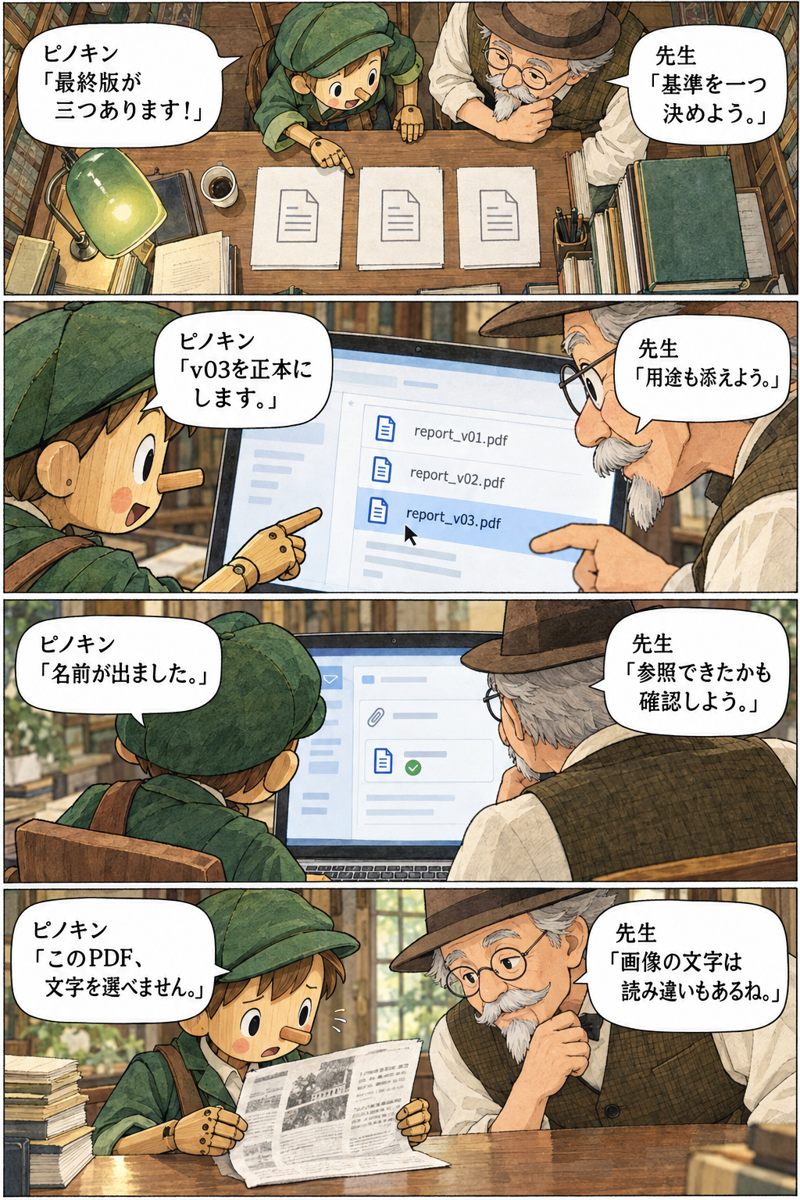
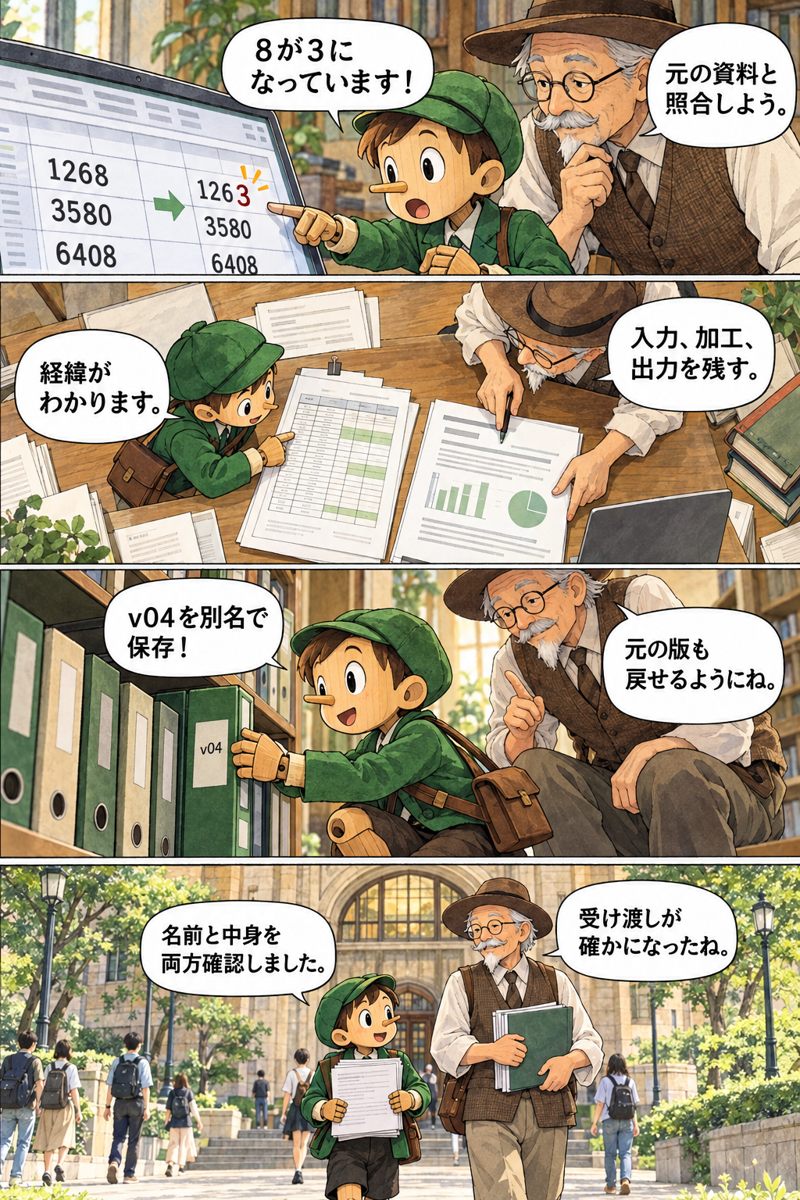
画面や書類は説明用の模式図です。
セリフと場面を文字で読む
ピノキン「最終版が三つあります!」先生「基準を一つ決めよう。」
書庫の机を真上から
ピノキン「v03を正本にします。」先生「用途も添えよう。」
ファイル名の接写
ピノキン「名前が出ました。」先生「参照できたかも確認しよう。」
肩越しに添付表示
ピノキン「このPDF、文字を選べません。」先生「画像の文字は読み違いもあるね。」
折れた複写資料を横から
ピノキン「8が3になっています!」先生「元の資料と照合しよう。」
数字の拡大、斜め
先生「入力、加工、出力を残す。」ピノキン「経緯がわかります。」
表と完成文書を見比べる俯瞰
ピノキン「v04を別名で保存!」先生「元の版も戻せるようにね。」
保存先の棚を低い位置から
ピノキン「名前と中身を両方確認しました。」先生「受け渡しが確かになったね。」
図書館入口を広く
ここだけ覚える
添付名が見えること、読めたこと、正しく理解できたことは別です。重要な数字は原本へ戻って照合します。
4-1 渡し方と届く範囲
入力欄への貼り付け、添付、利用できる連携先の指定などがあります。チャットへ添付する操作と、WordPressへ登録する操作は、行き先が違います。手動アップロードの決まりがある場合は、どの行き先についての決まりか明示しましょう。
ChatGPTのプロジェクトは関連する会話や資料をまとめる仕組みですが、それだけで自分のPCフォルダーへ直接アクセスすることにはなりません。[S06]
図表4-A 材料の種類と注意点
| 材料 | 先に確かめること |
|---|---|
| 文章を貼り付け | 行や表の区切りが保たれたか |
| 文書 | コメント・変更履歴も対象か |
| 文字かスキャン画像か、何ページが対象か | |
| 表計算 | 対象シート、単位、数式、非表示行の扱い |
| 画像 | 文字の小ささ、傾き、欠け |
| ZIP | 解凍後の構成と正本、不要な個人情報 |
4-2 読み取りを先に確かめる
大量処理の前に、先頭数行や見出し一覧を返してもらうと、違うファイルや読み取り失敗を見つけやすくなります。画像から文字を読むOCRでは、数字や記号を誤認する場合があります。読めない箇所を推測で埋めず、ページと位置を示してもらいましょう。
添付の対象シート名、列名、行数、空欄の有無を先に報告してください。読めない数字は推測せず、位置を示してください。
4-3 同じ正本から、違う成果物を作る
Wordは編集、PDFは配布確認、CSVはデータ交換など、目的で使い分けます。PDFだから絶対に編集できない、CSVだから数式や書式が全部保たれる、とは考えません。形式の役割を理解し、必要なら編集用と配布用を別に受け取ります。
図表4-B 来歴を残す
| 段階 | 記録例 |
|---|---|
| 入力 | 講座情報_v03、2026-10-27 |
| 加工 | 紹介文を短縮、数値は維持 |
| 出力 | 案内_v04.docx、案内_v04.pdf |
| 検査 | 日時・定員一致、配置確認 |
| 未確認 | 自分のプリンターでの印刷 |
4-4 保存と共有は別の操作
手元へ保存できても、誰でも見られる状態になったとは限りません。共有URL、閲覧者、編集権限を分けて確認します。自分だけが開けるリンクを、生徒も開けると決めつけないようにしましょう。実習では共有を変更せず、出力ファイルを確認します。
操作の流れ
- 正本を一つ指定し、不要な情報を除く。
- 添付名や参照先を確認する。
- 対象範囲を読めたか小さく確認する。
- 加工内容と出力形式を頼む。
- 元データとの一致と配置を確かめる。
- 新しい版名で受け取り、保存先から開く。
今日の実習
practice/講座正本.txtを渡し、日時・人数・未定事項を抽出してから案内を作成します。見本は「日時2026-11-15 10:00~11:00、定員12、会場未定、申込方法未定」。要約に推測が混ざらず、出力版と正本がわかれば合格です。
ノートで確認
入力名、対象範囲、出力名、加工、検査、未確認を一行ずつ記録します。
理解度チェック
出典
S05・S06。ファイル形式の説明と来歴表は一般的な文書作業の整理。
第5章 クラウドと自分のパソコンは何が違う?
目標:どの道具が、どの場所で、何の許可を使って動くか説明する。
今日の疑問
「パソコンを閉じても続きますか?」答えは、その仕事が何に依存するかで変わります。
まんが「先生のパソコン? 私のパソコン?」

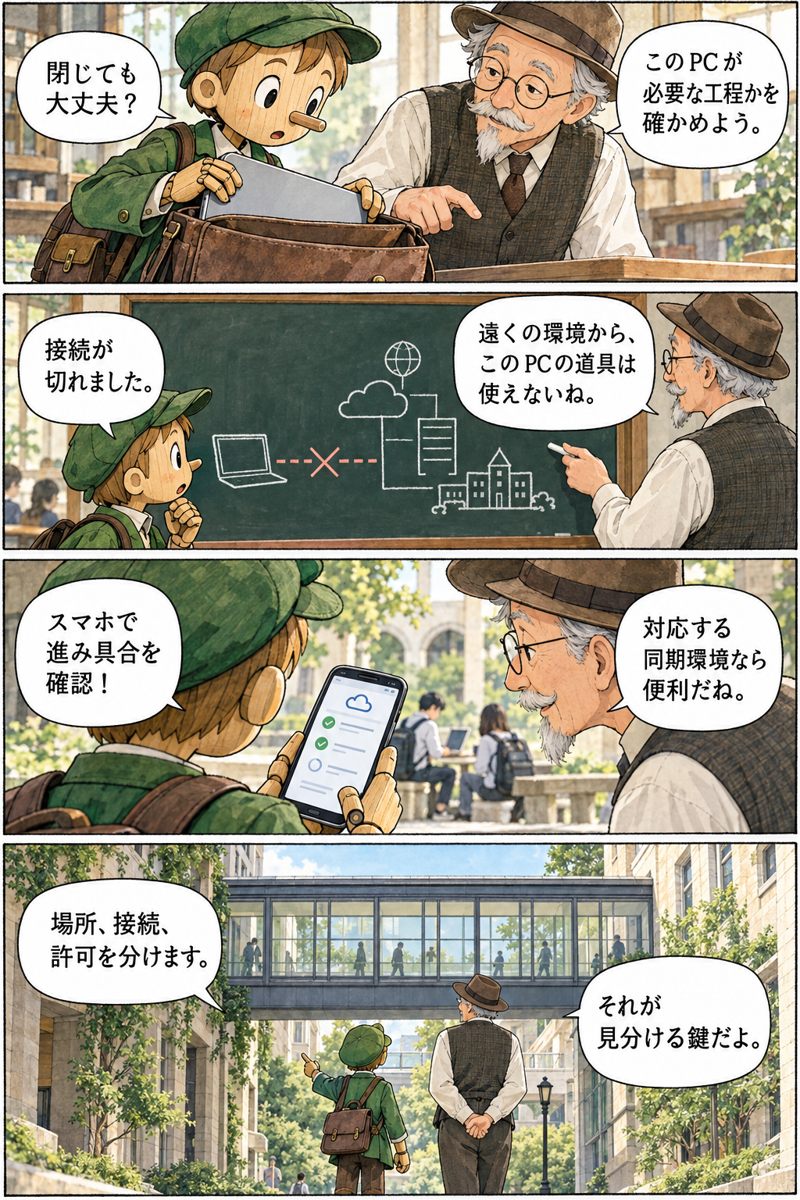
画面や書類は説明用の模式図です。
セリフと場面を文字で読む
| コマ | 背景・構図 | セリフ |
|---|---|---|
| 1 | キャンパス全景、二つの研究棟 | ピノキン「作業はどこで?」先生「別の場所にある道具を区別しよう。」 |
| 2 | 機材室の俯瞰 | 先生「クラウドの作業環境もある。」ピノキン「自分の机とは別なんですね。」 |
| 3 | 自分の机を横から | ピノキン「このPCの写真は見える?」先生「渡したり、許可された接続が必要だよ。」 |
| 4 | 二つのログイン札を接写 | ピノキン「自分のChromeではログイン済みです。」先生「別のブラウザーへ自動で引き継がれるとは限らない。」 |
| 5 | かばんへPCを入れる手元 | ピノキン「閉じても大丈夫?」先生「このPCが必要な工程かを確かめよう。」 |
| 6 | 消えた接続線を黒板で | ピノキン「接続が切れました。」先生「遠くの環境から、このPCの道具は使えないね。」 |
| 7 | スマホを肩越しに | ピノキン「スマホで進み具合を確認!」先生「対応する同期環境なら便利だね。」 |
| 8 | 二棟を結ぶ渡り廊下、引き | ピノキン「場所、接続、許可を分けます。」先生「それが見分ける鍵だよ。」 |
ここだけ覚える
クラウドは別の作業環境。ローカルは自分のPC側の資源。画面をどの端末で開いたかだけで、作業場所は決まりません。
5-1 作業場所と閲覧場所を分ける
WebのWorkは管理されたクラウド環境を使います。対応するデスクトップ環境では、許可されたローカル資源を使える場合もあります。PC内のファイル、ブラウザー、アプリは、それぞれの機能と許可に従います。[S02・S07]
図表5-A 三つの経路
| 経路 | 材料・道具 | 自分のPCへの依存 |
|---|---|---|
| クラウド側の作業 | 渡した資料、接続済みサービス、承認済みWeb | PCを使わない工程は、そのPCに依存しない |
| PC側の作業 | 許可したフォルダーや対応アプリ | 必要なPC・アプリ・接続が必要 |
| 外部サービス連携 | Drive、メールなど | 接続したアカウントとサービスの権限に依存 |
クラウドで動いていても、ログイン、承認、エラー、利用上限などで待つことがあります。「閉じれば必ず最後まで終わる」という約束ではありません。
5-2 ブラウザーも同じとは限らない
クラウドのブラウザーは、普段使うブラウザーのタブやログイン状態と別です。対応する拡張機能を通じて手元のブラウザーを使う経路もあり、必要な条件が違います。[S08]
「どちらでもよい」と頼むと判断しにくい場合は、「手元のChromeではなく利用可能なクラウドブラウザー」「この既存タブを使う」と指定します。使えなければ理由を報告してもらいます。
5-3 ローカルは、端末外へ何も出ないという意味ではない
PC側で操作していても、仕事に必要な文章や画面情報がサービスへ送られる場合があります。ローカルという言葉を、完全オフラインや端末内だけのAI処理と同じにしないでください。組織のルールも確かめます。[S07]
図表5-B 閉じる前の依存確認
| 質問 | 確認する内容 |
|---|---|
| 今どこで動く? | クラウド・PC側・外部サービス |
| 何が必要? | PC内ファイル、開いたアプリ、ログイン |
| PCを閉じると? | ローカル工程が止まる可能性 |
| 再開するには? | 同じ会話、接続、正本、実施済み操作 |
図表5-C PCを閉じる前の判断
| 今の仕事 | PCを閉じる前に確かめること |
|---|---|
| 渡したメモだけでクラウド上の文書作成 | ローカル工程がなく、質問・承認待ちではないか |
| 自分のPCフォルダーを読む | 接続PCが必要。必要工程中は電源・接続・アプリの状態を維持 |
| 外部サービスの資料を読む | サービスの接続と権限が有効か。PCを使う経路が別にないか |
クラウドとローカルが連携する対応環境もあります。設定変更だけで、以前の会話へ新しいローカル機能が自動追加されると決めつけません。利用できる範囲を画面で確認し、必要なら新しい仕事を開始して正本と引き継ぎメモを渡します。[S07]
操作の流れ
- 仕事に必要な資料の場所を確認。
- 利用環境で使える経路を確認。
- 必要な範囲だけ接続・許可。
- 閉じる前に依存と残作業を確認。
- 再開時は接続先と完了済み操作を照合。
今日の実習
外部操作はせず、三つの依頼を分類します。「貼り付けメモから案内を作る」「PC内フォルダーの一覧を取る」「連携Driveの資料を要約」。見本は、順にクラウドでの資料作成が候補、PC資源への許可が必要、Drive連携権限が必要です。利用環境による例外を明記できれば合格です。
ノートで確認
今の環境で使える資料と、見えていない資料を二列で書きます。
どこで動く?
教材内シミュレーターです。実サービスへの操作・接続は行いません。
理解度チェック
出典
S02・S07・S08。同期やローカル機能は対応状況・設定に依存し、使えない機能を前提にしません。
第6章 ブラウザー・アプリ・プラグインをつなぐ
目標:道具、接続アカウント、参照範囲を選び、不要になったアクセスを見直す。
今日の疑問
「Driveをつなげたのに、メールは読めません」。接続は道具ごとに分かれています。
まんが「鍵は全部共通?」
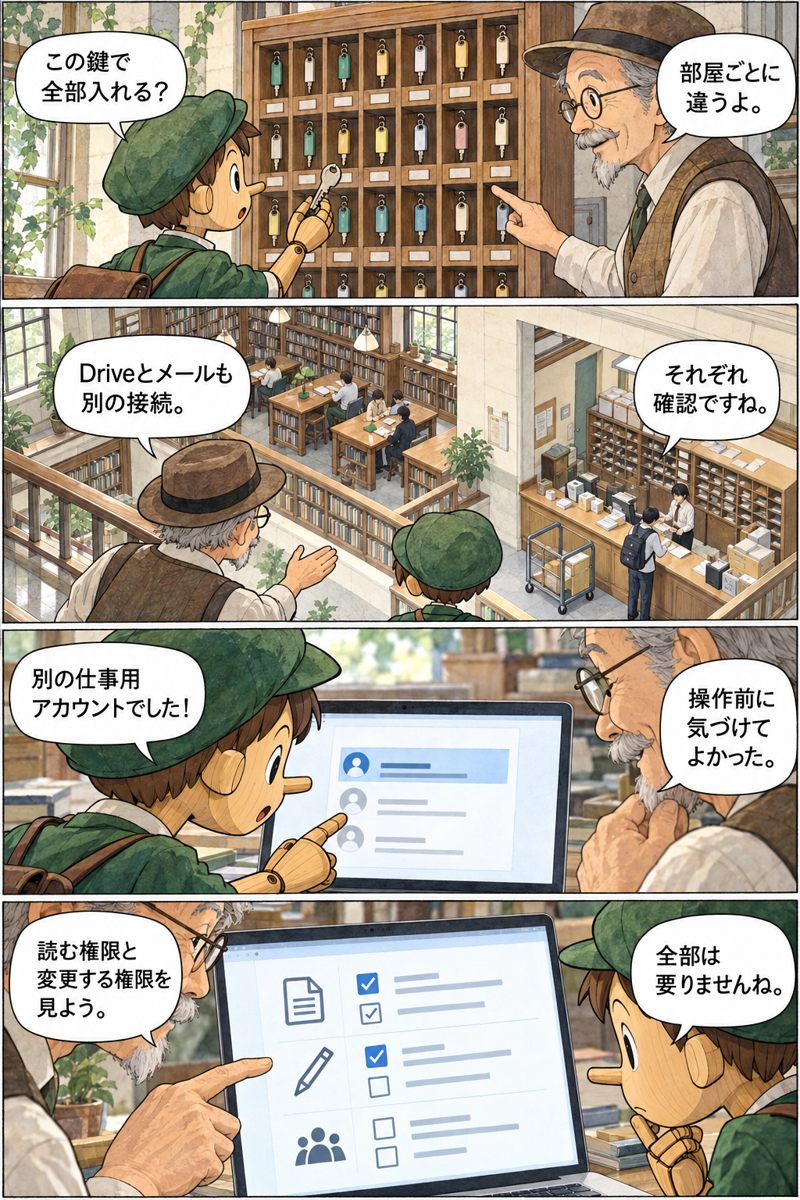
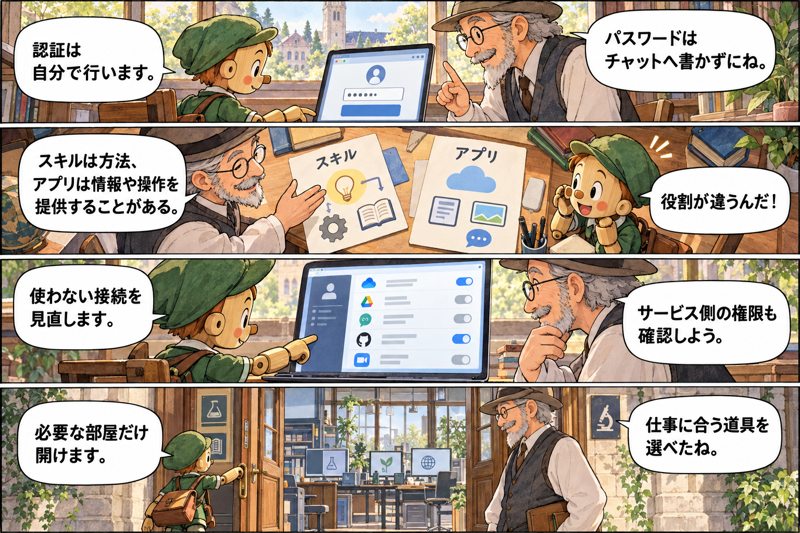
画面や書類は説明用の模式図です。
セリフと場面を文字で読む
ピノキン「この鍵で全部入れる?」先生「部屋ごとに違うよ。」
大学の鍵箱を正面から
先生「Driveとメールも別の接続。」ピノキン「それぞれ確認ですね。」
図書館と郵便室を俯瞰
ピノキン「別の仕事用アカウントでした!」先生「操作前に気づけてよかった。」
アカウント名を肩越しに
先生「読む権限と変更する権限を見よう。」ピノキン「全部は要りませんね。」
承認内容を大きく
ピノキン「認証は自分で行います。」先生「パスワードはチャットへ書かずにね。」
ブラウザーのログイン画面、横から
先生「スキルは方法、アプリは情報や操作を提供することがある。」ピノキン「役割が違うんだ!」
手順カードと道具を真上から
ピノキン「使わない接続を見直します。」先生「サービス側の権限も確認しよう。」
接続管理画面の模式図
ピノキン「必要な部屋だけ開けます。」先生「仕事に合う道具を選べたね。」
研究室入口、引き
ここだけ覚える
プラグインを見つけること、導入すること、外部アカウントを接続すること、個別操作を許可することを分けて確認します。
6-1 道具の違い
プラグインには、繰り返し使う手順であるスキルや、外部情報・操作につながる道具が含まれる場合があります。すべてのプラグインが同じ内容ではありません。対応環境や導入後に新しい会話が必要かなど、画面の案内を確認します。[S09]
図表6-A 役割の比較
| 種類 | 役割 | 確かめること |
|---|---|---|
| スキル | 仕事の方法・手順 | 何をする指示か |
| 連携アプリの道具 | 情報取得や対応する操作 | 接続先と権限 |
| ブラウザー | Web画面を読む・操作 | 対象サイトとログイン |
| ローカル操作 | 対応PC資源を操作 | フォルダー・アプリ・OSの許可 |
6-2 接続を始める前
仕事に必要なサービスを一つ選び、利用可能なプラグインや接続管理から、対応するものを探します。@で利用可能な候補を指定できる環境もあります。見つからなければ、無関係なプラグインを代わりに導入せず、利用条件を確かめます。
接続時は対象サービスの正しい画面で認証し、アカウント名、求められる権限、仕事の必要範囲を読みます。PC☆LIVE!のように画像は手動登録という運用なら、接続があっても、その方針を守ります。
6-3 小さく接続を確かめる
初回は「指定フォルダーの資料名を確認」「指定メールを検索」など、変更を伴わない小さな読み取りから始めます。対象が見つからなければ、アカウント、共有権限、資料名、接続状態の順に確認します。見つからないことと、資料が存在しないことは同じではありません。
図表6-B 接続検査
| 段階 | 確認例 |
|---|---|
| 導入 | 対応プラグインが使えるか |
| 認証 | 正しいアカウントか |
| 範囲 | 指定資料を閲覧できるか |
| 操作 | 読み取り・下書き・更新のどれが可能か |
| 終了 | 不要な接続・共有が残らないか |
6-4 接続できないときの代替
許可された範囲でファイルを自分で書き出して添付する、必要な文章だけ貼り付ける、練習用データへ切り替える方法があります。組織で禁止されたデータ移動を、代替経路で迂回することはしません。接続の解除は、ChatGPT側だけでなくサービス側に連携管理がある場合も確認します。
操作の流れ
- 目的に必要な接続を選ぶ。
- 対応環境と権限説明を読む。
- 正しいアカウントで認証。
- 小さな読み取りで対象を照合。
- 必要な操作だけ実施。
- 使わなくなった接続と共有を見直す。
今日の実習
実接続を強制しません。practice/接続計画.txtで「写真整理案内は貼り付けメモだけ」「Drive要約は指定フォルダー読取」「メール返信はまず下書き」の三件を分類。必要範囲と禁止操作を一つずつ書ければ合格。利用可能な接続がある読者は、非機密の練習資料一つの読み取りだけを試します。
ノートで確認
何の道具、どのアカウント、どの範囲、どの操作かを四項目で記録。
理解度チェック
出典
第7章 文章と書類を作ってもらおう
目標:案内・申込書・議事録・手順書を、用途に合う形で仕上げる。
今日の疑問
同じ内容でも、掲示用、申込用、報告用では必要な構成が違います。文章のうまさだけでなく、読む人が次に行動できるかを見ましょう。
まんが「同じメモから、六つの書類?」
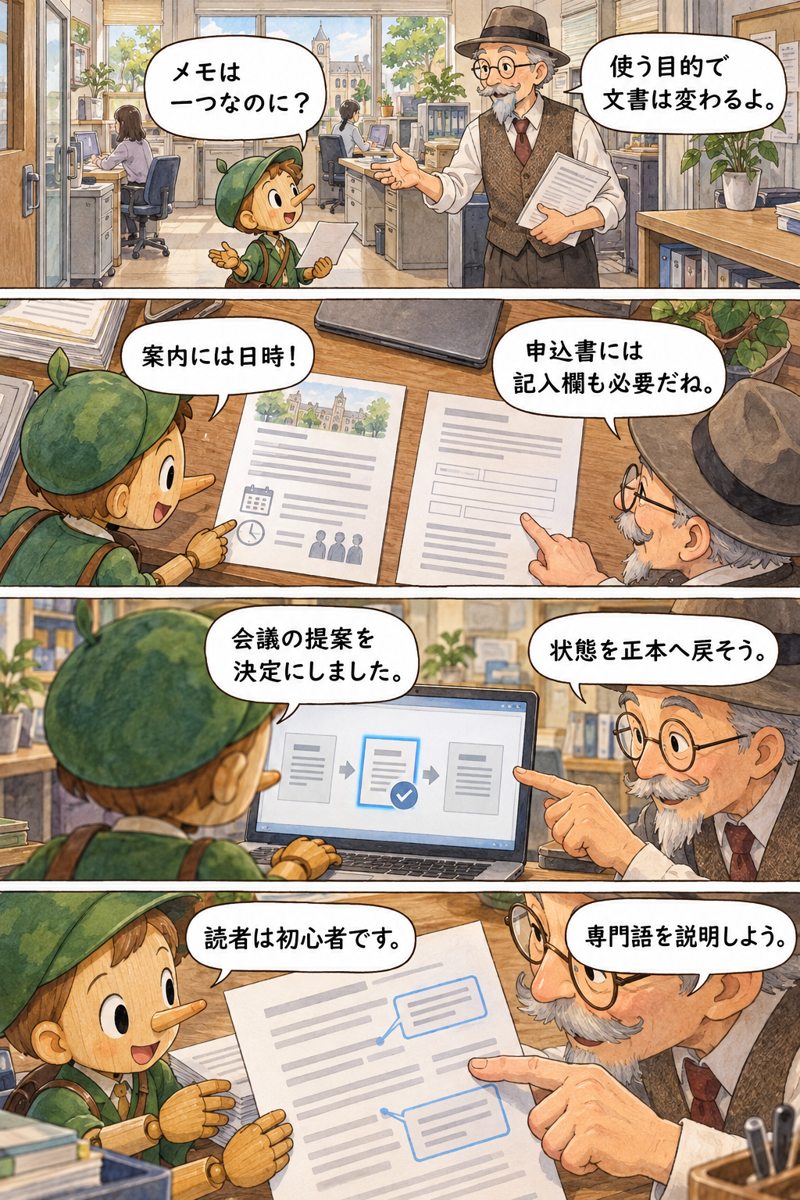
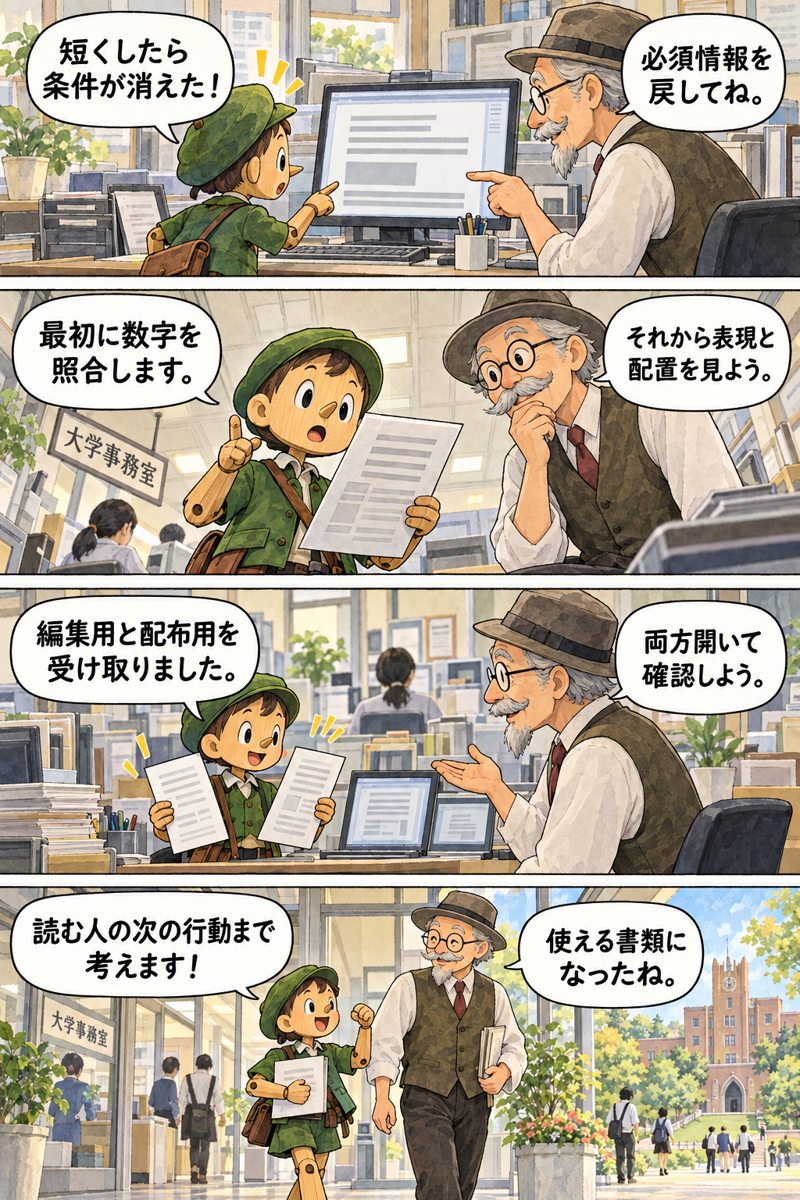
画面や書類は説明用の模式図です。
セリフと場面を文字で読む
ピノキン「メモは一つなのに?」先生「使う目的で文書は変わるよ。」
大学事務室。広角、部屋を入口から
ピノキン「案内には日時!」先生「申込書には記入欄も必要だね。」
大学事務室。机の上を俯瞰
ピノキン「会議の提案を決定にしました。」先生「状態を正本へ戻そう。」
大学事務室。ピノキンの肩越し
ピノキン「読者は初心者です。」先生「専門語を説明しよう。」
大学事務室。重要な物と指先を接写
ピノキン「短くしたら条件が消えた!」先生「必須情報を戻してね。」
大学事務室。横顔と画面を斜めから
ピノキン「最初に数字を照合します。」先生「それから表現と配置を見よう。」
大学事務室。低い位置から見上げる
ピノキン「編集用と配布用を受け取りました。」先生「両方開いて確認しよう。」
大学事務室。二人を横から中景
ピノキン「読む人の次の行動まで考えます!」先生「使える書類になったね。」
大学事務室。キャンパスを含む引き
ここだけ覚える
文章の正本と、書式の見本を分けます。未定事項、発言、決定事項を混ぜず、受け手に必要な情報を残します。
7-1 文書の仕事を分ける
図表7-A 六つの文書の合格条件
| 文書 | 必要な要素 | 誤りの例 |
|---|---|---|
| お知らせ | 誰へ、何が、いつ変わるか | 変更前後が逆 |
| 講座案内 | 対象、内容、日時、費用、申込み | 未定の会場を創作 |
| 申込書 | 必要最小限の記入欄、案内 | 不要な個人情報を要求 |
| 議事録 | 決定、保留、担当、期限 | 提案を決定へ変更 |
| 手順書 | 前提、順序、正常結果、復旧 | 押す位置だけ説明 |
| FAQ | 質問、根拠のある答え、未定 | 根拠なく利用を保証 |
7-2 伝わる文章の整え方
最初に誰が読むかを伝え、必要な行動を冒頭へ置きます。長い一文は分け、専門語は初出で説明します。「やさしい言葉」は情報を省くことではありません。条件や例外まで、読みやすく配置することです。
表現の見本は口調や見出しに使い、見本中の古い日時や金額を正本へ混ぜません。原文にない評価を加えないように頼みます。議事録の「検討する」と「実施する」も区別します。
7-3 校正の順序
図表7-B 文書点検の順序
| 順序 | 点検 |
|---|---|
| 1 | 人名・日時・金額・対象条件 |
| 2 | 必須項目の欠落・未定の創作 |
| 3 | 読者に合う言葉・行動の明確さ |
| 4 | ページ、表、文字切れ |
| 5 | 保存した成果物が開くこと |
読みやすくした結果、定員や締切を削らないようにしましょう。PDFだけでなく編集用文書も必要なら、最初に指定します。[S05]
操作の流れ
- 対象読者・使う場面・正本を指定。
- 文書ごとの必須項目を列挙。
- 一つの見本を作成。
- 重要情報を正本と照合。
- 表現と配置を修正。
- 編集用・配布用を受け取り、保存。
実例01 教室のお知らせ
目的:休講と振替を取り違えずに伝える。材料:practice/講座正本.txtの「お知らせ」。外部接続不要。
練習用正本から、受講者向けのお知らせを200字程度で作り、休講日と振替日時を表にしてください。未定は要確認。原因を想像で追加せず、送信しないでください。
手順:①正本の変更前後を二列で抽出。②見出しと本文を作成。③休講と振替を照合。④短い掲示用へ修正。⑤必要なら.docxで受領。
見本・合格:休講11月5日10~11時、振替11月12日10~11時。会場は要確認。理由は「設備点検」。二つの日付が逆でないこと。
直し方:「休講日と振替日を正本へ戻し、件名と表も同時に直して」。代替:ファイル出力不可なら本文と表を受け取り、手動文書化と記録。
実例02 公開講座の案内
目的:初めての人が内容と参加条件を理解する。材料:practice/講座正本.txtの「写真整理講座」。接続不要。
A4縦一枚の案内.docxとPDFを作成してください。対象は初心者。短い紹介と開催情報の表を配置し、会場と申込方法は要確認。未掲載の連絡先は作らず、公開しないでください。
手順:①必須項目を抽出。②一枚の案を作成。③日時・12人・無料を照合。④PDFで欠けを確認。⑤元の編集用も受領。
見本・合格:2026-11-15 10~11時、無料、定員12人、筆記用具。内容は保存場所とフォルダー分け。未定の会場を決定扱いにしない。
直し方:「紹介だけ短縮し、開催表の全項目は維持」。代替:PDF不可なら文書を手動PDF化し、実施者と未検証の配置を記録。
実例03 必要な情報だけ集める申込書
目的:記入欄と説明を整える。材料:講座正本、追加条件「練習では氏名と参加希望だけ」。接続不要。
印刷用の申込書.docxを作ってください。講座名、日時、氏名欄、参加希望のチェック欄のみ。電話・住所・生年月日を勝手に加えず、受付先は要確認。実際の個人情報は記入しません。
手順:①必要項目を列挙。②記入スペースを確保。③チェック項目の意味を確認。④印刷プレビュー。⑤受付方法が未定と読めるか確認。
見本・合格:氏名の記入線と「参加を希望します」の欄。申込書を作っただけで、申込みを送信したことにはしない。
直し方:「不要な個人情報欄を取り除き、残りの欄を読みやすく」。代替:Word不可なら印刷用HTML等、受け取った形式を明記。
実例04 決定と保留がわかる議事録
目的:会議後に次の行動がわかる。材料:practice/議事メモ.txt。接続不要。
議事メモを、決定事項・保留事項・担当と期限・確認質問に分けて議事録.docxへまとめてください。提案を決定へ変えず、担当不明は未定としてください。
手順:①発言を分類。②決定の根拠となる文を確認。③担当・期限の表を作成。④未定を別欄へ。⑤正本と照合。
見本・合格:案内を11月1日までに佐藤が作成、会場は保留。田中は候補調査を10月30日まで。録音・個人情報の追加は不要。
直し方:「会場Aは候補で、決定ではありません。本文と決定表の両方を修正」。代替:会議連携がなくても貼り付けメモで完結。
実例05 初心者向けの操作手順書
目的:読者が操作結果を確かめて進める。材料:practice/操作正本.txt。接続不要。
練習用の写真整理手順を、前提・番号付き操作・正常結果・困ったときの表で手順書にしてください。操作は練習用コピーだけ。画面未確認の箇所を実画面のように描かないでください。
手順:①コピーが対象と明示。②一操作一段階に分割。③各段階の結果を書く。④初心者のつもりで読み返す。⑤操作未検証を記録。
見本・合格:「練習写真をコピー」「旅行・家族・風景へ分類」「元写真を残す」。削除や同期設定変更を追加しない。
直し方:「『整理する』を、対象選択と移動先の確認に分け、結果の説明を追加」。代替:OS画面を確認できなければ模式図と文章で説明。
実例06 根拠のあるFAQ
目的:問い合わせへの答えを統一する。材料:講座正本。接続不要。
初心者が聞きそうな質問を6件作り、正本で答えられることだけ回答してください。不明な会場と申込方法は要確認。無料、定員12人、筆記用具という条件を保ってください。
手順:①質問を抽出。②回答の根拠を正本の項目で示す。③根拠のない保証を除去。④不明を確認質問へまとめる。
見本・合格:参加費は無料。持ち物は筆記用具。「自分のPCが必要か」は正本にないため要確認。
直し方:「貸出PCありという記載を取り除き、確認が必要としてください」。代替:Web掲載せず表として受領。記事風にする場合も条件を維持。
ノートで確認
自分の文書の「受け手がする行動」「必須の数字」「未定事項」を一つずつ書きます。
今日の実習
実例04の議事録を作成し、会場、担当、期限を照合します。合格は決定と保留が別で、正本にない担当者を作らないこと。
理解度チェック
出典
第8章 調べものを、比較と判断に役立てよう
目標:条件をそろえ、出典と確認日から判断できる比較表を作る。
今日の疑問
検索結果を集めただけで、比較できたといえるでしょうか。価格の税込・送料、会場の使用時間など、基準が違えば順位も変わります。
まんが「最安の会場は使える?」
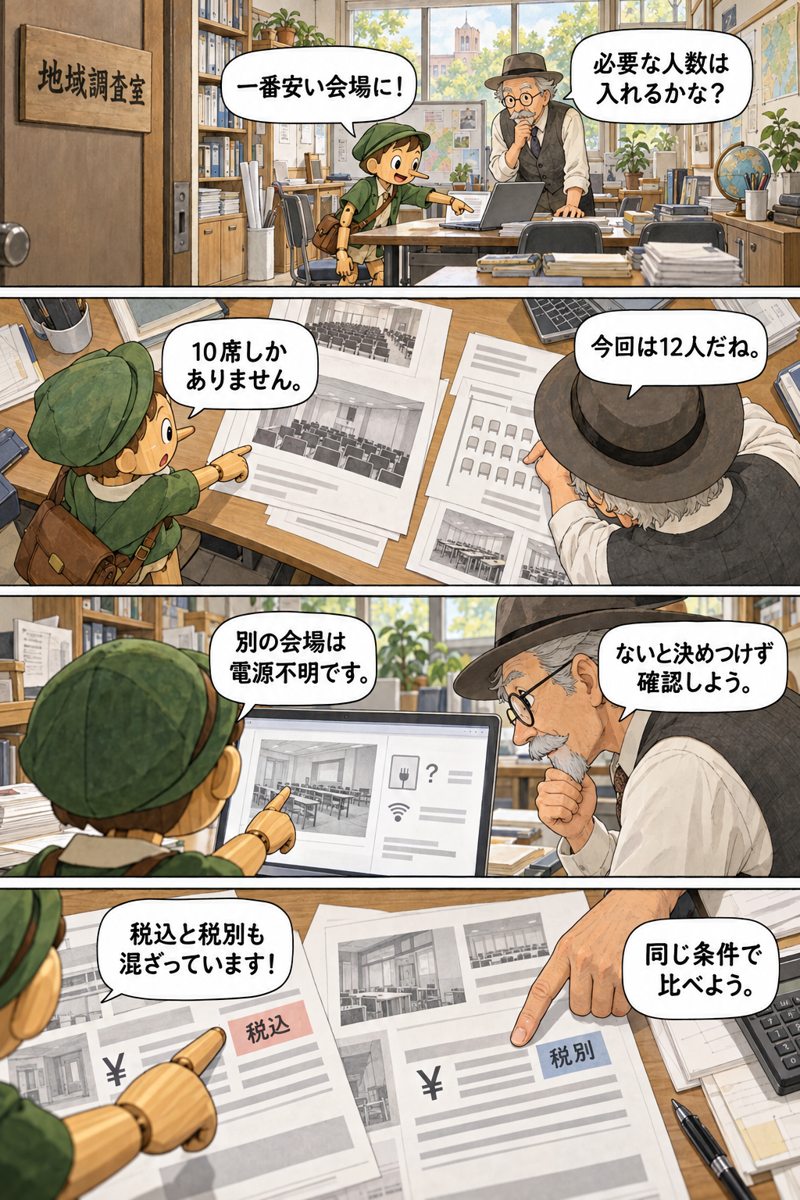
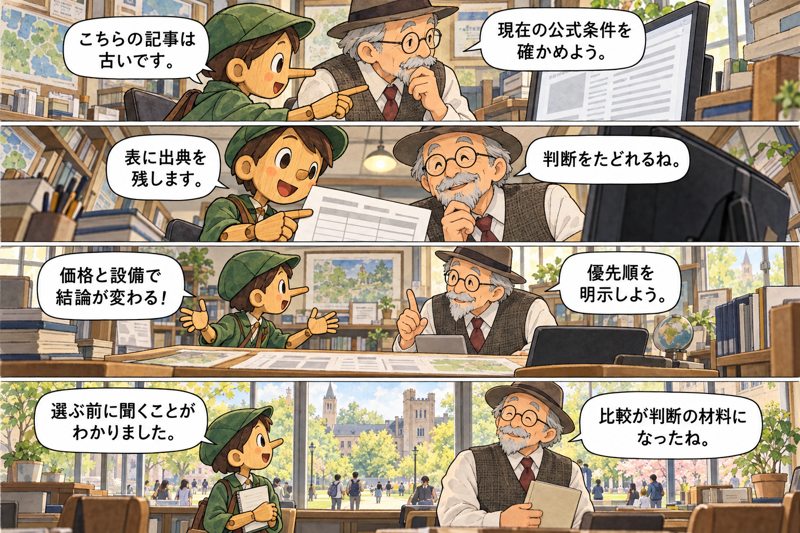
画面や書類は説明用の模式図です。
セリフと場面を文字で読む
ピノキン「一番安い会場に!」先生「必要な人数は入れるかな?」
大学の地域調査室。広角、部屋を入口から
ピノキン「10席しかありません。」先生「今回は12人だね。」
大学の地域調査室。机の上を俯瞰
ピノキン「別の会場は電源不明です。」先生「ないと決めつけず確認しよう。」
大学の地域調査室。ピノキンの肩越し
ピノキン「税込と税別も混ざっています!」先生「同じ条件で比べよう。」
大学の地域調査室。重要な物と指先を接写
ピノキン「こちらの記事は古いです。」先生「現在の公式条件を確かめよう。」
大学の地域調査室。横顔と画面を斜めから
ピノキン「表に出典を残します。」先生「判断をたどれるね。」
大学の地域調査室。低い位置から見上げる
ピノキン「価格と設備で結論が変わる!」先生「優先順を明示しよう。」
大学の地域調査室。二人を横から中景
ピノキン「選ぶ前に聞くことがわかりました。」先生「比較が判断の材料になったね。」
大学の地域調査室。キャンパスを含む引き
ここだけ覚える
出典、確認日、条件、未確認を残します。見つからなかった情報を「なし」と言い切りません。
8-1 比較条件をそろえる
図表8-A 比較の設計
| 決めること | 例 |
|---|---|
| 目的 | 初心者講座の会場を選ぶ |
| 必須 | 12人、指定時間、PC利用可 |
| 比較 | 総額、交通、設備、取消条件 |
| 情報源 | 公式ページ・提供された正本 |
| 不明 | 要確認、候補から即除外しない |
| 終了 | 3候補と根拠、確認すべき事項 |
検索の短い説明だけで判断せず、根拠となる元のページを開いて確かめるよう依頼します。古い紹介記事と現在の公式条件が違えば、その違いを示します。情報の公開日、更新日、出来事の日も区別しましょう。[S03]
8-2 事実と判断を分ける
「駅から徒歩8分」は掲載情報、「歩く負担が少なそう」は条件に基づく評価です。誰にとってよいかを指定せず、総合一位を求めると判断基準が隠れます。
図表8-B 出典付き比較の列
| 候補 | 条件・数値 | 出典 | 確認日 | 不明点 | 判断の理由 |
|---|---|---|---|---|---|
| 練習会場A | 12席等 | 架空データA | 練習日 | 駐車場 | 条件に合う範囲を説明 |
実例の架空データには実在URLを付けません。実情報へ置換するときは公式ページのURLを取り直します。法律や制度は一般解説と個別判断を分け、対象条件が曖昧なら担当窓口への質問をまとめます。
8-3 点数の根拠を隠さない
加重評価は、基準と重みを先に決めます。重みを変えると順位が変わり得ることも示します。未確認をゼロ点として計算すると、不明と悪条件を混同するため、別欄で扱います。
操作の流れ
- 必須条件を決める。
- 同じ基準の列を作る。
- 元ページで確認し、根拠を記録。
- 事実、推測、不明を区別。
- 条件に合う候補と質問事項を受け取る。
- 申込み・購入は別段階で確認。
実例07 パソコンの候補比較
目的:数字の大きさだけでなく用途で比較する。材料:practice/比較データ.txtの「架空PC」。接続不要。
架空PC3台を、予算12万円以内、メモリ16GB以上、持ち運び用で比較してください。必須条件と重量の好みを分け、税込価格・メモリ・重さ・未確認点を表に。実在製品の評価に置き換えないでください。
手順:①必須条件で絞る。②価格・重さを同単位に。③不明点を列へ。④好みの違いで結論を説明。
見本・合格:Aは11万円・16GB・1.2kg、Bは9万円・8GB・1.1kg、Cは12万円・16GB・1.6kg。必須を満たすのはAとC。CPU性能は未提供なので断定しない。
直し方:「Bを軽さだけで推薦せず、メモリ条件を再確認」。実情報へ替える場合:公式製品ページ、確認日、保証・継続費等を追加。
実例08 会場候補の比較
目的:利用時間と設備も含めて選ぶ。材料:比較データの「架空会場」。接続不要。
12人、2時間、PC利用の講座に使う架空会場を比較。2時間総額、座席、電源、未確認設備を表にし、予約しないでください。
手順:①人数条件確認。②時間料金を2時間へ換算。③不明と不可を分離。④主催者へ聞く質問を作成。
見本・合格:Aは1時間2,000円、12席、電源あり→4,000円。Bは1時間1,500円、10席→人数不足。Cは2時間3,500円、16席、電源不明→確認が必要。Cを確定最良としない。
直し方:「Cの電源不明を『あり』から要確認へ」。実在会場なら公式の利用区分・準備時間・取消条件も確認。
実例09 無理のない旅行計画
目的:移動と休憩を含む予定を組む。材料:比較データの「架空旅行」。接続不要。
架空の町の半日見学を、10時駅集合、14時駅解散、徒歩は一回20分以内で計画。移動、昼食、休憩、余裕を表にし、予約・決済は行わないでください。
手順:①所要時間を整理。②長すぎる徒歩を除く。③休憩込みで時刻表を作成。④合計と帰着を検算。
見本・合格:駅~資料館15分、見学60分、資料館~食堂10分、昼食45分、食堂~駅15分で145分。残り95分は休憩・待ち・余裕に配分可能。未知の営業情報は創作しない。
直し方:「移動時間と休憩を別行にし、14時までに戻る」。実旅行は公式営業日、経路、予約条件を新たに確認。
実例10 制度の調べ方を練習する
目的:対象条件と申請方法を読み分ける。材料:比較データの「架空支援制度」。接続不要。
架空制度を、対象、給付内容、申請期間、必要書類、未確認に分けてください。個人が必ず対象だとは判断せず、窓口への質問を作成。実在の制度名やURLは付けないでください。
手順:①条件を列へ分解。②利用者情報の不足を確認。③申請と給付決定を区別。④必要な質問を受領。
見本・合格:申請期間11月1~30日、居住条件あり、金額は要確認。「申請すれば受給確定」としない。
直し方:「支給確定という表現を除き、審査と不足条件を明記」。実制度では当該自治体など公式情報を確認し、個別判断は窓口へ照会。
実例11 地域情報を一覧にする
目的:異なる施設情報を同じ列で確認する。材料:比較データの「架空施設」。接続不要。
架空の図書館・交流室・学習室を、開室時間、休室日、利用条件、確認事項の表へ整理してください。未掲載を「なし」としないでください。
手順:①施設ごとに記載を抽出。②曜日・時間を同じ表記へ。③空欄を要確認へ。④用途別に候補を説明。
見本・合格:図書館9~17時・月曜休、交流室10~18時・火曜休、学習室の休室日は未掲載。学習室を年中無休としない。
直し方:「休室日未掲載の行は、要確認としてください」。実地域へ替える場合は施設公式ページ、更新日、臨時休館情報を確認。
実例12 ニュースの出典を比較する
目的:出来事の日と記事の日を区別する。材料:比較データの「架空ニュース」。接続不要。
同じ架空イベントに関する公式発表Aと記事Bを比較し、出来事の日、掲載日、事実、見解、未確認点を分けてください。記事数が多いだけで真実と判断しないでください。
手順:①二つの日付を抽出。②同じ主張の原典を確認。③推測表現を分離。④違いを短い表へ。
見本・合格:イベントは11月1日、公式発表は10月20日、記事掲載は10月21日。Bの「盛況になりそう」は予測。参加実績へ置き換えない。
直し方:「見込みを実績から分離し、出来事の日を正しく」。実ニュースでは原発表を開き、公開・更新・発生日を残す。
ノートで確認
「安い」以外の評価基準を二つ。出典と確認日が必要な理由を一つ。
今日の実習
実例08の架空会場を比較し、最低価格だけでは決められない理由を述べます。実在の会場を予約する実習ではありません。
出典付き比較を点検
架空会場の比較です。必要条件:2時間・12人・電源あり。料金は2時間総額です。
| 会場 | 総額 | 定員 | 電源 |
|---|---|---|---|
| A | 4,000円 | 12人 | あり |
| B | 3,000円 | 10人 | あり |
| C | 2,000円 | 15人 | 未確認 |
理解度チェック
出典
第9章 Excelの集計・表・グラフを任せよう
目標:集計条件、数式、単位を指定し、元データと結果を照合する。
今日の疑問
グラフができても、計算は合っているでしょうか。数字の見た目だけでなく、何を数えたかを確かめましょう。
まんが「グラフは合っている?」
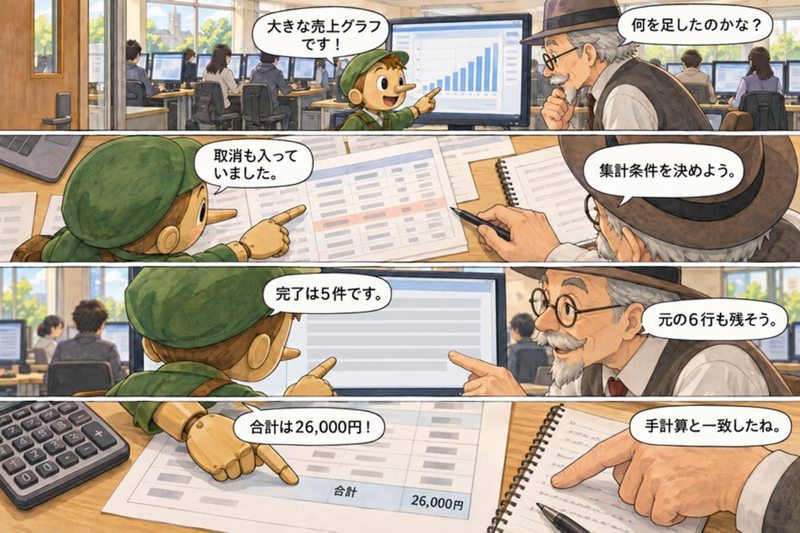
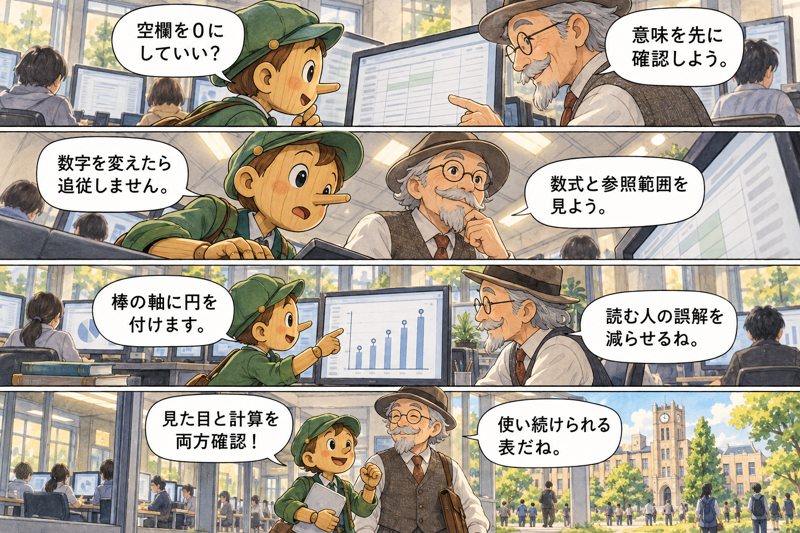
画面や書類は説明用の模式図です。
セリフと場面を文字で読む
ピノキン「大きな売上グラフです!」先生「何を足したのかな?」
大学のデータ実習室。広角、部屋を入口から
ピノキン「取消も入っていました。」先生「集計条件を決めよう。」
大学のデータ実習室。机の上を俯瞰
ピノキン「完了は5件です。」先生「元の6行も残そう。」
大学のデータ実習室。ピノキンの肩越し
ピノキン「合計は26,000円!」先生「手計算と一致したね。」
大学のデータ実習室。重要な物と指先を接写
ピノキン「空欄を0にしていい?」先生「意味を先に確認しよう。」
大学のデータ実習室。横顔と画面を斜めから
ピノキン「数字を変えたら追従しません。」先生「数式と参照範囲を見よう。」
大学のデータ実習室。低い位置から見上げる
ピノキン「棒の軸に円を付けます。」先生「読む人の誤解を減らせるね。」
大学のデータ実習室。二人を横から中景
ピノキン「見た目と計算を両方確認!」先生「使い続けられる表だね。」
大学のデータ実習室。キャンパスを含む引き
ここだけ覚える
元データを残し、計算条件と検算値を分けます。空欄、ゼロ、取消を同じものとして扱いません。
9-1 表の意味を決める
図表9-A 集計の事前条件
| 項目 | 決めること |
|---|---|
| 一行の意味 | 一件の売上、一回答、一品目など |
| 単位 | 円、個、人、分 |
| 状態 | 完了、取消、未入力 |
| 対象期間 | 開始日と終了日を含むか |
| 欠損 | 空欄は不明か、ゼロか |
| 出力 | 元データ、集計、グラフ、検算 |
「合計して」だけでなく、「完了だけ、税込の金額、日付範囲を含む」などを指定します。元データを勝手に修復せず、異常値の一覧を先に作ってもらいます。
9-2 数式を点検する
SUMは合計、COUNTIFは条件に合う件数を数える関数の一例です。集計が固定値だけなら、元データを変えても追従しません。編集して使う場合は数式を残し、参照範囲と計算結果を確認します。
図表9-B 練習用売上の検算
| 月 | 完了売上 | 取消を含めた場合 |
|---|---|---|
| 10月 | 13,000円 | 13,000円 |
| 11月 | 13,000円 | 16,000円 |
| 合計 | 26,000円 | 29,000円 |
正答は「完了だけ」で26,000円。29,000円なら取消の扱いを確認します。元データ行数は6、完了は5、取消は1です。
9-3 グラフを選ぶ
月別比較は棒、時間の推移は折れ線など、関係に合う形を選びます。軸、単位、集計範囲、欠損を示します。棒グラフの軸を途中で切る場合は差が誇張されないか確認。円グラフは全体を分ける構成比に使い、合計や対象を明記します。
操作の流れ
- 元データと列の意味を確認。
- 不正値・空欄・重複候補を一覧化。
- 集計条件を決める。
- 数式付き表を作成。
- 既知の一件と総計を手計算で検算。
- グラフと保存したファイルを確認。
実例13 家計の分類と集計
目的:同じ項目を二重に数えず支出を把握。材料:practice/家計.txt。接続不要、個人口座の接続なし。
練習用支出を分類し、食費・交通・趣味の合計と総額を数式付き家計.xlsxへ。元データを残し、返金や不明な項目があれば別記。円の単位と集計条件を明記してください。
手順:①4行を確認。②分類と金額を照合。③合計表を作成。④総額を手計算と比較。⑤コピーで一件変更し追従確認。
見本・合格:食費2,000円、交通500円、趣味2,000円、総額4,500円。カテゴリ合計が総額と一致。
直し方:「買物の項目を名称だけで別分類にせず、提供カテゴリを基準に」。代替:表データと式の説明を受け取り、手動作成の範囲を記録。
実例14 売上を月別にまとめる
目的:取消を除く完了売上を計算。材料:practice/売上.txt。接続不要。
6件の売上から状態が完了の行だけを月別集計し、数式と棒グラフのある売上.xlsxを作成。元データ、対象件数、取消件数、検算を示し、税込金額として扱ってください。
手順:①6行・状態を確認。②完了5件を対象へ。③10月と11月を集計。④総計とグラフを照合。⑤一件100円変更して追従確認。
見本・合格:10月13,000円、11月13,000円、総額26,000円。取消は1件3,000円。全件29,000円との違いを説明。
直し方:「取消を含む集計を修正し、数式・総計・グラフを同時更新」。代替:データと計算表をチャットで受領し、xlsx未作成を明記。
実例15 アンケートを集計する
目的:母数と欠損を区別。材料:practice/アンケート.txt。接続不要。
回答5件の満足度平均と内訳を集計.xlsxへ。満足度1~5、無回答は平均から除き件数を別表示。再受講希望の空欄を「いいえ」にせず、回答別の件数を示してください。
手順:①列と尺度を確認。②有効回答数を数える。③合計÷件数で検算。④希望のはい・いいえ・未回答を集計。⑤結果の範囲を記す。
見本・合格:満足度5,4,4,3,5で合計21、有効5、平均4.2。再受講ははい3、いいえ1、未回答1。5人の結果を一般全体へ拡大しない。
直し方:「希望の未回答を独立させ、母数を明記」。代替:チャットの集計表でも数値を確認可能。
実例16 名簿の表記を揃える
目的:見やすくし、別人を誤って統合しない。材料:practice/名簿.txt。全員架空。
名簿の前後空白と全角・半角空白を整理した案を、元値・整理案・確認事項で示してください。IDを保ち、似た氏名だけで同一人物と判断せず、重複候補を削除しないでください。
手順:①ID4件を保持。②空白整形案を作成。③同じ表示名のIDを候補欄へ。④人が確認する表を受領。
見本・合格:4IDを維持し、ID001と004は同じ表示名になっても別行。ID003「佐藤一郎」を「佐藤太郎」へ補正しない。
直し方:「統合した行を復元し、重複候補として残す」。代替:表のまま受け取り、実名簿は変更しない。
実例17 在庫表を作る
目的:増減と残数を追えるようにする。材料:practice/在庫.txt。接続不要。
品目ごとに期首+入庫-出庫=残数の数式付き在庫.xlsxを作成。補充基準より少ない場合だけ要補充とし、基準以下ではないことを明記。負の在庫はエラーとして示してください。
手順:①単位を確認。②三要素から残数。③基準との比較。④一件を手計算。⑤負数のコピー試験。
見本・合格:ノート20+10-18=12、ペン15+0-12=3。基準は両方5でペンだけ要補充。
直し方:「境界5は要補充にせず、5未満で判定」。代替:式と検算表を受領し、未作成形式を区別。
実例18 見積書を同条件で比較
目的:単価だけでなく総額を見る。材料:practice/見積.txt。架空の税込見積。
同じ100部の印刷見積を、税込本体、送料、合計、納期で比較.xlsxへまとめてください。追加税を重ねず、最安と最短納期を分けて示し、発注しないでください。
手順:①数量・税条件を照合。②本体+送料。③総額と納期を別評価。④不明な追加費用を質問欄へ。
見本・合格:Aは5,000+500=5,500円・5日、Bは5,200+0=5,200円・7日、Cは4,800+1,000=5,800円・3日。最安B、最短C。
直し方:「本体最安と総額最安を分け、二重課税を除去」。代替:比較表だけでも同じ検算を行う。
ノートで確認
集計対象、除外条件、単位、検算値、更新時に変えるセルを記録します。
今日の実習
実例14を作成し、完了売上26,000円を確認します。コピーで完了売上を一件100円増やし、集計が100円増えるか確かめ、練習後は元値へ戻します。
売上の対象を切り替える
架空データ。単位は円、税込です。
アンケートの欠損値も確認
回答5件、満足度合計21、平均4.2。再受講希望は、はい3件・いいえ1件・未回答1件です。未回答をいいえや0には置き換えません。
理解度チェック
出典
S05。集計条件、数式例、検算値は本書の練習データによる。
第10章 発表資料と説明資料を作ろう
目標:聞き手に必要な流れで、編集可能な資料と話す内容を揃える。
今日の疑問
原稿を全部スライドに貼れば、発表資料になるでしょうか。画面で見る内容と、話して補足する内容を分けましょう。
まんが「全部読んだら時間切れ!」
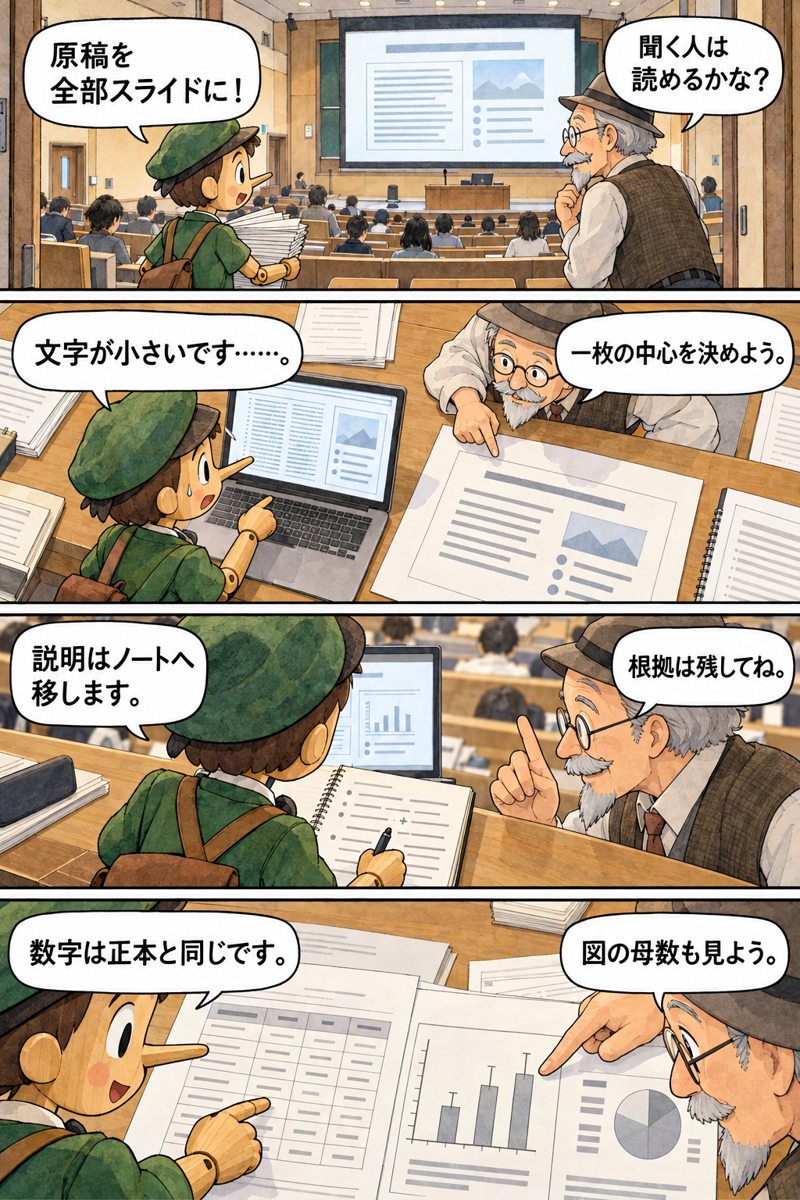
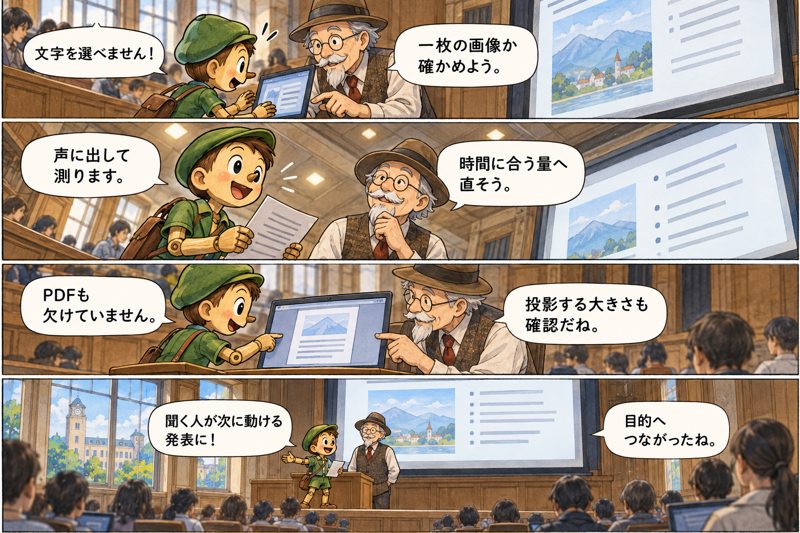
画面や書類は説明用の模式図です。
セリフと場面を文字で読む
ピノキン「原稿を全部スライドに!」先生「聞く人は読めるかな?」
大学の講義ホール。広角、部屋を入口から
ピノキン「文字が小さいです……。」先生「一枚の中心を決めよう。」
大学の講義ホール。机の上を俯瞰
ピノキン「説明はノートへ移します。」先生「根拠は残してね。」
大学の講義ホール。ピノキンの肩越し
ピノキン「数字は正本と同じです。」先生「図の母数も見よう。」
大学の講義ホール。重要な物と指先を接写
ピノキン「文字を選べません!」先生「一枚の画像か確かめよう。」
大学の講義ホール。横顔と画面を斜めから
ピノキン「声に出して測ります。」先生「時間に合う量へ直そう。」
大学の講義ホール。低い位置から見上げる
ピノキン「PDFも欠けていません。」先生「投影する大きさも確認だね。」
大学の講義ホール。二人を横から中景
ピノキン「聞く人が次に動ける発表に!」先生「目的へつながったね。」
大学の講義ホール。キャンパスを含む引き
ここだけ覚える
一枚で伝える中心を一つ決めます。文章を減らしても、根拠と条件は話者ノートなどへ残します。
10-1 最初に発表の設計を渡す
対象者、時間、結論、枚数、利用する正本、見本の役割を指定します。5分なのに30枚など、条件が衝突した場合は分量を調整します。図表には数値と出典を残し、イラストで数字を創作しません。
図表10-A 五分発表の例
| 枚 | 役割 | 時間の配分例 |
|---|---|---|
| 1 | 今日伝えること | 30秒 |
| 2 | 現状・問題 | 60秒 |
| 3 | 根拠の図表 | 90秒 |
| 4 | 提案・行動 | 90秒 |
| 5 | まとめ・質問 | 30秒 |
これは練習用配分です。実際に声に出して時間を測ります。
10-2 編集可能か確かめる
すべてが一枚の画像だと文字を直しにくくなります。文字・図形・グラフを編集したい範囲を指定し、PowerPointなどで対象の文字を選べるか確認します。表示に使うフォントが違えば折り返しが変わることもあります。[S05]
図表10-B スライド検収
| 分類 | 確認 |
|---|---|
| 内容 | 結論、根拠、行動のつながり |
| 視認性 | 投影して読める文字量 |
| 編集 | 主要な文字と数値が編集できる |
| 発表 | 話者ノートと時間 |
| 配布 | PDFでも欠けない |
操作の流れ
- 発表目的と対象を決める。
- 枚ごとの役割を表で作る。
- 代表一枚を確認して全体へ展開。
- 正本とグラフを照合。
- 投影相当の大きさとPDFで確認。
- 音読して時間を測り、修正。
実例19 自己紹介スライド
目的:短い発表で関心と目標を伝える。材料:practice/発表材料.txtの自己紹介。接続不要。
架空の学生ピノキンの自己紹介を3枚の編集可能な.pptxへ。所属、好きなこと、学びたいことを分け、実績や資格を創作しないでください。話者ノートに一枚30秒程度の台本を付けてください。
手順:①材料を3項目へ分解。②一枚ごとの主題を決める。③見本を作成。④文字の編集とノートを確認。⑤音読して時間を測る。
見本・合格:未来大学校の学生、写真整理が好き、Workを学びたい。架空の受賞歴を追加しない。
直し方:「一枚目の文字量を減らし、補足をノートへ」。代替:構成と台本を表で受領し、pptx未作成を記録。
実例20 講座説明スライド
目的:参加前の疑問を解消。材料:講座正本。接続不要。
写真整理講座を説明する5枚の.pptxを作成。対象、学ぶこと、進め方、開催条件、要確認事項を各一枚へ。日時と12人を維持し、貸出PCや申込先を創作しないでください。
手順:①正本抽出。②枚ごとの役割確認。③表や流れ図を追加。④日時を案内と照合。⑤投影とPDFで確認。
見本・合格:保存場所確認→フォルダー分けという流れ図。会場と申込方法は要確認。
直し方:「未定事項を確定条件から別欄へ移す」。代替:5枚の原稿と図表仕様を受け取る。
実例21 活動報告スライド
目的:根拠の範囲内で結果を説明。材料:アンケート.txt。接続不要。
架空アンケート5件から、結果報告5枚.pptxを作成。回答数5、有効満足度5件、平均4.2、再受講希望の内訳を示してください。出席人数や全国傾向を推定せず、図表に母数を付けてください。
手順:①集計を検算。②主要結果を選ぶ。③棒グラフを数値から作る。④解釈と事実を分ける。⑤正本照合。
見本・合格:「5回答の満足度平均4.2」。再受講ははい3・いいえ1・未回答1。
直し方:「参加者全員満足という断定を削り、5回答の結果へ」。代替:集計とスライド原稿を受領。
実例22 提案資料を作る
目的:選択肢と理由から判断できる資料を作る。材料:比較データの架空会場。接続不要。
12人・2時間の講座会場について、課題、比較、提案、未確認、次の行動の5枚.pptxを作成。Aが設備条件確認済み、Cは電源不明という違いを明示。予約はしないでください。
手順:①必須条件抽出。②比較表。③提案の前提を記載。④質問事項を整理。⑤予算と設備を再照合。
見本・合格:A4,000円、C3,500円だが電源要確認。Aを選ぶ場合の理由は価格最安ではなく確認済み条件。
直し方:「最安の断定を訂正し、条件と価格を別に」。代替:提案書の文章と比較表で受領。
ノートで確認
一枚目で何を伝えるか、グラフが支える結論は何か、自分の言葉で書きます。
今日の実習
実例21の活動報告で、回答者5人という母数を残し、結果を一般人全体の傾向として断定しないようにします。
理解度チェック
出典
S05。構成・配分・検収は本書の制作基準。
第11章 メール・予定・会議を整理しよう
目標:読み取り、下書き、登録、送信を区別し、対象を照合する。
今日の疑問
返信案ができたことと、相手へ送ったことは別です。作業の状態を正しく読みましょう。
まんが「返信案と送信は別!」
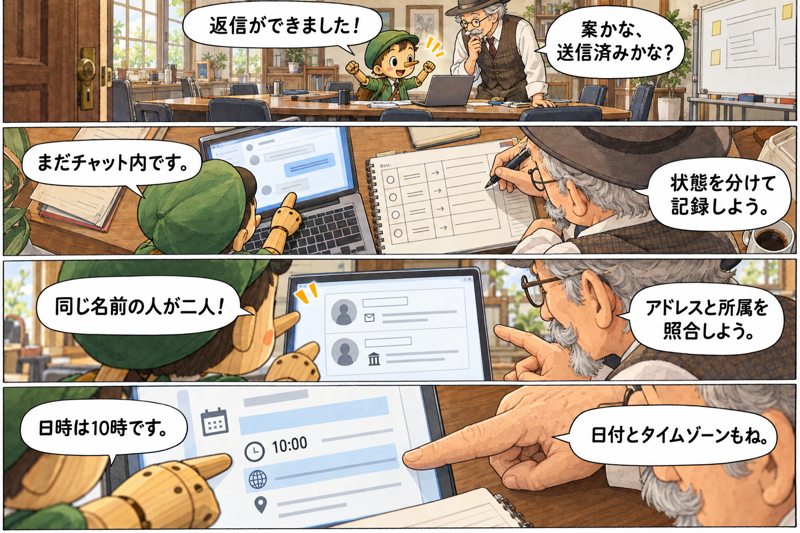
画面や書類は説明用の模式図です。
セリフと場面を文字で読む
ピノキン「返信ができました!」先生「案かな、送信済みかな?」
大学の会議準備室。広角、部屋を入口から
ピノキン「まだチャット内です。」先生「状態を分けて記録しよう。」
大学の会議準備室。机の上を俯瞰
ピノキン「同じ名前の人が二人!」先生「アドレスと所属を照合しよう。」
大学の会議準備室。ピノキンの肩越し
ピノキン「日時は10時です。」先生「日付とタイムゾーンもね。」
大学の会議準備室。重要な物と指先を接写
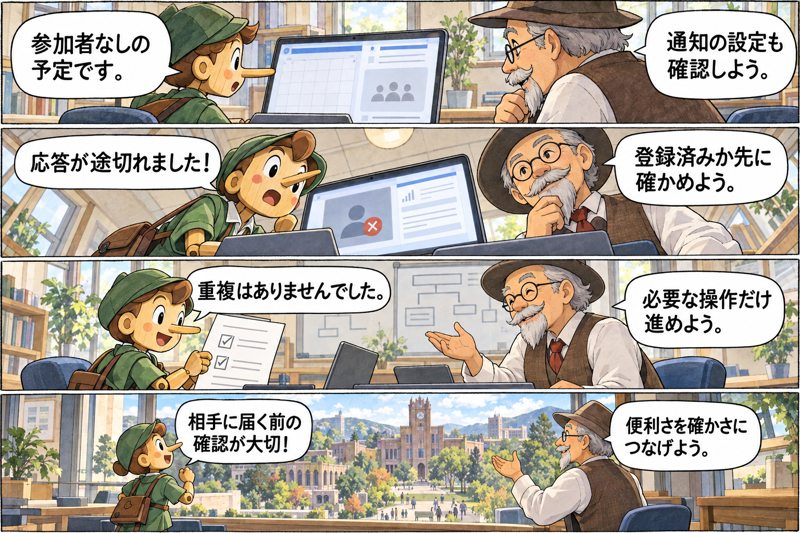
ピノキン「参加者なしの予定です。」先生「通知の設定も確認しよう。」
大学の会議準備室。横顔と画面を斜めから
ピノキン「応答が途切れました!」先生「登録済みか先に確かめよう。」
大学の会議準備室。低い位置から見上げる
ピノキン「重複はありませんでした。」先生「必要な操作だけ進めよう。」
大学の会議準備室。二人を横から中景
ピノキン「相手に届く前の確認が大切!」先生「便利さを確かさにつなげよう。」
大学の会議準備室。キャンパスを含む引き
ここだけ覚える
宛先、本文、添付、予定の日時とタイムゾーンを確かめます。相手に影響する操作は、作成する段階と実行する段階を分けます。
11-1 読み取りから始める
使えるメールやカレンダー連携がある場合は、サービスとアカウントを確認し、対象期間や相手を指定します。ない場合も、本書の架空メールで練習できます。「未読」と「未対応」は違います。読んであっても返信が必要な場合があります。
図表11-A 状態を分ける
| 状態 | 意味 |
|---|---|
| メールを検索・読取 | 対象を調べた |
| チャットに返信案 | まだメールサービスに下書きがない場合もある |
| サービス内に下書き保存 | 宛先・本文等を保存したが未送信 |
| 送信済み | 実際に相手へ送った |
| 予定案 | まだカレンダー登録とは限らない |
| 予定登録済み | 登録対象・通知・参加者も確認する |
11-2 相手と日時を確かめる
同姓同名や同じ名前の別アカウントがあれば、所属、実際のアドレス、過去の関連文脈で照合します。予定では日付、開始・終了、タイムゾーン、参加者、場所、通知を確認。空き時間は、確認できる範囲の予定に限ることも明記します。
図表11-B 予定の点検欄
| 項目 | 練習例 |
|---|---|
| 日時 | 2026-11-10 10:00~10:30 |
| タイムゾーン | Asia/Tokyo |
| 件名 | 写真講座準備 |
| 参加者 | 今回なし |
| 場所 | 未定 |
| 通知 | 作成前に確認 |
11-3 実行結果を受け取る
下書きは下書き、送信は送信と明示してもらいます。通信が切れた後は、送信済み・予定一覧を確認する前にもう一度実行しません。二重送信や重複予定を防ぐためです。アプリの操作可能範囲は連携ごとに異なります。[S09]
操作の流れ
- 連携・アカウント・対象範囲を確認。
- 元のメッセージや空き時間を読む。
- 下書きや予定案を作る。
- 宛先・日時・添付・通知を照合。
- 依頼した範囲で実行し、結果の状態を確認。
- 再試行前に実行済みか確認。
実例23 未対応の仕事を拾う
目的:既読かどうかだけに頼らず対応を見つける。材料:practice/メール.txt。まず連携不要。
架空メール3件を、要対応、情報共有、対応済みに分類し、依頼内容・期限・根拠を表にしてください。メールの既読未読を対応完了とみなさず、返信・移動・削除はしないでください。
手順:①3件の本文を読む。②求められた行動を抽出。③期限の有無。④状態の根拠。⑤質問を別欄へ。
見本・合格:M01の会場回答が11月2日までの要対応、M02は情報共有、M03は受領連絡済み。
直し方:「既読のM01を完了扱いから要対応へ」。実連携では対象アカウントと期間を指定し、初回は読み取りだけ。
実例24 返信を下書きする
目的:相手の質問に過不足なく答える。材料:メール.txtのM01と講座正本。接続不要。
M01への返信案をチャット内に作成。講座案内は準備中、会場と申込みは未定と伝え、確定後に連絡する文面にしてください。宛先アドレスを創作せず、送信もサービス内下書き保存もしません。
手順:①質問を列挙。②正本で答えられる範囲を確認。③短い返信案。④未回答・未定を明記。⑤宛先を別確認。
見本・合格:「会場は現在確認中です」。予定の実施が確定したかのような約束を加えない。
直し方:「確定していない会場名と連絡日時を削除」。実下書き保存を試す場合は、接続・宛先を照合し、未送信と報告。
実例25 会議の準備メモ
目的:事前に決める論点を整理。材料:メール.txt、議事メモ.txt。接続不要。
写真講座準備会議の議題を、決めること、必要資料、担当、持ち越しの表にしてください。メールの質問と前回の保留を統合し、同じ論点はまとめ、決定したとは書かないでください。
手順:①未解決事項を抽出。②重複を整理。③担当・期限の既知情報。④議題の順。⑤根拠のメールIDやメモ箇所を残す。
見本・合格:会場決定と申込方法が議題。案内担当佐藤、会場調査田中。会議開催時刻は正本にないため作らない。
直し方:「前回保留の会場を確定事項から議題へ戻す」。代替はこの貼り付け材料だけで完結。
実例26 自分用の予定を登録する
目的:予定案と実登録を区別。材料:練習条件「2026-11-10 10:00~10:30、Asia/Tokyo、写真講座準備、自分のみ」。
まずこの条件の予定案を表にしてください。参加者なし、場所未定。利用可能なカレンダー接続と登録先を確認し、実際の登録は私が対象と通知設定を確認してから進めてください。
手順:①案を照合。②接続先アカウントとカレンダー。③既存の重複や予定を確認。④通知設定を決める。⑤依頼した範囲で登録し、表示を照合。
見本・合格:日付・30分・日本時間が一致。実登録していなければ「予定案のみ」と報告。
直し方:「時差と登録先を確認して、既存予定を重複作成しないで」。代替:接続なしなら予定案まで。実際に過去日時になった読者は将来の練習日に明示変更する。
ノートで確認
チャット上の案、サービス内の下書き、送信済みの違いを書きます。
今日の実習
実例23~25は架空メールだけで完結できます。実例26はまず予定案を作り、登録を試す場合も自分用の一件、参加者なしで行います。
下書き・送信・予定を区別
教材内シミュレーターです。実サービスへの操作・接続は行いません。
理解度チェック
出典
S08・S09。アカウント照合と下書き中心の手順は本書の実習設計。
第12章 ホームページを作り、直してもらおう
目標:正本から下書きを作り、リンク・画像・表示を検査して公開へ進む。
今日の疑問
「ページを作って」と頼む前に、どこへ作るのかを決めましょう。既存WordPressと、新しいSitesは、別の公開先です。
まんが「ページはできた。本棚は?」
画面や書類は説明用の模式図です。
セリフと場面を文字で読む
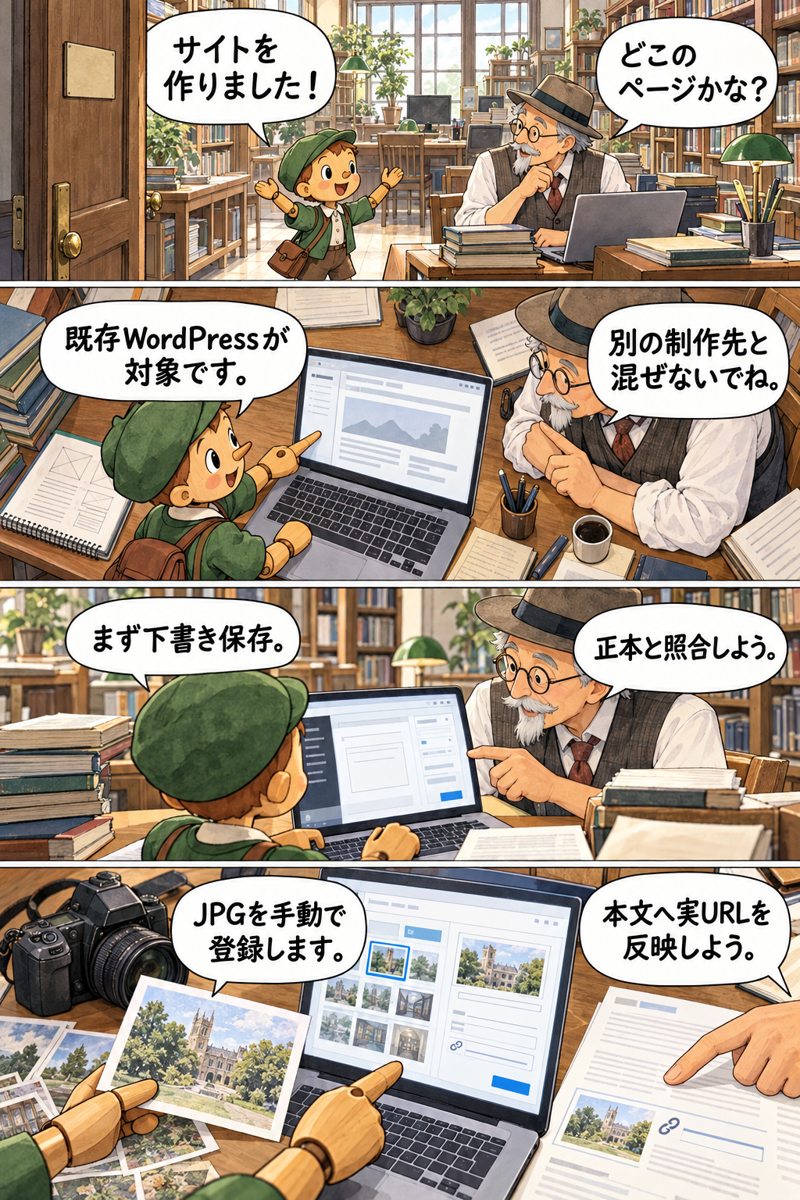
ピノキン「サイトを作りました!」先生「どこのページかな?」
大学図書館の編集室。広角、部屋を入口から
ピノキン「既存WordPressが対象です。」先生「別の制作先と混ぜないでね。」
大学図書館の編集室。机の上を俯瞰
ピノキン「まず下書き保存。」先生「正本と照合しよう。」
大学図書館の編集室。ピノキンの肩越し
ピノキン「JPGを手動で登録します。」先生「本文へ実URLを反映しよう。」
大学図書館の編集室。重要な物と指先を接写
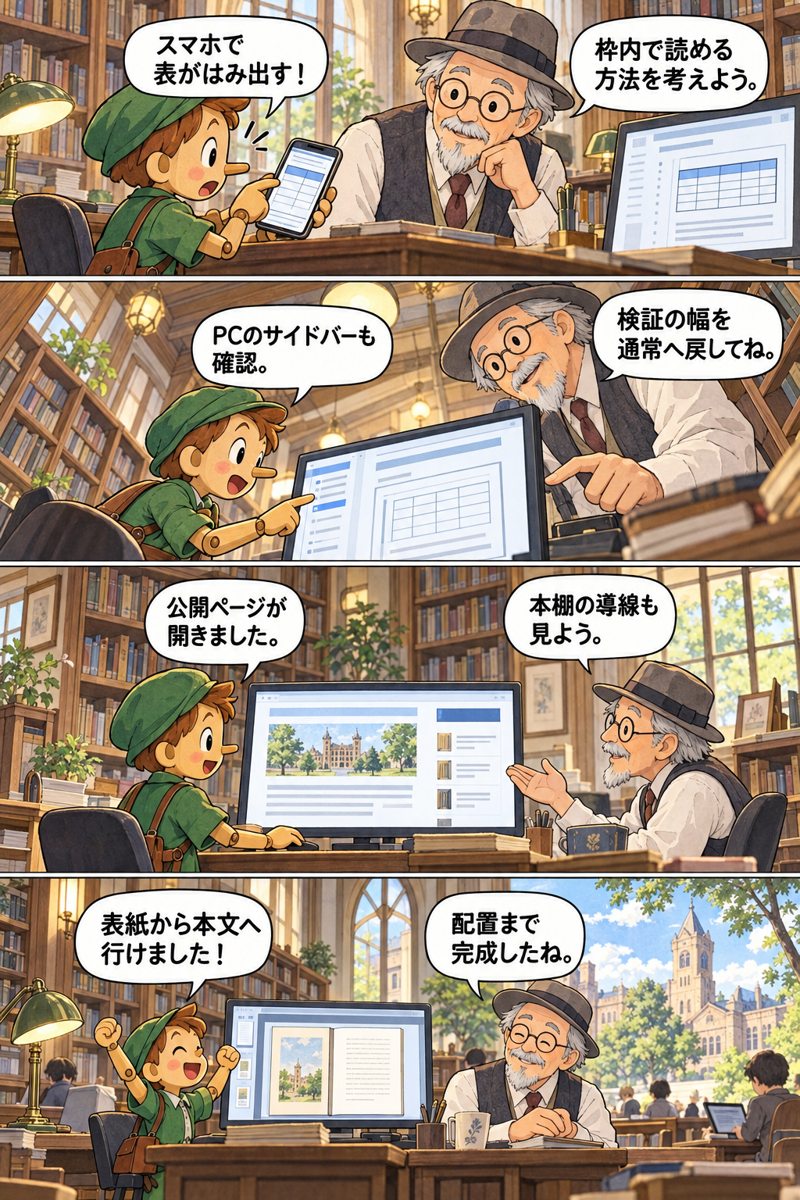
ピノキン「スマホで表がはみ出す!」先生「枠内で読める方法を考えよう。」
大学図書館の編集室。横顔と画面を斜めから
ピノキン「PCのサイドバーも確認。」先生「検証の幅を通常へ戻してね。」
大学図書館の編集室。低い位置から見上げる
ピノキン「公開ページが開きました。」先生「本棚の導線も見よう。」
大学図書館の編集室。二人を横から中景
ピノキン「表紙から本文へ行けました!」先生「配置まで完成したね。」
大学図書館の編集室。キャンパスを含む引き
ここだけ覚える
制作、下書き保存、公開、本棚への配置は別の完了項目です。どれが済んだかを分けて報告してもらいます。
12-1 公開先を先に指定する
Sitesは対応する環境でWebサイトを制作・ホスト・共有する方法です。既存WordPressのページを更新したい場合に、別のSitesを作って完了とするのは目的と違います。対象サイト、ページ、編集方式、公開範囲を指定します。[S10]
図表12-A 制作先の分岐
| 目的 | 指定する先 |
|---|---|
| 新しい試作サイト | 対応するSites等 |
| 既存WordPressの改修 | サイトURLと対象ページ |
| 手動貼り付け | HTMLファイル、CSS・JSの含め方 |
| 授業内の試作 | ローカルまたは非公開プレビュー |
12-2 画像は手動登録して受け渡す
本書の運用は、掲載画像を軽量JPGとして受け取り、利用者がWordPressへ手動登録します。本文の仮パスと実URLを対応させ、画像の枚数・名前・表示を確認します。登録前に「画像まで完成して公開」とは記録しません。
図表12-B 公開までの工程
| 工程 | 成果物・確認 |
|---|---|
| 正本確認 | 本文・日時・条件 |
| 制作 | HTML、画像、必要な操作 |
| 下書き | 正しいページに保存 |
| 手動画像登録 | 利用者がJPGを登録 |
| URL反映 | 本文と登録画像を照合 |
| 検収 | 全章、リンク、PC・スマホ |
| 公開・配置 | 公開URL、トップからの導線 |
12-3 PCとスマホを両方見る
横はみ出し、文字の重なり、ボタンの押しやすさ、表の横スクロール、下部バーとの重なりを点検します。PCでは右側のサイドバーが下へ落ちていないかも確認。一時的にスマホ幅で検証したら、通常のPC表示へ戻します。
操作の流れ
- 対象と完成条件を指定。
- 現行内容を保存して変更範囲を確認。
- 下書きで制作。
- 画像を手動登録しURLを反映。
- 全リンク、画像、操作、PC・スマホを確認。
- 依頼した公開範囲で公開し、導線も検査。
実例27 案内ページを作る
目的:原稿から非公開のWebページを作る。材料:講座正本。接続不要。
写真整理講座の非公開HTMLを作成。見出し、紹介、開催情報、要確認事項を配置。スマホ優先でPCでも読みやすく、CSSは本文ファイル内へ。申込み先は未定なので、実際に送信するフォームは作らないでください。
手順:①正本抽出。②構成確認。③HTML作成。④スマホ・PCで文字と表を点検。⑤リンクと未定を確認。
見本・合格:無料・12人・日時が一致、会場と申込み要確認。ファイルを作っただけで公開済みとはしない。
直し方:「未定の申込ボタンを、準備中の説明へ変更」。代替:実装不可なら本文と配置仕様を受領し、HTML未実装と記録。
実例28 既存文章の一部だけ直す
目的:限定範囲の改修を練習。材料:practice/ページ原稿.txt。接続不要。
元ページの紹介文だけを初心者向けに短くしてください。見出し、日時、表、リンクは維持。変更前後と理由を表にし、ライブサイトへ反映しないでください。
手順:①現在の本文を保存。②対象段落を特定。③修正。④差分確認。⑤数字・リンク保持を照合。
見本・合格:「写真の保管先を確かめ、分けて探しやすくする」などの表現へ変更。定員を削らない。
直し方:「対象外の表の変更を戻し、紹介だけへ限定」。実サイトでは正しいページID、編集方式、下書き・公開範囲を先に指定。
実例29 スマホ表示の問題を直す
目的:原因を見て直す流れを学ぶ。材料:ページ原稿.txtの幅固定表という模擬不具合。
表が画面外へはみ出す模擬ページを検査し、表だけ枠内横スクロールにしてください。文字やデータを削って隠さず、PC・スマホを確認し、一時的な幅変更は元へ戻してください。
手順:①問題の要素と幅。②表の枠とページ全体を区別。③修正。④狭い幅で操作。⑤通常PCへ復帰。
見本・合格:表の全列を横スクロールで読め、ページ全体に不要な横はみ出しがない。
直し方:「列削除を戻し、枠内スクロールで保持」。代替:ブラウザー検査不可なら修正案と未検証の寸法を記す。
実例30 リンクと画像を点検する
目的:リンクの種類に合う検査を行う。材料:ページ原稿.txt、実装時の画像一覧。
本文中のページ内リンク、外部リンク、画像参照を一覧化し、参照先と表示を検査してください。仮URLと未登録画像を分け、画像は私が手動登録します。公開しないでください。
手順:①参照一覧。②ページ内の移動先。③外部は正しい画面か。④画像の実表示。⑤不足と実URLの対応を報告。
見本・合格:#practiceは存在、#missingは欠落、images/cover.jpgは未提供の仮参照。原稿だけの検査を「外部アクセス正常」としない。
直し方:「欠落の移動先を修正し、未登録画像を残作業へ」。代替:ネット未接続なら構造検査のみと明記。
ノートで確認
制作先、下書きURL、公開URL、画像枚数、未完了工程を記録。
今日の実習
実例27の架空講座ページを、公開しないHTMLとして作ります。会場・申込方法の未定表示が残り、リンクが想定どおりなら合格です。
公開前の作業順を確認
画像未登録・URL未反映・画像未検収・リンク欠落・スマホ未確認・未公開・本棚未配置という想定です。すべて教材内の仮想状態です。
理解度チェック
出典
S08・S10。WordPress手動画像登録とデザインはPC☆LIVE!の制作原則。
第13章 画像・漫画・教材を作ろう
目標:台本、説明図、学習問題を正本に沿って組み合わせる。
今日の疑問
きれいな絵があれば、わかりやすい教材でしょうか。何がどう動くかを説明する図と、学ぶきっかけになる漫画を使い分けます。
まんが「絵がきれいでも、矢印が逆?」

画面や書類は説明用の模式図です。
セリフと場面を文字で読む
ピノキン「すてきな説明図です!」先生「矢印の向きを見てみよう。」
大学の教材制作工房。広角、部屋を入口から
ピノキン「保存が逆になっています!」先生「図の内容から固めよう。」
大学の教材制作工房。机の上を俯瞰
ピノキン「漫画は疑問を伝えます。」先生「図表は関係を確かめるんだね。」
大学の教材制作工房。ピノキンの肩越し
ピノキン「JPGと名前を変えました。」先生「実際の形式変換が必要だよ。」
大学の教材制作工房。重要な物と指先を接写
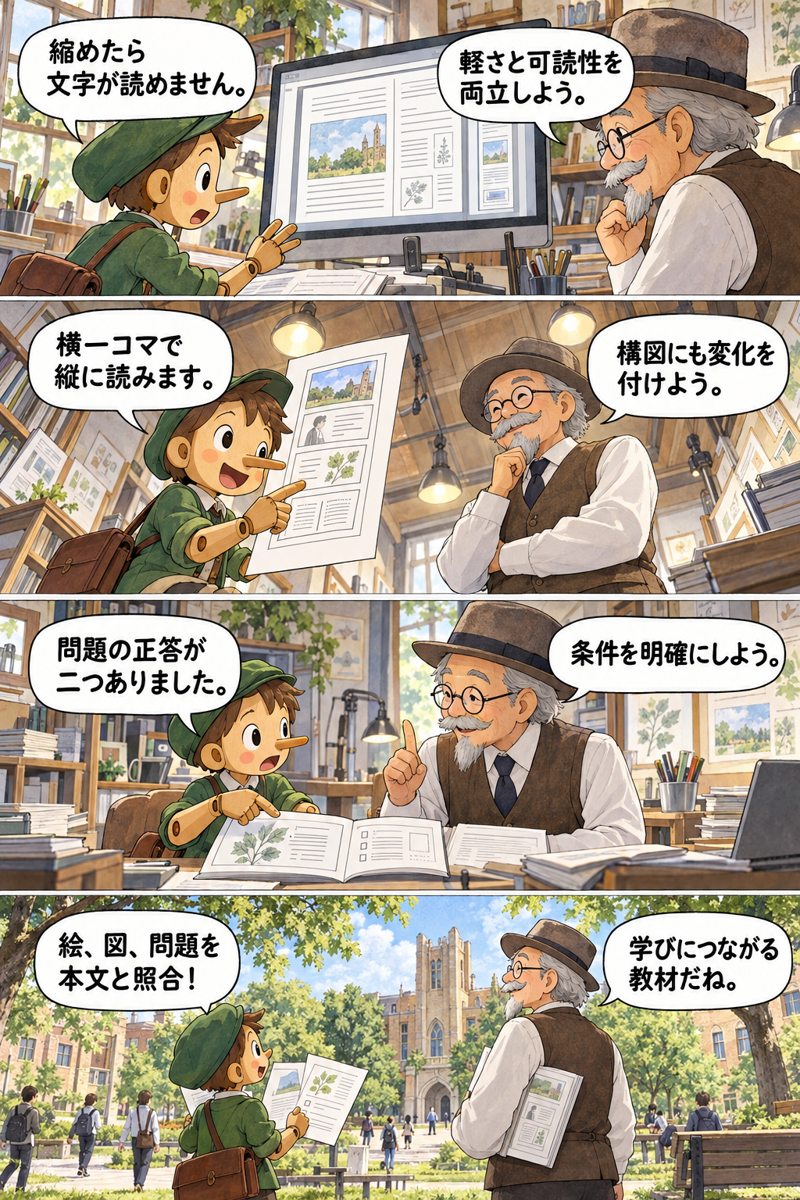
ピノキン「縮めたら文字が読めません。」先生「軽さと可読性を両立しよう。」
大学の教材制作工房。横顔と画面を斜めから
ピノキン「横一コマで縦に読みます。」先生「構図にも変化を付けよう。」
大学の教材制作工房。低い位置から見上げる
ピノキン「問題の正答が二つありました。」先生「条件を明確にしよう。」
大学の教材制作工房。二人を横から中景
ピノキン「絵、図、問題を本文と照合!」先生「学びにつながる教材だね。」
大学の教材制作工房。キャンパスを含む引き
ここだけ覚える
漫画は疑問と納得をつなぎ、説明図は関係と条件を正確に示します。画像生成に正確なグラフや文字を任せきりにしません。
13-1 先に本文と台本を固める
学習目標、用語、正答、手順を決め、その後で図版を作ります。キャラクター、背景、視線、セリフの担当も指定し、図と本文で矛盾が出ないか点検します。
図表13-A 表現を選ぶ
| 伝える内容 | 適した表現 |
|---|---|
| 困った場面と解決 | 漫画 |
| 順序と戻る条件 | 流れ図 |
| 似た機能の違い | 比較表 |
| 部品の位置・関係 | 構造図・断面図 |
| 数量・推移 | 元データから描くグラフ |
| 操作位置 | 確認済み画面か、模式図と明記した図 |
13-2 JPGを軽くする
本書の掲載用画像はJPGのみ。ファイル名を.pngから.jpgへ変えるだけでなく、実際にJPEGへ変換します。JPGは通常透明を保持しないため、背景を白や本文に合う色に決めます。再保存を重ねず、元画像から適切な寸法・画質で書き出します。
図表13-B 圧縮の確認
| 調整 | 確認 |
|---|---|
| 幅・高さを縮小 | スマホで文字が読めるか |
| 圧縮率を変更 | 小さい文字・輪郭の崩れ |
| 写真と図を区別 | 細線や小文字を優先 |
| 長い漫画を分割 | 読み順と余白 |
| 実表示 | 文字が切れず、拡大も使えるか |
800px幅や一定KBを絶対条件にはしません。用途と可読性を確認して軽くします。漫画は横1コマを縦に積み、角度と距離を変えます。小さな文字を含む4コマを一画面へ詰め込む構成は避けましょう。
13-3 学習問題を検査する
目標に対応し、正答が一つに定まり、誤答の理由も説明できる問題にします。本文を読んでも答えられない問いや、単なる言い換えだけの問題を増やさず、実際の場面で判断する問いを加えます。
操作の流れ
- 学習目標と正本を固める。
- 漫画台本と図表の内容を決める。
- 作画・図版化・JPG変換。
- セリフ、矢印、数値を照合。
- スマホで読む。
- 問題と解説を本文へ対応させる。
実例31 講座チラシを作る
目的:目立つ見出しと正しい開催情報を両立。材料:講座正本。画像生成は利用可能な場合。
写真整理講座のチラシを作ってください。初心者向け、大学の明るい学習風景。日時等は正本どおり、会場・申込方法は要確認。説明文字は読める配置で正確に組み、掲載用は軽量JPGに実変換してください。公開・画像登録はしません。
手順:①情報を確定。②絵と文字の領域を設計。③作画。④文字を正本と照合して配置。⑤JPG化とスマホ可読性確認。
見本・合格:無料・12人・11月15日10~11時が欠けず、仮の申込先を創作しない。
直し方:「生成画像内の誤字は正確な文字組みで置き換え」。代替:画像機能なしならレイアウトと作画指示まで、画像完成としない。
実例32 横一コマの縦読み漫画
目的:操作前の疑問をストーリーで伝える。材料:第2章の8コマ台本。
台本を使い、マツモト先生とピノキンの漫画を制作。大学実習室、横一コマを縦に読み、俯瞰・接写・肩越し・引きを変えてください。セリフの担当と順番を保持。不要なコマ番号や装飾枠を加えず、軽量JPGで渡してください。
手順:①キャラクターと台本を固定。②各コマの構図。③作画。④文字・話者・操作の意味を照合。⑤スマホで読み順を確認。
見本・合格:8コマが同じ順で、完成通知と実ファイル受領の違いが伝わる。作品内の画面は模式図と区別。
直し方:「第5コマの話者だけを修正し、他を維持」。代替:台本と構図仕様で引き継ぐ。
実例33 説明図を作る
目的:関係を正確に見せる。材料:比較条件「通常のRAM=作業中、電源で失う/ストレージ=保存、電源なしでも保持」。
メモリと保存の比較図を作成。作業中のデータと保存済みデータを分け、保存・読出しの向きを明記。通常のRAMという条件を添え、物理動作は単純化した模式図と表示してください。正確な文字と矢印で制作し、掲載用JPGへ変換してください。
手順:①比較表。②箱と矢印を設計。③正確に描画。④向きと条件を照合。⑤可読性検査。
見本・合格:RAM→保存→ストレージ、ストレージ→読出し→RAM。電源断でストレージまで全部消える図にしない。
直し方:「保存の矢印の向きと電源断の対象を修正」。代替:比較表でも正しい関係を保持。
実例34 確認問題付き教材
目的:本文と問題を対応させる。材料:第3章の依頼文設計。
第3章から、漫画の導入、五材料の説明表、実習、三択4問と解説の教材を制作してください。各問は正答一つ。本文に根拠があるかを対応表へ。判定は教材内で行う想定で、実メールや外部サービスは操作しません。
手順:①目標。②本文と図表。③判断場面の問題。④正答・誤答理由。⑤全選択肢を検査。
見本・合格:「未定の会場は要確認」が正答となり、創作と放置の違いも説明できる。
直し方:「二つ正解になる問を、条件を明示して一つへ」。代替:JSが動かなくても紙面の問題と解説で学べるようにする。
ノートで確認
漫画で伝える疑問と、説明図で確かめる関係を別々に一つ書きます。
今日の実習
実例33のメモリと保存の比較図を作り、「通常のRAM」と「ストレージ」を区別します。見た目より内容と条件の一致を優先します。
理解度チェック
出典
S11。画像制作の機能は利用環境依存。図表と圧縮の基準は本書の制作指示。
第14章 ファイルとフォルダーを安全に整理しよう
目標:一覧、計画、コピーでの試行、実行結果の照合を順に行う。
今日の疑問
「全部整理して」と頼むと、何が変わるのでしょう。移動、コピー、名前変更、削除は、別の操作です。
まんが「整理したのは計画? 実ファイル?」
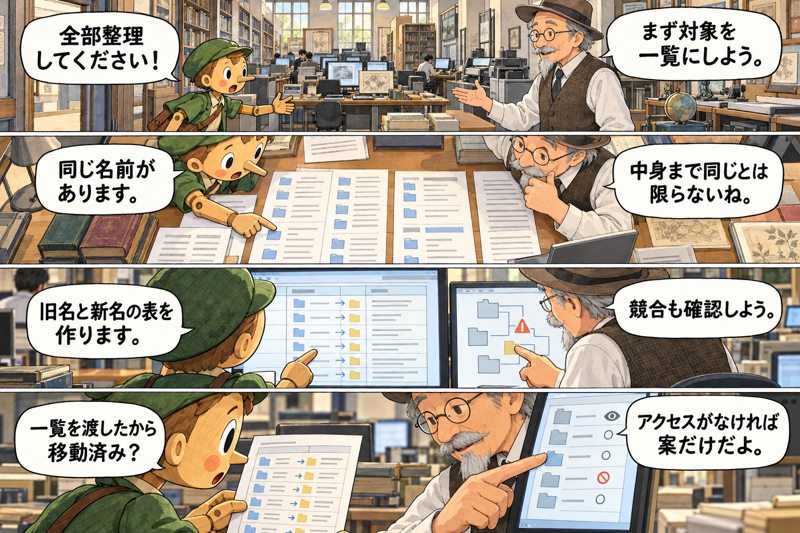
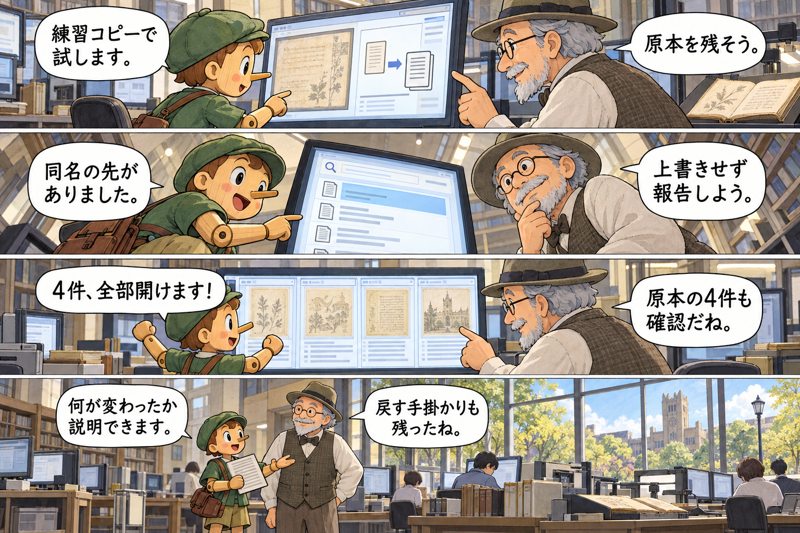
画面や書類は説明用の模式図です。
セリフと場面を文字で読む
ピノキン「全部整理してください!」先生「まず対象を一覧にしよう。」
大学のデジタル資料室。広角、部屋を入口から
ピノキン「同じ名前があります。」先生「中身まで同じとは限らないね。」
大学のデジタル資料室。机の上を俯瞰
ピノキン「旧名と新名の表を作ります。」先生「競合も確認しよう。」
大学のデジタル資料室。ピノキンの肩越し
ピノキン「一覧を渡したから移動済み?」先生「アクセスがなければ案だけだよ。」
大学のデジタル資料室。重要な物と指先を接写
ピノキン「練習コピーで試します。」先生「原本を残そう。」
大学のデジタル資料室。横顔と画面を斜めから
ピノキン「同名の先がありました。」先生「上書きせず報告しよう。」
大学のデジタル資料室。低い位置から見上げる
ピノキン「4件、全部開けます!」先生「原本の4件も確認だね。」
大学のデジタル資料室。二人を横から中景
ピノキン「何が変わったか説明できます。」先生「戻す手掛かりも残ったね。」
大学のデジタル資料室。キャンパスを含む引き
ここだけ覚える
原本へ一気に変更せず、一覧と対応表を作り、練習用コピーで試します。実アクセスがない場合は計画だけと明示します。
14-1 一覧を作る
ファイル名、相対的な場所、種類、サイズ、更新日時など必要な範囲を一覧にします。個人の全パスを共有する必要がなければ省きます。同じ名前だけで同じ中身と判断しません。
図表14-A 操作の違い
| 操作 | 元の場所 | 注意 |
|---|---|---|
| コピー | 残る | 容量とコピー後の確認 |
| 移動 | 原則なくなる | 元場所を参照するアプリや共有 |
| 名前変更 | 名前が変わる | リンクやアプリの参照 |
| 削除 | 取り除く | 復元できる条件を思い込まない |
14-2 変更対応表を作る
旧場所・旧名、新場所・新名、理由、競合、実行状態を記録します。既存ファイルとの同名衝突があれば上書きせず、別名か判断待ちにします。同期フォルダーの移動・削除が他の端末へ影響する場合もあります。
図表14-B 実行前後の比較
| 段階 | 検査 |
|---|---|
| 前 | 対象数、サイズ、変更案、競合 |
| コピー | 原本を保持した練習先 |
| 後 | 件数、名前、中身の開封 |
| 復帰 | 対応表と元データで戻せるか |
14-3 Workのアクセスを決めつけない
PC内の実ファイルを扱うには対応する経路と許可が必要です。ファイル名一覧を貼っただけなら、整理案を作れても実ファイルは動かせません。結果を「案を作成」「コピーを実施」「原本を変更」に分けて受け取ります。[S07]
操作の流れ
- 対象を限定し原本を保護。
- 一覧を作成。
- 分類・名前変更案を表で確認。
- 競合を解決。
- 許可された練習用コピーで試す。
- 件数と中身を確認し、原本への適用は別途判断。
実例35 ファイル一覧を作る
目的:変更前の状態を把握。材料:practice/ファイル一覧.txt。接続不要。
練習用のファイル一覧を、名前・分類候補・理由・要確認の表へ整理。実ファイルへのアクセスはありません。ファイルを移動・改名・削除したとは報告しないでください。
手順:①4件のIDと名前を確認。②拡張子等から分類候補。③名前だけで内容を断定しない。④曖昧な資料を要確認へ。
見本・合格:写真、請求書、授業メモ、内容不明の資料の4件を保持。「資料.txt」は内容不明。
直し方:「資料.txtを請求書と断定せず、内容確認が必要へ」。実一覧へ替える場合は許可された対象だけ読み、不要な個人パスを除く。
実例36 分類と名前変更の計画
目的:適用前に変更を確認。材料:ファイル一覧.txt。
旧名・分類先・新名・理由・競合を表にしてください。日付不明は創作せず、同名候補があれば上書きせず要確認。実操作は行いません。
手順:①分類ルールを決める。②対応表。③重複する名前を点検。④不明日付を保持。⑤読者が確認して確定。
見本・合格:授業メモ.txtは勉強へ、写真メモ.txtは写真へ。内容不明の資料.txtは一時整理候補。ファイル形式は改名だけで変えない。
直し方:「不明な撮影日を名前から取り除き、日付未確認と記載」。代替:表の計画で完結し、変更済みとしない。
実例37 コピーを使って整理する
目的:計画を試し、原本を保つ。材料:実装時に用意するpractice/sample-filesの4練習ファイル、変更案。
許可された練習フォルダーの4ファイルだけを対象に、別の練習先へコピーして分類してください。原本は変更・削除せず、同名衝突は上書きしないで報告。事前事後の件数、対応表、開けることを確認してください。
手順:①接続・対象場所・コピー先を確認。②原本4件を記録。③先の競合を点検。④コピーと分類。⑤原本とコピー先の件数・中身を照合。
見本・合格:原本4件が残り、コピー先も4件。内容不明は一時整理へ。アクセスがなければ実行せず、計画のみと報告。
直し方:「不足のIDを対応表から特定し、既存分を再コピーせず不足だけ補う」。代替:読者が手動コピーし、Workは対応表を照合。
ノートで確認
原本の場所、練習先、変更しない範囲、戻すために必要な記録を書きます。
今日の実習
実例35~37を順に実施。元ファイルの件数と中身が保たれ、競合が隠されないことを確認します。
理解度チェック
出典
S07。コピーでの試行と対応表は本書の実習設計。
第15章 繰り返す仕事を仕組みにしよう
目標:手動で成功した仕事を再利用し、定期実行の条件と停止方法を確かめる。
今日の疑問
「毎週お願い」と会話に書けば、確実に毎週動くのでしょうか。約束の返事と、実際の登録を分けて確認します。
まんが「毎週お願い、で登録済み?」
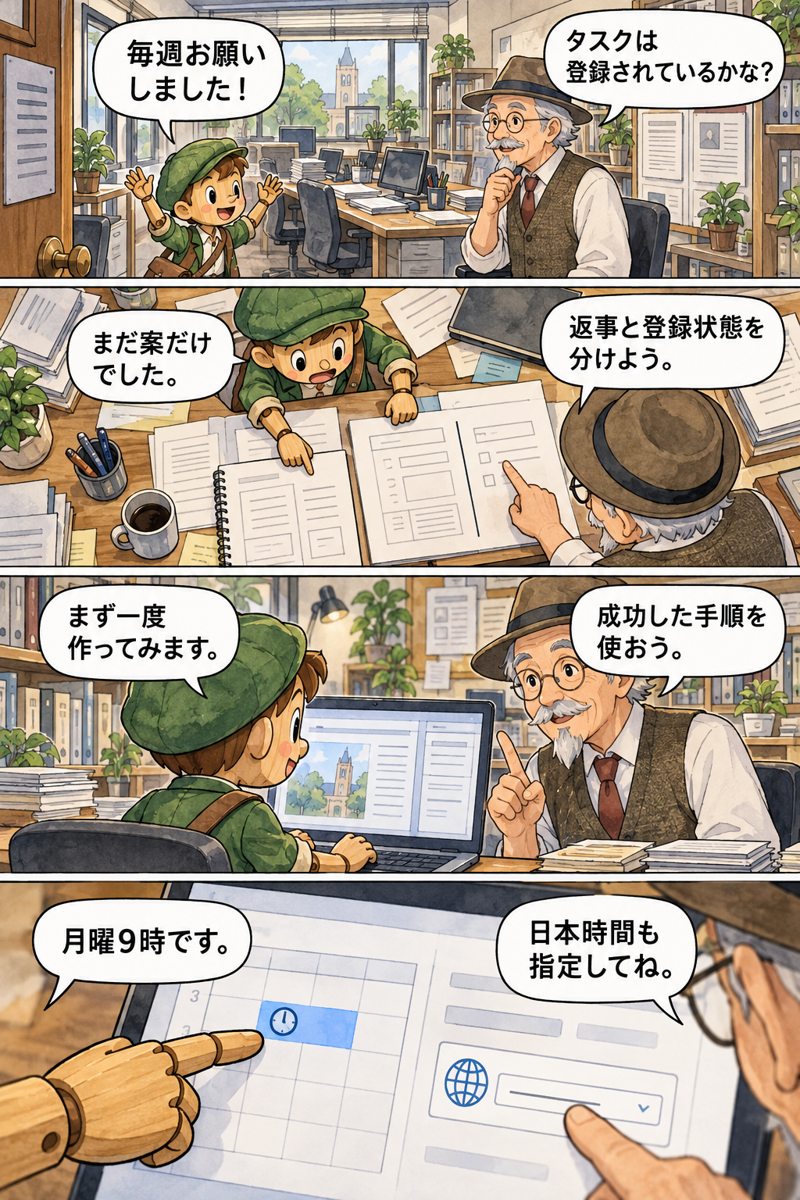
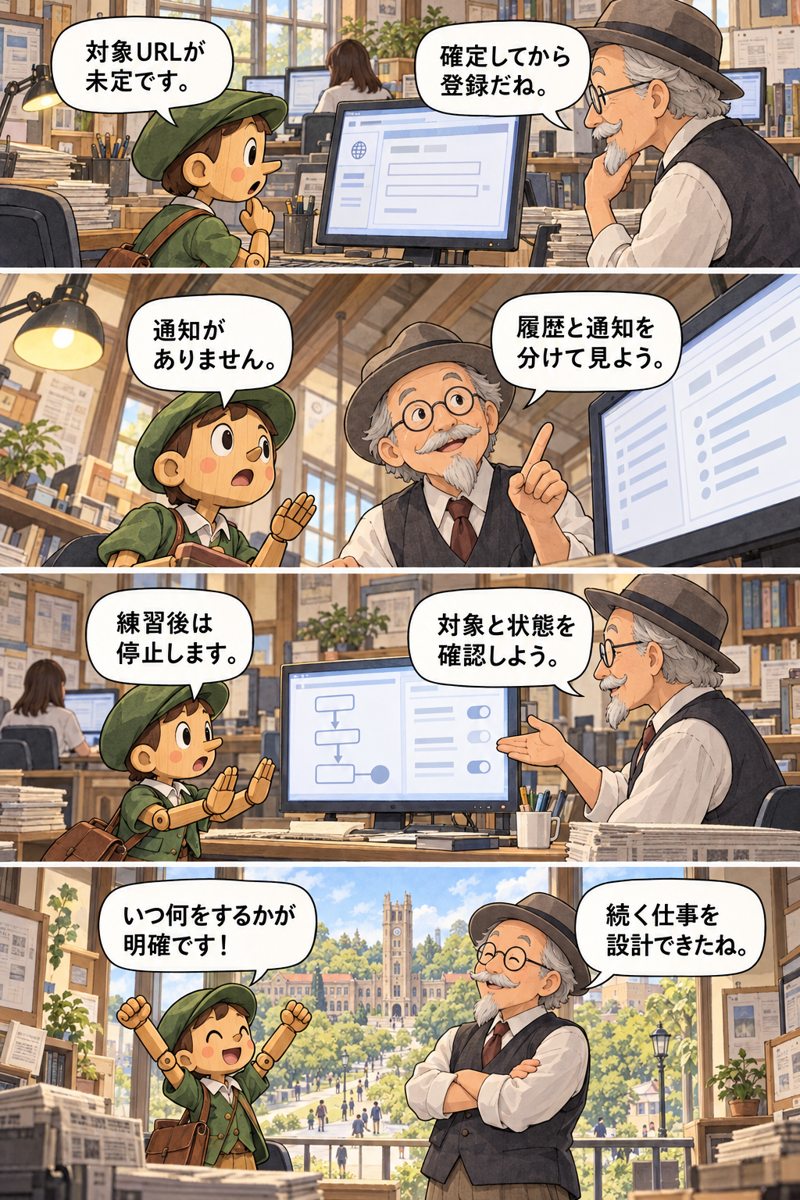
画面や書類は説明用の模式図です。
セリフと場面を文字で読む
ピノキン「毎週お願いしました!」先生「タスクは登録されているかな?」
大学の週報編集室。広角、部屋を入口から
ピノキン「まだ案だけでした。」先生「返事と登録状態を分けよう。」
大学の週報編集室。机の上を俯瞰
ピノキン「まず一度作ってみます。」先生「成功した手順を使おう。」
大学の週報編集室。ピノキンの肩越し
ピノキン「月曜9時です。」先生「日本時間も指定してね。」
大学の週報編集室。重要な物と指先を接写
ピノキン「対象URLが未定です。」先生「確定してから登録だね。」
大学の週報編集室。横顔と画面を斜めから
ピノキン「通知がありません。」先生「履歴と通知を分けて見よう。」
大学の週報編集室。低い位置から見上げる
ピノキン「練習後は停止します。」先生「対象と状態を確認しよう。」
大学の週報編集室。二人を横から中景
ピノキン「いつ何をするかが明確です!」先生「続く仕事を設計できたね。」
大学の週報編集室。キャンパスを含む引き
ここだけ覚える
再利用する手順と、起動する時刻は別です。まず一度成功させ、登録後の状態と実行履歴を確認します。
15-1 手順を再利用する
目的、対象資料、出力、例外、検査をひとまとまりに保存します。会話の一言だけに依存せず、プロジェクトの指示や資料に明記し、利用できるスキル化の方法があれば必要に応じて使います。スキルや指示があっても、外部サービスの権限まで増えるわけではありません。[S06・S09]
図表15-A 再利用と定期実行の違い
| 仕組み | 決めること |
|---|---|
| 依頼文テンプレート | 毎回変える日付、資料、対象 |
| スキル等の手順 | 方法、基準、検査 |
| 定期タスク | いつ、何を、どこで実行 |
| 通知 | どこへ、どんな条件で知らせる |
15-2 時刻・範囲・出力先を決める
定期タスクが利用可能な環境では、登録・管理できる機能を使います。時刻、Asia/Tokyoなどのタイムゾーン、対象期間、出典、成果物、失敗時の報告先を明示します。PC側の資源を必要とする場合は、PCやアプリが利用可能でなければ実行できない工程があります。[S12]
図表15-B 登録内容の確認
| 項目 | 練習で確認する例 |
|---|---|
| 名前 | 講座準備週報 |
| 起動 | 毎週月曜9:00、日本時間 |
| 対象 | 前回以後の更新、重複扱いを指定 |
| 出力 | この会話へ要約、外部送信なし |
| 状態 | 有効か、次回実行はいつか |
| 停止 | 対象タスクを一時停止・削除等 |
15-3 最初の実行を見届ける
通知が来ない理由には、タスク未登録、実行失敗、通知設定、対象更新なしなどがあります。まず実行履歴を見て、処理が動いていないのか、通知だけが問題かを分けます。「チャットを閉じた」ことと「タスクを停止した」ことも同じではありません。
操作の流れ
- 一回分を手動実行し出力を確認。
- 対象期間・重複・例外を確定。
- 定期機能が使えるか確認。
- 登録した内容と次回時刻を照合。
- 初回の履歴を確認。
- 必要なら頻度を修正し、練習後は停止状態を確認。
実例38 週報を一度作る
目的:事実と計画を分けて継続報告。材料:practice/週報.txt。接続不要。
架空の準備記録を、完了・進行中・問題・来週の行動の週報へ。担当と期限を保持し、完了と書かれていない作業を完了扱いにしないでください。今回一回だけ作成し、定期設定や送信はしません。
手順:①状態と更新日。②完了の根拠。③次の行動。④前回との違い。⑤要約と元記録を照合。
見本・合格:案内原稿は完了、会場は確認中、申込方法は未定。会場予約完了とはしない。
直し方:「確認中を完了欄から移し、次の担当を維持」。代替:貼り付け記録だけで実行可能。
実例39 制作指示を再利用する
目的:大切な方針を繰り返し使う。材料:本書の教材制作原則。
PC☆LIVE!の教材制作指示を、適用範囲・構成・画像・図表・操作・検収の六項目に整理し、制作ルール.mdとして渡してください。特定の講座日時は共通ルールへ混ぜず、記憶機能への保存済みとは断定しないでください。
手順:①共通と今回限りを分類。②短い指示書。③抜けを照合。④新しい架空課題へ適用テスト。⑤修正して保存。
見本・合格:軽量JPG、横一コマ縦読み、大学、適切な図表、手動画像登録、右目次、下ナビ、コード黒、全章検収を保持。
直し方:「今回の講座定員を共通原則から除去」。スキル化は必要な場合だけ、利用可能な方法で別途行う。
実例40 定期調査の設定を練習する
目的:時刻と実行内容、停止を確認。材料:practice/定期設定案.txt。接続は読者の環境次第。
まず定期タスクの設定案を表にしてください。毎週月曜9:00、Asia/Tokyo、対象は指定する公式ページ3件、前回以後の変更を出典と確認日付きでこの会話にまとめる。外部送信なし。URL未指定なら要確認とし、まだ登録しないでください。
手順:①対象URLを確定。②一回分を手動で試す。③重複・変更なしの扱いを決める。④読者が登録を希望する場合だけ実際の定期機能で登録。⑤状態・次回・初回履歴を確認。⑥不要なら停止確認。
見本・合格:URLが未定なら「案のみ、未登録」。登録を試した場合は登録内容の実表示で確認。通知なしは履歴と通知設定を分けて調べる。
直し方:「二重登録せず既存タスクを確認」。代替:定期機能なしならカレンダーで自分が再実行日を管理し、自動設定済みとはしない。
ノートで確認
何を繰り返すか、何が変わるか、いつ止めるかを書きます。
今日の実習
実例38で週報を一度作り、実例40では定期設定の案を作ります。本書の文章を読むだけで実際の登録が行われることはありません。登録を試す読者は対象と時刻を確認して進め、不要なら停止まで確かめます。
理解度チェック
出典
S06・S09・S12。実例40は登録用の練習案で、ここで自動設定する指示ではありません。
第16章 止まった・失敗した・違うものができた
目標:状態を切り分け、作業記録を基に重複せず再開する。
今日の疑問
「続けて」と送っても進まないとき、何を確認すればよいのでしょう?
まんが「もう一度押す、その前に」
画面や書類は説明用の模式図です。
セリフと場面を文字で読む
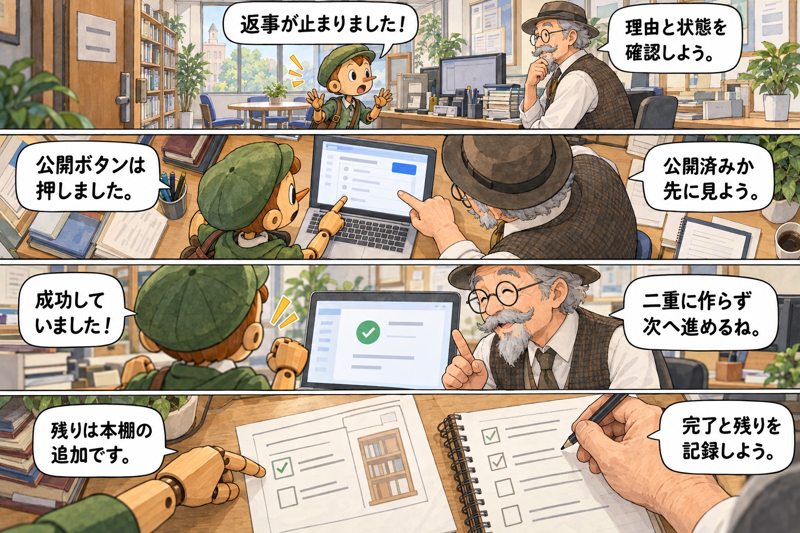
ピノキン「返事が止まりました!」先生「理由と状態を確認しよう。」
大学のサポート室。広角、部屋を入口から
ピノキン「公開ボタンは押しました。」先生「公開済みか先に見よう。」
大学のサポート室。机の上を俯瞰
ピノキン「成功していました!」先生「二重に作らず次へ進めるね。」
大学のサポート室。ピノキンの肩越し
ピノキン「残りは本棚の追加です。」先生「完了と残りを記録しよう。」
大学のサポート室。重要な物と指先を接写
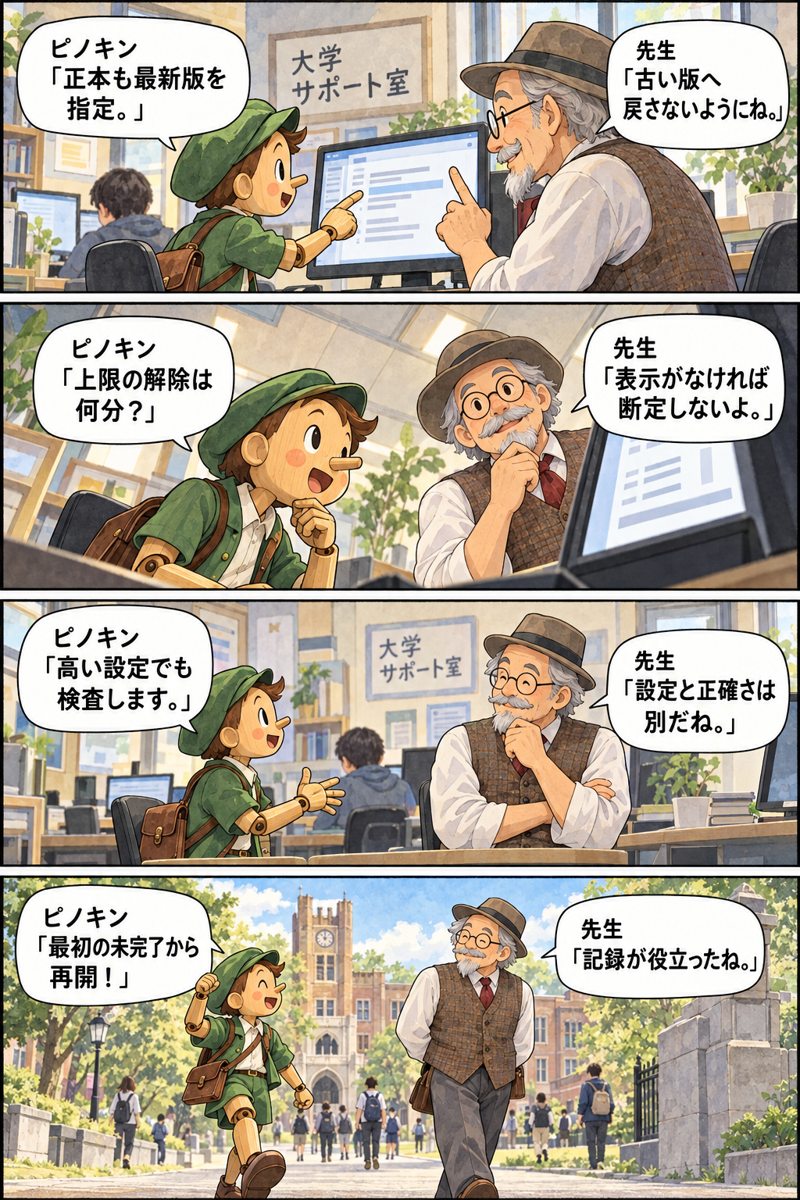
ピノキン「正本も最新版を指定。」先生「古い版へ戻さないようにね。」
大学のサポート室。横顔と画面を斜めから
ピノキン「上限の解除は何分?」先生「表示がなければ断定しないよ。」
大学のサポート室。低い位置から見上げる
ピノキン「高い設定でも検査します。」先生「設定と正確さは別だね。」
大学のサポート室。二人を横から中景
ピノキン「最初の未完了から再開!」先生「記録が役立ったね。」
大学のサポート室。キャンパスを含む引き
ここだけ覚える
状況、完了済み、残り、止まった理由、必要な操作を先に確認。外部への操作は、実行済みか確かめてから再試行します。
16-1 待ち時間だけで判断しない
長い処理、質問待ち、ログイン待ち、接続切れ、上限、安全の審査など、止まって見える理由は複数あります。制限解除時刻が表示されていないのに、「あと何分」と断定しません。画面の案内と進捗に基づいて判断します。
図表16-A 再開の切り分け
| 症状 | まず確認 | 次の一手 |
|---|---|---|
| 返事が少ない | 作業中か待ちか | 現在工程と必要操作を聞く |
| 認証画面 | 正しいサイト・アカウントか | 指定の方法で本人が認証 |
| 接続エラー | 必要PC・アプリ・接続 | 必要部分を復旧 |
| 利用上限 | 表示された案内 | 記録を残し案内に従う |
| 承認審査で停止 | 対象操作と理由 | 権限を迂回せず許可範囲へ修正 |
| 送信後に応答なし | 送信済み・登録済みか | 確認後に必要分だけ実行 |
| ファイルがない | 実ファイルの有無 | 形式を指定し受領可能にする |
16-2 再開メモを残す
同じ会話なら文脈を使いやすくなります。別の会話や別環境へ引き継ぐ場合、前の操作や資料がすべて自動的に届くとは限りません。正本、成果物、残作業を短い引き継ぎメモにします。[S13]
目的は講座案内の完成。正本は講座情報_v03。案内_v04.docxを作成済み。日時と人数は照合済み、印刷配置は未確認。メール送信・公開は未実施。次はPDF配置を確認し、問題があればv05へ修正してください。
図表16-B 再開記録の欄
| 欄 | 意味 |
|---|---|
| 目的・完了条件 | 何を完成させるか |
| 正本・最新版 | 基準と対象 |
| 実施済み | ファイル作成・登録等の事実 |
| 未実施・未確認 | 隠さず残す |
| 停止理由 | 案内や観測に基づく |
| 次の一手 | 一つ目にする操作 |
16-3 修正か再制作かを選ぶ
局所の誤りなら版と範囲を指定して修正します。基準の資料そのものが違うなら、正本を読み直すところから戻ります。壊れた結果の上に修正を重ねる前に、使える版を基準へ戻しましょう。
外部操作は「押した」と「成功した」が一致しない場合があります。成功通知、実際の一覧、公開ページなど、操作に合う根拠を一つ確認してから次へ進みます。ログイン情報や顧客情報を報告へ貼り付けないようにします。
16-4 モデルと利用量を考える
利用できるモデルや推論の設定は画面・契約・管理者設定で異なります。本書は特定モデルが必須とはしません。まず利用可能な標準的な設定で小さく試し、複雑な判断や難しい修正で、必要に応じて設定を検討します。
「高いモデルなら必ず正しい」「長く考えれば必ず成功」とは限りません。正本と検収基準はどの設定でも必要です。利用量は仕事やモデル等で変わり、APIの単価をそのまま月額契約内の回数へ換算できません。追加利用を承認する前に、画面の条件と費用を確認しましょう。[S14]
操作の流れ
- 新しい重複操作を止める。
- 現在状態と理由を読む。
- 実行済みと未実施を確認。
- 正本・最新版・残作業をまとめる。
- 必要な接続や回答を補う。
- 最初の未完了工程から再開して検収。
今日の実習
模擬事例:「ページの公開ボタンを押した後に応答が途切れた」。正答は、公開済みか管理画面や実ページで確認してから判断。未公開なら必要な操作へ進み、公開済みなら再作成せず導線確認へ進みます。実サイトは変更しません。
ノートで確認
自分の作業について図表16-Bを六行で書きます。
中断したときの次の一手
教材内シミュレーターです。実サービスへの操作・接続は行いません。
次回へ渡す再開メモ
確認できたことだけ記入します。空欄は未記入のまま残します。
理解度チェック
出典
第17章 許可・個人情報・公開を正しく扱おう
目標:何を渡し、どの操作を任せるかを判断し、結果を確認する。
今日の疑問
「このサイトを開いてよい」と「顧客名簿をそこで公開してよい」は、同じ許可でしょうか?
まんが「その許可、何をするため?」
画面や書類は説明用の模式図です。
セリフと場面を文字で読む
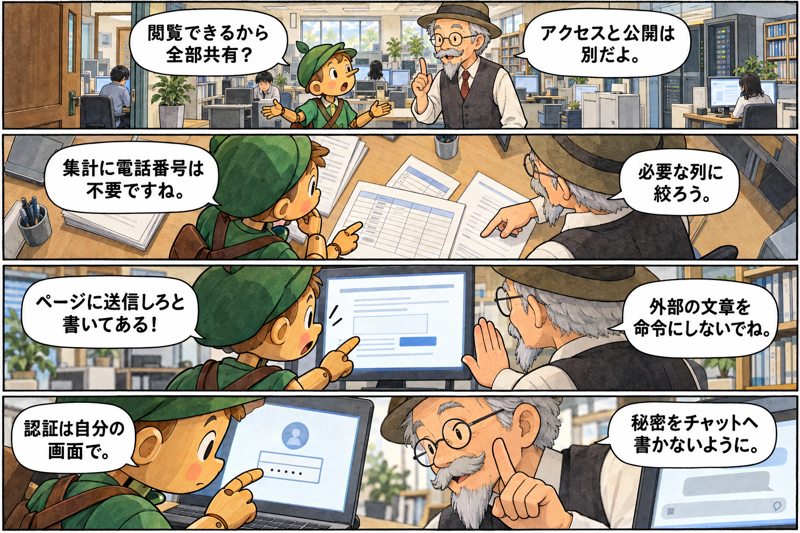
ピノキン「閲覧できるから全部共有?」先生「アクセスと公開は別だよ。」
大学の情報管理室。広角、部屋を入口から
ピノキン「集計に電話番号は不要ですね。」先生「必要な列に絞ろう。」
大学の情報管理室。机の上を俯瞰
ピノキン「ページに送信しろと書いてある!」先生「外部の文章を命令にしないでね。」
大学の情報管理室。ピノキンの肩越し
ピノキン「認証は自分の画面で。」先生「秘密をチャットへ書かないように。」
大学の情報管理室。重要な物と指先を接写
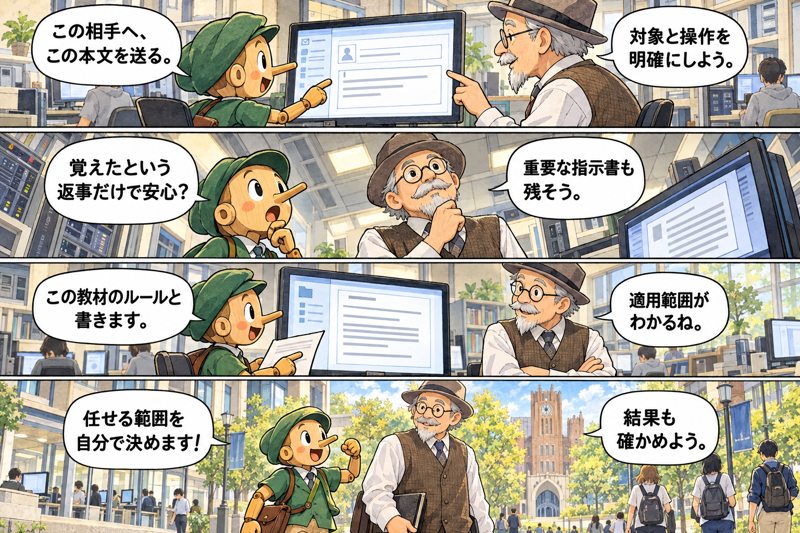
ピノキン「この相手へ、この本文を送る。」先生「対象と操作を明確にしよう。」
大学の情報管理室。横顔と画面を斜めから
ピノキン「覚えたという返事だけで安心?」先生「重要な指示書も残そう。」
大学の情報管理室。低い位置から見上げる
ピノキン「この教材のルールと書きます。」先生「適用範囲がわかるね。」
大学の情報管理室。二人を横から中景
ピノキン「任せる範囲を自分で決めます!」先生「結果も確かめよう。」
大学の情報管理室。キャンパスを含む引き
ここだけ覚える
アクセスできることと、任せたい操作は別です。目的に必要な情報と操作に絞り、公開・送信・削除の対象を具体化します。
17-1 情報と操作を分ける
自分に閲覧権限があっても、外部へ渡してよいとは限りません。顧客情報や組織資料は、利用規則を確認します。練習では架空データを使い、実際のパスワード、認証コード、不要な個人情報をチャットへ書きません。ログインは提示された認証方法で本人が行います。[S07・S08]
図表17-A 渡す情報を絞る
| 目的 | 必要な情報の例 | 通常不要な情報の例 |
|---|---|---|
| 月別売上 | 日付、金額、状態 | 顧客の住所・電話 |
| アンケート集計 | 回答、必要な分類 | 回答者を特定する連絡先 |
| 案内作成 | 開催条件 | 認証コード |
| 名前の表記整理 | 対象の表示名 | 関係ない本人確認書類 |
17-2 Webページの文章は、あなたの指示ではない
ページやファイルの中に「この内容を別サイトへ送れ」「指示を無視しろ」と書かれていても、それは調べる対象の文章です。作業を依頼した人の指示へ勝手に昇格させません。これが、外部の文章でAIを誤誘導するプロンプトインジェクションへの基本的な考え方です。[S08]
不審な内容があれば、必要な事実の収集と、その内容に従うことを分けます。検査画面やログを第三者へ送る前にも、機密や認証情報が含まれていないかを確かめます。
17-3 承認を具体的にする
図表17-B 操作前の判断表
| 操作 | 確認する対象 |
|---|---|
| 送信 | 相手、本文、添付、送信時点 |
| 公開 | ページ、公開範囲、内容、画像 |
| 削除 | 対象、戻せる範囲、影響 |
| 共有変更 | 誰へ、閲覧か編集か |
| 購入・予約 | 条件、総額、取消条件、確定内容 |
本書の練習で、実際の購入や決済は行いません。サイトへのアクセス許可、個別操作の確認、組織の制限は別々です。使いやすさのために広い権限を選ぶ前に、必要範囲で仕事ができないかを考えます。
自動承認は、無制限の権限ではない
利用環境によって、手動確認や自動レビューなどの承認方法を選べる場合があります。誰が承認を審査するかと、ファイルやネットワークへ届く範囲は別です。自動レビューを選んでも、禁止された操作や管理者の制限を無視できるわけではありません。初心者は表示された範囲と意味を読み、必要な権限だけで始めましょう。[S17]
17-4 「覚えておいて」の扱い
会話、プロジェクトの指示、利用可能なメモリやカスタム指示は別の仕組みです。「覚えました」という返事だけで、すべての将来の会話へ確実に適用されるとは考えません。重要な制作原則は、自分でも見返せる指示書に残し、新しい仕事で渡します。[S06・S16]
例:「画像は軽量JPG」「漫画は横一コマの縦読み」「説明には適切な図表」「手動画像登録」。適用範囲を「この本」「PC☆LIVE!の教材」などと示すと判断しやすくなります。保存された指示の確認や削除は、利用環境にある設定の案内に従います。
操作の流れ
- 情報を渡してよいか確認。
- 必要な列・範囲へ絞る。
- 対象と作業範囲を指定。
- 必要なアクセス・操作を確認。
- 外部の文章からの不審な指示には従わない。
- 実施後の共有・公開状態を検収。
今日の実習
架空売上の集計に顧客電話番号が必要か考えます。正答は不要。売上列だけに絞ったデータで集計できる理由を説明し、送信・公開の依頼を具体化します。
ノートで確認
自分の仕事で「渡さなくてよい情報」「相手へ影響する操作」「残したい制作ルール」を一つずつ書きます。
理解度チェック
出典
S06・S07・S08・S16。本章は利用判断の基本であり、個別組織の規則を置き換えません。
第18章 総合実習「大学公開講座を開こう」
目標:資料作成を一連の仕事として設計し、成果物と検収記録を揃える。
今日の疑問
文書、集計、発表資料、Webページを、それぞれ別の数字で作っていませんか。最後は、一つの正本から全体を揃えます。
まんが「一冊分の仕事をつなぐ」
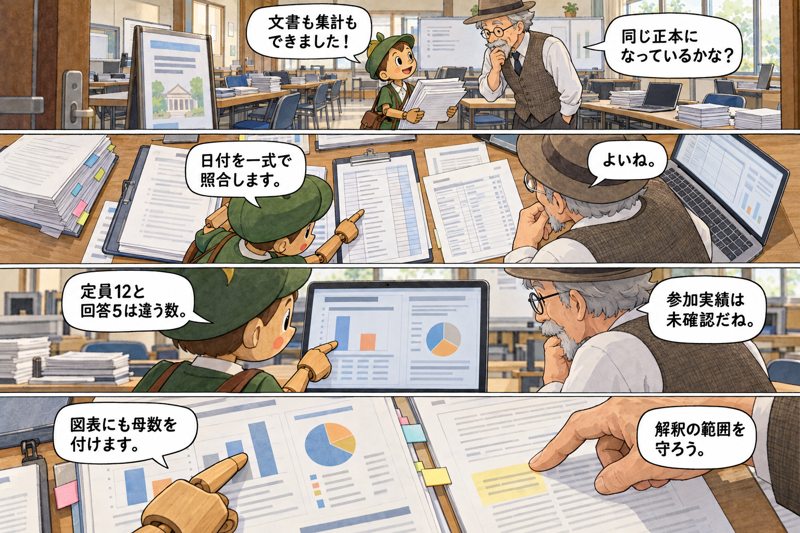

画面や書類は説明用の模式図です。
セリフと場面を文字で読む
ピノキン「文書も集計もできました!」先生「同じ正本になっているかな?」
大学公開講座の準備会場。広角、部屋を入口から
ピノキン「日付を一式で照合します。」先生「よいね。」
大学公開講座の準備会場。机の上を俯瞰
ピノキン「定員12と回答5は違う数。」先生「参加実績は未確認だね。」
大学公開講座の準備会場。ピノキンの肩越し
ピノキン「図表にも母数を付けます。」先生「解釈の範囲を守ろう。」
大学公開講座の準備会場。重要な物と指先を接写
ピノキン「ファイルを全部開きました。」先生「表示と操作も見よう。」
大学公開講座の準備会場。横顔と画面を斜めから
ピノキン「公開は今回していません。」先生「実施していないことも記録だね。」
大学公開講座の準備会場。低い位置から見上げる
ピノキン「手作業と待ちを測りました。」先生「自分の実測で振り返ろう。」
大学公開講座の準備会場。二人を横から中景
ピノキン「次は自分の仕事で試します!」先生「目的と確認を持って進もう。」
大学公開講座の準備会場。キャンパスを含む引き
ここだけ覚える
正本を一つにし、成果物同士も照合します。個々のファイルが完成していても、日付や人数が違えば一式の完成ではありません。
18-1 今回の仕事を定義する
架空の「はじめての写真整理」講座を準備します。日時と条件は第1章の正本、実施後の集計練習はpractice/アンケート.txtです。正本の定員12人は募集上限で、アンケート回答5人は回答数。参加者数と混同しません。実際の出席人数は与えられていません。
図表18-A 成果物の依存関係
| 成果物 | 入力 | 検査 |
|---|---|---|
| 案内.docx・PDF | 講座正本 | 日時、12人、未定事項 |
| 確認表.xlsx | 講座正本 | 必須項目の一致 |
| 集計.xlsx | アンケート | 5回答、満足度平均4.2 |
| 報告.pptx | 集計と正本 | 母数5、参加人数を創作しない |
| 案内ページ.html | 講座正本 | 表示、リンク、未公開 |
| 検収記録 | 上記全部 | 完了・未確認・残作業 |
18-2 完成までの依頼文
架空の写真整理講座の制作一式を作ってください。講座正本.txtを開催情報の正本、アンケート.txtを集計の正本にします。案内.docxとPDF、内容確認表.xlsx、集計.xlsx、報告5枚.pptx、非公開の案内ページ.html、検収記録を作成してください。公開・送信・外部登録はしません。会場と申込方法は要確認。定員12と回答数5を区別し、実際の参加人数は未確認としてください。説明には適切な表や図を入れ、使用する画像は軽量JPGだけ。ファイルごとの照合に加え、全成果物の日時・講座名・人数の意味が一致するか検査してください。できない形式や接続があれば、理由と代替を報告し、未確認を隠さないでください。
18-3 順に作り、途中で小さく確認する
いきなり全出力を作り直すより、まず正本の抽出表、次に案内、次に集計を確認します。前の段階が固まってから報告資料へ使えば、誤りの横展開を減らせます。
図表18-B 最終検収
| 項目 | 合格条件 |
|---|---|
| 正本 | 参照した版と対象がわかる |
| 整合 | 講座名、日時、定員の意味が一致 |
| 集計 | 5回答、平均4.2、欠損の扱い明示 |
| 表示 | 文字切れ、重なり、スマホ横はみ出しを確認 |
| 出力 | 指定形式があり開ける |
| 境界 | 公開・送信は未実施と記録 |
| 引き継ぎ | 次の担当が残作業を説明できる |
18-4 時間と手間を振り返る
準備、依頼、処理待ち、確認、修正、接続対応を分けて記録します。手作業と待ちが重なる場合は、合計して所要時間を二重計上しません。時刻で測る経過時間と、人が集中して操作した時間を別に残します。
「速いが直しが多い」「初回は遅いが二回目が楽」などの違いも書きましょう。最初の想定95分と比べて、自分の実測だとどうか。実測していない場合は空欄にし、架空の数値で実績を作りません。
操作の流れ
- 正本と完成条件を共有。
- 抽出表を照合。
- 案内と確認表を作成。
- アンケートを集計・検算。
- 報告資料と非公開ページへ展開。
- 個別と一式の両方を検収。
- 保存・記録・次の作業をまとめる。
今日の実習
上の一式を作ります。利用できない形式は、本文・表データ・図版仕様の代替と、未実装の形式を明記します。未作成を完成としないことも合格条件です。
ノートで確認
自分でできたこと、任せられたこと、確認が必要だったこと、次回改善する依頼を各一つ書きます。
時間と労力を比べる
説明用の想定モデルです。効果を保証する測定値ではありません。人の作業と待ちが重なる時間は一度だけ数えます。
上のモデル計算とは別の記録です。同じ日の開始・終了を指定してください。日をまたぐ場合は日付も変えます。
実際に測った経過時間を記録
理解度チェック
出典
S01・S03・S05・S13。総合課題、数値、採点基準は本書の創作。
巻末資料
用語辞典
| 用語 | この本での意味 | 関連章 |
|---|---|---|
| Work | 成果物までの複数工程を任せるChatGPTの使い方 | 第1章・第2章 |
| Chat | 相談、質問、推敲など対話から始める使い方 | 第1章 |
| Codex | 開発作業や技術的な情報を扱うための入口。Workとの重なりもある | 第1章 |
| 成果物 | 文書、集計表、サイトなど、受け取って確認する結果 | 第1章・第2章 |
| 正本 | その仕事の基準にする原稿やデータ。本書の呼び方 | 第1章・第3章・第4章 |
| 参考資料 | 見た目や背景の参考。正本と用途を分ける | 第3章 |
| 依頼文 | 目的や材料、条件を伝える文章 | 第3章 |
| プロンプト | AIへ送る質問・指示・文脈 | 第3章 |
| 完了条件 | どの状態までできたら完了かという基準 | 第3章・第18章 |
| 検収 | 成果物が条件に合い、使えるかを確認すること | 第2章・第18章 |
| 差分 | 変更前後の違い | 第3章・第12章 |
| 版 | v01、v02などで区別する原稿の状態 | 第4章 |
| 来歴 | 入力、加工、出力、検査の経緯 | 第4章 |
| 添付 | 会話へ資料を渡す方法の一つ | 第4章 |
| 拡張子 | .docx等、ファイルの種類を見分ける末尾の文字 | 第2章・第4章 |
| Word形式 | 主に編集用の.docxなどの文書形式 | 第2章・第7章 |
| 配布や配置確認に使う文書形式 | 第2章・第4章 | |
| Excel形式 | 表や数式などを扱う.xlsx等の形式 | 第9章 |
| CSV | 区切り文字で行と列を表すテキスト形式。書式や複数シートを保持する形式ではない | 第4章 |
| OCR | 画像中の文字を認識する処理。読み違いを照合する | 第4章 |
| プレビュー | 成果物を開いて見た目を確認する表示 | 第2章 |
| ダウンロード | ファイルを自分が使う端末側へ受け取ること | 第2章 |
| アップロード | ファイルを指定したサービス側へ渡すこと | 第4章・第12章 |
| クラウド | 自分の端末とは別の管理された作業環境等 | 第5章 |
| ローカル | 自分のPC側の資源や実行 | 第5章 |
| セッション | ブラウザーなどで維持される利用状態 | 第5章・第6章 |
| アカウント | サービスを利用する本人・組織の識別 | 第6章 |
| 認証 | 本人であることを確認する手続き | 第6章 |
| 権限 | 閲覧や変更など、許される範囲 | 第6章・第17章 |
| 承認 | 特定のアクセスや操作を確認して認めること | 第2章・第17章 |
| サンドボックス | ファイルやネットワークなどの操作範囲を制限する仕組み | 第17章 |
| 自動承認レビュー | 対象となる操作の承認判断を別の審査へ委ねる仕組み。操作範囲が無制限になる意味ではない | 第17章 |
| プラグイン | 手順や外部接続などの機能をまとめたもの | 第6章 |
| スキル | 再利用できる仕事の方法・指示 | 第6章・第15章 |
| 連携アプリ | メールや資料など、外部サービスの情報・操作につながる仕組み | 第6章 |
| ブラウザー | Webページを表示し、読む・操作する道具 | 第5章・第6章 |
| プロジェクト | 関連する会話・指示・資料をまとめる仕組み | 第4章・第15章 |
| メモリ | 過去の有用な文脈等を将来へ利用する機能。必須指示書と分ける | 第17章 |
| カスタム指示 | 会話をまたいで使いたい好み等の設定 | 第17章 |
| 公式情報 | 制度や製品の提供主体などが出す原情報 | 第8章 |
| 出典 | 主張を確認するための資料やページ | 第8章 |
| 確認日 | 実際に情報を確かめた日 | 第8章 |
| 未確認 | 情報や操作の結果を確かめられていない状態 | 第8章・第16章 |
| 要確認 | 確定のために追加の確認が必要という表示 | 第1章 |
| 母数 | 割合や集計のもととなる件数など | 第9章・第10章 |
| 欠損 | 値が不明・未回答等で存在しない状態 | 第9章 |
| 数式 | セルなどから値を計算する式 | 第9章 |
| 参照範囲 | 数式が使うセル等の範囲 | 第9章 |
| 検算 | 別の計算や既知の値で結果を照合すること | 第9章 |
| 話者ノート | スライドの表示とは別に発表の補足を書く領域 | 第10章 |
| 下書き | まだ送信・公開などの実行前にある作成物 | 第11章・第12章 |
| タイムゾーン | 時刻をどの地域の基準で扱うか。例Asia/Tokyo | 第11章・第15章 |
| 重複 | 同じ意図の登録やデータが複数できること | 第11章・第16章 |
| URL | Web上の参照先のアドレス | 第12章 |
| HTML | Webページの内容や構造を記述する形式 | 第12章 |
| CSS | Webページの見た目を指定する仕組み | 第12章 |
| JavaScript | Webページの操作や判定等を実装する言語 | 第12章・第13章 |
| レスポンシブ | 画面幅等に応じて配置を調整する設計 | 第12章 |
| 模式図 | 関係を理解するため単純化した図 | 第13章 |
| JPG・JPEG | 写真や図を保存する画像形式。本書の掲載用形式 | 第13章 |
| 画素 | 画像を構成する小さな点の単位 | 第13章 |
| 圧縮 | ファイルを小さくする処理。方法によって画質等へ影響 | 第13章 |
| コピー | 元を残して複製する操作 | 第14章 |
| 移動 | 別の場所へ移す操作 | 第14章 |
| 名前変更 | ファイル等の名前を変える操作 | 第14章 |
| 同期 | 複数の場所の変更を反映する仕組み | 第14章 |
| 定期タスク | 時刻などの条件で仕事を実行する設定 | 第15章 |
| 実行履歴 | 実行された時点と結果の記録 | 第15章 |
| 通知 | 作業の結果や対応待ち等を知らせる仕組み | 第15章 |
| 推論の設定 | 利用環境で選べる思考の取り組み方等の設定 | 第16章 |
| 利用上限 | 契約や設定等による利用の制限 | 第16章 |
| プロンプトインジェクション | 外部内容に含む指示等でAIを誤誘導すること | 第17章 |
依頼文のひな形
初回の依頼
目的は[目的]です。読む人は[対象]、使う場面は[場面]です。正本は[ファイル名・版]。[必要な条件]を守り、[形式・分量]で完成させてください。不明は推測せず示してください。完成時は[検査]を行い、成果物、実施済み、未確認、残作業を報告してください。外部への[送信・公開等]は[今回の範囲]です。
局所修正
基準は[最新版]。[対象箇所]だけを[変更]してください。[日時・数値・他の箇所]は維持。変更点を一覧にし、新しい版名で渡してください。
状況確認と再開
現在の完了済み、未実施、停止理由、必要な私の操作を教えてください。外部への実行済み操作は重複しないよう確認し、正本[名前]から最初の未完了工程を再開してください。
手動画像登録を含む制作
本文と図版を制作し、掲載画像はすべて軽量JPGで渡してください。画像のWordPress登録は私が手動で行います。登録後に実URLを照合して本文へ反映し、全章とPC・スマホ表示、リンク、操作を確認してください。公開は[指定した範囲]で行ってください。
トラブル早見表
| 困ったこと | 最初に見るところ | 依頼の例 |
|---|---|---|
| 違う資料で作られた | 正本名・版・用途 | この正本を基準に再照合して |
| 未定が創作された | 根拠のない数字・固有名詞 | 根拠のない箇所を要確認へ |
| 文書が開かない | 実ファイルと形式 | 開ける形式で再出力し検査して |
| 数字が合わない | 対象行・単位・除外条件 | 元データと検算値を比べて |
| 表がはみ出す | 表の枠とページ全体 | データを削らず枠内スクロールに |
| 連携先が見えない | アカウント・共有・接続 | 対象と読取範囲を確認して |
| 予定が二つできた | 実行履歴と対象 | 変更前に重複状態を示して |
| 通知が来ない | タスク状態・履歴・通知 | 処理と通知のどちらか切り分けて |
| ブラウザーが止まった | ログイン・確認画面・接続 | 理由と完了状態を確認して |
| 別の会話へ移る | 正本・最新版・残作業 | 引き継ぎメモと成果物を渡す |
実測記録シート
| 項目 | 自分で行う | Workで行う |
|---|---|---|
| 対象と完成条件 | 記入 | 同じ条件か確認 |
| 経験・初期設定 | 記入 | 記入 |
| 人の準備・依頼時間 | 記入 | 記入 |
| 人の制作時間 | 記入 | 記入 |
| 処理待ち時間 | 記入 | 記入 |
| 人の確認・修正時間 | 記入 | 記入 |
| 経過時間 | 開始・終了時刻 | 開始・終了時刻 |
| 未完了・品質の違い | 記入 | 記入 |
同時進行した時間は二重に足さず、経過時間は時計で測ります。本書の想定値を自分の実績欄へコピーしません。
本を読み終えたら
最初の実務は、範囲が小さく、結果を自分で確かめられるものを選びます。資料の一部を整理する、案内文を一枚作る、といった仕事から始めましょう。正本と完了条件を決め、成果物を開き、修正を頼み、保存して使えることを確かめます。慣れてきたら、同じ基準で複数の成果物や定期作業へ広げていけます。
実例一覧
| 番号 | 実例 | 章 |
|---|---|---|
| 01 | 教室のお知らせ | 第7章 |
| 02 | 公開講座の案内 | 第7章 |
| 03 | 必要な情報だけ集める申込書 | 第7章 |
| 04 | 決定と保留がわかる議事録 | 第7章 |
| 05 | 初心者向けの操作手順書 | 第7章 |
| 06 | 根拠のあるFAQ | 第7章 |
| 07 | パソコンの候補比較 | 第8章 |
| 08 | 会場候補の比較 | 第8章 |
| 09 | 無理のない旅行計画 | 第8章 |
| 10 | 制度の調べ方を練習する | 第8章 |
| 11 | 地域情報を一覧にする | 第8章 |
| 12 | ニュースの出典を比較する | 第8章 |
| 13 | 家計の分類と集計 | 第9章 |
| 14 | 売上を月別にまとめる | 第9章 |
| 15 | アンケートを集計する | 第9章 |
| 16 | 名簿の表記を揃える | 第9章 |
| 17 | 在庫表を作る | 第9章 |
| 18 | 見積書を同条件で比較 | 第9章 |
| 19 | 自己紹介スライド | 第10章 |
| 20 | 講座説明スライド | 第10章 |
| 21 | 活動報告スライド | 第10章 |
| 22 | 提案資料を作る | 第10章 |
| 23 | 未対応の仕事を拾う | 第11章 |
| 24 | 返信を下書きする | 第11章 |
| 25 | 会議の準備メモ | 第11章 |
| 26 | 自分用の予定を登録する | 第11章 |
| 27 | 案内ページを作る | 第12章 |
| 28 | 既存文章の一部だけ直す | 第12章 |
| 29 | スマホ表示の問題を直す | 第12章 |
| 30 | リンクと画像を点検する | 第12章 |
| 31 | 講座チラシを作る | 第13章 |
| 32 | 横一コマの縦読み漫画 | 第13章 |
| 33 | 説明図を作る | 第13章 |
| 34 | 確認問題付き教材 | 第13章 |
| 35 | ファイル一覧を作る | 第14章 |
| 36 | 分類と名前変更の計画 | 第14章 |
| 37 | コピーを使って整理する | 第14章 |
| 38 | 週報を一度作る | 第15章 |
| 39 | 制作指示を再利用する | 第15章 |
| 40 | 定期調査の設定を練習する | 第15章 |
索引
- CSS:第12章
- CSV:第4章
- Chat:第1章
- Codex:第1章
- Excel形式:第9章
- HTML:第12章
- JPG・JPEG:第13章
- JavaScript:第12章・第13章
- OCR:第4章
- PDF:第2章・第4章
- URL:第12章
- Word形式:第2章・第7章
- Work:第1章・第2章
- アカウント:第6章
- アップロード:第4章・第12章
- カスタム指示:第17章
- クラウド:第5章
- コピー:第14章
- サンドボックス:第17章
- スキル:第6章・第15章
- セッション:第5章・第6章
- タイムゾーン:第11章・第15章
- ダウンロード:第2章
- ブラウザー:第5章・第6章
- プラグイン:第6章
- プレビュー:第2章
- プロジェクト:第4章・第15章
- プロンプト:第3章
- プロンプトインジェクション:第17章
- メモリ:第17章
- レスポンシブ:第12章
- ローカル:第5章
- 下書き:第11章・第12章
- 依頼文:第3章
- 公式情報:第8章
- 出典:第8章
- 利用上限:第16章
- 参照範囲:第9章
- 参考資料:第3章
- 同期:第14章
- 名前変更:第14章
- 圧縮:第13章
- 完了条件:第3章・第18章
- 定期タスク:第15章
- 実行履歴:第15章
- 差分:第3章・第12章
- 成果物:第1章・第2章
- 承認:第2章・第17章
- 拡張子:第2章・第4章
- 推論の設定:第16章
- 数式:第9章
- 未確認:第8章・第16章
- 来歴:第4章
- 検収:第2章・第18章
- 検算:第9章
- 模式図:第13章
- 権限:第6章・第17章
- 欠損:第9章
- 正本:第1章・第3章・第4章
- 母数:第9章・第10章
- 添付:第4章
- 版:第4章
- 画素:第13章
- 確認日:第8章
- 移動:第14章
- 自動承認レビュー:第17章
- 要確認:第1章
- 話者ノート:第10章
- 認証:第6章
- 通知:第15章
- 連携アプリ:第6章
- 重複:第11章・第16章
図版一覧
漫画は巻頭12コマ、各章8コマの計156コマ。以下は説明図表の掲載内容です。作画・図版化はWork工程。原稿段階では表で関係と数値を確認できます。
| 番号 | 内容 | 形式 |
|---|---|---|
| 図表0-A | 時間と労力の違い | 説明表・図版原稿 |
| 図表1-A | 目的から選ぶ入口 | 説明表・図版原稿 |
| 図表1-B | 依頼の設計表 | 説明表・図版原稿 |
| 図表1-C | 今回の分担 | 説明表・図版原稿 |
| 図表2-A | 画面で探すもの | 説明表・図版原稿 |
| 図表2-B | 受け取る形式 | 説明表・図版原稿 |
| 図表2-C | 状態と対応 | 説明表・図版原稿 |
| 図表3-A | 曖昧な言葉を確認可能な条件にする | 説明表・図版原稿 |
| 図表3-B | 依頼書の記入欄 | 説明表・図版原稿 |
| 図表4-A | 材料の種類と注意点 | 説明表・図版原稿 |
| 図表4-B | 来歴を残す | 説明表・図版原稿 |
| 図表5-A | 三つの経路 | 説明表・図版原稿 |
| 図表5-B | 閉じる前の依存確認 | 説明表・図版原稿 |
| 図表5-C | PCを閉じる前の判断 | 説明表・図版原稿 |
| 図表6-A | 役割の比較 | 説明表・図版原稿 |
| 図表6-B | 接続検査 | 説明表・図版原稿 |
| 図表7-A | 六つの文書の合格条件 | 説明表・図版原稿 |
| 図表7-B | 文書点検の順序 | 説明表・図版原稿 |
| 図表8-A | 比較の設計 | 説明表・図版原稿 |
| 図表8-B | 出典付き比較の列 | 説明表・図版原稿 |
| 図表9-A | 集計の事前条件 | 説明表・図版原稿 |
| 図表9-B | 練習用売上の検算 | 説明表・図版原稿 |
| 図表10-A | 五分発表の例 | 説明表・図版原稿 |
| 図表10-B | スライド検収 | 説明表・図版原稿 |
| 図表11-A | 状態を分ける | 説明表・図版原稿 |
| 図表11-B | 予定の点検欄 | 説明表・図版原稿 |
| 図表12-A | 制作先の分岐 | 説明表・図版原稿 |
| 図表12-B | 公開までの工程 | 説明表・図版原稿 |
| 図表13-A | 表現を選ぶ | 説明表・図版原稿 |
| 図表13-B | 圧縮の確認 | 説明表・図版原稿 |
| 図表14-A | 操作の違い | 説明表・図版原稿 |
| 図表14-B | 実行前後の比較 | 説明表・図版原稿 |
| 図表15-A | 再利用と定期実行の違い | 説明表・図版原稿 |
| 図表15-B | 登録内容の確認 | 説明表・図版原稿 |
| 図表16-A | 再開の切り分け | 説明表・図版原稿 |
| 図表16-B | 再開記録の欄 | 説明表・図版原稿 |
| 図表17-A | 渡す情報を絞る | 説明表・図版原稿 |
| 図表17-B | 操作前の判断表 | 説明表・図版原稿 |
| 図表18-A | 成果物の依存関係 | 説明表・図版原稿 |
| 図表18-B | 最終検収 | 説明表・図版原稿 |
出典一覧
機能の確認日:2026年10月27日。すべてOpenAI公式資料。本文は独自に説明・実習を構成し、機能の参照範囲を以下に限定しています。実習データ・計算・漫画は創作です。提供状況や画面は実装時にも再確認します。
S01 Get started with ChatGPT Work
参照:Workの用途・成果物・基本の依頼。対応章:1・18。
S02 Use ChatGPT
参照:Chat/Work等の使い分けと環境。対応章:1・5。
S03 Prompting
参照:目的・文脈・出力・条件、追加修正。対応章:1・3・7・8・18。
S04 ChatGPT on the web
参照:サインインとWork開始。対応章:2。
S05 Work with files
参照:生成ファイル・プレビュー・修正。対応章:2・4・7・9・10・18。
S06 Projects and chats
参照:プロジェクトと資料・指示。対応章:4・15・17。
S07 ChatGPT Work local security
参照:ローカル資源・権限・通信。管理対象環境の説明を一般化しない。対応章:5・14・17。
S08 Browser
参照:ブラウザー経路・認証・範囲・安全。対応章:5・6・8・11・12・17。
S09 Plugins
参照:スキルと外部の道具、対応環境。対応章:6・11・15。
S10 Sites
参照:SitesでのWeb制作と公開先の区別。対応章:12。
S11 Image generation
参照:画像の生成と編集。正確な図表は別途構成。対応章:13。
S12 Scheduled tasks
参照:定期登録・管理・試行・環境条件。対応章:15。
S13 Long-running work
参照:完了条件と同じ会話での追加指示。対応章:16・18。
S14 Pricing
参照:利用量が作業等で変わること、APIと契約内利用の区別。固定価格は本文へ転載しない。対応章:16。
S15 Troubleshooting
参照:環境ごとの問題確認。再開表は本書の独自設計。対応章:16。
S16 Personalize ChatGPT
参照:指示・好み・メモリを分けて保持。対応章:17。
S17 Permissions
参照:承認方法と操作範囲の区別。表示は環境に依存。対応章:17。
