iPadでPDFに直接書き込もう!
手書き・文字入力・署名・保存まで、
無料でできるPDF活用術を初心者向けに解説します。
Apple Pencilがなくても大丈夫です。
iPadがあれば、PDFの書類に直接文字を書いたり、
大切な部分に線を引いたりできます。
例えば、授業のプリント、申込書、仕事の資料、
お客様のカルテなどを紙に印刷せずに利用できます。
iPadには「マークアップ」という機能が
標準搭載されています。
基本的なPDFへの書き込みに、有料アプリは不要です。
1.iPadでPDFにできること
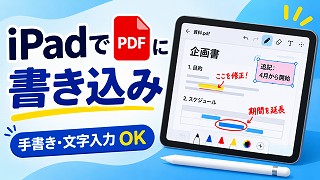
ペンを使って自由に文字や図を書けます。
重要な部分を色付きの線で目立たせます。
文字を入力してPDFに配置できます。
申込書などに署名やチェックを追加できます。
手書きや文字の追加はできますが、
もともとのPDF本文をWordのように自由に
編集できるわけではありません。
2.PDFに手書きする手順
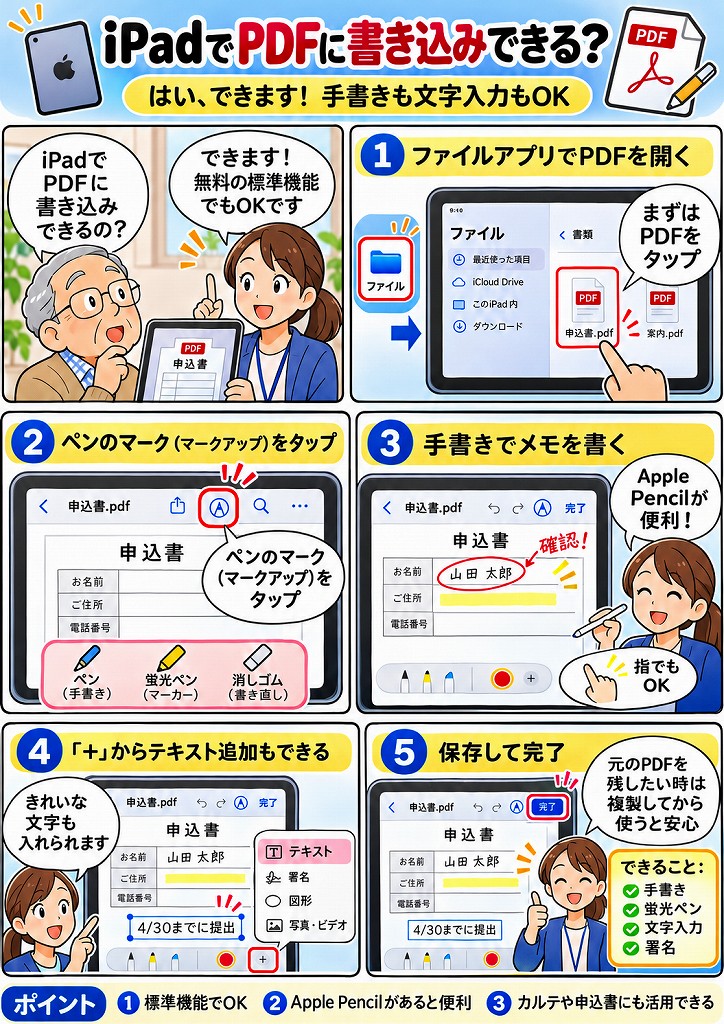
まずPDFを開きましょう
- iPadの「ファイル」アプリを開きます。
-
「このiPad内」または「iCloud Drive」から
PDFファイルを探します。 - PDFファイルをタップして開きます。
-
画面上部などにあるペンの形の
「マークアップ」ボタンをタップします。 -
ペン・鉛筆・マーカーなどから
好きな道具を選びます。 - 指またはApple Pencilで書き込みます。
-
書き終わったら「完了」などを押して
編集を終了します。
保存状態も確認しましょう。
小さな文字を書く場合は、画面を拡大すると
書き込みやすくなります。
Apple Pencilを使うと細かい文字も書きやすくなります。
間違えた文字を消すには?
マークアップの消しゴムを選び、
消したい部分をなぞります。
直前の操作なら「取り消し」も利用できます。
3.キーボードで文字入力する方法
手書きではなく、きれいな活字をPDFに
入れることもできます。
- PDFを開いてマークアップを表示します。
- 「+」などの追加メニューを開きます。
- 「テキストを追加」を選びます。
- 表示された文字枠をタップします。
- キーボードで文字を入力します。
- 文字の大きさや色を調整します。
- 文字枠を目的の位置に移動します。
例えば、PDFの申込書に名前、日付、
住所などを入力するときに便利です。
ボタンの位置や名前が異なる場合があります。
4.書き込んだPDFの保存方法
編集を終了したら、ファイルアプリに戻り、
書き込んだ内容が残っているか確認しましょう。
元のPDFを残す方法
大切な書類は、書き込む前にPDFを複製しておくと安心です。
- 「ファイル」アプリでPDFを探します。
- ファイルを長押しします。
- 「複製」を選びます。
- 複製したPDFを開いて編集します。
- 分かりやすい名前に変更します。
ファイル名の例:
カルテ_2026-11-03.pdf
iCloud Driveへの保存
iCloud Driveに保存すれば、同じApple Accountで
サインインしたMacやiPhoneからも
ファイルを確認できます。
ただし、クラウド同期は誤削除にも同期されるため、
大切なデータは別の場所にもバックアップしましょう。
5.おすすめのPDF書き込みアプリ
| アプリ | 特徴 | 料金 |
|---|---|---|
| ファイル | 標準機能で手書き・文字追加 | 無料 |
| プレビュー | 対応iPadOSでPDFの閲覧・編集 | 無料 |
| Adobe Acrobat Reader | PDFの閲覧や注釈、署名 | 基本無料・一部有料 |
| Goodnotes | 手書きノートや資料整理に便利 | 無料枠・有料プランあり |
最初は追加アプリを入れず、
iPadの標準機能から試すことをおすすめします。
大量の資料を整理したい場合には、
専用アプリを比較するとよいでしょう。
6.電子カルテにも活用できる
紙のカルテをPDFに変換すれば、
iPadで書き込みながら記録できます。
↓
スキャン
↓
PDF保存
↓
iPadで記録
具体的な利用例
体操教室などでは、身体の状態を記録した図に
丸や矢印を追加したり、前回からの変化を
手書きしたりできます。
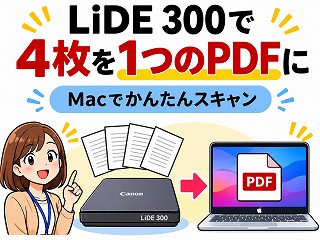
Canon CanoScan LiDE 300やLiDE 400などで
紙のカルテをPDFにすれば、
iPadで利用する資料として保存できます。
顧客が200人以上の場合
人数が多い場合は、
顧客ごとにフォルダーを分けて管理します。
カルテ管理
├ 顧客0001
│ ├ 原本.pdf
│ ├ 2026-11-03.pdf
│ └ 2026-11-10.pdf
├ 顧客0002
│ └ 原本.pdf
└ 顧客0003
氏名や健康状態などを含むカルテは、
特に慎重な管理が必要です。
iPadにはパスコードを設定し、
共有設定・アクセス権限・バックアップ先を確認してください。
健康情報には要配慮個人情報に該当するものがあります。
取得やクラウド保存などの運用については、
本人への説明や必要な同意、適切な安全管理措置を
検討しましょう。
7.よくある質問
はい。指でも書き込めます。
ただし細かい文字を書く場合は、
Apple Pencilの方が便利です。
はい。標準のマークアップ機能は無料です。
はい。通常のPDFであれば、
Windowsで作成したファイルもiPadで開けます。
はい。MacでPDFとして保存し、
iCloud DriveやAirDropなどでiPadに転送できます。
あります。パスワード保護や編集制限のあるPDF、
一部の特殊なPDFでは書き込めない場合があります。
まとめ
iPadはPDFを見るだけでなく、
手書きや文字入力ができる便利な道具です。
授業の教材、仕事の書類、申込書、
顧客カルテなどをPDFで管理すれば、
印刷する手間や紙の保管場所を減らせます。
まずは「ファイル」アプリでPDFを開き、
ペンのマークを探してみましょう。
参考:Apple公式サポート
← 前のページに戻る
戻れない場合はブラウザーの戻る機能をご利用ください。
※操作画面や機能はiPadOSのバージョンによって
異なる場合があります。掲載内容は2026年11月時点。