
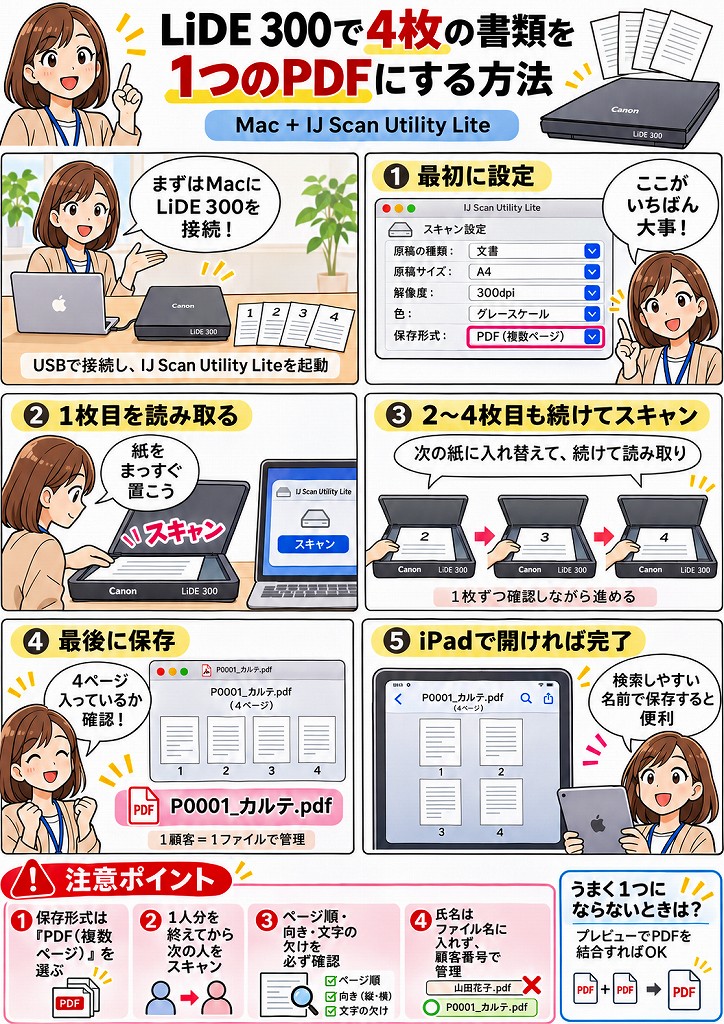
Canon LiDE 300で4枚の書類を1つのPDFにする方法(Mac)
LiDE 300は、4枚の紙を1枚ずつスキャンして、1つの4ページPDFにまとめられます。
Macではキヤノン純正の「IJ Scan Utility Lite」を使用する方法がおすすめです。
重要なのは、保存形式を通常の「PDF」ではなく、**「PDF(複数ページ)」**に設定することです。
Canon 公式マニュアル+1
1. 最初の設定(初回だけ)
-
LiDE 300をUSBケーブルでMacに接続します。
-
Finderの「移動」→「アプリケーション」を開きます。
-
「Canon Utilities」→「IJ Scan Utility」→「Canon IJ Scan Utility Lite」を起動します。
-
「スキャン設定」をクリックします。
-
「文書」のスキャン設定を開き、次のように指定します。
| 設定項目 | 設定値 |
|---|---|
| 原稿の種類 | 文書 |
| 原稿サイズ | A4 |
| 解像度 | 300dpi |
| カラーモード | グレースケール |
| データ形式 | PDF(複数ページ) |
| PDF圧縮 | 標準 |
| 保存先 | 指定したフォルダ |
設定が終わったら「OK」をクリックします。
2. 4枚を連続してスキャンする
1ページ目
2ページ目
3ページ目
4ページ目
P0001_カルテ.pdf
4ページ入りのPDFファイル1個
-
スキャナーに1枚目を置きます。
-
IJ Scan Utility Liteの「文書」をクリックして読み取ります。
-
続けてスキャンする画面が表示されたら、2枚目に交換して「スキャン」を選択します。
-
3枚目、4枚目も同様に読み取ります。
-
最後に「終了」または「保存」を選択します。
-
保存されたPDFを開き、4ページ入っていることを確認します。
※追加スキャンの画面表示はソフトのバージョンによって異なります。1枚目で自動保存される場合は、次の方法を使ってください。
3. 1枚ずつ保存されてしまう場合
Mac標準の「プレビュー」で4枚を結合できます。
-
4枚を個別にPDFとしてスキャンします。
-
Macの「プレビュー」でPDFを開きます。
-
「表示」→「サムネール」を選択します。
-
2~4枚目のPDFを、1枚目のPDFのサムネール欄に順番にドラッグします。
-
4ページになったことを確認して保存します。
Apple Support
4. LiDE 300とLiDE 400の違い
LiDE 300は本体にPDFボタンが1個ありますが、LiDE 400のような独立した「PDF終了」ボタンはありません。そのため、Macのソフト画面から連続スキャンする方法を基本にするのが確実です。
Canon 公式マニュアル+1
200人以上の顧客カルテを電子化する場合は、設定を一度済ませ、4枚スキャン → 1つのPDFで保存 → 次の顧客の繰り返しにするのがおすすめです。