PC☆LIVE!未来大学校|スマートフォン学部
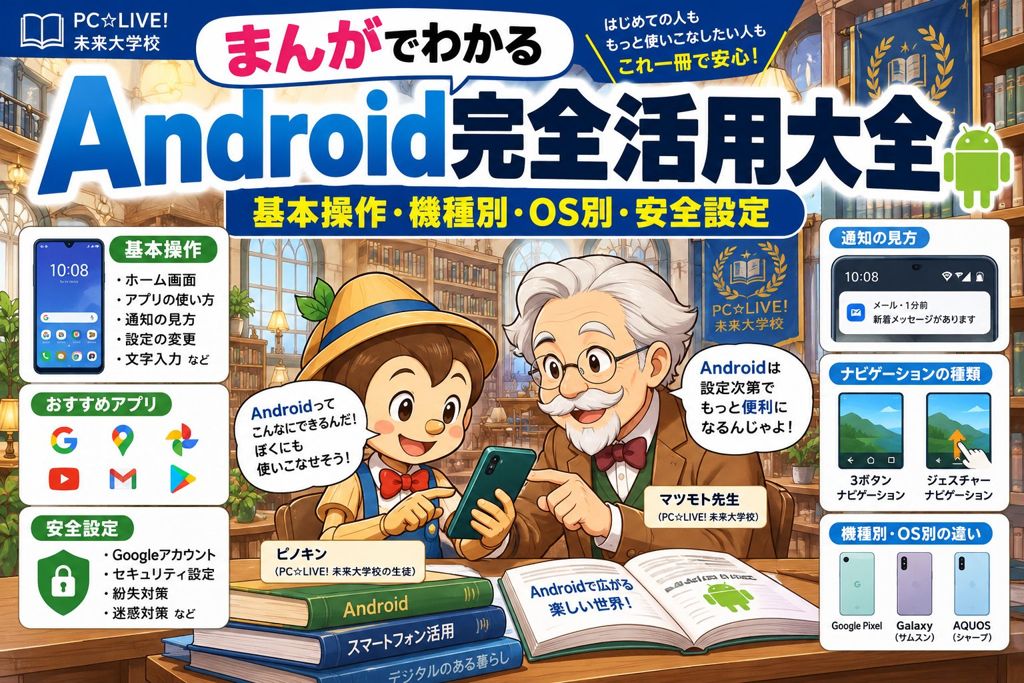
まんがでわかる
Android完全活用大全
知る。試す。安心して使う。
キャンパスで学ぶ、17章のスマホ講座。
まんが → やさしい解説 → 操作図 → 理解度チェック
全17章。読んだ章にチェックを付けて進めましょう。
最初の準備|機種とOSを確認
設定で「Android バージョン」を検索し、機種名・型番・OS・セキュリティ更新日を手元のノートに控えます。電話番号やパスワードをこのページに入力する必要はありません。
Android:バージョン確認・更新
Samsung:OS確認・更新
SHARP:型番・販売元別OS配信情報
Sony:Xperiaの更新情報
FCNT:arrows型番別セキュリティ更新
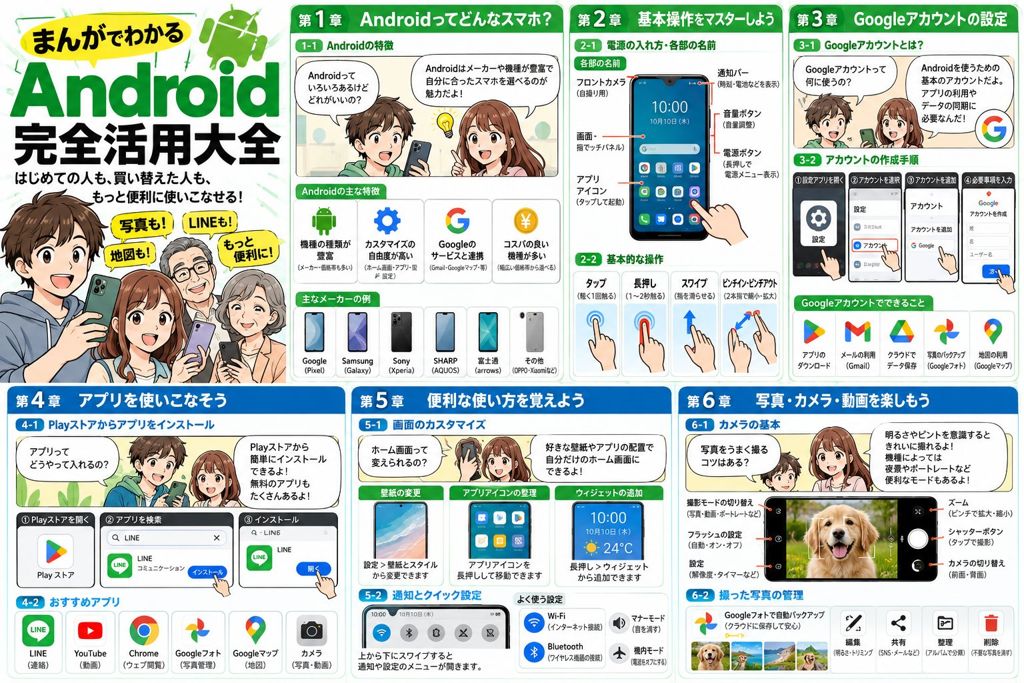
第1章 Androidってどんなスマホ?
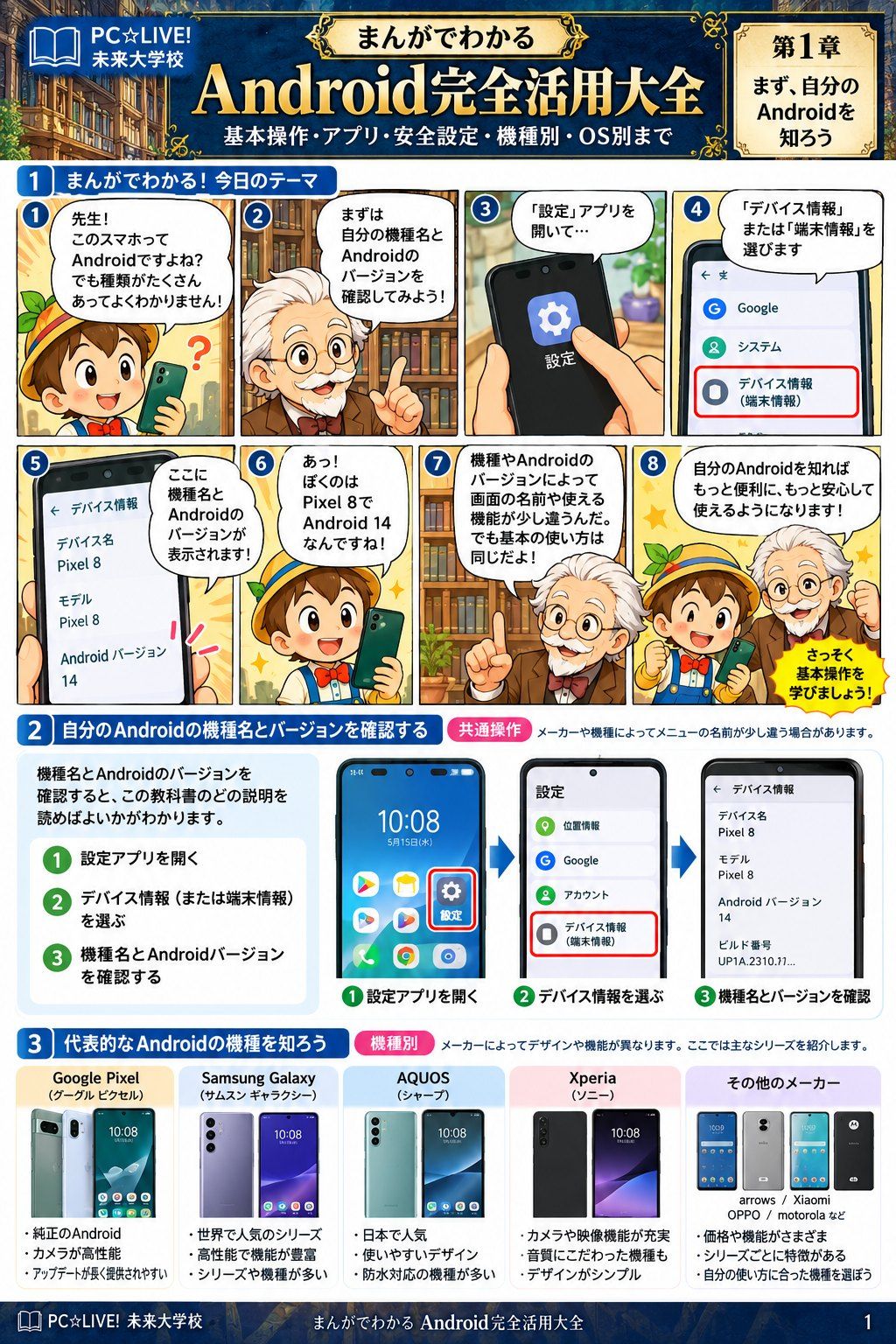
やさしい解説
1. 基本を知ろう
【共通】AndroidはGoogleが中心となって開発するスマートフォン向けOS。Pixel・Galaxy・AQUOS・Xperia・arrowsなど多数のメーカーの機種があり、見た目や設定項目は少しずつ異なります。Androidのバージョンとメーカー独自の画面(GalaxyのOne UIなど)は別のものです。
2. 実際に使ってみよう
【確認】「設定」を開き、画面上部の検索で「デバイス情報」「端末情報」「Android バージョン」を探します。「機種名」「Androidバージョン」「セキュリティ更新日」をメモしましょう。機種によっては「設定→デバイス情報→Androidバージョン」です。
3. 違いを知ろう
【機種別】PixelはGoogle純正の操作画面、GalaxyはOne UI、AQUOSはシャープ独自機能、Xperiaはソニーの撮影・音楽機能、arrowsはシンプルな操作支援機能などが特徴。ただし搭載機能はシリーズや型番ごとに違います。
4. 安全に使おう
【OS別】Android 12以降のMaterial You、Android 13以降の通知権限、Android 14以降の一部の写真アクセス制御など、対応OSで使える機能が変わります。2026年10月28日の公式情報を確認し、機種別の配信状況を参照できるようにしました。
図1-A|操作を3段階で確認
- 設定を開く歯車の設定アプリをタップ
- 端末の情報を探す検索欄で「Android バージョン」を検索
- 3つを記録機種名・OS・セキュリティ更新日
図1-B|機種・OS・操作の違い
Pixelの例
設定→デバイス情報→Android バージョン。
Galaxyの例
設定→端末情報→ソフトウェア情報。One UIの番号とAndroid番号は別。
AQUOS・Xperia・arrows
型番別説明書を使用。設定内検索からも探せます。
第2章 タップ・スワイプと画面操作
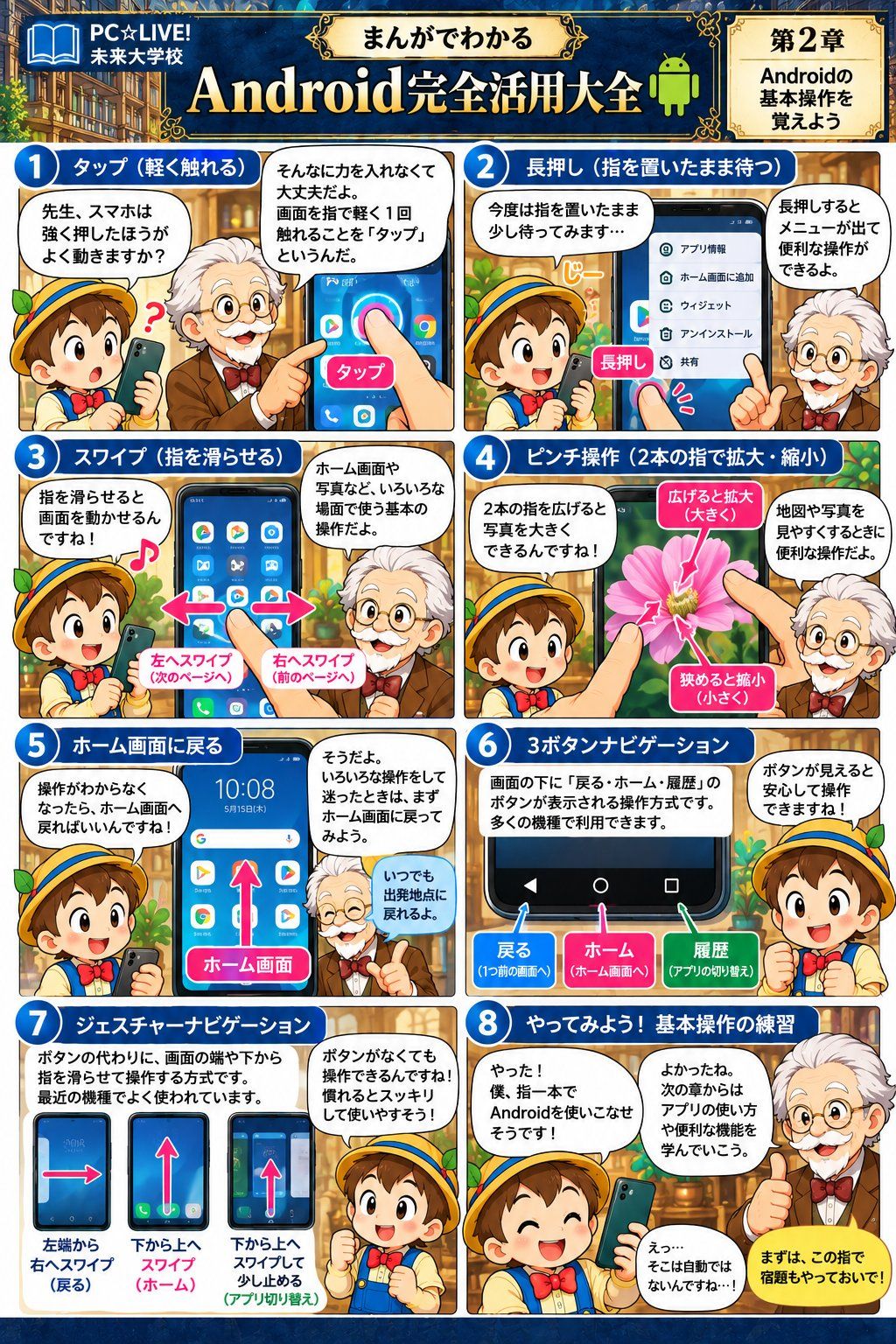
やさしい解説
1. 基本を知ろう
【共通】タップは一回触る、長押しは触れ続ける、スワイプは指を滑らせる、ピンチは2本指で拡大・縮小する操作です。ホーム画面を左右に切り替えたり、通知を上から引き出したりします。
2. 実際に使ってみよう
【機種別】ジェスチャーナビゲーションは画面下から上でホーム、下から上へ滑らせ途中で止めて最近のアプリ、左右端から内側へ滑らせて戻る方式が一般的です。3ボタンナビゲーションは戻る・ホーム・履歴ボタンを使います。
3. 違いを知ろう
【設定】「設定」で「ナビゲーション」「システムナビゲーション」「ジェスチャー」などを検索。文字の大きさは「表示サイズとテキスト」など、明るさはクイック設定で調整。名称はメーカーで異なります。
4. 安全に使おう
【安全】画面ロックと再起動方法を覚えましょう。電源ボタン長押しが音声アシスタントを呼び出す機種もあるので、電源メニューは電源ボタン+音量ボタンなど端末の公式手順を確認。
図2-A|操作を3段階で確認
- 方式を確認設定で「ナビゲーション」を検索
- ホームへ戻るジェスチャー:下端から上へ/3ボタン:ホーム
- 前の画面へジェスチャー:左右端から内側へ/3ボタン:戻る
図2-B|機種・OS・操作の違い
ジェスチャー
下端から上でホーム。下端から上へ動かして止めると履歴。
3ボタン
戻る・ホーム・履歴を押します。左右配置は機種差があります。
電源メニュー
電源長押しでアシスタントが開く機種があります。公式説明書を確認。
第3章 Googleアカウントと基本設定
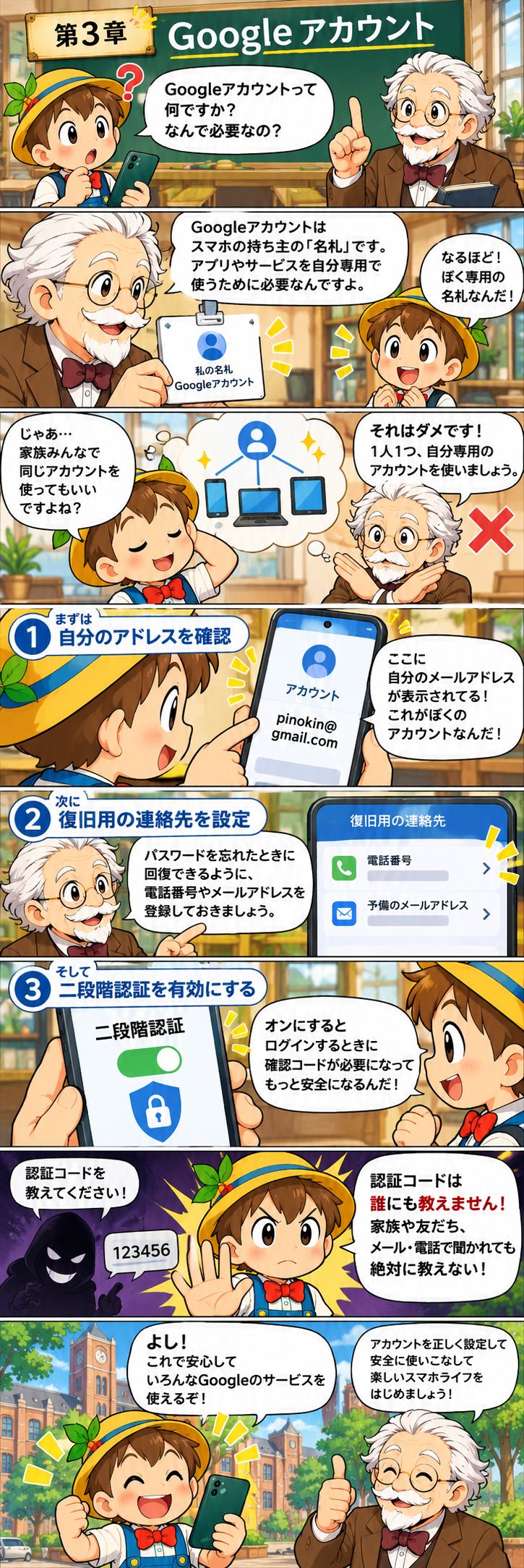
やさしい解説
1. 基本を知ろう
【共通】GoogleアカウントはPlayストア、Gmail、Googleマップ、Googleフォトなどを連携するためのアカウントです。複数のGoogleアカウントを同じ端末に追加でき、保存先を間違えないことが大切。
2. 実際に使ってみよう
【操作】「設定→アカウント」「パスワードとアカウント」などで登録済みアカウントを確認。プロフィール画像を押すと使用中アカウントを切り替えられるアプリもあります。パスワードはアプリごとではなくアカウントごとに管理します。
3. 違いを知ろう
【安全】2段階認証、再設定用メール・電話番号、画面ロックを見直しましょう。認証コードは家族やサポートを名乗る人にも教えません。端末を譲るときはアカウント削除と端末の初期化手順を公式案内で確認します。
4. 安全に使おう
【機種・OS】アカウント設定画面やパスキーの提供状況はOS・メーカー・アプリ更新で差があります。Galaxyアカウント等のメーカーアカウントはGoogleアカウントとは別です。
図3-A|操作を3段階で確認
- 利用中のアカウントGoogleアプリ右上のプロフィールをタップ
- 保存先を確認自分のメールアドレスか照合
- 保護を見直すGoogleアカウント管理で復旧情報・2段階認証を確認
図3-B|機種・OS・操作の違い
Googleアカウント
Gmail・フォトなどの保存先。複数ある場合は切替時に注意。
メーカーアカウント
Samsungアカウント等はGoogleとは別。
認証
コード・パスワードを授業ノートやテストに入力しない。
第4章 電話・連絡先・メッセージ・LINE
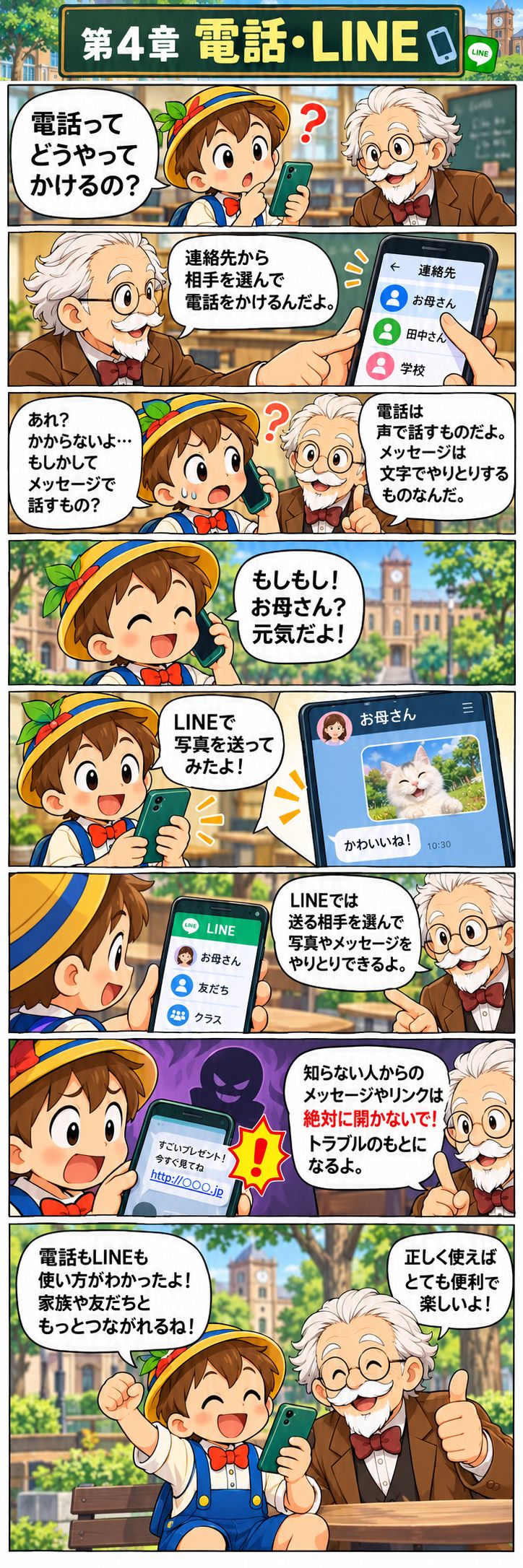
やさしい解説
1. 基本を知ろう
【共通】電話アプリのキーパッドで番号を入力して発信。連絡先に家族などを登録すると名前で探せます。履歴からのかけ直しは誤発信に注意。迷惑電話対策機能はアプリ・通信事業者によって異なります。
2. 実際に使ってみよう
【通信】SMSは電話番号宛てのメッセージで料金がかかることがあります。RCSは対応環境で写真なども送信できます。LINEは別サービスで、友だち追加・通話・写真送信ができます。
3. 違いを知ろう
【LINE引継ぎ】トーク履歴のバックアップ、アカウント情報、認証手段を機種変更前に確認。AndroidとiPhone間では履歴移行の条件が異なるためLINE公式ヘルプを確認します。
4. 安全に使おう
【安全】宅配業者や警察を名乗るSMSのURLを安易に押さない。不審な電話は折り返さず、正規窓口の番号を別途調べる。通知の非表示設定は重要な着信を見逃さないように調整。
図4-A|操作を3段階で確認
- 相手を確認電話やLINEで連絡先の名前を確認
- 内容を準備メッセージや写真の送り先を再確認
- 送信前に止まる個人情報や別人への送信がないか確認
図4-B|機種・OS・操作の違い
電話・SMS
電話番号を使用。SMS料金や迷惑電話対策は契約で異なります。
LINE
別サービスです。通信状況や通知設定も確認。
引継ぎ
標準バックアップは同じOS間向け。写真・動画は別途保存が必要です。
第5章 ホーム画面・通知・ウィジェット
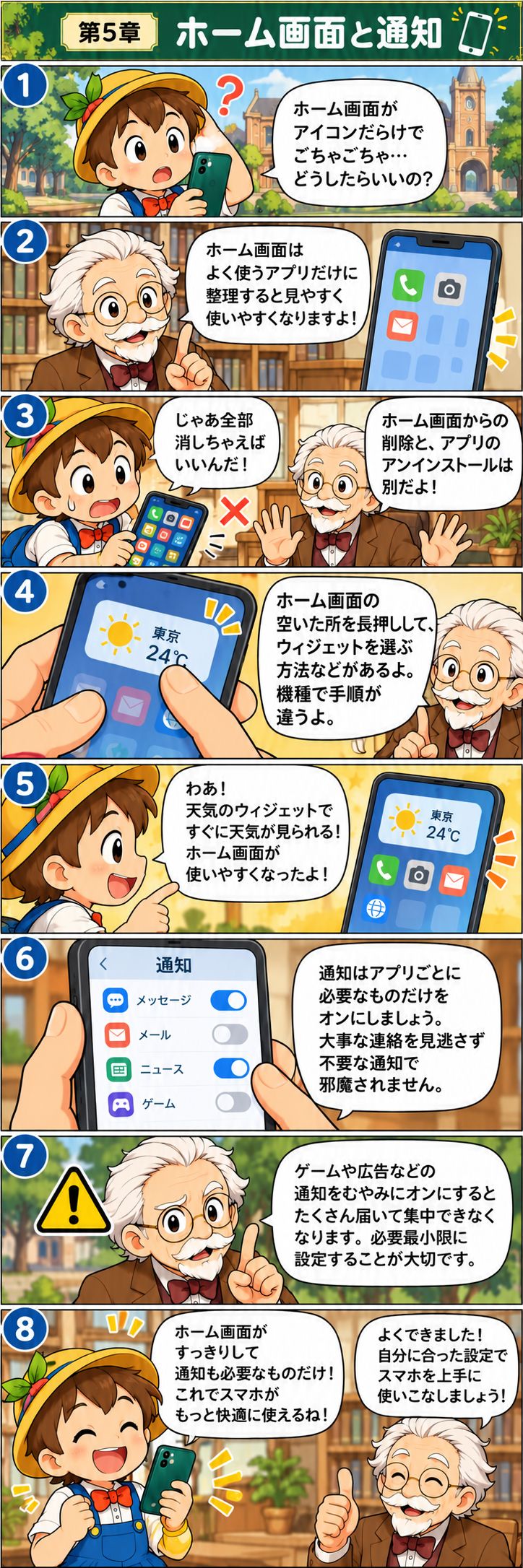
やさしい解説
1. 基本を知ろう
【共通】アプリのアイコンを長押しすると移動や追加操作ができます。ホーム画面に時計・天気・予定を置くウィジェット、アプリをまとめるフォルダー、上から下への通知・クイック設定を使いこなしましょう。
2. 実際に使ってみよう
【機種別】Pixelのホーム画面はPixel Launcher、GalaxyはOne UIホームなど。AQUOSやXperiaも既定のホームアプリが異なり、アイコンの位置、ウィジェットの置き方、アプリ一覧の呼び出しが違う場合があります。
3. 違いを知ろう
【OS別】通知の許可、通知履歴、会話通知、クイック設定のレイアウトはOSによって異なります。Android 13以降では新規アプリから通知の許可を求められる場合があります。
4. 安全に使おう
【安全】ロック画面の通知にSMS認証コードや個人的なメッセージが丸見えにならないよう「ロック画面の通知」設定を確認。通知を全部オフにすると大切な連絡を見逃すので選別します。
図5-A|操作を3段階で確認
- 通知を長押し対象アプリの通知から設定へ
- 必要な通知を選ぶアプリ別・通知の種類別に調整
- ロック画面を確認メッセージ内容の表示範囲を確認
図5-B|機種・OS・操作の違い
ホームアプリ
Pixel Launcher・One UIホームなどで操作差。
Android 13以降
通知許可が必要な場合があります。全通知を一括で切らず選別。
ロック画面
通知内容の表示設定はメーカー・OSで異なります。
第6章 写真・カメラ・動画を楽しむ
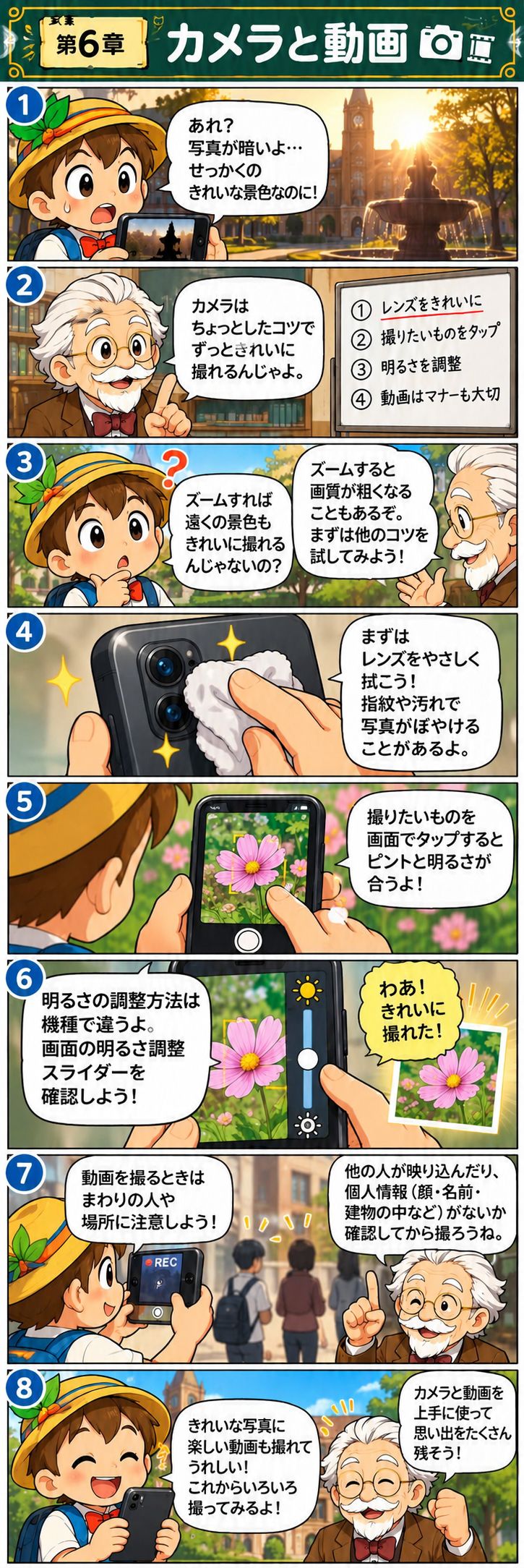
やさしい解説
1. 基本を知ろう
【共通】カメラアプリでシャッターを押す、動画モードに切り替える、画面をタップしてピントを合わせる、ズームしすぎず撮る、レンズをきれいにすることから始めます。撮影後はギャラリーまたはGoogleフォトで確認します。
2. 実際に使ってみよう
【機種別】Pixelの撮影補助、GalaxyのPro・ナイト撮影、AQUOSの撮影機能、Xperiaの専用撮影アプリなど、機種やシリーズで違います。レンズ数・広角・望遠・マクロ・RAW撮影は全機種共通ではありません。
3. 違いを知ろう
【スクリーンショット】多くのAndroidは電源+音量小を同時押し。Galaxyの一部では手のひらスワイプなど、メーカー独自の方法もあります。長いページのスクロールキャプチャは対応OS・アプリで利用可能。
4. 安全に使おう
【プライバシー】写真には撮影場所の情報が含まれることがあります。公開前に写った人の同意や位置情報を確認し、学校や自宅を特定できる背景にも注意。
図6-A|操作を3段階で確認
- 撮る前にレンズを拭き、安全な場所で構える
- 被写体をタップピントと明るさを確認
- 撮影後に確認ぶれ・写り込み・位置情報を見直す
図6-B|機種・OS・操作の違い
撮影機能
望遠・RAW・夜景などは型番別。専用モードがない機種もあります。
スクリーンショット
多くの機種は電源+音量小。独自方式は対応機種のみ。
位置情報
共有前にアプリの位置情報と写真の情報を確認。
第7章 Googleフォト・写真整理・共有
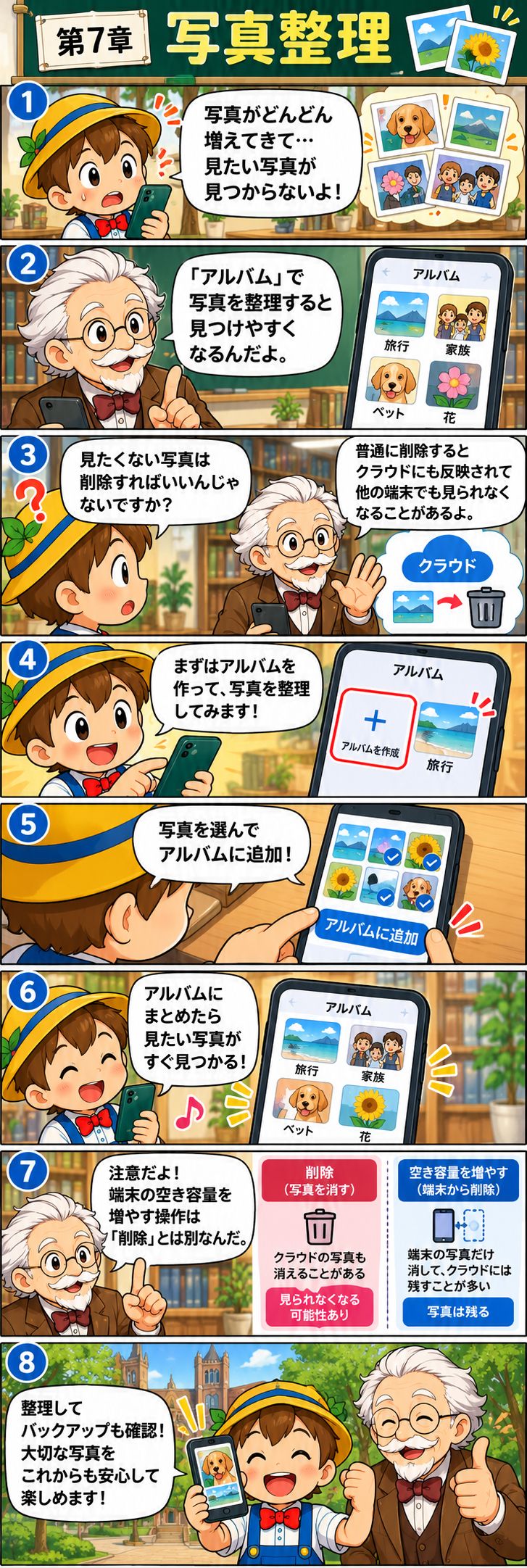
やさしい解説
1. 基本を知ろう
【共通】Googleフォトでは写真・動画を閲覧、検索、アルバム作成、編集できます。端末標準のギャラリーアプリもあり、写真が複数のアプリに見えるのは必ずしも重複保存を意味しません。
2. 実際に使ってみよう
【バックアップ】Googleフォトの右上プロフィール→「フォトの設定→バックアップ」から状態を確認。Googleアカウントの容量はGmailやドライブと共有されます。Wi-Fiなどの条件でアップロードが終わっていない場合もあります。
3. 違いを知ろう
【削除の危険】Googleフォトの削除はバックアップ済み写真や連携端末にも反映されることがあります。「デバイスから削除」と「Googleフォトから削除」は違います。大切な写真を消す前に独立バックアップを確認。
4. 安全に使おう
【共有】近くの端末へのQuick Share、LINE、メール、共有アルバムなど。Quick Shareの互換性や表示名は端末・OS・メーカーにより異なるので、送信先が本当に相手の端末か確認。
図7-A|操作を3段階で確認
- プロフィールをタップGoogleフォト右上から保存先を確認
- バックアップを確認設定→バックアップで完了状態を確認
- 整理の方法を選ぶアルバム整理/端末容量整理/削除を区別
図7-B|機種・OS・操作の違い
通常の削除
Googleフォトと端末、連携先にも影響する場合があります。
端末の容量整理
「空き容量を増やす」はバックアップ済みの端末コピーを整理。完了を先に確認。
別の写真アプリ
Googleフォトと連携したギャラリーからの削除もクラウドに影響する場合があります。
出典・公式情報を確認
Googleフォト:バックアップ ↗Googleフォト:写真・動画の削除 ↗Googleフォト:ギャラリーとの連携 ↗
確認日:2026年10月28日。全機種の実機検証ではありません。
第8章 Chrome・検索・ファイルの保存
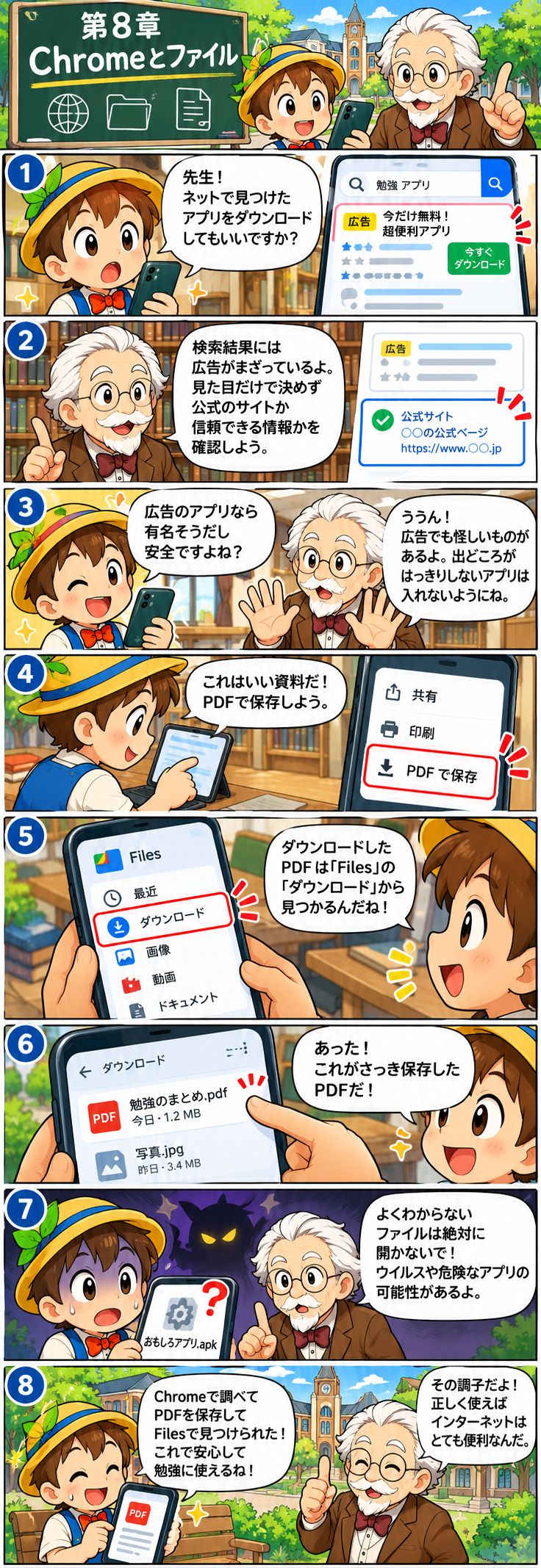
やさしい解説
1. 基本を知ろう
【共通】Chromeなどのブラウザーではアドレス欄に検索語やURLを入力。タブ、ブックマーク、履歴、ダウンロードを区別します。音声検索やページ翻訳は対応するブラウザーと設定で利用できます。
2. 実際に使ってみよう
【ファイル】ダウンロードしたPDFは「Files by Google」「マイファイル」などのファイル管理アプリやダウンロードフォルダーから確認。写真アプリだけを探してもPDFは見つからないことがあります。
3. 違いを知ろう
【見分ける】「広告」と表示される検索結果や偽のログインページには注意。HTTPSは通信を保護しますが運営者の信用を保証しません。突然のウイルス警告や電話番号表示は詐欺の可能性。
4. 安全に使おう
【機種・OS】既定ブラウザーの変更方法、ダウンロード保存先、共有メニューは異なります。Google Chrome以外の標準ブラウザーを使用する機種もあります。
図8-A|操作を3段階で確認
- 保存を確認Chromeでダウンロード完了を確認
- ファイル管理へFiles/Galaxyのマイファイルなどを開く
- ダウンロードを探す保存したPDFのファイル名を照合して開く
図8-B|機種・OS・操作の違い
Pixel等
Files by Googleなど。保存先は選択内容で変わります。
Galaxy
「マイファイル」など。PDFは写真アプリでは見つからないことがあります。
HTTPS
通信の保護を示します。運営元が本物という保証にはなりません。
第9章 地図・乗換・旅行・翻訳
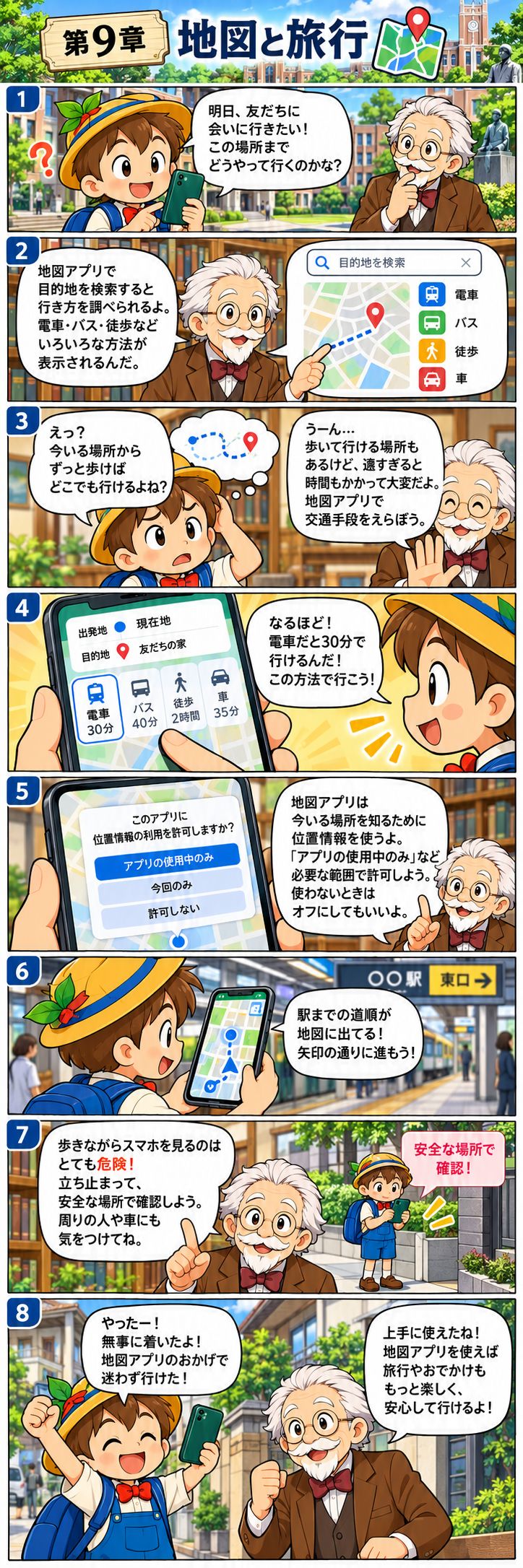
やさしい解説
1. 基本を知ろう
【共通】Googleマップで目的地を検索→経路→交通手段を選択。現在地の精度はGPSだけでなくWi-Fiや基地局等にも左右されます。地下や建物内ではずれる場合があります。
2. 実際に使ってみよう
【アプリ】Googleマップ、Yahoo!乗換案内、Google翻訳、Googleウォレット(対応端末・金融機関)、天気・交通公式アプリなどを用途で選びましょう。アプリ料金と個人情報・通知の権限を確認します。
3. 違いを知ろう
【旅行】現地の通信方法、ローミング料金、オフライン地図の保存範囲、充電器・変換プラグ、航空機内の機内モードを確認。ナビ画面を見ながら歩き続けず、安全な場所で立ち止まる。
4. 安全に使おう
【機種別】NFC/FeliCaの対応、交通系IC、ウォレット、デュアルSIM、eSIM対応は機種・販売地域・契約で違います。
図9-A|操作を3段階で確認
- 目的地を検索Googleマップで施設名と所在地を確認
- 経路を選ぶ出発地・交通手段・日時を選択
- 安全な場所で確認料金・運行状況を確かめてから移動
図9-B|機種・OS・操作の違い
地図
オフライン地図の対象地域や経路機能には制限があります。
決済・SIM
NFC/FeliCa・eSIM・複数SIMは機種と契約次第。
位置情報
アプリ使用中のみ/おおよその位置など許可の範囲を選びます。
第10章 Playストアとおすすめアプリ
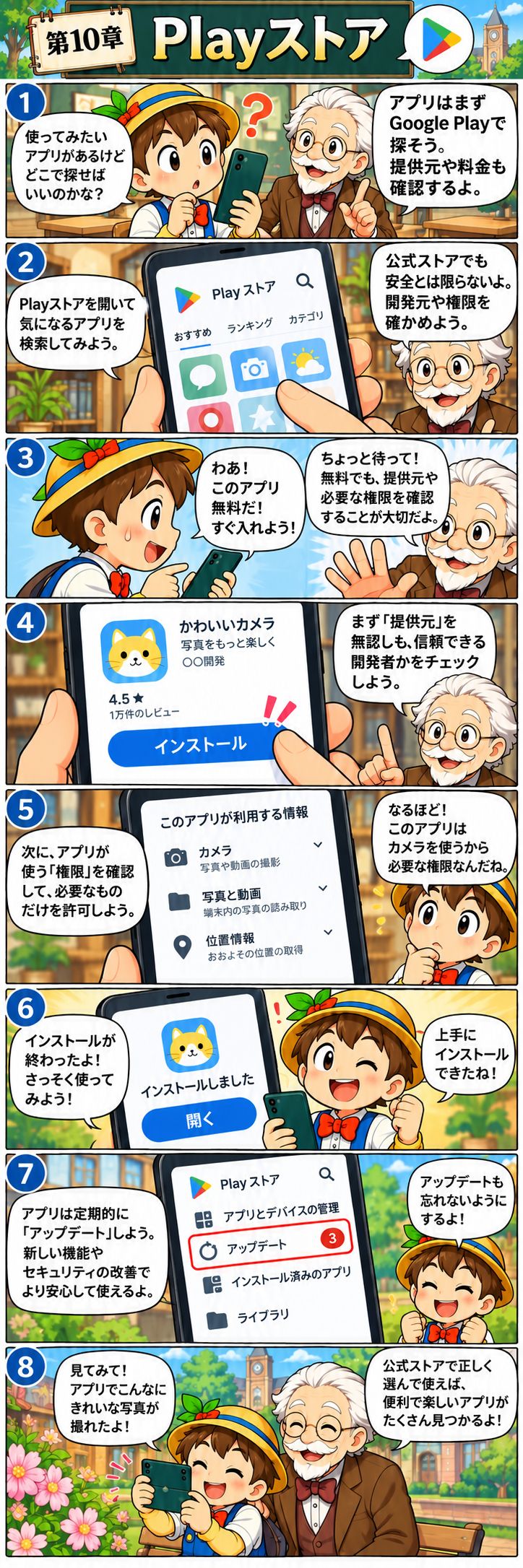
やさしい解説
1. 基本を知ろう
【共通】Google Playストアでアプリを探し、開発元・評価・更新状況・対応OS・料金・アプリ内課金・権限を確認。アプリはインストールと更新を別々に管理し、不要なものは整理します。
2. 実際に使ってみよう
【おすすめ】Gmail(メール)、Googleマップ(経路)、Googleフォト(写真)、Files by Google(整理)、Google Keep(メモ)、Googleカレンダー(予定)、LINE(連絡)、YouTube(動画)、Google翻訳(旅行)、NHKなどの公式防災情報(防災)、ChatGPT(学習補助)等。料金や対応機種は変更されます。
3. 違いを知ろう
【課金】無料ダウンロードでも定期購入やアプリ内課金がある場合があります。アプリをアンインストールしてもサブスクリプションが自動解約されるとは限りません。Google Playの定期購入管理、または提供元の契約画面を確認。
4. 安全に使おう
【セキュリティ】Playプロテクトは重要ですが絶対安全ではありません。SNSやSMSから案内されたAPKの提供元不明アプリを安易に導入しないこと。アプリの権限は必要最低限に。
図10-A|操作を3段階で確認
- アプリを検索Google Playで正式名称と開発元を確認
- 条件を読む料金・定期購入・権限・対応OSを確認
- 更新を確認プロフィール→アプリとデバイスの管理
図10-B|機種・OS・操作の違い
Google Play
無料入手でもアプリ内課金・定期購入があり得ます。
定期購入
アプリを消すだけでは解約されません。契約先で解約を確認。
提供元不明アプリ
SNSやSMSで案内されたAPKを安易に入れない。
第11章 Googleドライブ・同期・バックアップ
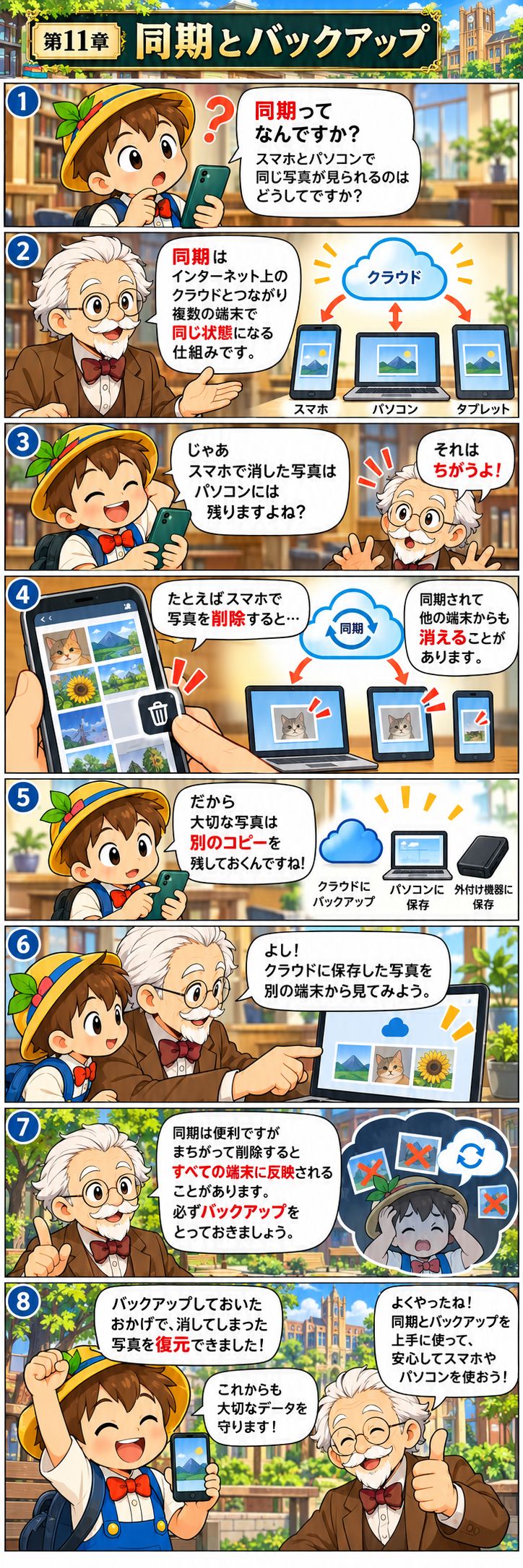
やさしい解説
1. 基本を知ろう
【共通】Googleドライブはファイルをクラウドに保存・共有するサービス。Google One/端末のバックアップは端末の設定や一部データを復元する目的で使います。Googleフォトの写真バックアップと、端末全体のバックアップは別です。
2. 実際に使ってみよう
【操作】設定の検索で「バックアップ」を探し、Googleアカウントのバックアップの有効状態・最終実行時刻を確認。写真はGoogleフォトのバックアップ状態を個別に確認。端末メーカー独自バックアップがある場合は役割を整理します。
3. 違いを知ろう
【注意】すべてのアプリ内データが必ず移行できるわけではありません。LINE、ゲーム、銀行、2段階認証アプリなどは別の引継ぎが必要な場合があります。新しいAndroidで作成したバックアップを、それより古いAndroidへ復元することはできません。
4. 安全に使おう
【データ安全】クラウド同期したファイルの削除はほかの端末にも反映されます。重要な写真・書類はPCや外付け記憶装置にも独立コピーを取り、復元できるか確認します。
図11-A|操作を3段階で確認
- 設定で検索「バックアップ」を検索してGoogleの項目へ
- 保存状態を確認保存先・対象データ・最終実行を確認
- 別々に点検写真/LINE/認証アプリの保存と復元方法も確認
図11-B|機種・OS・操作の違い
端末バックアップ
設定と一部のアプリデータが対象。全データ復元の保証ではありません。
写真・LINE
写真はGoogleフォト、LINEはLINE内で別に確認します。
OSの制約
新しいAndroidで作ったバックアップを古いAndroidへ復元できません。
出典・公式情報を確認
Android:バックアップと復元 ↗Googleフォト:バックアップ ↗LINE:トーク履歴の標準バックアップ ↗
確認日:2026年10月28日。全機種の実機検証ではありません。
第12章 機種変更・AndroidからiPhoneへの移行
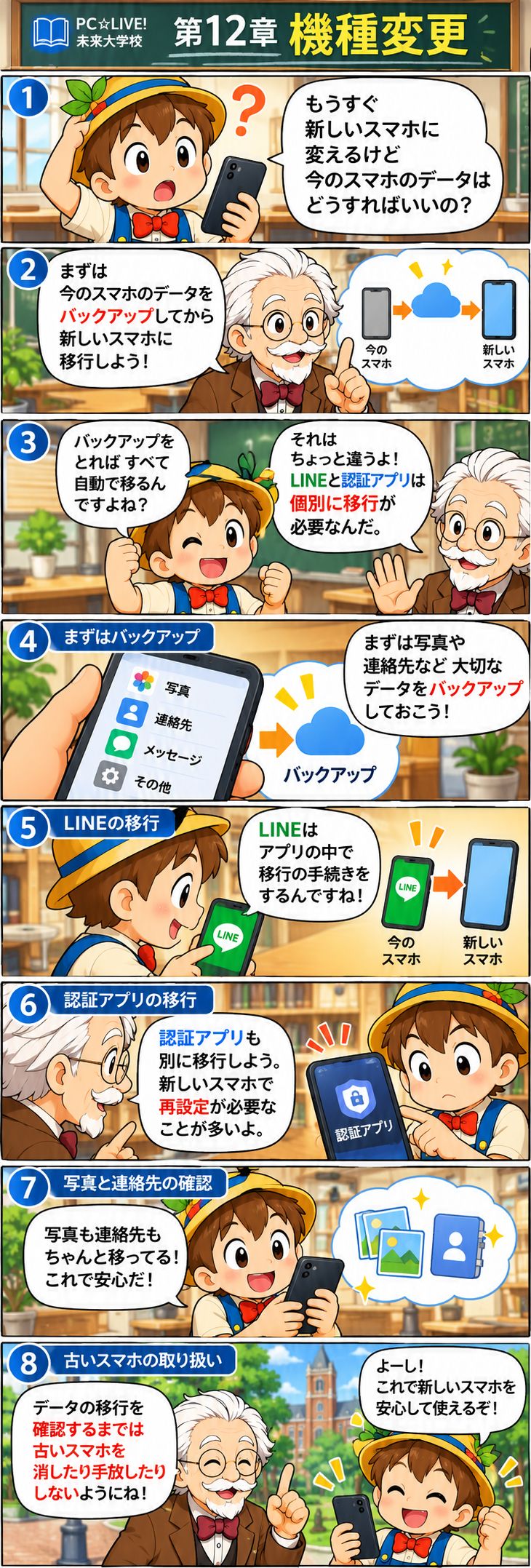
やさしい解説
1. 基本を知ろう
【共通】新旧端末を充電、Wi-Fi、Googleアカウント、画面ロック解除の情報、バックアップを準備。新端末の初期設定で有線・無線のコピーが案内される場合があります。
2. 実際に使ってみよう
【メーカー別】GalaxyのSmart Switchなど、メーカー独自のデータ移行アプリがあります。移せるデータやケーブル条件は機種によって違います。PixelやAQUOS、Xperiaでも転送方式が変わることがあります。
3. 違いを知ろう
【異なるOS】AndroidからiPhoneへの移行はAppleの「iOSに移行」などを利用する方法があります。逆方向はAndroidの移行手順を確認。アプリ購入履歴やアプリ内データ、LINE履歴は完全移行できない場合があります。
4. 安全に使おう
【SIM】物理SIM、eSIM、複数SIMなどは機種・契約ごとに異なります。回線切替で旧端末が通信できなくなる場合があるため、通信事業者の案内を確認し、必要な認証を済ませます。
図12-A|操作を3段階で確認
- 旧端末で準備充電・Wi-Fi・バックアップ・ログイン情報
- 新端末へコピー初期設定またはメーカーの移行手順
- 旧端末を消す前に連絡先・写真・LINE・認証・銀行アプリを確認
図12-B|機種・OS・操作の違い
Galaxyへの移行
Smart Switch。転送元・データ種類・接続方式で条件が異なります。
Android→iPhone
Appleの「iOSに移行」等。購入履歴や全アプリデータの移行は保証されません。
SIM・LINE・認証
それぞれのサービスで個別に引継ぎ条件を確認します。
出典・公式情報を確認
Android:バックアップと復元 ↗Samsung:Smart Switch ↗LINE:トーク履歴の標準バックアップ ↗
確認日:2026年10月28日。全機種の実機検証ではありません。
第13章 セキュリティ・紛失対策・権限
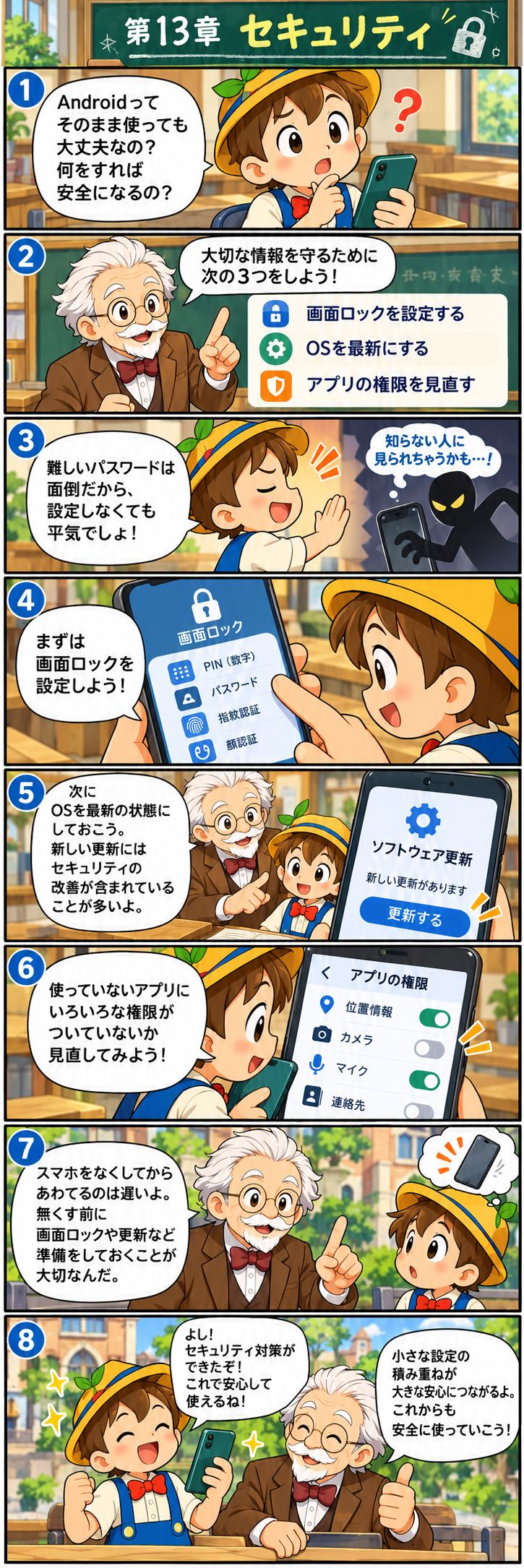
やさしい解説
1. 基本を知ろう
【共通】画面ロックは推測されにくいPIN・パスワードに。指紋・顔認証は機種により異なり、使用時にもPIN等が必要な場面があります。Googleアカウントの2段階認証と復旧情報を見直しましょう。
2. 実際に使ってみよう
【アプリ権限】設定→アプリ→権限、またはプライバシー・権限マネージャーから位置情報・マイク・カメラ・写真・連絡先を確認。Android 12以降にはプライバシーダッシュボードなどの機能がある機種があります。
3. 違いを知ろう
【盗難】「デバイスを探す」「Find Hub」などの名称・対応条件を確認し、事前に端末を探す機能が有効か確認。紛失後の位置は通信状況・設定で変わります。危険な場所へ一人で探しに行かず、必要なら警察や通信事業者へ相談。
4. 安全に使おう
【更新】Android本体の更新、メーカーのセキュリティ更新、Google Playシステム更新、アプリ更新は別々の場合があります。公式提供終了の端末はセキュリティリスクに注意。
図13-A|操作を3段階で確認
- ロックを確認設定で「画面ロック」を検索
- 権限を点検設定→アプリ→対象アプリ→権限など
- 更新と紛失対策OS・アプリ更新とFind Hubの設定を確認
図13-B|機種・OS・操作の違い
生体認証
指紋・顔が使えてもPIN等が必要です。
紛失対策
Find Hubなどの名称や機能は機種・設定で異なります。
OSとアプリ
OS更新・セキュリティ更新・Playシステム更新・アプリ更新を区別。
第14章 詐欺・災害・緊急時の備え

やさしい解説
1. 基本を知ろう
【共通】フィッシングSMS、偽サポート電話、偽アプリ、架空請求、QRコード詐欺に注意。急がせる文面に従わず、正規のアプリ・公式窓口から確認すること。認証コードを他人に伝えない。
2. 実際に使ってみよう
【災害】緊急速報、緊急SOS、緊急連絡先、医療情報、低電力モード、モバイルバッテリー、オフライン地図を備えておきましょう。緊急機能の操作は機種で異なり、テストで実際の緊急通報をしてはいけません。
3. 違いを知ろう
【アプリ】NHKなどの公式防災情報、自治体の防災情報、気象庁の公式情報、公共交通機関の公式アプリなどを併用。災害時はSNSの未確認情報をそのまま拡散しない。
4. 安全に使おう
【機種別】衛星通信を使う緊急機能は一部の対応機種・地域・契約条件でのみ利用できます。名称だけで対応を決めつけず機種の公式仕様を確認します。
図14-A|操作を3段階で確認
- 不審な表示で止まる警告の電話番号・URLには進まない
- いつもの入口へ公式アプリや保存済みの正規窓口で確認
- 平常時に備える緊急連絡先・災害情報・充電を確認/実通報しない
図14-B|機種・OS・操作の違い
緊急SOS
電源ボタン連打等は実通報につながる場合があります。授業では実行しません。
衛星通信
対応機種・地域・契約などの条件があります。全機種共通ではありません。
防災情報
自治体・気象庁・交通機関などの公式発表で確認。
第15章 機種別機能:Pixel・Galaxy・AQUOS・Xperiaなど
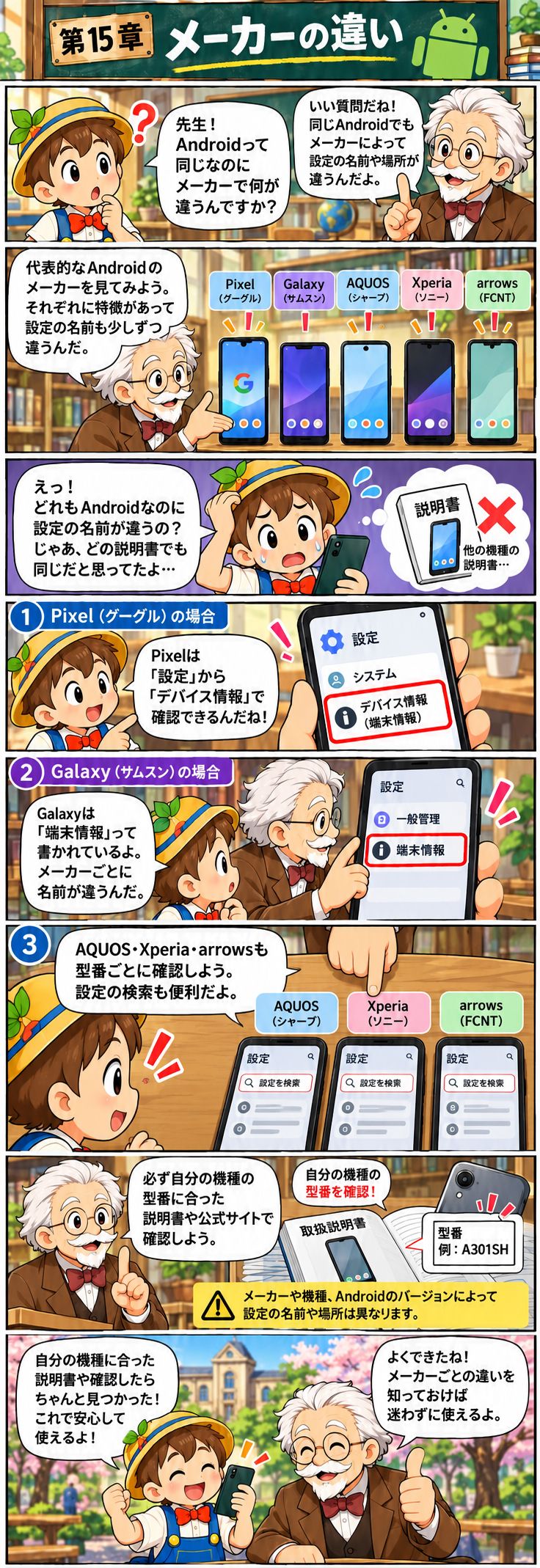
やさしい解説
1. 基本を知ろう
【Google Pixel】Googleの機能との連携、カメラや音声関連機能などが特徴。ただしPixelの型番、世代、地域、更新状況で機能が違います。機種により顔認証の使用用途も異なります。
2. 実際に使ってみよう
【Samsung Galaxy】One UI、Samsungアカウント、Smart Switch、対応機種のSペン・DeXなど。タブレットや折りたたみ機種では画面配置が異なる場合があります。Samsung Walletなどの利用条件も確認。
3. 違いを知ろう
【SHARP AQUOS・Sony Xperia】AQUOSはメーカー独自の省電力・表示機能、Xperiaは撮影・音楽関連の機能など。シリーズ・機種により対応が異なるので、名称だけで一律に説明しません。
4. 安全に使おう
【arrows・その他】シンプル表示、迷惑電話対策、耐久性などは型番別に確認。Google Playが利用できない海外向け端末ではアプリの提供条件が大きく異なる場合があります。
図15-A|操作を3段階で確認
- 機種名を確認ブランド名だけでなく型番と販売元もメモ
- 公式説明書を選ぶ型番・OS・通信事業者が一致するもの
- 機能の条件を確認搭載有無・地域・アカウント・アプリ条件
図15-B|機種・OS・操作の違い
Pixel・Galaxy
Pixelの機能やGalaxyのSペン・DeXは型番別。名称だけで判断しない。
AQUOS・Xperia
AQUOS便利機能/Xperiaサイドセンス等も型番・OSで異なります。
arrows
シンプル表示や迷惑電話対策、OS更新の対象は型番別。
出典・公式情報を確認
Samsung:OS確認・更新 ↗SHARP:型番・販売元別OS配信情報 ↗Sony:Xperiaの更新情報 ↗FCNT:arrows型番別セキュリティ更新 ↗
確認日:2026年10月28日。全機種の実機検証ではありません。
第16章 OS別機能・AI・便利な新機能
やさしい解説
1. 基本を知ろう
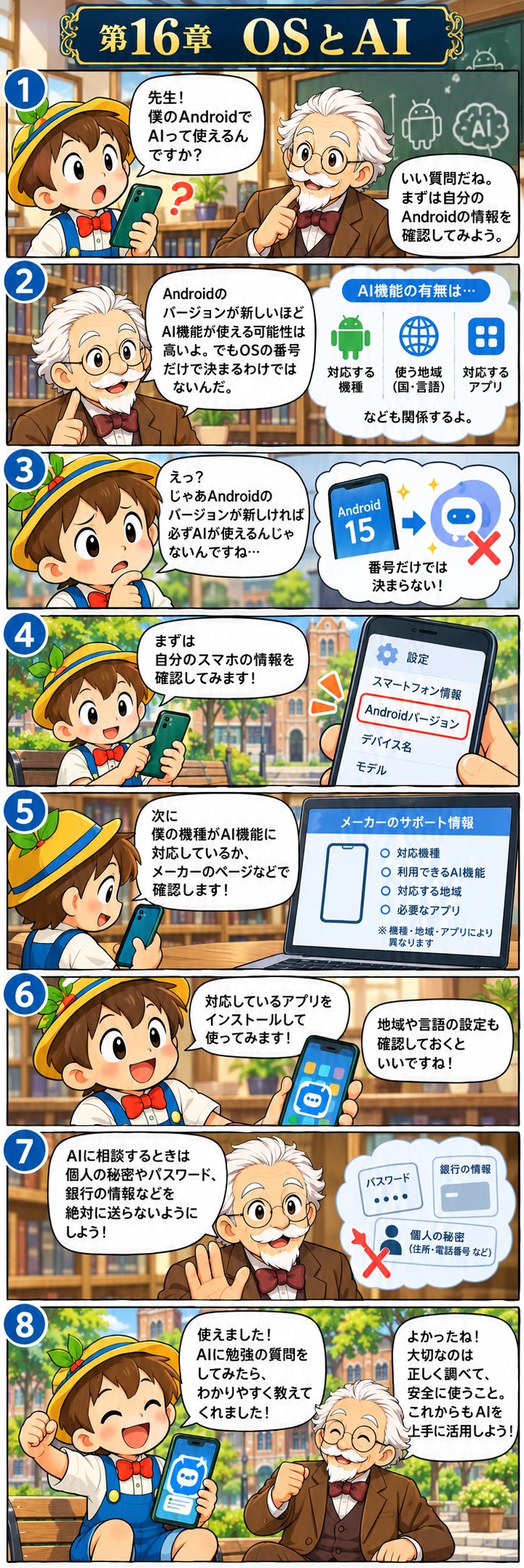
【Androidの違い】Androidの番号だけで機能を決定できません。Google純正OS、メーカーのカスタマイズ、Google Playシステム、個別アプリ更新がそれぞれ関係します。Android 12〜17の代表的差分として、デザイン・権限・写真選択・通知などを比較します。
2. 実際に使ってみよう
【Android 12】Material Youの外観、プライバシーダッシュボードなどが普及。機種による対応差あり。【Android 13】通知の許可や言語設定など。【Android 14】一部の写真・動画だけをアプリに許可する選択など。
3. 違いを知ろう
【Android 15〜17】プライバシーや大画面などの機能が拡充されています。Android 17は2026年6月16日に正式公開されました。全機種に同時配信されるわけではなく、型番・販売元の公式案内で対象と提供状況を確認します。
4. 安全に使おう
【AI】GeminiなどのクラウドAIは対応アプリ・アカウント・言語・地域・OSが条件。端末内AI・通話要約・画像編集などの高度な機能は機種限定の場合があります。出力の間違い、個人情報、著作権に注意。
図16-A|操作を3段階で確認
- OSを確認設定→デバイス情報等→Androidバージョン
- 配信状況を照合型番と販売元に合うメーカー公式案内へ
- AIは別に確認対応機種・言語・地域・料金・アプリ条件
図16-B|機種・OS・操作の違い
Android 12〜14
12:プライバシーダッシュボード等。13:通知許可。14:写真・動画の部分アクセス等。アプリ条件もあります。
Android 15〜17
15・16・17ではプライバシー、大画面や通知等を改善。17は2026年6月正式公開。配信日は機種別。
AI機能
OSの番号だけで対応は決まりません。秘密・認証情報を入力せず、回答を確認。
出典・公式情報を確認
Google:Android 17正式公開(2026年6月16日) ↗SHARP:型番・販売元別OS配信情報 ↗Sony:Xperiaの更新情報 ↗FCNT:arrows型番別セキュリティ更新 ↗
確認日:2026年10月28日。全機種の実機検証ではありません。
第17章 困ったときの解決事典と卒業テスト
やさしい解説
1. 基本を知ろう
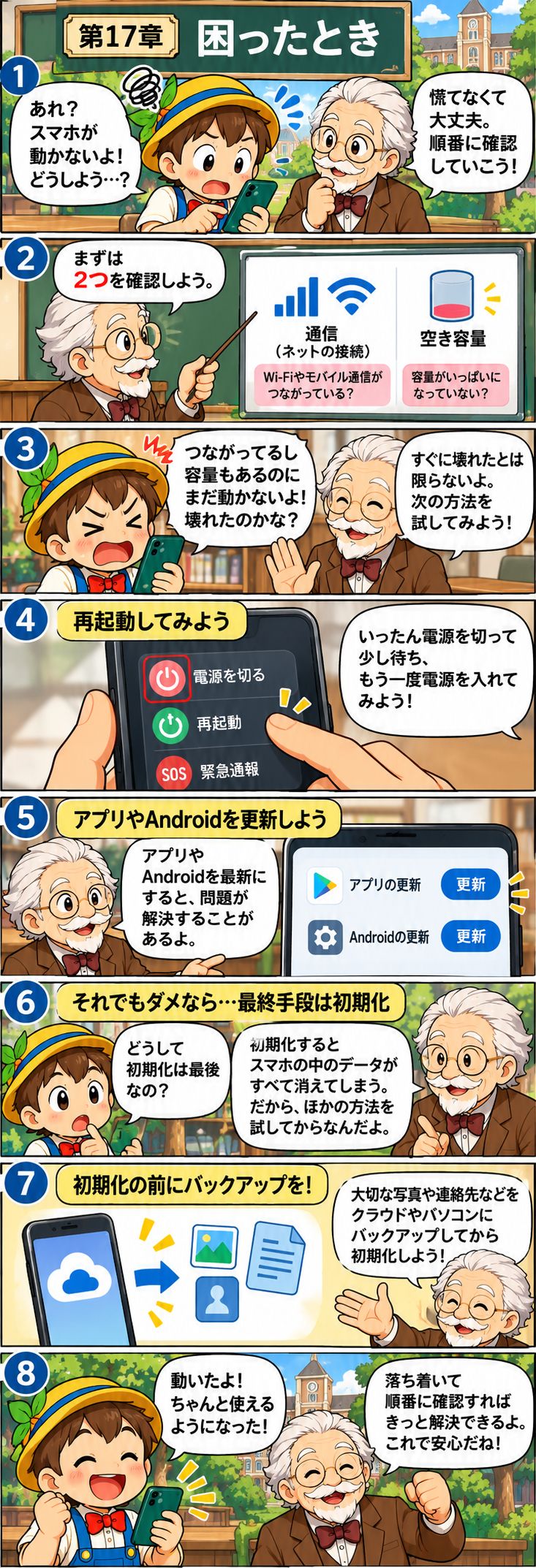
【通信】Wi-Fiがつながらないときは機内モード・Wi-Fi設定・パスワード・ルーター・他端末を確認。モバイル通信が使えない場合はSIM/eSIM・通信料金・障害情報を確認。ネットワーク設定のリセットは保存情報への影響を理解してから。
2. 実際に使ってみよう
【音・画面・アプリ】音が出ないなら音量、Bluetooth、マナーモード、アプリ別音量を確認。画面が暗いなら明るさ・省電力・自動調整を確認。アプリが落ちるなら更新・再起動・空き容量を確認し、データ消失に注意して対処。
3. 違いを知ろう
【ストレージ】設定→ストレージで端末本体の容量を確認。Googleアカウントのクラウド容量とは別。写真やアプリを消す前にコピー先・同期・バックアップを確認。
4. 安全に使おう
【発熱・電池】高温の場所、充電しながら重い処理、通信不良などを確認。冷蔵庫で急激に冷やさない。バッテリーの状態・保証・修理窓口はメーカー別。
図17-A|操作を3段階で確認
- 症状を分ける通信/音/画面/アプリ/容量/電池
- 基本から確認充電・設定・再起動・更新・障害情報
- 改善しなければ相談型番・OS・症状を控えて公式窓口へ/初期化前に保存
図17-B|機種・OS・操作の違い
本体とクラウド
設定のストレージは端末本体。Googleアカウント容量とは別。
データ消去
キャッシュ削除とアプリデータ消去は別。消去前に復元手段を確認。
発熱・電池
涼しい場所で負荷を下げる。冷蔵庫で急冷しない。膨張や異常はメーカーへ。
理解度テスト|全34問
全17章から2問ずつ。章を選んで少しずつ取り組めます。回答はこのブラウザー内に保存し、送信しません。共有端末では終了後に「学習記録を消去」を使ってください。
JavaScriptが無効です。問題と答え・解説は下の各問から読めます。
回答は端末内に保存します。
0 / 34問に回答
点数は学習の目安です。実習は自分の機種の設定を確認しながら、無理なく進めましょう。
