壊れたキーボードのキーを別のキーで代用!Change Keyの使い方
キーボードの一部が壊れても、まだ使えるかもしれません!
「Aキーが反応しない」「Enterキーが壊れてしまった」「特定のキーだけ入力できない」——。
ノートパソコンのキーボードで一部のキーが故障すると、とても不便です。修理やキーボード交換には費用がかかることもあります。
そんなときに試したいのが、キーの割り当てを変更できるソフト 「Change Key(チェンジキー)」 です。
Change Keyを使えば、あるキーに別のキーの役割を割り当てられる場合があります。
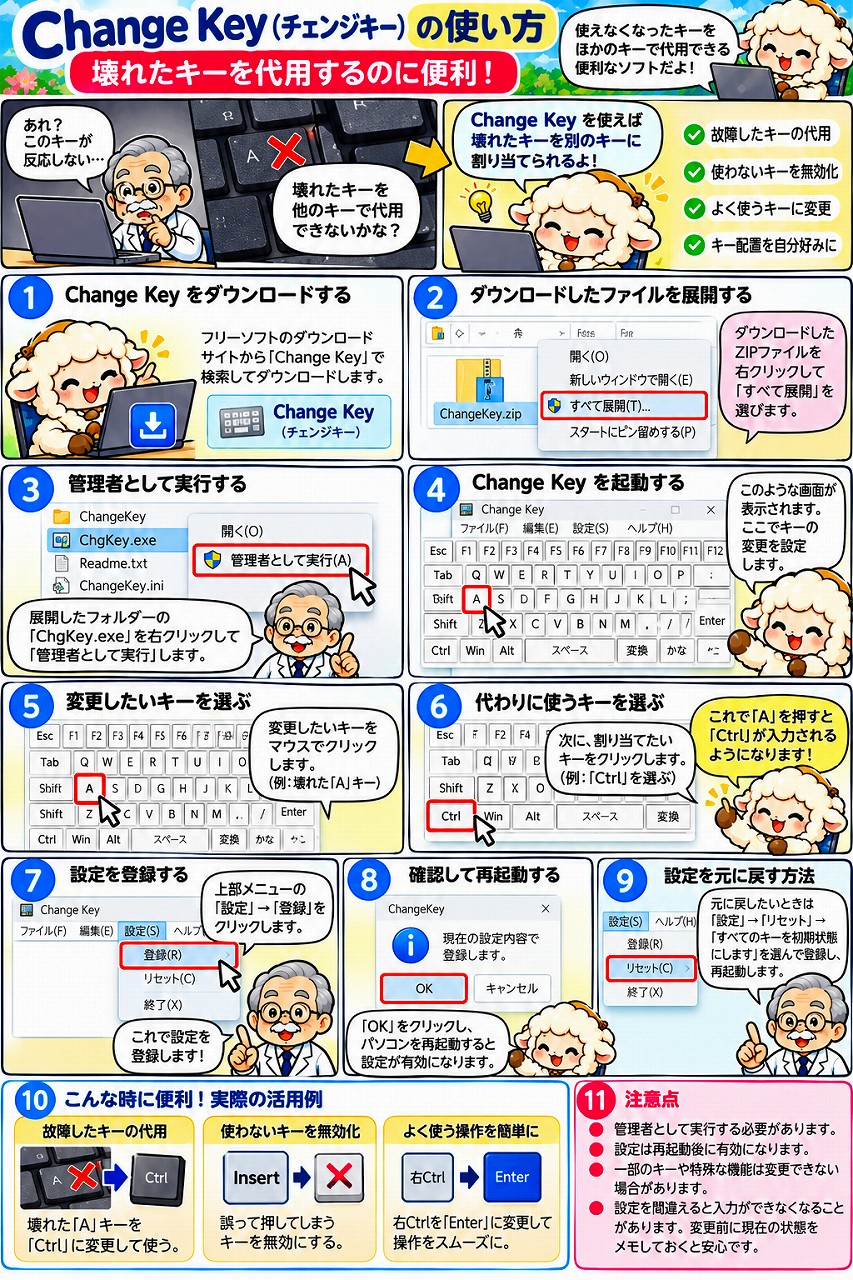
例えば、故障した「A」キーを「Ctrl」キーとして使うように設定すれば、Aキーを押してCtrlキーの操作を代用できます。
ただし、これはキーの役割を変更する方法です。故障したキーから本来の文字を入力できるようにするものではありません。
Change Keyでできること
- 壊れたキーの代用: 使用できるキーに別のキーの機能を割り当てる
- 使わないキーの活用: 使用頻度の低いキーを便利な機能に変更する
- キー配置の変更: 自分が使いやすいキー配置に調整する
- 入力ミスの防止: 不要なキーを別の機能に変更する、または無効化する
※すべてのキーや特殊機能を変更できるわけではありません。設定できる範囲はソフトやキーボードの仕様によって異なります。
Change Keyの使い方
1. Change Keyをダウンロードする
Change Keyを配布している信頼できるソフト配布サイトで、ソフトを探してダウンロードします。
古いソフトなので、ダウンロード元やWindowsとの互換性を確認してから利用しましょう。
2. ダウンロードしたファイルを展開する
ZIP形式などの圧縮ファイルをダウンロードした場合は、ファイルを右クリックして「すべて展開」を選びます。
3. 管理者として実行する
展開したフォルダー内にある「ChgKey.exe」を右クリックし、「管理者として実行」を選びます。
4. 変更したいキーを選ぶ
画面にキーボードの図が表示されます。
ここで、別のキーに変更したいキーをクリックします。
例えば、故障したAキーの代わりに別のキーを設定する場合は、変更元として使うキーを選択します。
5. 代わりに使うキーを選ぶ
次に表示されるキーボードの図から、割り当てたいキーをクリックします。
例えば、使わないキーにCtrlキーの機能を割り当てれば、そのキーをCtrlキーの代わりとして使えるようになります。
6. 設定を登録する
画面上部の「登録」メニューから「現在の設定内容で登録します」を選択します。
確認画面が表示されたら、内容を確認して進めます。
7. パソコンを再起動する
設定を反映させるために、Windowsを再起動します。
再起動後、変更したキーが目的どおりに動作するか確認しましょう。
設定を間違えたときは?
設定を変更する前に、元のキー配置を記録しておくと安心です。
元に戻したい場合は、Change Keyを管理者として起動し、リセットメニューから初期状態に戻す操作を行って、設定を登録してから再起動します。メニューの表記はバージョンによって異なる場合があります。
注意点
- Change Keyは古いソフトのため、Windows 11での動作を保証できません。
- キーの割り当てを変更する前に、元の設定を記録しておきましょう。
- 間違った設定をすると、文字入力やショートカット操作が不便になることがあります。
- キーボードの物理的な故障そのものが直るわけではありません。
- キーの種類やアプリによっては、割り当て変更が期待どおりに動作しない場合があります。
まとめ:キーボード交換の前に試す価値あり!
キーボードの一部のキーが壊れてしまっても、ほかのキーが使えるなら、Change Keyで代用できる可能性があります。
すぐにキーボードを交換できないときや、修理費用を抑えたいときに、試してみる価値のある方法です。
ただし、すべての故障に対応できるわけではありません。設定が難しい場合や、複数のキーが故障している場合は、外付けUSBキーボードの利用や修理も検討しましょう。
PC☆LIVE!では、パソコンのキーボード故障や設定トラブルのご相談にも対応しています。