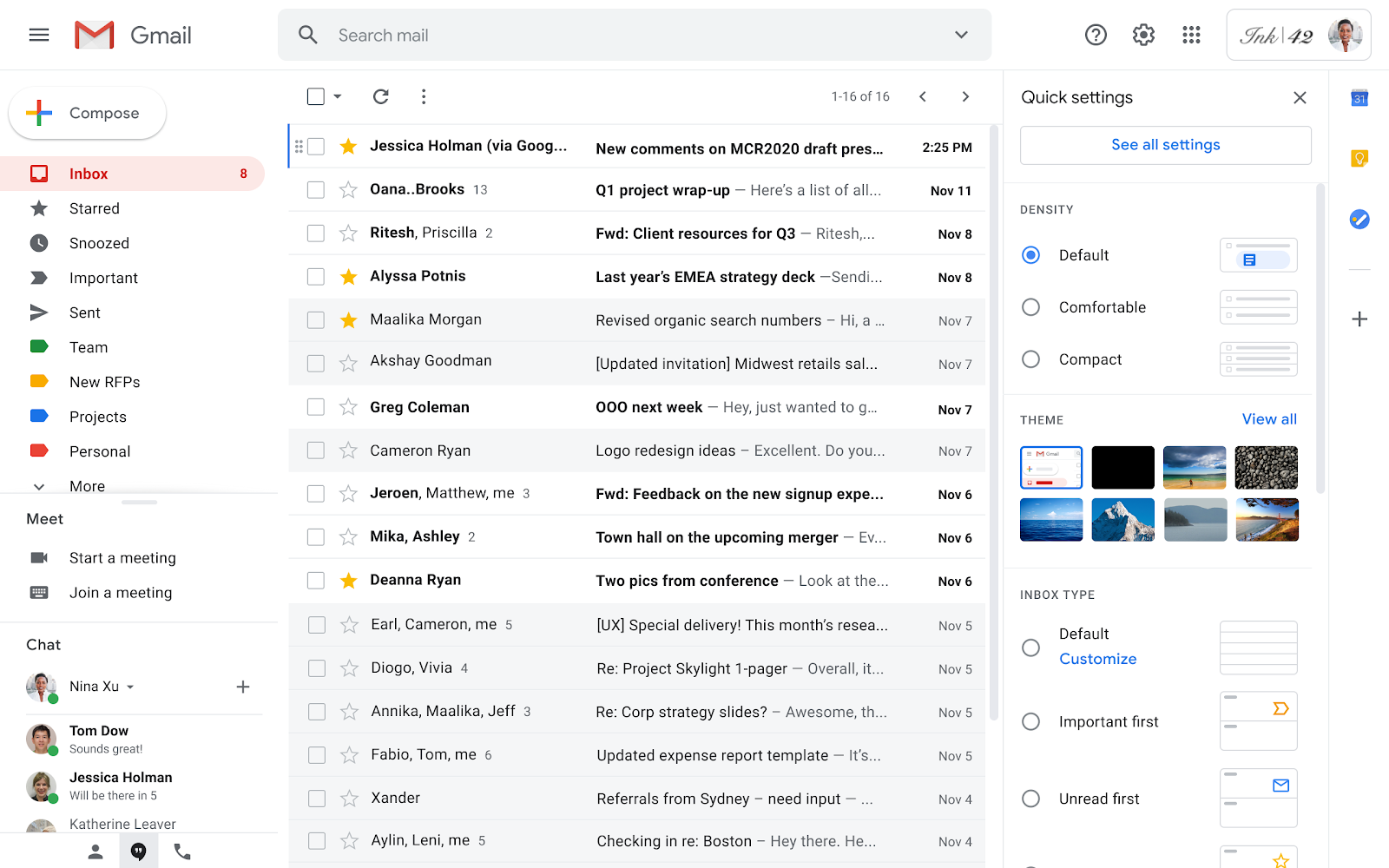
📱 Gmailアプリにアカウントを追加する方法

-
Gmailアプリを開く
-
右上の**プロフィールアイコン(丸い写真やイニシャル)**をタップ
-
「別のアカウントを追加」をタップ
-
「Google」を選択
-
追加したいGmailアドレスを入力
-
パスワードを入力してログイン
-
完了
これでアカウントが追加されます。
🔁 アカウントの切り替え方法
右上のプロフィールアイコンをタップして、表示された一覧から使いたいアカウントを選ぶだけです。
💡 複数アカウント同時表示
プロフィールアイコン →
「すべての受信トレイ」を選ぶと、複数アカウントのメールをまとめて見られます。
「仕事用」と「プライベート用」をきちんと分ける方法を、実用的にまとめます。
✅ ① 通知を分ける(いちばん重要)
手順
-
Gmailアプリを開く
-
右上プロフィール → 切り替えたいアカウントを選択
-
左上≡ → 設定
-
対象アカウントをタップ
-
通知をタップ
ここで
-
🔔 仕事用 →「すべて」
-
🔕 プライベート →「高優先度のみ」または「なし」
に分けると快適です。
✅ ② 署名を分ける(ビジネス感を出す)
-
Gmail → 設定
-
各アカウント → モバイル署名
例:
仕事用
プライベート用
✅ ③ 送信ミス防止(超おすすめ)
方法1:デフォルト送信アカウントを仕事用にする
Gmailは「最後に使ったアカウント」が送信元になります。
仕事メールを書く前に、必ず右上アイコンで仕事アカウントに切り替えるクセをつける。
方法2:ラベル色を変える(視覚で区別)
仕事アカウント:
-
重要ラベルを赤
プライベート:
-
青や緑
※ラベル色変更はPC版Gmailで設定できます。
✅ ④ 完全分離したい場合(上級)
iPhoneの
-
仕事用 → Gmail
-
プライベート → iPhone標準の メール
に分けると物理的にアプリが違うので混ざりません。
Gmailアカウントを新しく作る方法
🌐 パソコンで作る方法
① ブラウザで
👉 https://accounts.google.com/signup を開く
② 名前を入力
③ 「ユーザー名」を決める(これが Gmail アドレスになります)
例:example123@gmail.com
④ パスワードを設定
⑤ 電話番号・再設定用メール(任意)を入力
⑥ 生年月日・性別を入力
⑦ 規約に同意 → 完了 🎉
これで新しいGmailアカウントが作れます。
📱 スマホ(iPhone・Android)で作る方法
① Gmailアプリを開く
② 右上のアイコンをタップ
③ 「アカウントを追加」
④ 「Google」を選択
⑤ 「アカウントを作成」
あとは画面の案内通りに入力すればOKです。
💡 作るときのコツ
✔ 仕事用 → 本名に近いアドレス
✔ 趣味用 → 覚えやすいニックネーム
✔ ネット登録専用 → 専用アドレスを作ると安全
🔁 すでに持っているアカウントに追加するだけの場合
アカウントは何個でも作れます。
作った後は Gmail の右上アイコンから 簡単に切り替え可能 です。