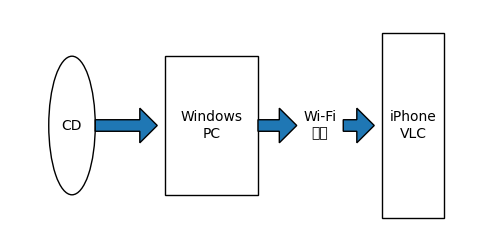
🎵 手順の全体像(iTunesを使用しない方法)
-
音楽CDをパソコンに取り込む(MP3にする)
-
iPhoneに“VLC”アプリを入れる
-
パソコンとiPhoneを同じWi-Fiに接続
-
VLCの“Wi-Fi共有”をオンにして、パソコンから送る
✨ ① CDをパソコンに取り込む(MP3に変換)
Windows10 / 11標準の Windows Media Player を使うと簡単です。
-
パソコンに音楽CDを入れる
-
Windows Media Player を開く
-
左のメニューにCDが表示される → クリック
-
上のメニューから
「取り込みの設定」 → 「形式」 →「MP3」 を選ぶ -
次に
「CDの取り込み」 をクリック
👉 取り込みが終わると、
「ミュージック」フォルダ に MP3 が保存されます
(例)C:\Users\ユーザー名\Music\アーティスト名\曲名.mp3
📱 ② iPhoneに VLCアプリ を入れる
-
App Store を開く
-
「VLC」 を検索
-
VLC for Mobile をインストール
🌐 ③ パソコンとiPhoneを同じWi-Fiに
これは通信のために必要です。
-
iPhone → Wi-Fiにつなぐ
-
パソコン → 同じWi-Fiに
※ ポケットWi-Fiでも、家庭のWi-FiでもOK
📤 ④ VLCの“Wi-Fi共有”をオンにして転送
🔧 iPhone側の設定
-
VLCアプリ を開く
-
右上の コーンアイコン(VLCマーク)をタップ
-
「WiFi経由で共有」 を オン にする
-
画面に 数字のアドレス(URL) が表示される
例)
http://192.168.0.10
http://192.168.0.10:8080
💻 パソコンから送る
-
パソコンで Chrome / Edge / Firefox などブラウザを開く
-
上で表示された URLを入力して開く
-
画面上に ファイルをドロップと出るので
💡 取り込んだMP3ファイルをドラッグ&ドロップ!
すると、
Wi-Fiで直接 iPhone の VLC に保存されます🎉
📂 確認
VLCアプリを開き、
「オーディオ」または「ファイル」 の中に曲が入っていれば成功です!
👍 ポイント & よくある質問
| 疑問 | 答え |
|---|---|
| iTunesは不要? | はい、今回の方法では 不要です |
| CDの曲名が出ない時 | インターネットに接続してから取り込むと曲名が出やすい |
| 転送が遅い | Wi-Fiが弱い可能性 → ルーターの近くで |
| MP3以外は? | AACでもできますが VLCはMP3が安定 |
🎁 さらに便利な小技
-
プレイリストを作成 → 長時間作業や運動に
-
MP3の音質設定を高めに(192kbps~320kbps) → 音が良くなる
-
曲名の整理 → iPhoneで見やすい
🌷 まとめ
CD → Windows Media Player でMP3に
→ VLCのWi-Fi共有で直接送る
ケーブルなしで、
自分だけの音楽プレーヤーが完成です🎶
※iPhone7などメルカリで非常に安いのでiPod代わりに音楽や写真が楽しめます。