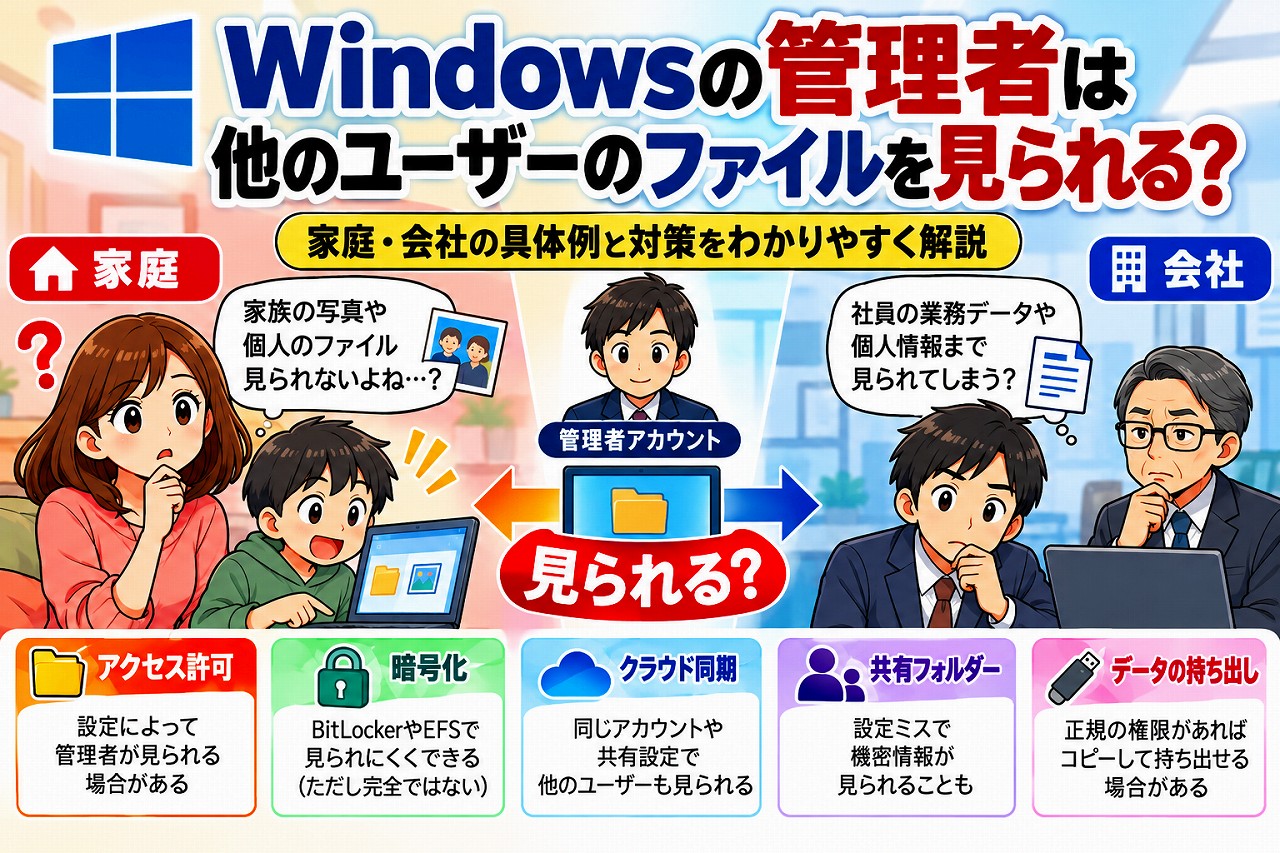
Windowsの管理者は家族や社員のデータを見られるのか?
複数ユーザー設定の仕組みと、家庭・会社で起こりそうなトラブル、具体的な予防策を解説します。
Windowsのユーザーアカウントを分けることは、プライバシーを守るための基本です。
しかし、それだけで管理者からのアクセスや、クラウド共有、データの持ち出しをすべて防げるわけではありません。
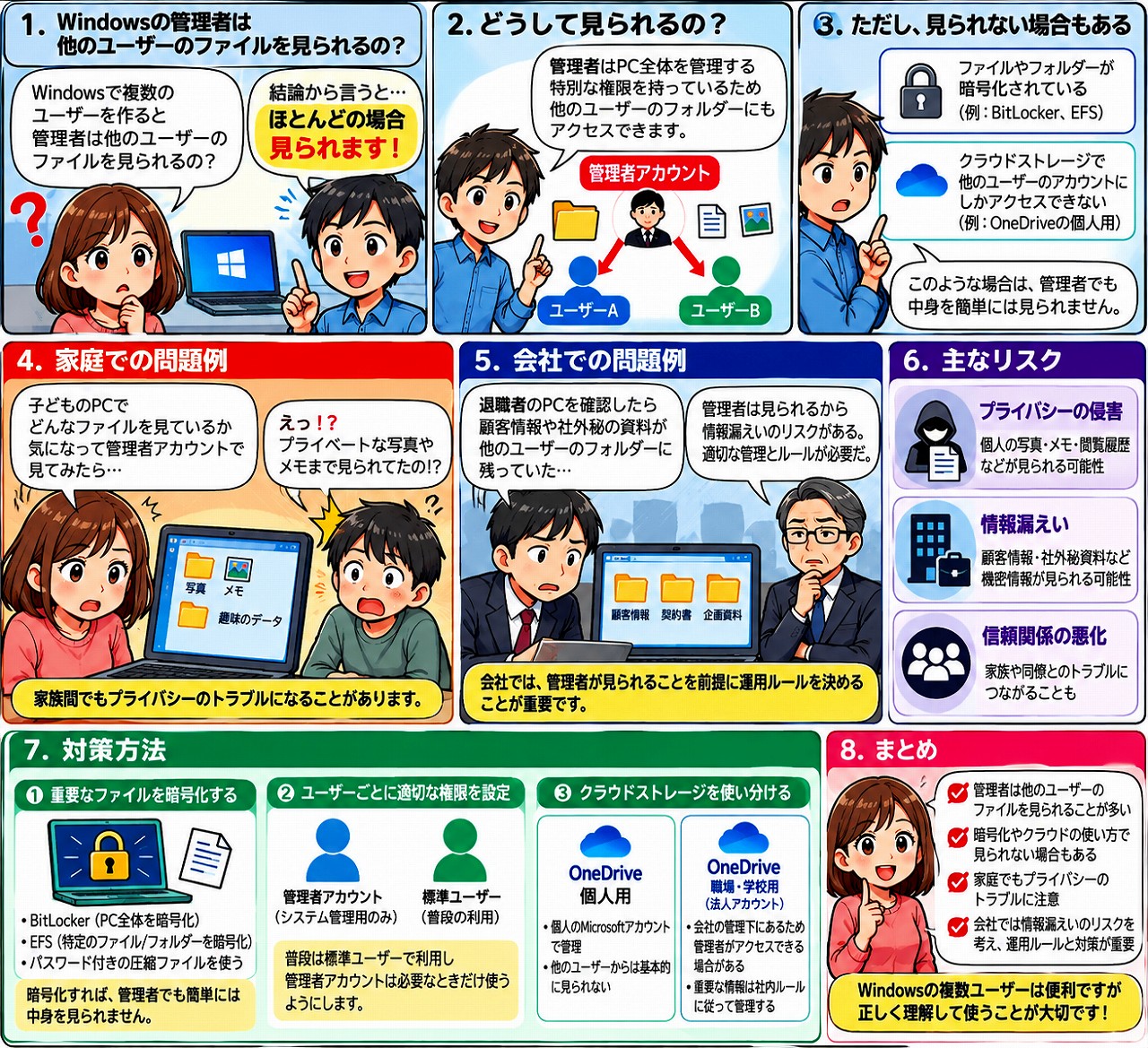
管理者は、条件によってほかのユーザーのファイルにアクセスできます。
一方、暗号化されたデータなどは、アクセス許可とは別の条件が関係します。
Windowsのユーザーアカウントの基本
ユーザーごとにアカウントを作成すると、デスクトップやドキュメント、アプリの設定などを分けて管理できます。
C:\Users\ユーザー名\Documents
ただし、保存場所が分かれていることと、ほかの人が絶対にアクセスできないことは別です。
管理者と標準ユーザーでは、利用できる操作や設定変更の範囲も異なります。
家庭で起こりそうな問題
状況:夫婦で別々のWindowsアカウントを使っているが、一方が管理者で、もう一方の個人ファイルにアクセスできる場合がある。
原因:管理者権限やアクセス許可、共有フォルダーの設定によっては、別の利用者のファイルを開けることがある。
対策:アカウントを分け、普段使いは標準ユーザーにする。重要なデータには必要に応じて暗号化を検討する。
状況:親がログインしたまま席を離れ、子どもがネットショッピングや金融サービスを操作してしまう。
原因:Windowsのアカウント分離だけでは、ブラウザーやサービスのログイン状態を保護できない。
対策:別アカウントを使い、利用後はログアウトし、重要なサービスには多要素認証を設定する。
状況:親が管理者として、子どものブラウザー履歴やダウンロードしたファイルを確認しようとする。
原因:ブラウザーのデータは、Windowsのアカウントだけでなく、同期設定やサービスのアカウントにも関係する。
対策:アカウントを分け、家庭内で見守りとプライバシーのルールを決める。
状況:共通のフォルダーで、必要な文書や写真を誤って削除してしまう。
原因:共有フォルダーの変更・削除権限が広く設定されている。
対策:個人用と共有用の保存場所を分け、重要なデータをバックアップする。
状況:ユーザーアカウントを削除しただけで、データを消去したと思い込む。
原因:アカウントの削除と、ストレージの安全な消去は異なる。
対策:バックアップを確認し、ストレージの種類に合った初期化・消去方法を選ぶ。
会社で起こりそうな問題
状況:社員は専用アカウントを使っているが、管理者がアクセス許可を変更してファイルを開ける場合がある。
原因:管理者は、条件によってほかのユーザーのアクセス許可を変更できる。
対策:管理者を限定し、アクセスの目的や社内ルールを明確にする。
状況:退職者のアカウントやファイルを整理しないまま、パソコンを後任者に渡してしまう。
原因:アカウント停止、業務データの引き継ぎ、端末再利用の手順が決まっていない。
対策:アクセス停止とデータ保全を分けて計画し、端末を再利用する前に適切に消去・再設定する。
状況:社員全員がアクセスできるフォルダーに、人事情報や顧客情報まで保存してしまう。
原因:共有フォルダーのアクセス許可が広すぎる。
対策:部署や業務ごとに保存場所を分け、必要な人に必要な範囲だけ権限を与える。
状況:社員が正規の権限で開ける顧客データを、USBメモリーにコピーする。
原因:ファイルを開く権限があることと、コピーや持ち出しを防ぐことは別の問題。
対策:外部記憶媒体の利用ルールを定め、必要に応じて持ち出し制御を導入する。
状況:Windowsのアカウントは別々なのに、クラウド上のファイルが両方の環境から見える。
原因:クラウドの共用アカウントや共有リンクが原因になっている。
対策:クラウドアカウントを適切に分け、共有権限と同期設定を点検する。
状況:複数の社員が同じ管理者パスワードを使用し、誰が設定を変更したのか分からなくなる。
原因:管理者権限が広く共有され、操作の責任や記録が曖昧になっている。
対策:管理作業を担当者に限定し、可能なら個人別の管理用アカウントと監査を利用する。
状況:ファイルが閲覧された可能性があるが、誰がアクセスしたのか確認できない。
原因:標準状態では、すべてのファイル閲覧操作が詳細に記録されるとは限らない。
対策:必要な監査設定を行い、記録対象・保存期間・確認担当者を定める。
パスワードと暗号化の違い
| 仕組み | 主な役割 | 注意点 |
|---|---|---|
| Windowsのパスワード | アカウントへのサインインを保護 | 管理者からのアクセスを完全には防がない |
| アクセス許可 | ファイルを操作できる利用者を制限 | 管理者が変更できる場合がある |
| BitLocker | ドライブ全体を暗号化 | 解除後のアクセスはWindowsの権限に従う |
| ファイル暗号化 | 個別のデータを暗号化 | 鍵・証明書の管理が必要 |
家庭と会社に共通する対策
- ユーザーアカウントを共有しない。
- 管理者権限を必要最小限にする。
- 共有フォルダーのアクセス許可を確認する。
- 重要なデータをバックアップする。
- 必要に応じて暗号化を利用する。
- クラウド同期や外部媒体の利用ルールも確認する。
まとめ
ユーザーを分けることは、プライバシー保護の出発点です。
しかし、管理者権限、共有設定、クラウド同期、データの持ち出しなど、アカウント分離だけでは解決できない問題があります。
「見られないようにする設定」と「見られても困らない管理体制」を組み合わせることが、家庭でも会社でも大切です。