
お世話になっております。
スマホのことで1点ご相談です。
これまで子どものスマホを Google Family Link で管理していましたが、学校のChromebookとGoogleアカウントを共有して使用する必要があり、ファミリーリンクを解除しました。
その結果、位置情報の確認などができなくなってしまいました。
ファミリーリンクの代わりに、
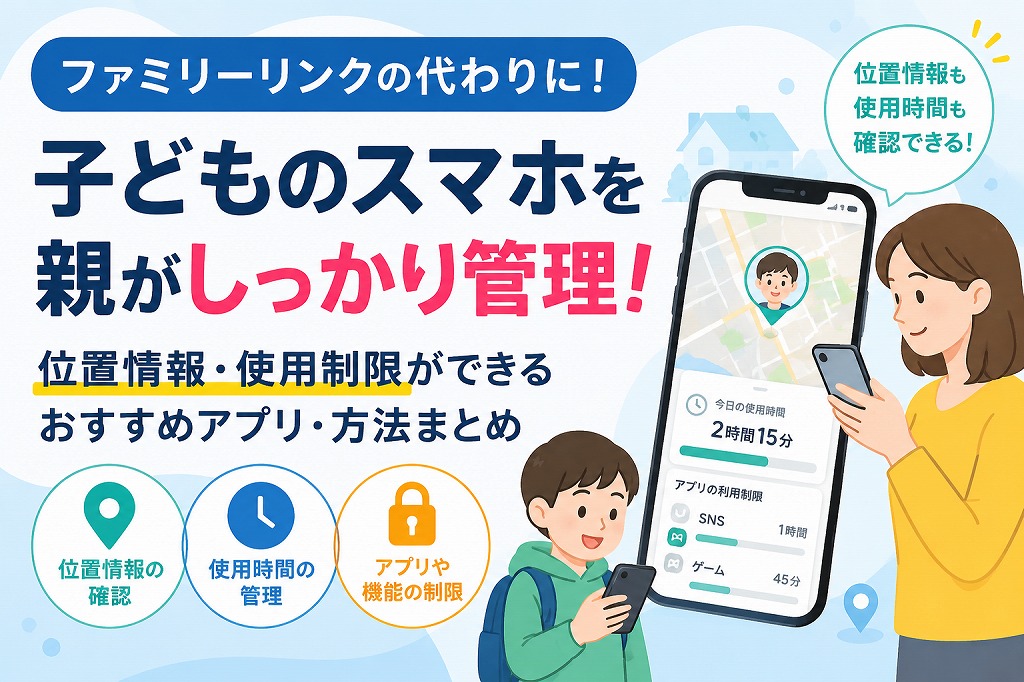
位置情報の確認
スマホの利用制限
利用時間の管理
などを、親側で管理できるおすすめのアプリや方法がありましたら教えていただけますと幸いです。
よろしくお願いいたします。

お世話になっております。
Googleのファミリーリンクを解除すると、位置情報共有や利用制限機能も使えなくなってしまいます。
代替としては、用途によって以下のような方法がおすすめです。
① 位置情報だけを共有したい場合
Google Maps の「現在地の共有」
無料
Android・iPhone両対応
家族間で常時位置共有可能
設定も比較的簡単
「Googleマップ」→プロフィール→「現在地の共有」から設定できます。
② iPhoneの場合
Apple の「ファミリー共有」
+「探す」機能
家族の位置確認
スクリーンタイム制限
アプリ制限
などが可能です。
③ Androidで制限機能も重視する場合
Microsoft Family Safety
がおすすめです。
位置情報確認
利用時間制限
Web閲覧制限
家族管理
などができます。
④ 一番簡単な方法
制限機能が不要であれば、
LINEの位置共有
Googleマップ共有
だけでも十分便利です。
学校のChromebookとの兼ね合いがあるため、
「どのGoogleアカウントを使うか」で少し設定方法が変わります。
もしよろしければ、
スマホがiPhoneかAndroidか
学校で使っているGoogleアカウントの状況
を教えていただければ、最適な方法をご案内できます。
Microsoft Family Safety の基本的な設定方法を、できるだけ簡単にまとめます。
事前に必要なもの
親のスマホ
子どものスマホ
Microsoftアカウント(無料)
※ Gmailでも作成可能です。
① Microsoftアカウントを作る
まず親用・子ども用のMicrosoftアカウントを作成します。
作成ページ
② アプリをインストール
親と子どもの両方のスマホに
Microsoft Family Safety
をインストールします。
③ 親側でファミリーを作成
親のスマホでアプリを開き、
「家族を作成」
「メンバー追加」
を選択します。
子どものメールアドレスを入力して招待します。
④ 子ども側で承認
子どものスマホで、
届いた招待を承認します。
これで家族として接続されます。
⑤ 位置情報をONにする
子どものスマホで
Android
「設定」
↓
「位置情報」
↓
ON
さらに、
「アプリ」
↓
「Family Safety」
↓
「権限」
↓
「位置情報」
↓
「常に許可」
にします。
⑥ 使用時間制限を設定
親のスマホから、
スマホ利用時間
ゲーム時間
アプリ制限
などを設定できます。
⑦ Web制限(必要なら)
Microsoft Edge を使うと、
有害サイトブロック
年齢制限
なども可能です。
注意点
Androidでは一部制限あり
Googleのファミリーリンクほど強力ではありません。
特にAndroidは、
機種によって制限できる範囲が違います。
一番簡単な代替案
もし
位置情報だけ欲しい
なら、
Google Maps の位置共有が最も簡単です。