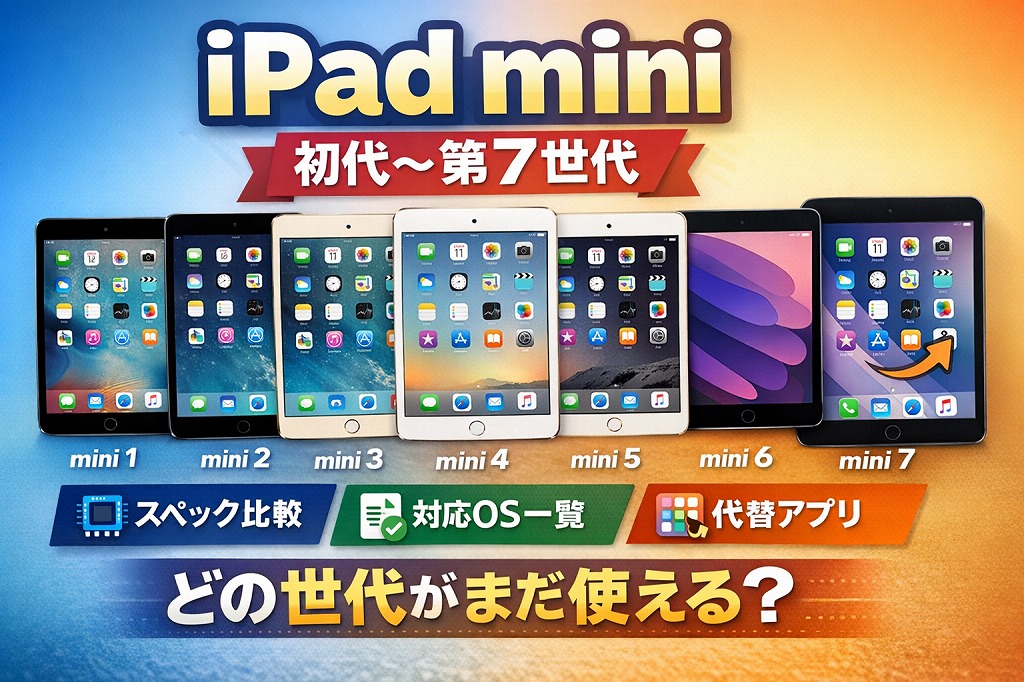
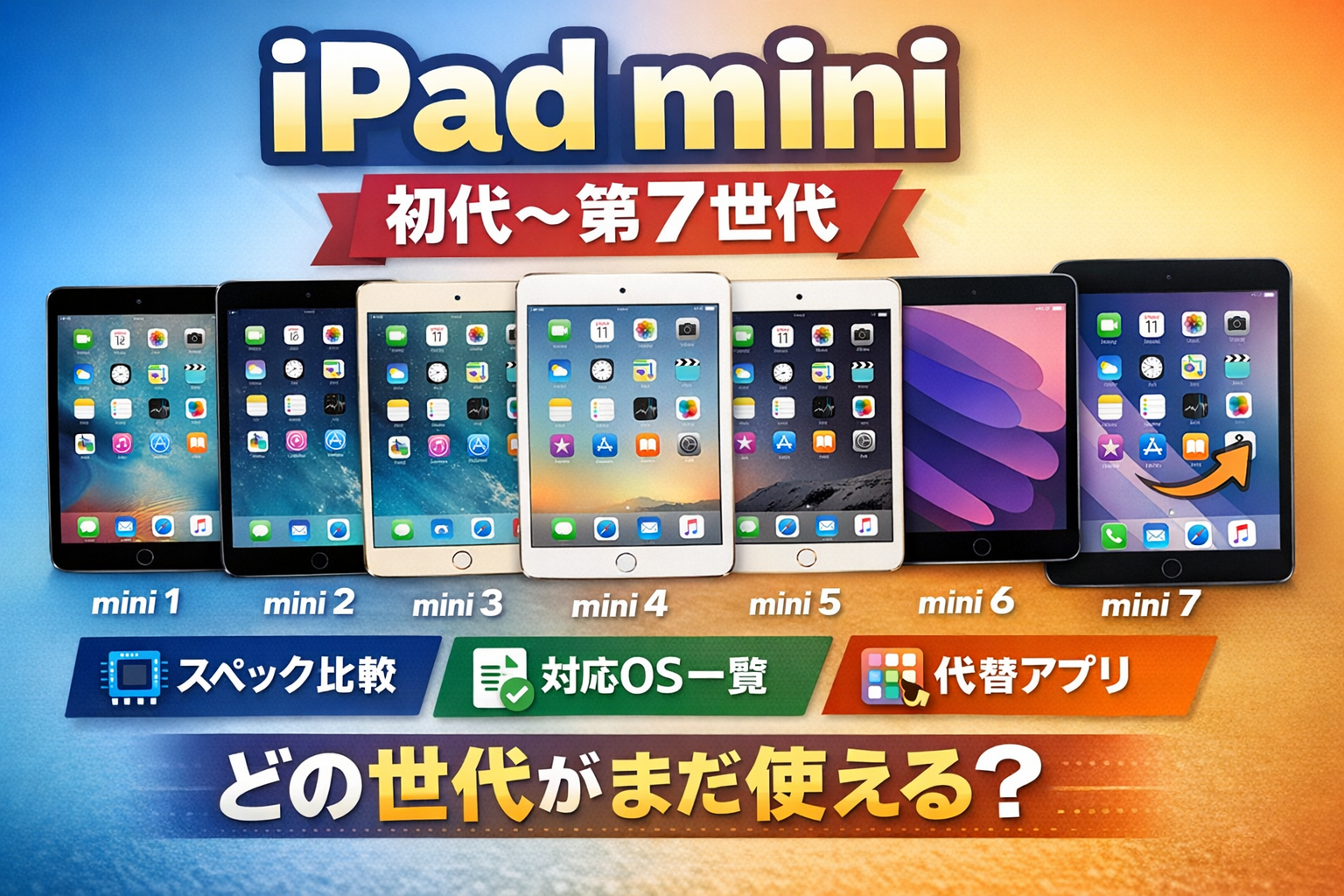
| 世代 | 発売年 | チップ | メモリ | 最大OS | 指紋/顔認証 | 特徴 |
|---|---|---|---|---|---|---|
| mini (初代) | 2012 | A5 | 512MB | iOS 9.3.5 | なし | 最初のmini |
| mini 2 | 2013 | A7 | 1GB | iOS 12.5.7 | なし | Retina搭載 |
| mini 3 | 2014 | A7 | 1GB | iOS 12.5.7 | Touch ID | 指紋認証初搭載 |
| mini 4 | 2015 | A8 | 2GB | iPadOS 15.8 | Touch ID | 薄型化 |
| mini 5 | 2019 | A12 | 3GB | iPadOS 26 | Touch ID | 現役性能 |
| mini 6 | 2021 | A15 | 4GB | iPadOS 26 | Touch ID(電源) | フルモデルチェンジ |
| mini 7 | 2024 | A17 Pro | 8GB | iPadOS 26 | Touch ID(電源) | AI対応・超高性能 |
♦主なアプリの可用性
| 世代 | YouTube | LINE | ブラウザ | 最新アプリ | 実用度 |
|---|---|---|---|---|---|
| 初代 | × | × | △ | × | ほぼ不可 |
| mini2 | △(Safariのみ) | △ | △ | × | かなり厳しい |
| mini3 | △ | △ | △ | × | 厳しい |
| mini4 | ○(条件付き) | ○ | ○ | △ | まだ使える |
| mini5 | ◎ | ◎ | ◎ | ○ | 快適 |
| mini6 | ◎ | ◎ | ◎ | ◎ | 現役 |
| mini7 | ◎ | ◎ | ◎ | ◎ | 最強 |
| 用途 | 本来アプリ | 使えない場合の代替 | 対応世代 |
|---|---|---|---|
| YouTube | YouTubeアプリ | Safariでyoutube.com | mini2〜 |
| 地図 | Googleマップ | Safari版Googleマップ | 全機種 |
| メール | Gmailアプリ | Safari Gmail | 全機種 |
| SNS | ブラウザ版 | mini4〜 | |
| 動画配信 | Netflix | ブラウザ視聴 | mini4〜 |
| 読書 | Kindle | Safari Kindle Cloud Reader | 全機種 |
| AI | ChatGPTアプリ | ブラウザ版ChatGPT | mini4〜 |
- mini2以前 → Safari専用機ならギリ
- mini4 → 使い方次第で現役
- mini5 → コスパ最強の現役機
- mini6以降 → 完全現役

容量16GBのモデルは購入してはいけない。➡のちのOSのバージョンアップによって使える領域が残り僅かになっている可能性大。
古いiPadを復活させる3つのコツ
- アプリを使わずSafari中心にする
- ホーム画面に追加で擬似アプリ化
- 用途を1つに絞る(YouTube専用など)
iPad miniは世代によって「使える・使えない」の差が非常に大きい端末です。
特にmini4が分岐点となり、それ以前は延命運用、mini5以降は現役運用が可能です。
古い端末でもSafari中心に切り替えることで、まだまだ活用できます。
✔古いアプリをインストールする場合、ご利用中のApple IDで過去にそのアプリを使用していないと場合インストールできないことがあります。
【完全比較】iPad mini歴代の描き心地とApple Pencil対応まとめ
iPad miniでお絵描きをしたい方に向けて、
歴代モデルの描き心地とペン対応の違いを分かりやすくまとめました。
結論から言うと👇
👉 mini6以降が快適、mini5は最低ライン、mini4以前は非推奨です。
🧾 結論まとめ(重要)
- ❌ mini4以前 → お絵描きはほぼ不可(プロ志向の場合だと)
- 🟡 mini5 → 最低限描ける
- 🟢 mini6 → 快適に描ける
- 🔵 mini7 → プロレベル
❌ iPad mini1〜4(2012〜2015)
🖊 ペン対応
- Apple Pencil 非対応
🎨 描き心地
- 反応が遅い
- 線がズレる
- 筆圧なし
👉 お絵描き用途には不向き
🟡 iPad mini5(2019)
🖊 ペン対応
- Apple Pencil(第1世代)対応
🎨 描き心地
- 筆圧あり
- 若干の遅延あり
- ペン先と画面に少しズレ
👉 入門としてはOK
🟢 iPad mini6(2021)
🖊 ペン対応
- Apple Pencil(第2世代)対応
🎨 描き心地
- 低遅延
- ズレほぼなし(フルラミネーション)
- マグネット充電
👉 ここから一気に快適
🔵 iPad mini7(2024)
🖊 ペン対応
- Apple Pencil Pro
- Apple Pencil(USB-C)
🎨 描き心地
- hover機能(浮かせてプレビュー)
- squeeze操作(ツール切替)
- 遅延さらに改善
👉 小型なのにプロレベル
📊 比較表
| モデル | ペン対応 | 描きやすさ | おすすめ度 |
|---|---|---|---|
| mini1〜4 | ❌ | × | 非推奨 |
| mini5 | 第1世代 | △ | 入門向け |
| mini6 | 第2世代 | ◎ | おすすめ |
| mini7 | Pro対応 | ◎+ | 最強 |
🎯 おすすめの選び方
👩🏫 教室・教材用なら
👉 mini6がベスト
- コスパ良い
- 十分な描きやすさ
- トラブル少ない
🎨 本格的に描くなら
👉 mini7
- 最新機能が使える
- 表現の幅が広い
⚠️ 注意
👉 mini4以前は避けるべき
- ストレスが大きい
- 授業にも不向き
💡 まとめ
iPad miniでお絵描きをするなら👇
- 手軽に始めたい → mini5
- 快適に描きたい → mini6
- 最新・高機能 → mini7
迷ったらmini6を選べば間違いありません。
✏️ おすすめアプリ
- Procreate(初心者〜上級まで万能)
- ibisPaint(無料で高機能)
- Adobe Fresco(水彩・ベクター対応)
📌 この記事のポイント
- 描き心地は「フルラミネーション」で大きく変わる
- Apple Pencil対応が必須条件
- mini6がコスパ最強ライン
おまけ↓
iPad mini4をなるべく速く動かす設定
iPad mini 4 を少しでも快適に使うには、「不要機能を減らす」「空き容量を増やす」「最新すぎる機能を切る」のが効果的です。
まず一番効く設定
① 動きを軽くする
設定 → アクセシビリティ → 動作
- 「視差効果を減らす」→ ON
- 「クロスフェードを優先」→ ON
これだけでもかなり軽く感じます。
② Siriを減らす
設定 → Siriと検索
- 「“Hey Siri”を聞き取る」→ OFF
- 「サイドボタンでSiri」→ OFFでも可
- 「検索の提案」→ 不要ならOFF
古いiPadではSiri常駐が地味に重いです。
③ Appのバックグラウンド更新を切る
設定 → 一般 → Appのバックグラウンド更新
- OFF推奨
バッテリーも持つようになります。
④ ストレージを空ける
設定 → 一般 → iPadストレージ
- 容量は最低でも5〜10GB空ける
- 不要アプリ削除
- 写真・動画整理
容量不足は動作低下の大きな原因です。
効果大のおすすめ
Safariのタブを全部消す
Safariタブ大量放置で重くなります。
Safari → タブ長押し → すべて閉じる
再起動を定期的に
古いiPadはメモリ解放が重要です。
週1回くらい再起動すると安定します。
さらに軽くしたい場合
通知を減らす
設定 → 通知
不要アプリをOFF。
LINE・ニュース系が重くなりやすいです。
透明効果を切る
設定 → アクセシビリティ → 画面表示とテキストサイズ
- 「透明度を下げる」→ ON
iPad mini4で重くなりやすいこと
- YouTube複数タブ
- Chrome使用
- Zoom
- AI系サイト
- 最新ゲーム
特にChromeよりSafariの方が軽いです。
最終手段(かなり効く)
初期化して入れ直す
長年使ったiPadは不要データ蓄積で重くなります。
設定 → 一般 → 転送またはiPadをリセット → すべてのコンテンツと設定を消去
その後、
- 必要最小限アプリのみ
- 写真戻しすぎない
これでかなり改善する場合があります。
おすすめの使い方は、
- 動画専用
- 電子書籍
- ネット閲覧
- レジやサブ端末
に割り切ると、まだ十分使えます。