「会(団体)専用のGmailアカウント」を新規作成する手順を、初心者向けに表でまとめました。PCでもスマホでも基本は同じです。
事前準備(決めておくこと)
| 項目 | 例 | メモ |
|---|---|---|
| アドレス名 | kai.example@gmail.com / npo-xxx@gmail.com | 短く覚えやすく、ハイフンやピリオド活用可 |
| 表示名 | 〇〇会 事務局 | 送信者に表示される名前 |
| 予備メール | 代表者の既存アドレス | パスワード忘れ時に必要 |
| 予備電話番号 | 代表者 or 事務局の番号 | 認証・復旧用(後で変更可) |
作成手順(Gmail/Googleアカウント作成)
| 手順 | 画面・項目 | 入力・操作 | ポイント |
|---|---|---|---|
| 1 | ブラウザで accounts.google.com/signup を開く | 「姓」「名」を入力 | 後で表示名は変えられます |
| 2 | 「ユーザー名」 | 希望のメール名を入力 | 既に使われていたら別案に |
| 3 | 「パスワード」 | 12文字以上・英大/小・数字・記号を混在 | 団体で共有しない。保管ルールを決める |
| 4 | 「電話番号」 | 入力→SMSコード認証 | 後で削除・変更可(復旧用に推奨) |
| 5 | 「再設定用のメール」 | 事前準備の予備メールを入力 | 省略可だが強く推奨 |
| 6 | 生年月日・性別 | 入力 | 団体用でも必須項目 |
| 7 | 利用規約 | 同意 | 年齢確認など表示あり |
| 8 | Gmailにアクセス | 受信トレイが表示 | これで使用開始OK |
初期設定(すぐにやると安心)
| 目的 | 画面・項目 | 操作 | 効果 |
|---|---|---|---|
| 表示名の設定 | Gmail右上歯車→全ての設定→「アカウント」→名前 | 「〇〇会 事務局」等に変更 | 送信者名がわかりやすい |
| 署名の作成 | 設定→全般→署名 | 住所/電話/URL/担当者名 | 毎回の入力を省略 |
| 2段階認証 | myaccount.google.com→セキュリティ→2段階認証プロセス | 有効化(Google認証システム推奨) | 乗っ取り防止 |
| 予備連絡先更新 | 同上(アカウント→個人情報/セキュリティ) | 予備メール・電話を確認 | 復旧を確実に |
| 受信ラベル | 設定→ラベル | 「会員」「会費」「広報」など作成 | メール整理が楽に |
| 転送(必要なら) | 設定→転送とPOP/IMAP | 代表者へ自動転送 | 情報見逃し防止 |
団体での安全な運用(共有のコツ)
| やりたいこと | 推奨方法 | 注意点 |
|---|---|---|
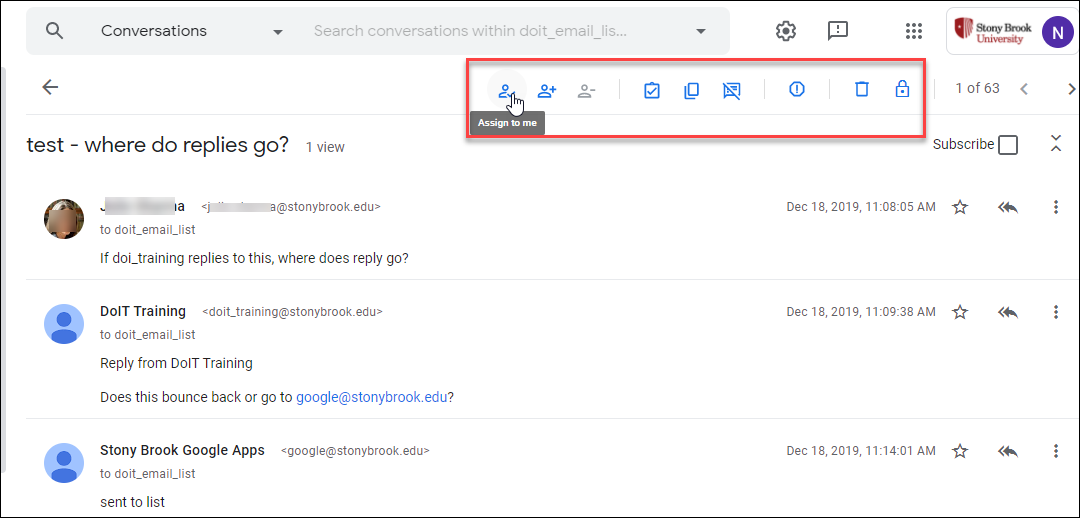
| 複数人で読む | パスワードは共有しない。各担当者のスマホでGmailアプリにログインし、2段階認証は「認証アプリ」か「セキュリティキー」を共有保管 | 電話番号は個人依存にしない運用を |
| 担当交代に備える | バックアップコードを印刷し金庫・施錠ファイルに保管 | 使ったら必ず再発行 |
| 送信者統一 | 署名・表示名を共通テンプレ化 | 文面ぶれを防ぐ |
| 退任時の対応 | 2段階認証デバイスからログアウト、復旧情報を更新 | 前担当の端末アクセスを削除 |
📧 団体でのGmail安全運用(やさしく解説)
① ❌ パスワードを共有しない
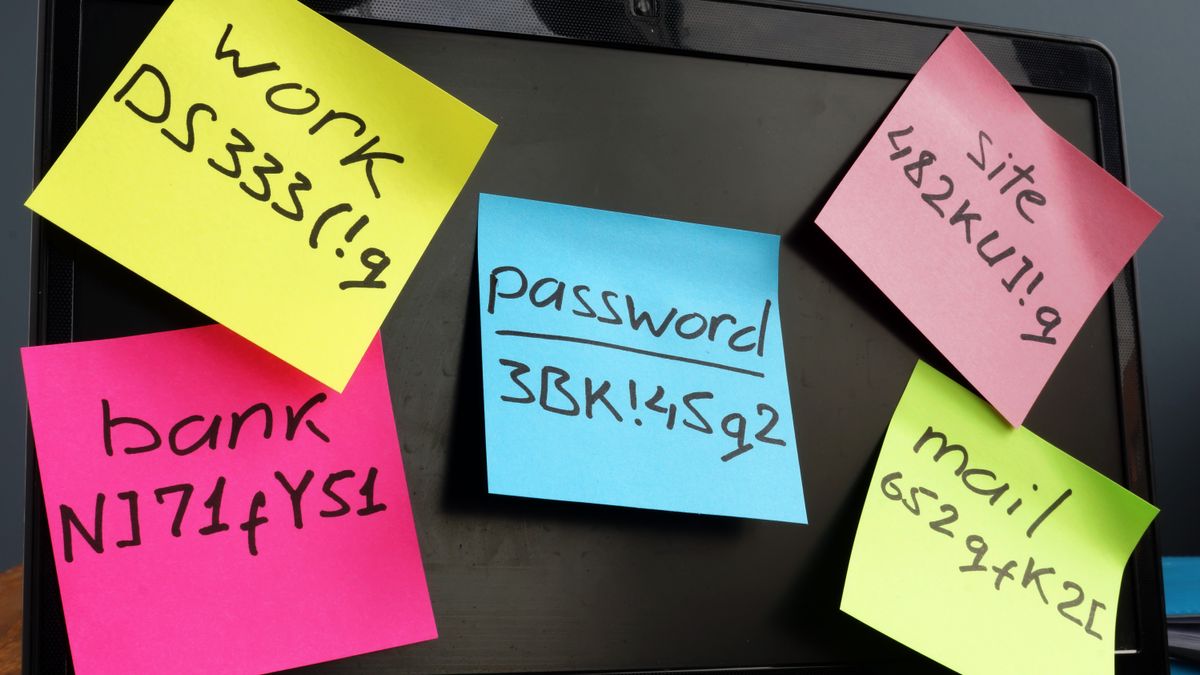
よくある失敗
-
みんなで同じID・パスワードを使う
-
LINEでパスワードを送る
-
付箋に書いて貼る
👉 これは一番危険です。
✅ 安全な方法
-
管理者1人だけがパスワードを管理
-
他の人は「権限を付けて使わせる」
② 👥 共有は「委任機能」を使う
Gmailには メールの代理閲覧機能(メール委任) があります。
できること
✔ 他の人がメールを読める
✔ 返信できる
✔ でもパスワードは知らなくてOK
設定方法(PCのみ)
-
Gmail → 右上「歯車」
-
「すべての設定を表示」
-
「アカウントとインポート」
-
「メールを他のアカウントに許可」
これが一番安全です。
③ 🏢 団体なら「Googleグループ」を使う
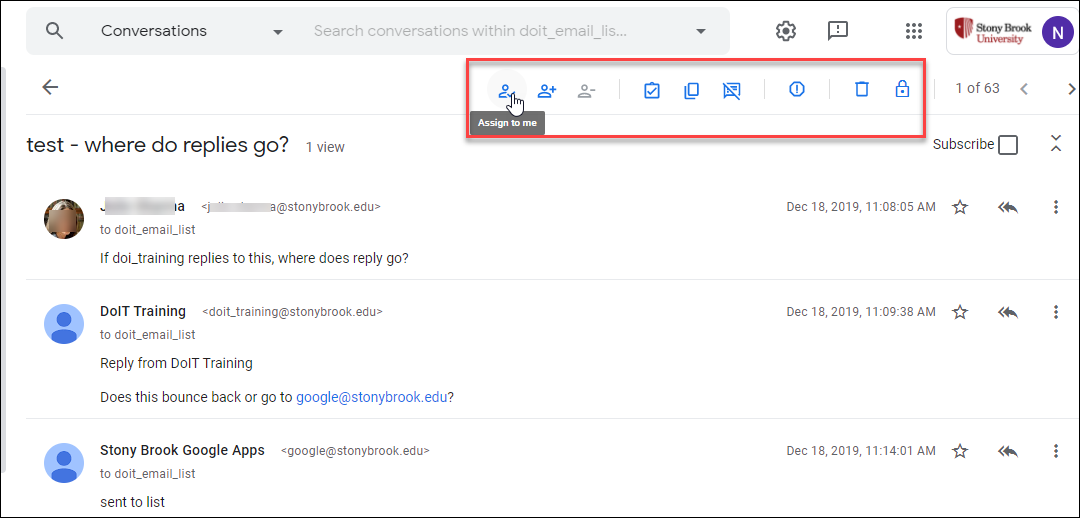


Google Groups を使うと、
例:
info@〇〇.com に来たメールを
複数人に自動配信できます。
メリット
✔ パスワード共有不要
✔ メンバー追加・削除が簡単
✔ 退職者が出ても安全
団体にはかなりおすすめです。
④ 🔐 必ずやるべきセキュリティ設定
✔ 2段階認証をONにする
パスワード + スマホ確認
→ 不正ログイン防止
✔ 復旧用メール・電話番号を設定
✔ ログイン履歴を確認
下にある「詳細」から確認可能
🎯 団体運営のおすすめ構成
👤 管理者アカウント(1人)
↓
👥 Googleグループで共有
↓
必要な人だけ権限付与
これが一番トラブルが少ない方法です。
🚫 絶対にやらない方がいいこと
× パスワードを定期的にLINEで回す
× 退職者の削除を忘れる
× 2段階認証をOFF
よくあるトラブルと対処
| 症状 | 対処 |
|---|---|
| ユーザー名が使えない | ハイフン/ピリオドを入れる、略称にする(例:xx-kai.office) |
| 認証SMSが届かない | 数分待つ→再送→別番号で登録→Wi-Fi通話ON/OFF確認 |
| パスワード忘れ | アカウント回復(g.co/recover)→予備メール/電話で復旧 |
| 共有しすぎて不安 | 2段階認証を必須化、端末のログイン履歴を定期確認(myaccount.google.com/security) |