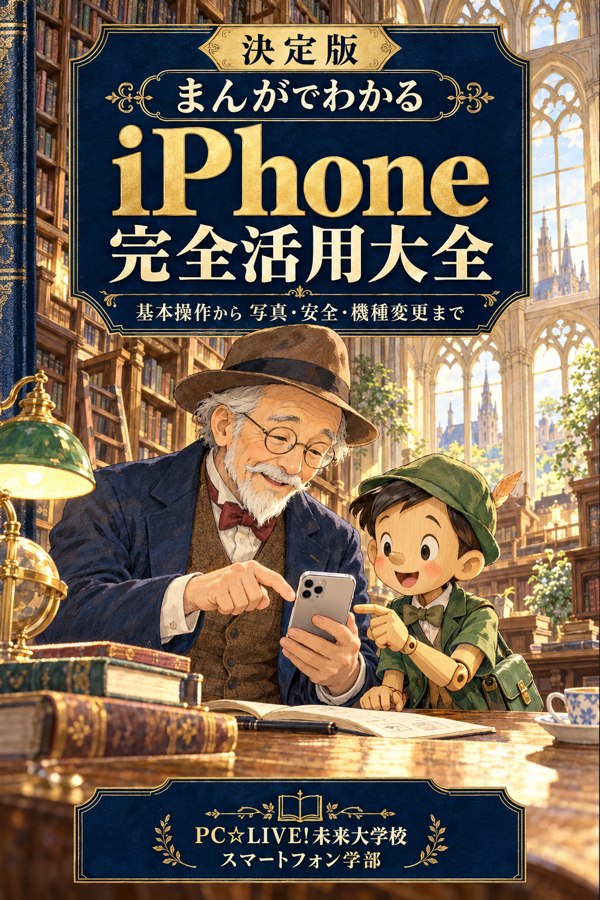
iPhone完全活用大全
使い方を覚える。その理由も分かる。
自分のiPhoneに合わせる
設定→一般→情報で機種とiOSを確認してから選んでください。選択だけで、新機能への対応が決まるものではありません。
目次
2026年10月27日版|全17章・漫画136コマ・説明図24点・復習85問
はじめに
電話をかける、写真を撮る、道を調べる。それぞれを別々に覚えるより、「選ぶ」「戻る」「確かめる」を覚えると、初めての画面でも落ち着いて操作できます。本書は一章ずつ、身近な練習をしながら学ぶ教科書です。
機種とiOSの違いは、その場で確認します。困ったときは初期化を急がず、元の画面へ戻りましょう。実習は練習用の内容で行い、実際の送信・購入・緊急通報を自動で実行するものではありません。
読み方
【共通】基本の考え方、【機種別】本体の違い、【OS別】画面や機能の違い、【安全】操作の前に確かめることを示します。各章は漫画、学習の目標、本文、図表、操作の流れ、ここだけ覚える、ノートで確認、復習問題の順に読めます。
第1章 まず、自分のiPhoneを知ろう
学習時間の目安:20~30分。実習の速さに合わせて休憩を入れてください。
今日の疑問
機種名とiOSは同じ名前ですか?
まんが|画像とセリフ
漫画内の画面は模式表現です。実際の操作は本文と手元のiPhoneで確認してください。
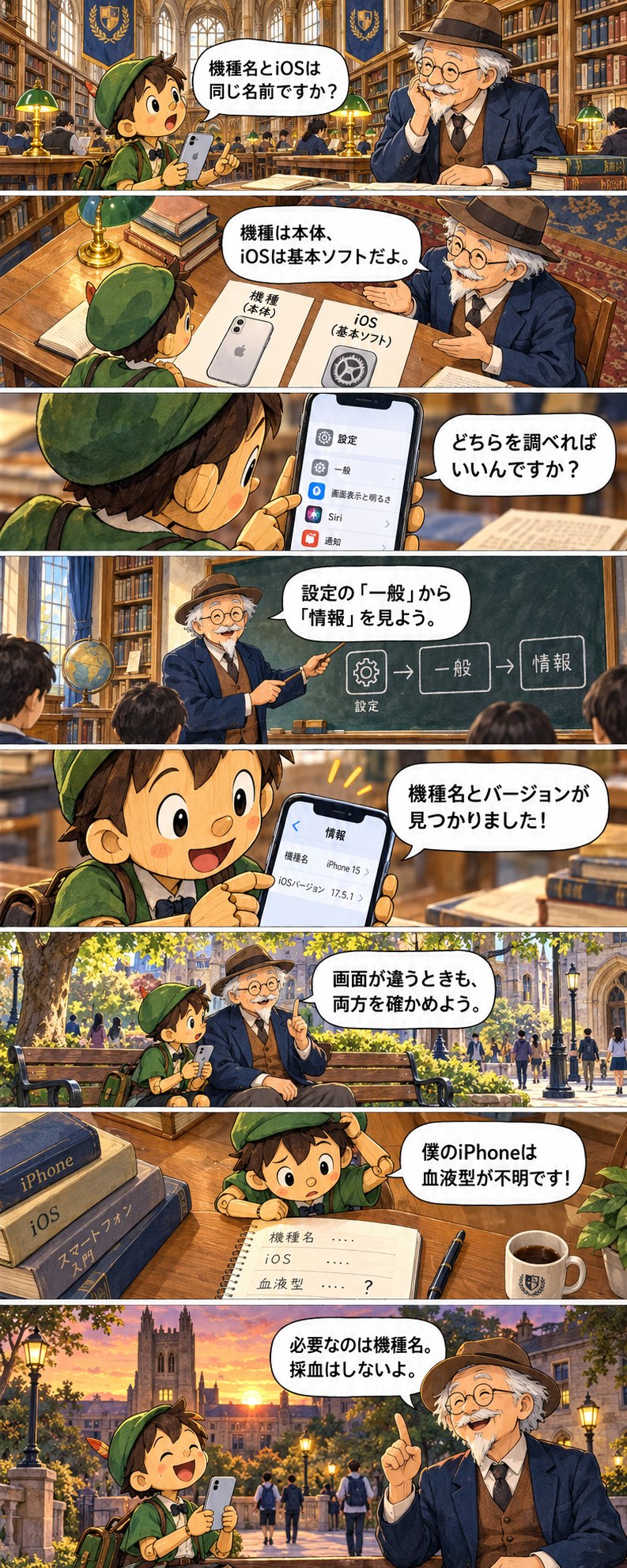
セリフを文字で読む
ピノキン「機種名とiOSは同じ名前ですか?」
マツモト先生「機種は本体、iOSは基本ソフトだよ。」
ピノキン「どちらを調べればいいんですか?」
マツモト先生「設定の「一般」から「情報」を見よう。」
ピノキン「機種名とバージョンが見つかりました!」
マツモト先生「画面が違うときも、両方を確かめよう。」
ピノキン「僕のiPhoneは血液型が不明です!」
マツモト先生「必要なのは機種名。採血はしないよ。」
学習の目標
自分の機種とiOSを調べ、合う説明を選べる。
基本と操作
「先生、iPhoneを買ったんですが、どれも同じように見えます」
「よく見ると、ホームボタンがあるもの、顔で解除するもの、カメラが3つのものなど、違いがあるんだよ」
自分の機種を確認【共通】
「設定」→「一般」→「情報」で「機種名」と「iOSバージョン」を確認する。自分のモデルがわかると、機種別説明を選びやすい。
iOSとは?
iPhoneを動かす基本ソフト。パソコンのWindowsに相当するもの。iOSによってメニュー名称や表示位置、利用可能機能が変わる。
代表的な違い【機種別】
| 区分 | 特徴 |
| ホームボタン付きSEなど | ホームボタン・Touch IDを使用するものがある |
| Face ID搭載機 | 顔認証、画面下端からのスワイプ |
| Pro系 | 望遠など高度な撮影機能がモデルによって異なる |
| Plus・Max系 | 画面が大きいモデル |
| 新しい機種 | チップやAI機能などに世代差 |
「高価なモデルでないと何もできない」わけではなく、電話・写真・地図・メールなど多くは古い対応機種でも使える。
更新【安全・OS別】
「設定」→「一般」→「ソフトウェアアップデート」。更新前にバックアップ、空き容量、充電、通信を確認。すべての旧機種に最新iOSが配信されるわけではない。
実習:機種名、iOS、ホームボタンの有無、ロック方法を記録。
なぜそうなるの?
機種は本体の種類、iOSはその上で動く基本ソフトです。同じ機種でも更新すると画面が変わり、同じiOSでも機種によって使えない機能があります。説明と自分の画面が違ったら、押す位置を推測する前に、この二つを確かめましょう。名前だけで不明なときはモデル番号も手掛かりになります。シリアル番号やIMEIは個体の識別情報なので、質問用の写真に写ったら隠します。容量の数字は空き容量とは別です。購入時の容量と、いま残っている領域を区別すると、機種選びと整理の話が混ざりません。
説明図と比較表
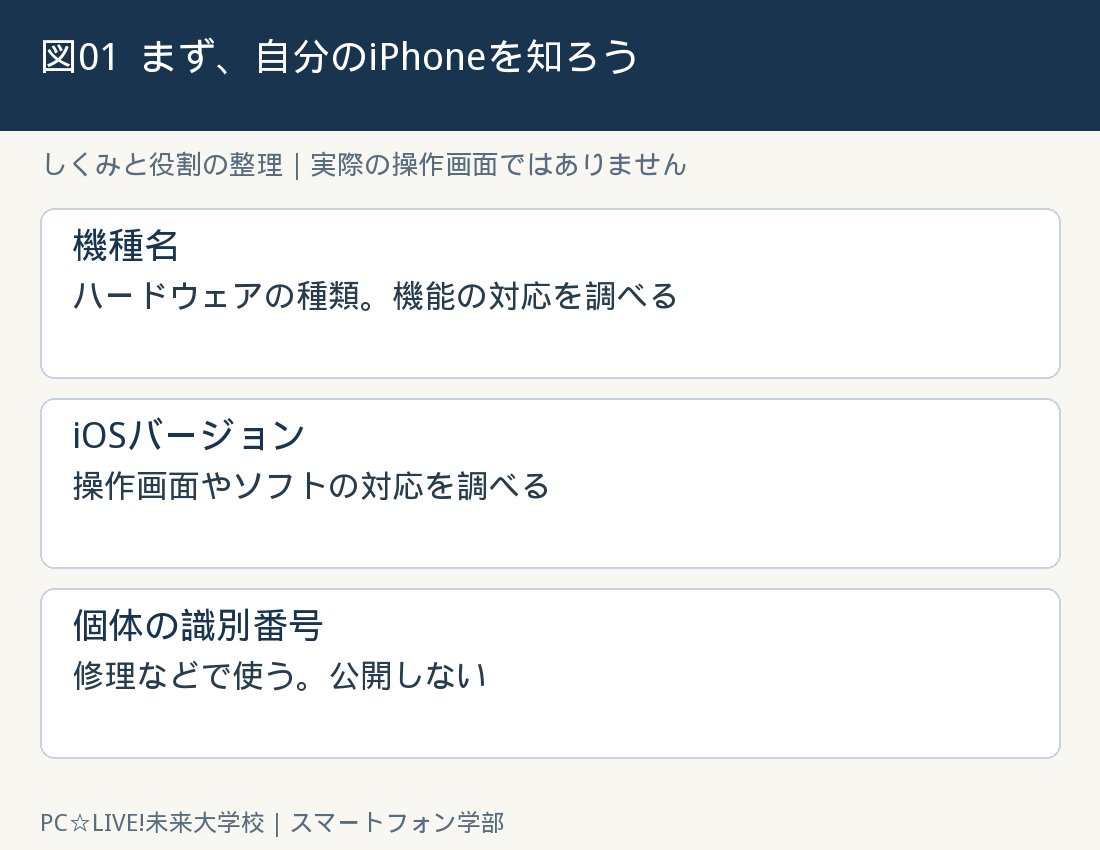
| 項目 | 役割・確認すること |
| 機種名 | ハードウェアの種類。機能の対応を調べる |
| iOSバージョン | 操作画面やソフトの対応を調べる |
| 個体の識別番号 | 修理などで使う。公開しない |
機種名とiOSの確認
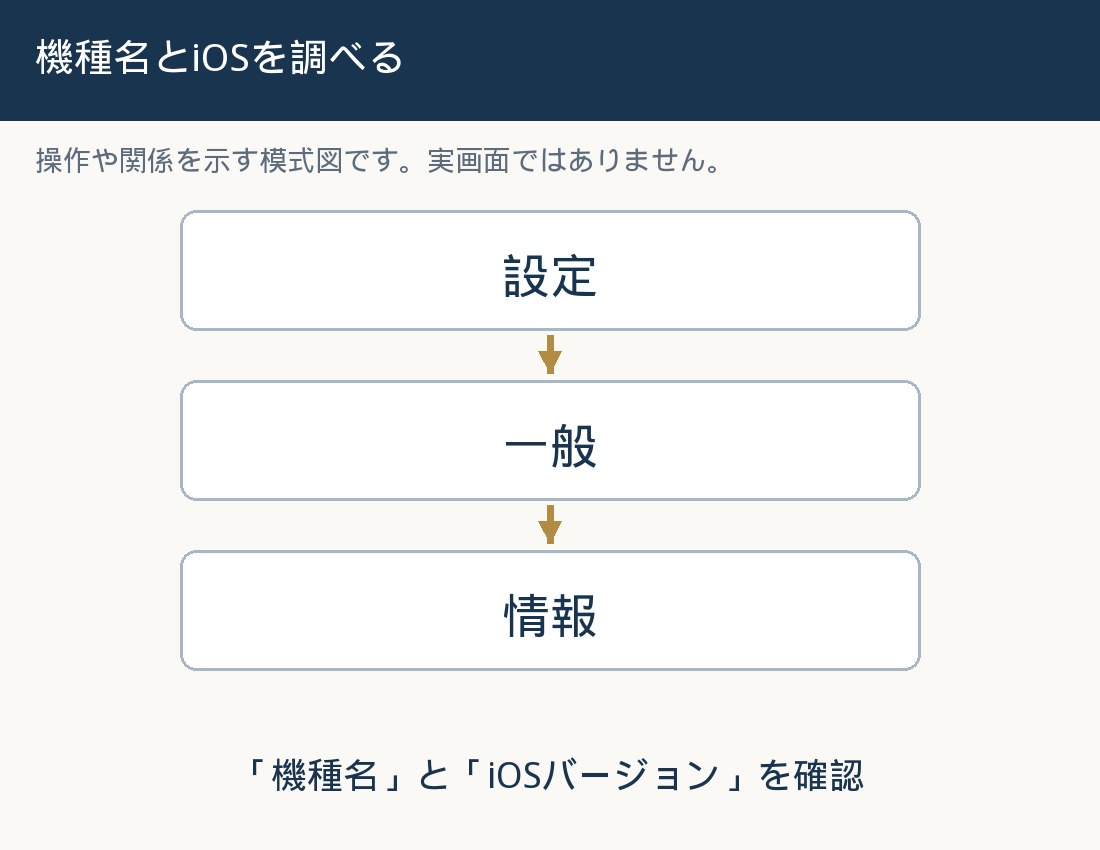
設定→一般→情報で確認します。シリアル番号やIMEIなどの個体識別情報は公開しません。
操作の流れ・今日の実習
- 設定アプリを開く。
- 一般を開き、情報を選ぶ。
- 機種名とiOSのバージョンだけをメモする。
- ホームボタンの有無を実物で確かめる。
- 本書の機種別表示と照合する。
ここだけ覚える
分からない設定は、名前を確認してから調べる。
ノートで確認
「自分の機種名・iOS・操作方式を確認する順番」を、自分の言葉で三行にまとめましょう。機種・iOS・今回迷った項目名も記録します。パスコード、パスワード、認証コードは書き込みません。
復習問題
次の説明が適切か、不適切かを判断します。
1. 機種とiOSは別々に確認する。
解答:適切。本体の種類と基本ソフトの版は別の情報です。
2. 画面が違えば必ず故障している。
解答:不適切。機種やiOSの差でも配置が変わります。
3. 質問のためにIMEIを公開してよい。
解答:不適切。個体識別情報は公開せず、必要な相手に限定します。
4. 最新iOSに対応するかはモデルごとに確認する。
解答:適切。全ての機種が同じ更新に対応するわけではありません。
5. 情報画面の内容を確認するだけで初期化される。
解答:不適切。情報を見る操作と、消去する操作は別です。
出典・確認先
AppleのiPhoneユーザガイドで、手元のiOSと機種を選んで確認してください。下記巻末の公式資料一覧も参照してください。本文の例と漫画台本は独自に作成しています。
第2章 指一本で操作できるようになろう
学習時間の目安:20~30分。実習の速さに合わせて休憩を入れてください。
今日の疑問
指を滑らせると違う画面になります。
まんが|画像とセリフ
漫画内の画面は模式表現です。実際の操作は本文と手元のiPhoneで確認してください。
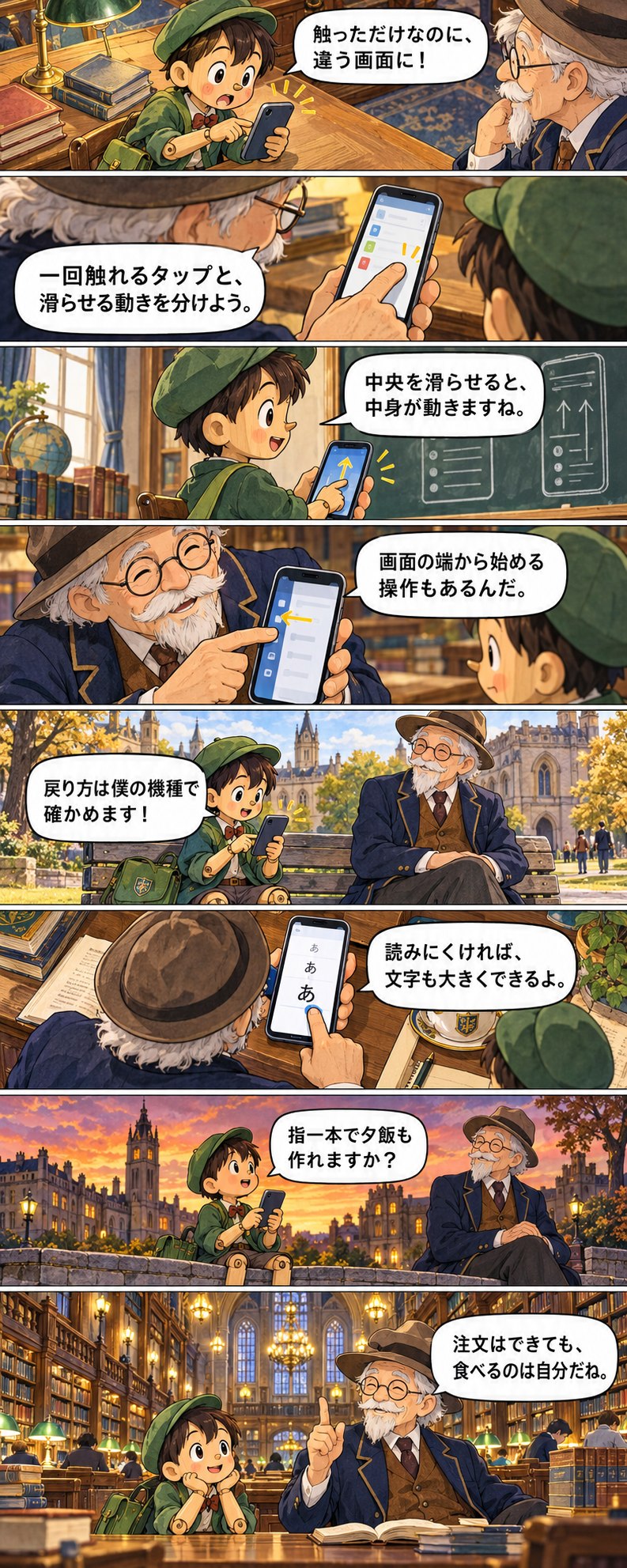
セリフを文字で読む
ピノキン「触っただけなのに、違う画面に!」
マツモト先生「一回触れるタップと、滑らせる動きを分けよう。」
ピノキン「中央を滑らせると、中身が動きますね。」
マツモト先生「画面の端から始める操作もあるんだ。」
ピノキン「戻り方は僕の機種で確かめます!」
マツモト先生「読みにくければ、文字も大きくできるよ。」
ピノキン「指一本で夕飯も作れますか?」
マツモト先生「注文はできても、食べるのは自分だね。」
学習の目標
ホームへ戻る操作と、タップ・スワイプを使い分ける。
基本と操作
基本の指の動き【共通】
| 操作 | 方法・用途 |
| タップ | 軽く一回触れる。ボタンやアプリを開く |
| スワイプ | 指を滑らせる。スクロールや画面切替 |
| 長押し | 指を置き続ける。追加メニューやアイコン移動 |
| ピンチ | 二本指を広げたり狭めたりして拡大縮小 |
ホーム画面へ戻る【機種別】
ホームボタン付きはボタンを押す。Face ID搭載機種は画面下端から上にスワイプ。
アプリ切替【機種別】
ホームボタン付きの対応機種はホームボタンを2回押す。Face ID搭載機種は画面下端から上にスワイプして途中で止める。
コントロールセンター【機種別】
Face ID搭載機では右上から下へ。ホームボタン付きSEなどでは下端から上へ。明るさ、音量、機内モード等を調整。
見やすくする設定【共通】
「設定」→「画面表示と明るさ」→「テキストサイズ」。さらに大きくするには「アクセシビリティ」を確認。太字、明るさ、画面拡大、ダークモード、通知の整理も検討する。
実習:ホーム移動/アプリ切替/コントロールセンター/文字拡大/写真をピンチで拡大。
なぜそうなるの?
タップは押した位置を選び、スクロールは画面の中身を動かします。画面の端から始める動きには、ホーム移動など別の役割があります。小さく何度も触ると、別のボタンを押してしまうことがあります。まず指を離し、目的の操作を一つずつ試しましょう。アプリを切り替えても、入力途中の内容が必ず保存されるとは限りません。メモなどは保存の状態を確かめます。毎回すべてのアプリを強制終了する必要はなく、通常は反応しないアプリなどで検討します。文字が読みにくい場合は我慢せず、サイズや太さを調整してください。
説明図と比較表
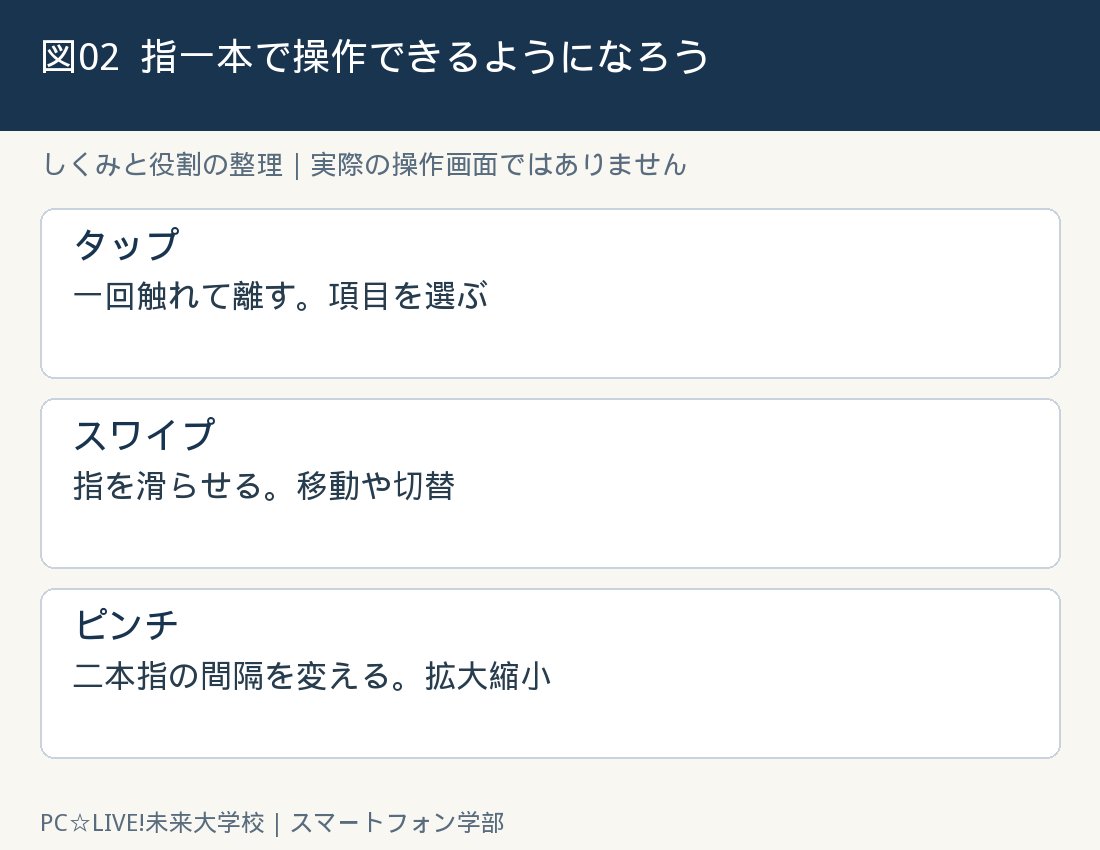
| 項目 | 役割・確認すること |
| タップ | 一回触れて離す。項目を選ぶ |
| スワイプ | 指を滑らせる。移動や切替 |
| ピンチ | 二本指の間隔を変える。拡大縮小 |
ホーム画面へ戻る
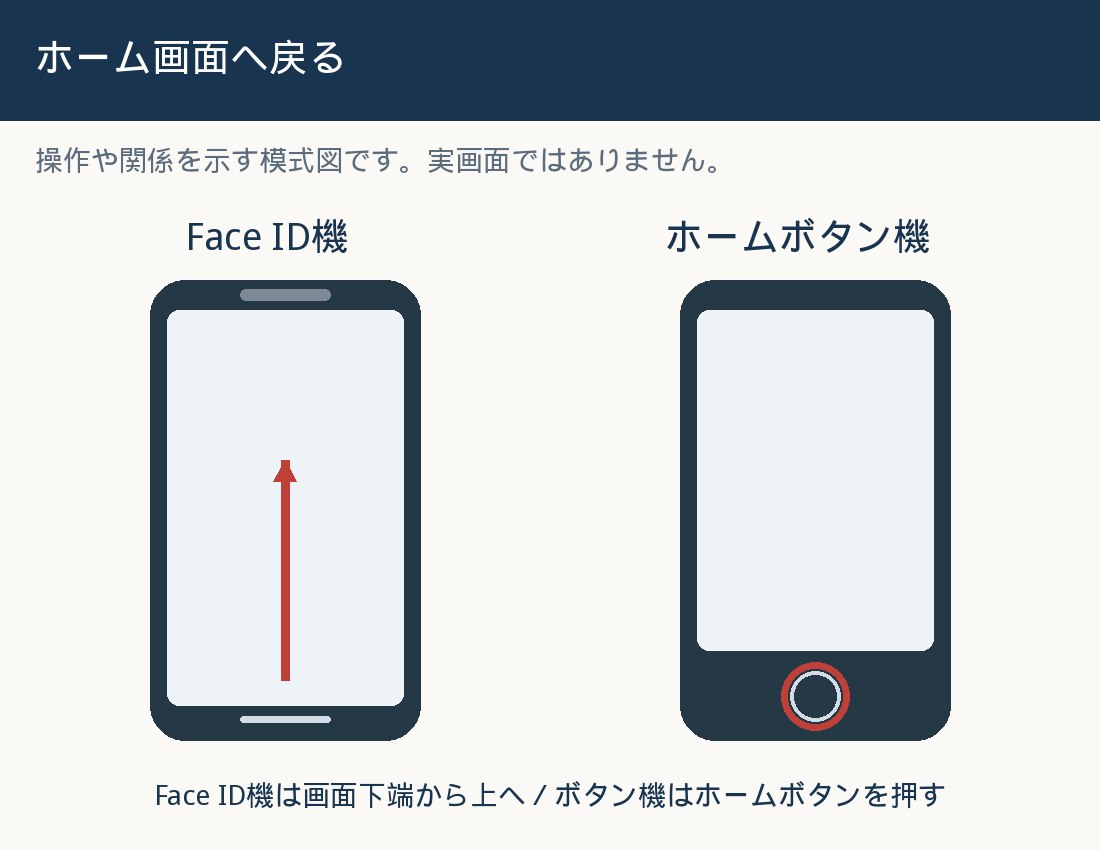
赤い矢印は指の動き、赤い丸は押すボタンです。画面中央のスクロールと、画面の端から始める動きを分けて覚えます。
コントロールセンターを開く
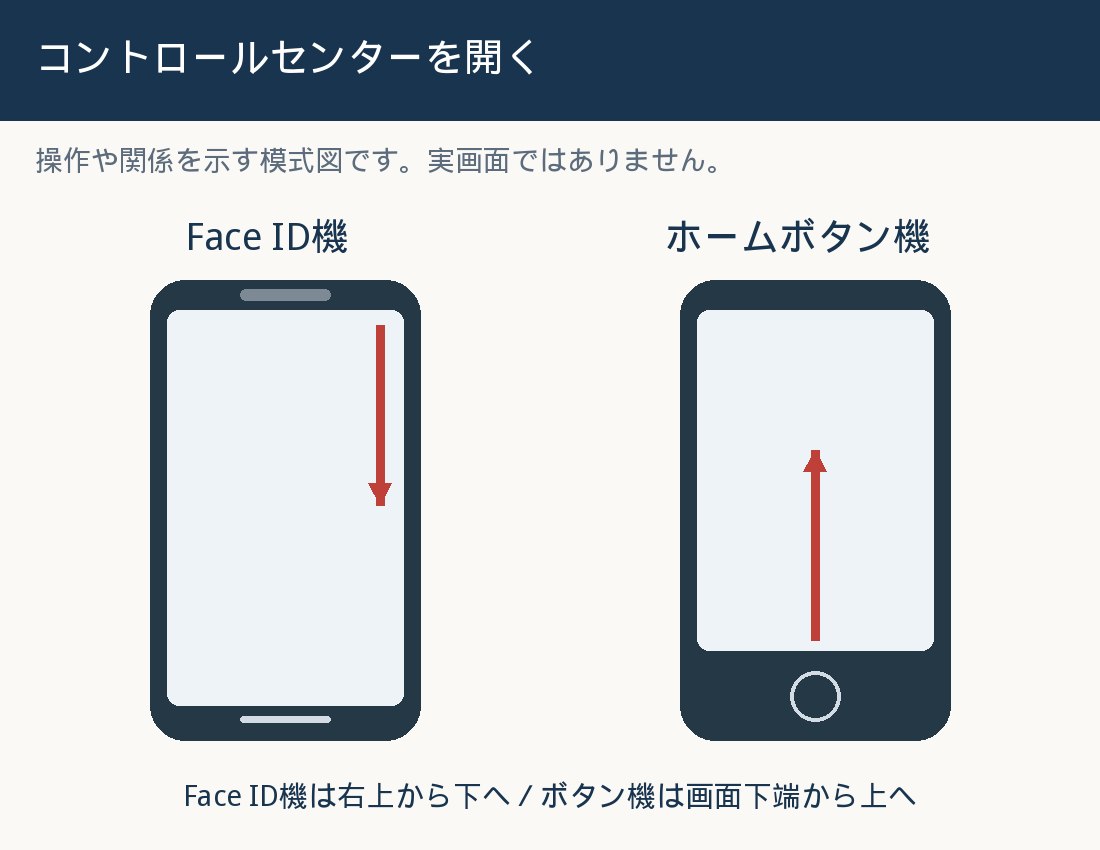
赤い矢印は指の動き、赤い丸は押すボタンです。画面中央のスクロールと、画面の端から始める動きを分けて覚えます。
操作の流れ・今日の実習
- ホーム画面で設定を一回タップする。
- 一覧の中央から上下へゆっくり指を動かす。
- 機種に合う方法でホームへ戻る。
- 写真を開き二本指で拡大し、元へ戻す。
- 文字サイズを一段変え、読みやすさを比べる。
ここだけ覚える
端からのジェスチャーと、画面中央のスクロールを分ける。
ノートで確認
「ホームへ戻る方法と、タップ・スワイプの違い」を、自分の言葉で三行にまとめましょう。機種・iOS・今回迷った項目名も記録します。パスコード、パスワード、認証コードは書き込みません。
復習問題
次の説明が適切か、不適切かを判断します。
1. タップは一回触れて離す操作である。
解答:適切。長く置く長押しとは区別します。
2. Face ID機のホーム移動は画面下端から上へ行う。
解答:適切。中央を動かすスクロールとは開始位置が違います。
3. アプリ切替は必ず保存の完了を意味する。
解答:不適切。保存の仕組みはアプリによって違います。
4. 全アプリを毎回強制終了することが必須である。
解答:不適切。通常は反応しない場合などに使います。
5. 文字サイズは読みやすさに合わせて調整してよい。
解答:適切。アクセシビリティも利用できます。
出典・確認先
AppleのiPhoneユーザガイドで、手元のiOSと機種を選んで確認してください。下記巻末の公式資料一覧も参照してください。本文の例と漫画台本は独自に作成しています。
第3章 電話・連絡先・メッセージ・LINE
学習時間の目安:20~30分。実習の速さに合わせて休憩を入れてください。
今日の疑問
同じ名前の人が二人います!
まんが|画像とセリフ
漫画内の画面は模式表現です。実際の操作は本文と手元のiPhoneで確認してください。
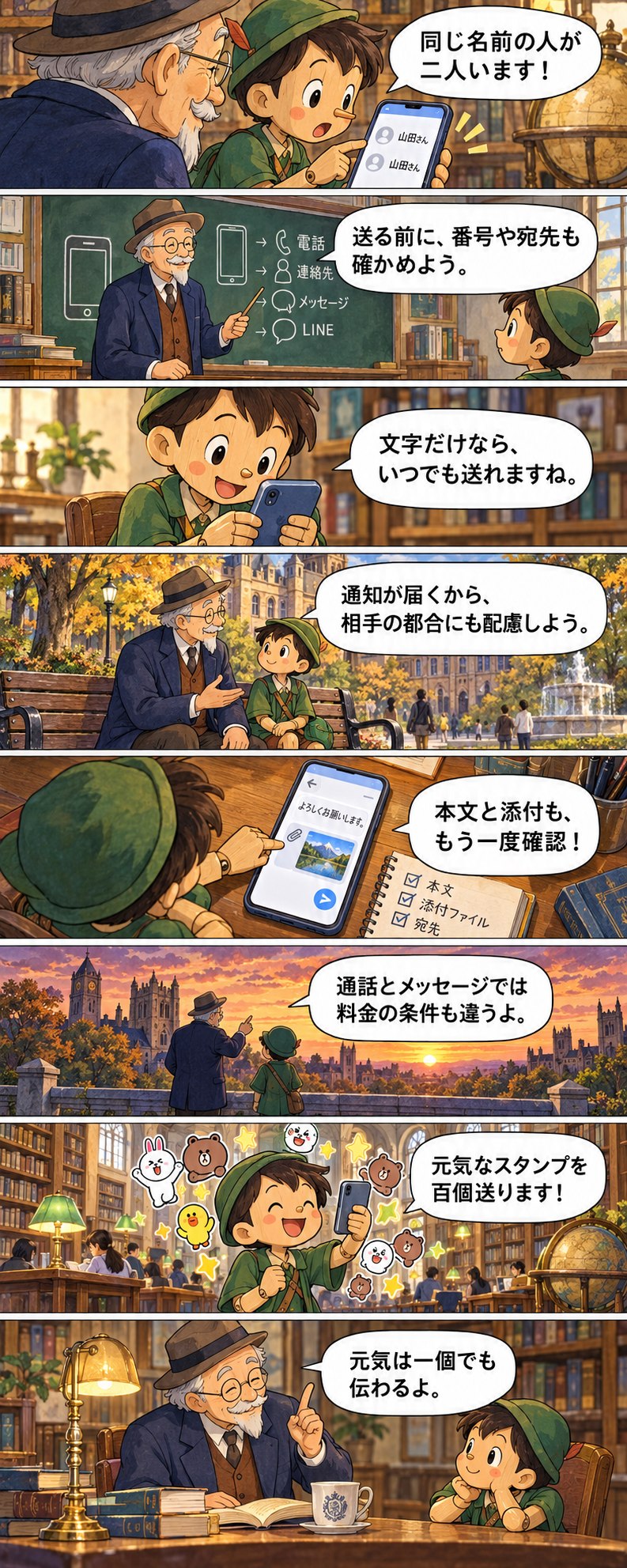
セリフを文字で読む
ピノキン「同じ名前の人が二人います!」
マツモト先生「送る前に、番号や宛先も確かめよう。」
ピノキン「文字だけなら、いつでも送れますね。」
マツモト先生「通知が届くから、相手の都合にも配慮しよう。」
ピノキン「本文と添付も、もう一度確認!」
マツモト先生「通話とメッセージでは料金の条件も違うよ。」
ピノキン「元気なスタンプを百個送ります!」
マツモト先生「元気は一個でも伝わるよ。」
学習の目標
相手に合う連絡方法を選び、誤送信を減らす。
基本と操作
電話アプリのキーパッドから電話番号を入力して発信。よく電話する人は「連絡先」→新規登録→名前と番号→保存。【共通】
| 方法 | 特徴 |
| SMS | 電話番号を使う文字メッセージ |
| iMessage | Appleのメッセージサービス |
| RCS | 対応端末と事業者で利用するメッセージ方式 |
| LINE | LINEアプリで文字・画像・通話 |
| メール | メールアドレスで送受信 |
LINEでは通知、友だち追加、プライバシー、バックアップ、機種変更時の引継ぎを確認。FaceTimeは対応する相手と映像や音声で通話できる。
【安全】知らない着信や認証コード要求に注意。迷惑着信を一括拒否すると病院等の連絡まで見逃す場合がある。着信制御やスクリーニングは機種・OS・通信事業者に左右される。【OS別】
実習:許可を得た相手の連絡先登録/LINE通知確認/通話権限の確認。
なぜそうなるの?
連絡先は相手の情報、メッセージはやり取りの内容です。名前が似ている相手を取り違えないよう、送信前に宛先を確認します。電話番号を使うSMSと、インターネットを使うアプリの通話では、通信条件や料金の仕組みが違います。海外や通信量の制限がある場面では契約を確認しましょう。通知を切ること、着信を拒否すること、連絡先を消すことも別の操作です。音が鳴らないときは、消音・集中モード・アプリの通知・音量を順に見ます。LINEの引継ぎはLINE公式の現行手順を別途確認し、iPhone全体の移行だけで全履歴が移ると決め付けません。
説明図と比較表
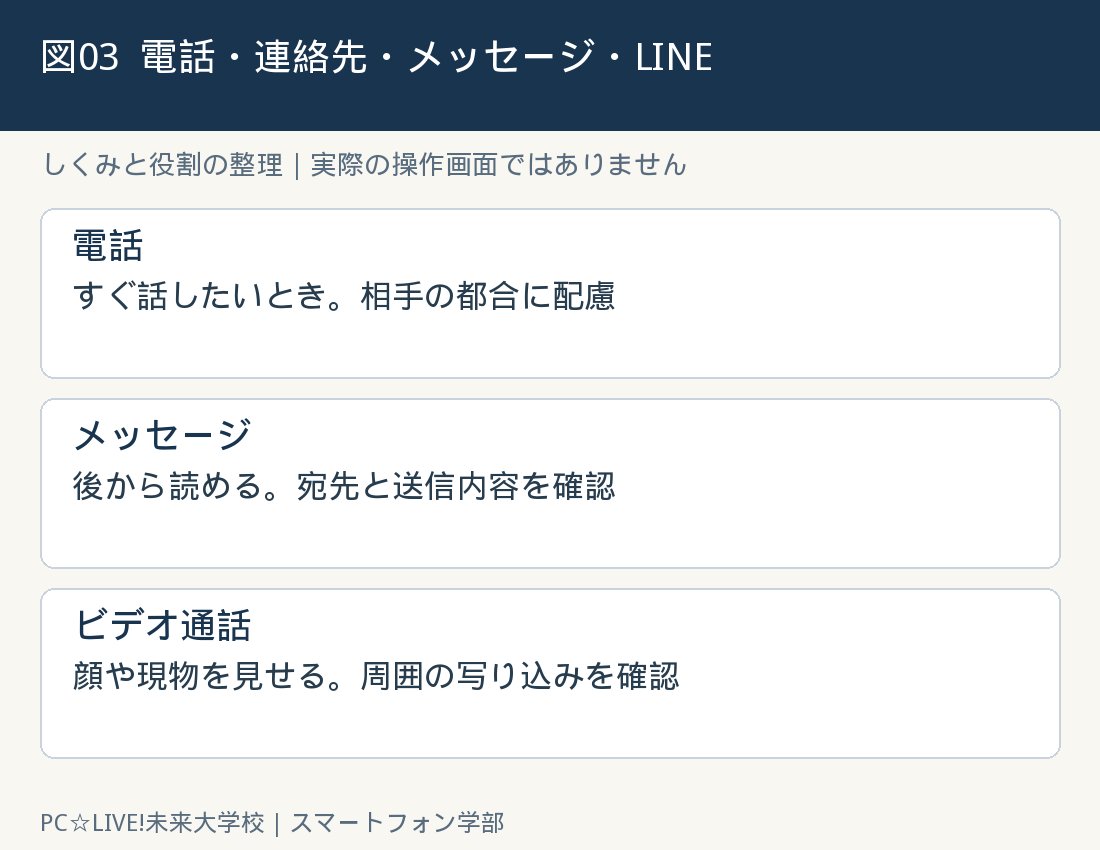
| 項目 | 役割・確認すること |
| 電話 | すぐ話したいとき。相手の都合に配慮 |
| メッセージ | 後から読める。宛先と送信内容を確認 |
| ビデオ通話 | 顔や現物を見せる。周囲の写り込みを確認 |
操作の流れ・今日の実習
- 練習相手の同意を得る。
- 連絡先を開き、名前と番号を確認する。
- 短い挨拶を入力し、宛先を再確認する。
- 写真などを付けず、内容を相手と確認する。
- 送信の練習をする場合だけ、相手に送る。
ここだけ覚える
送る前に、宛先・本文・添付を一呼吸置いて確認する。
ノートで確認
「誤送信を防ぐため送信前に確認すること」を、自分の言葉で三行にまとめましょう。機種・iOS・今回迷った項目名も記録します。パスコード、パスワード、認証コードは書き込みません。
復習問題
次の説明が適切か、不適切かを判断します。
1. 連絡先登録だけで相手に必ず通知される。
解答:不適切。連絡先の保存と、アプリの友だち追加などは別です。
2. 送信前に相手の名前と番号などを確認する。
解答:適切。似た名前による誤送信を減らせます。
3. インターネット通話は通信条件を確認する。
解答:適切。モバイル通信量や海外の契約にも関係します。
4. 通知を消すことと契約を解約することは同じである。
解答:不適切。通知設定は情報の受け取り方の設定です。
5. LINEの移行条件は公式案内で別に確認する。
解答:適切。OS間の移行やバックアップ条件に違いがあります。
出典・確認先
AppleのiPhoneユーザガイドで、手元のiOSと機種を選んで確認してください。下記巻末の公式資料一覧も参照してください。本文の例と漫画台本は独自に作成しています。
第4章 写真と動画を撮ってみよう
学習時間の目安:20~30分。実習の速さに合わせて休憩を入れてください。
今日の疑問
きれいな花なのに、後ろの壁がはっきりしています!
まんが|画像とセリフ
漫画内の画面は模式表現です。実際の操作は本文と手元のiPhoneで確認してください。
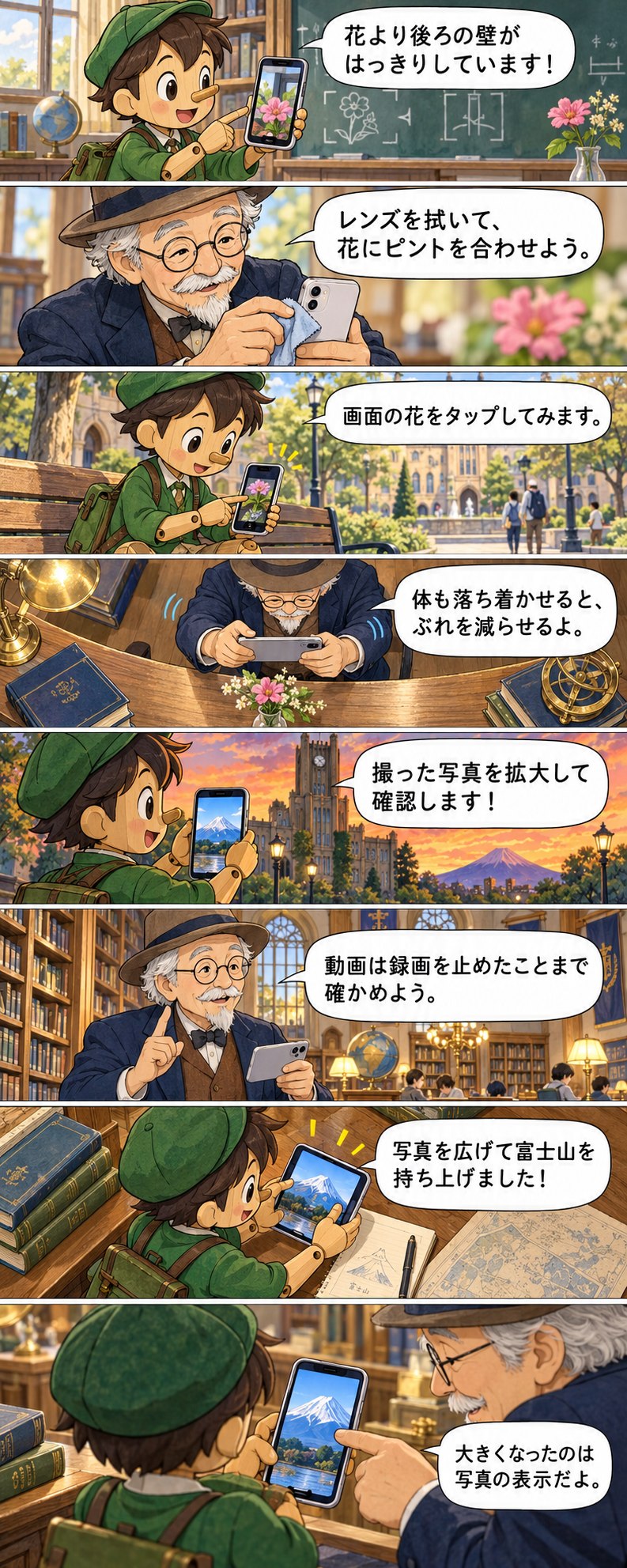
セリフを文字で読む
ピノキン「花より後ろの壁がはっきりしています!」
マツモト先生「レンズを拭いて、花にピントを合わせよう。」
ピノキン「画面の花をタップしてみます。」
マツモト先生「体も落ち着かせると、ぶれを減らせるよ。」
ピノキン「撮った写真を拡大して確認します!」
マツモト先生「動画は録画を止めたことまで確かめよう。」
ピノキン「写真を広げて富士山を持ち上げました!」
マツモト先生「大きくなったのは写真の表示だよ。」
学習の目標
ピントと明るさを意識して、写真・短い動画を撮れる。
基本と操作
カメラアプリを開き、被写体を画面に入れてシャッターボタンを押す。【共通】レンズをきれいにし、明るさ、構図、ピント、水平を意識する。
| 撮影機能 | 内容・留意点 |
| 写真 | 通常の静止画 |
| ビデオ | 動き・音を記録 |
| ポートレート | 背景ぼかしなど。対応差あり |
| パノラマ | 横長の風景など |
| ナイトモード | 暗所撮影を支援。対応差あり |
| マクロ | 小さな被写体の接写。対応差あり |
スクリーンショット【機種別】:Face ID機はサイドボタン+音量上、ホームボタン機はホームボタン+サイド/トップボタン。写真アプリでは切り取り、明るさ、傾き、色、動画長さなどを編集できる。共有前に人物の同意と位置情報を確認する。【安全】
実習:花を3方向から撮影、1枚編集、10秒動画、スクリーンショット。
なぜそうなるの?
写真がぼける原因は、ピントのずれ、撮影中の手ぶれ、被写体の動きなどです。まずレンズの汚れを拭き、明るい場所で、脇を軽く締めて撮ります。被写体を画面上でタップすると、ピントや露出の基準を置く手掛かりになります。ズームで大きくするほど、画質やぶれの影響が目立つことがあります。倍率表示が同じでも、どのカメラを使うかは機種や状況によって違います。動画は静止画より容量や電池を使いやすいため、まず短い動画で練習します。撮影が終わったら、録画が止まったことまで確認しましょう。
説明図と比較表
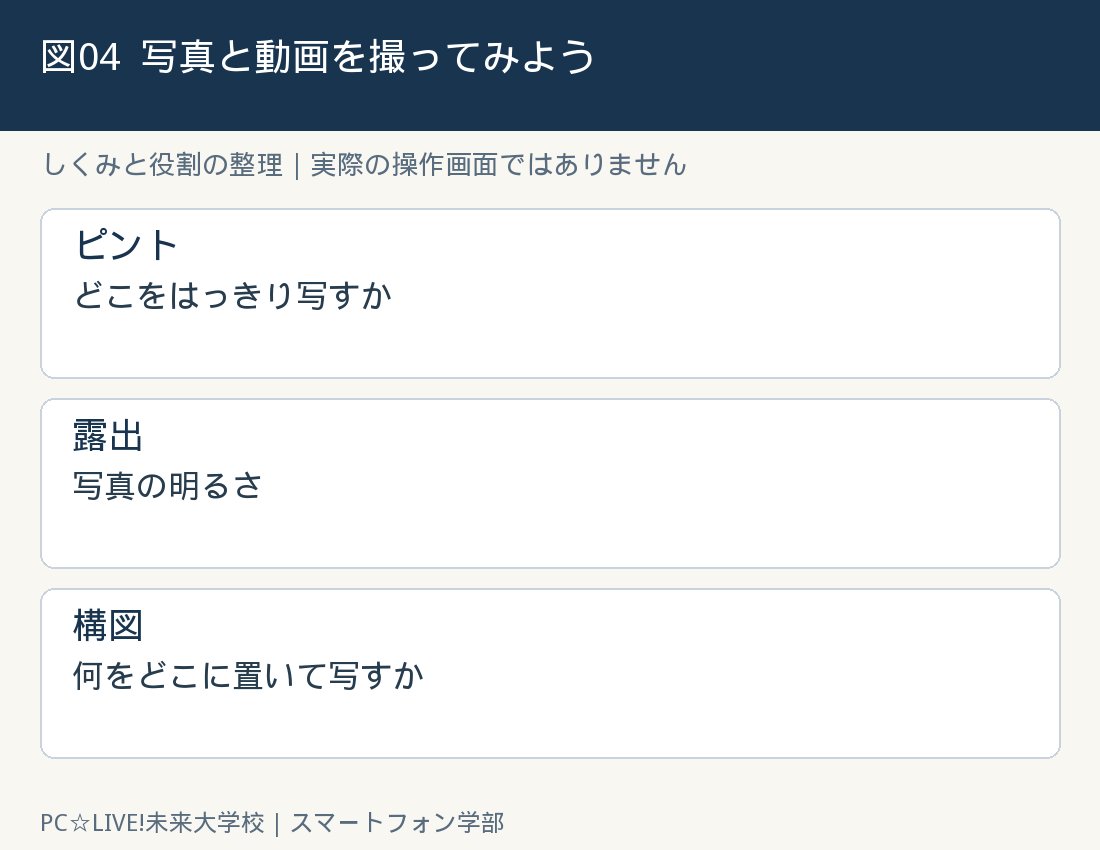
| 項目 | 役割・確認すること |
| ピント | どこをはっきり写すか |
| 露出 | 写真の明るさ |
| 構図 | 何をどこに置いて写すか |
操作の流れ・今日の実習
- 人物のいない練習用の花や物を選ぶ。
- カメラを写真モードにする。
- 被写体を画面でタップし、構図を整える。
- 動かさずに撮影し、写真アプリで拡大確認する。
- ビデオで10秒撮り、停止後に音と映像を確認する。
ここだけ覚える
撮影後は、撮れたつもりで終わらず一度確認する。
ノートで確認
「写真のピント・明るさ・手ぶれを確認する方法」を、自分の言葉で三行にまとめましょう。機種・iOS・今回迷った項目名も記録します。パスコード、パスワード、認証コードは書き込みません。
復習問題
次の説明が適切か、不適切かを判断します。
1. 写真がぼけたら、ピントや手ぶれを確認する。
解答:適切。複数の原因があるので一つずつ確認します。
2. 録画ボタンを押したら、停止の確認は不要である。
解答:不適切。録画が続くと不要な映像や容量消費につながります。
3. 全てのiPhoneに同じ望遠カメラがある。
解答:不適切。カメラ構成はモデルによって異なります。
4. 人物の写真を共有するときは相手の意向にも配慮する。
解答:適切。撮影と公開・共有は別の判断です。
5. 画像の表示を拡大すると被写体そのものが大きくなる。
解答:不適切。変わるのは画面上の見え方です。
出典・確認先
AppleのiPhoneユーザガイドで、手元のiOSと機種を選んで確認してください。下記巻末の公式資料一覧も参照してください。本文の例と漫画台本は独自に作成しています。
第5章 写真の整理と共有
学習時間の目安:20~30分。実習の速さに合わせて休憩を入れてください。
今日の疑問
アルバムを二つ作ると容量も二倍ですか?
まんが|画像とセリフ
漫画内の画面は模式表現です。実際の操作は本文と手元のiPhoneで確認してください。
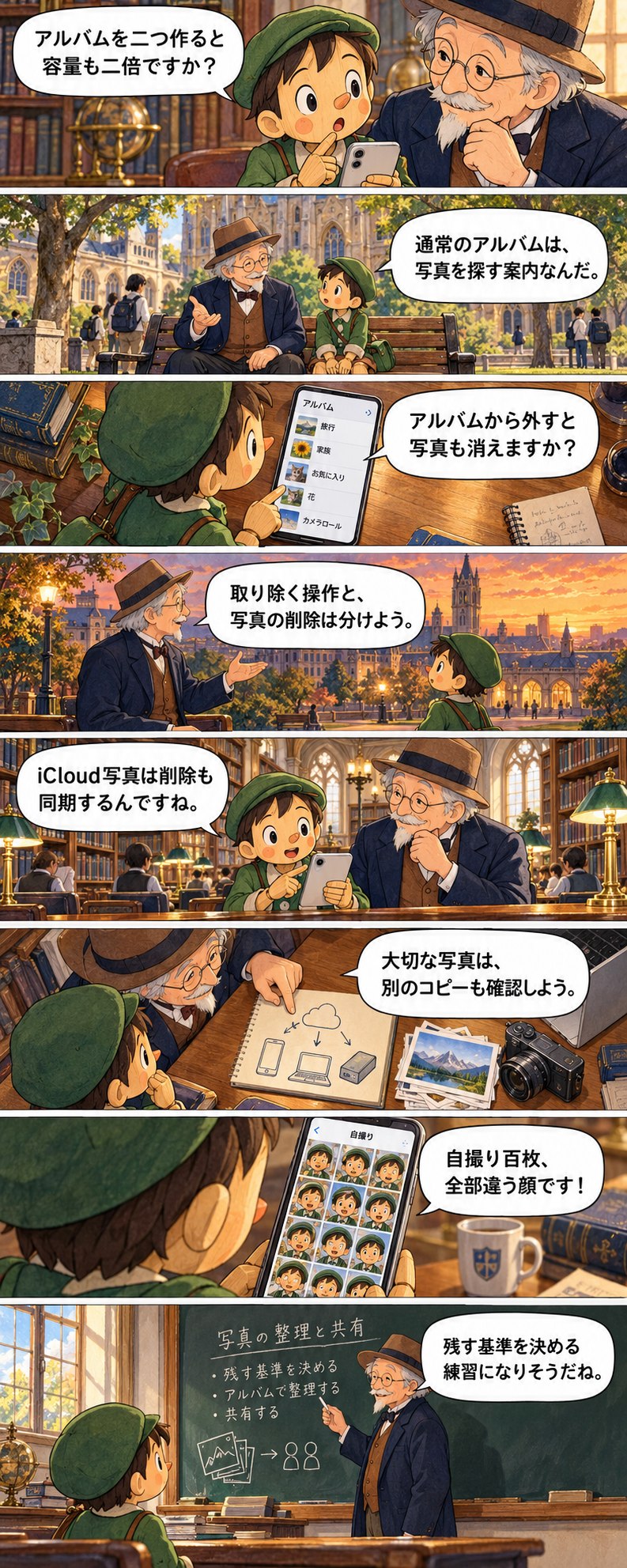
セリフを文字で読む
ピノキン「アルバムを二つ作ると容量も二倍ですか?」
マツモト先生「通常のアルバムは、写真を探す案内なんだ。」
ピノキン「アルバムから外すと写真も消えますか?」
マツモト先生「取り除く操作と、写真の削除は分けよう。」
ピノキン「iCloud写真は削除も同期するんですね。」
マツモト先生「大切な写真は、別のコピーも確認しよう。」
ピノキン「自撮り百枚、全部違う顔です!」
マツモト先生「残す基準を決める練習になりそうだね。」
学習の目標
アルバム・削除・共有の違いを理解する。
基本と操作
写真アプリの検索やアルバムを活用。アルバムは通常、元の写真を別に複製しない。「旅行」「家族」などの名前で整理する。【共通】
削除した写真は通常「最近削除した項目」に一定期間残るが、完全削除後などは復元できない場合がある。iCloud写真使用中は削除も同期される。【安全】
iOS 18以降の写真アプリは旧版と画面構成が異なる。iOS 26ではライブラリ/コレクション等の操作に注意。【OS別】
共有方法:メッセージ、LINE、メール、AirDrop、共有アルバム等。AirDropは近くの対応Apple端末同士で利用。
実習:アルバム作成→5枚登録→共有メニュー確認。
なぜそうなるの?
アルバムは、写真への案内をまとめる仕組みだと考えると整理しやすくなります。同じ写真を複数の通常アルバムに入れても、その都度写真ファイルが丸ごと増えるわけではありません。「アルバムから取り除く」と「ライブラリから削除する」は影響が違います。iCloud写真で同期している場合、削除がほかの端末にも伝わります。空き容量が少ないからと、大切な写真をまとめて削除する前に、独立したコピーがあるか確認してください。共有では送る枚数と相手、位置情報、背景の住所や名札も確認します。
説明図と比較表
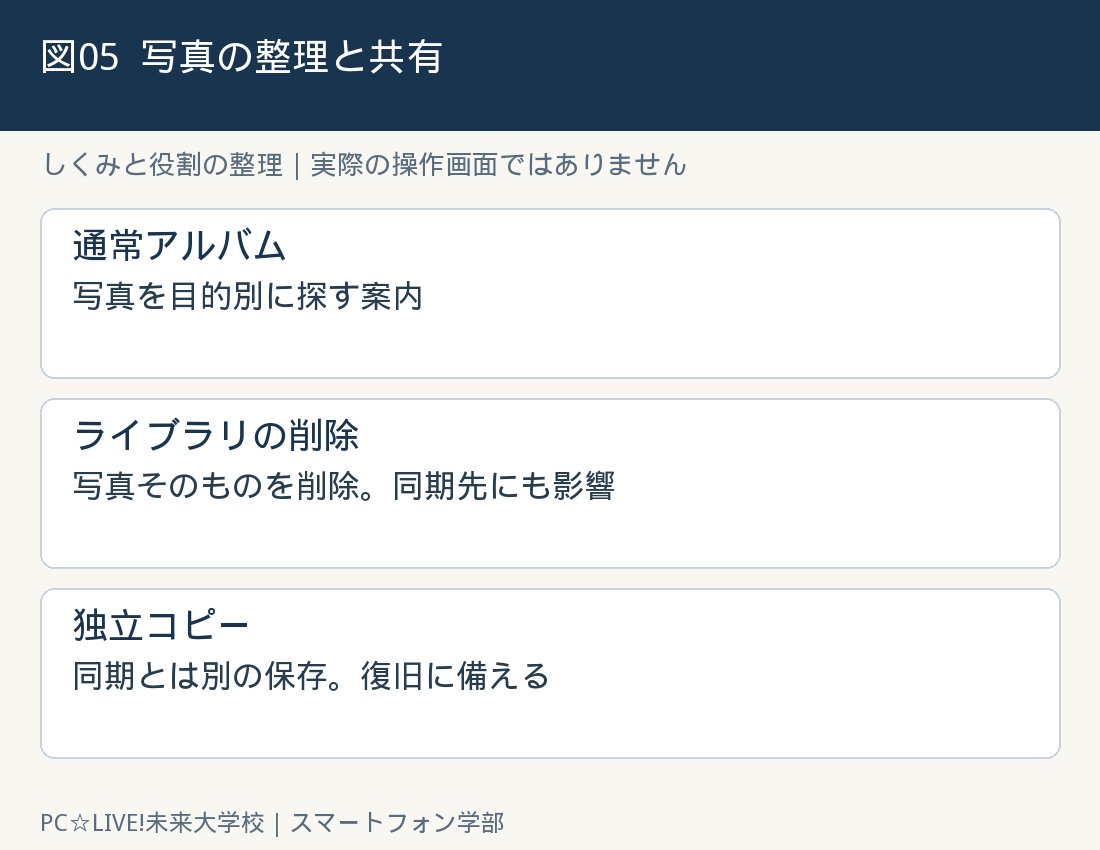
| 項目 | 役割・確認すること |
| 通常アルバム | 写真を目的別に探す案内 |
| ライブラリの削除 | 写真そのものを削除。同期先にも影響 |
| 独立コピー | 同期とは別の保存。復旧に備える |
操作の流れ・今日の実習
- 練習用の写真5枚を選ぶ。
- 写真アプリで新規アルバムを作る操作を探す。
- 練習という名前で5枚を追加する。
- ライブラリにも写真があることを確かめる。
- 共有メニューを開き、実送信せず相手と方法を確認する。
ここだけ覚える
「取り除く」と「削除」は、確認画面の言葉で見分ける。
ノートで確認
「アルバムから取り除くことと写真を削除することの違い」を、自分の言葉で三行にまとめましょう。機種・iOS・今回迷った項目名も記録します。パスコード、パスワード、認証コードは書き込みません。
復習問題
次の説明が適切か、不適切かを判断します。
1. 通常アルバムへ追加するたび元写真が必ず複製される。
解答:不適切。通常アルバムは写真を分類するためのものです。
2. iCloud写真の削除は同期先にも反映される。
解答:適切。同じアカウントの同期中の端末にも影響します。
3. 最近削除した項目にあれば、条件内で復元できる。
解答:適切。通常30日以内ですが、完全削除などでは戻せません。
4. 共有前に位置情報や写り込みを確認する。
解答:適切。意図しない個人情報も含まれ得ます。
5. 写真の枚数が多いので、確認せず全削除してよい。
解答:不適切。先に保存状況と残す写真を確認します。
出典・確認先
AppleのiPhoneユーザガイドで、手元のiOSと機種を選んで確認してください。下記巻末の公式資料一覧も参照してください。本文の例と漫画台本は独自に作成しています。
第6章 Safariでインターネットを楽しもう
学習時間の目安:20~30分。実習の速さに合わせて休憩を入れてください。
今日の疑問
一番上のサイトなら本物ですよね?
まんが|画像とセリフ
漫画内の画面は模式表現です。実際の操作は本文と手元のiPhoneで確認してください。
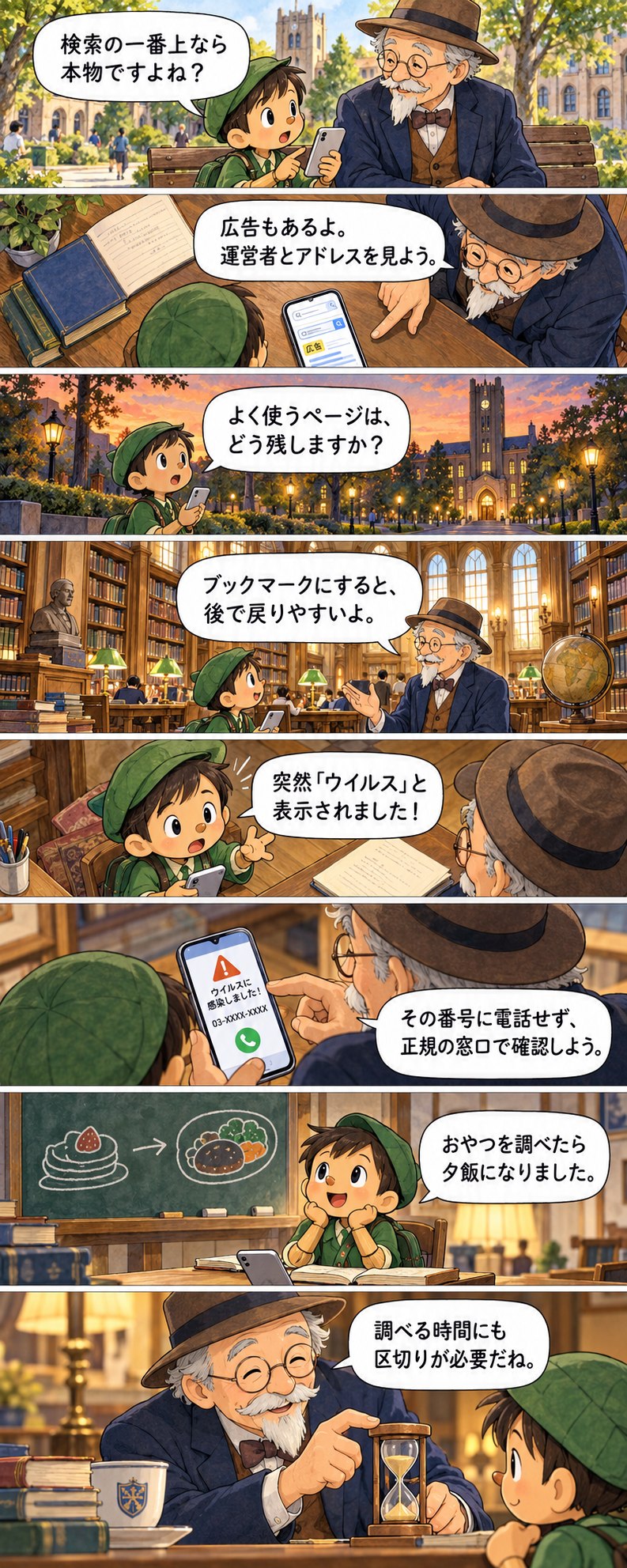
セリフを文字で読む
ピノキン「検索の一番上なら本物ですよね?」
マツモト先生「広告もあるよ。運営者とアドレスを見よう。」
ピノキン「よく使うページは、どう残しますか?」
マツモト先生「ブックマークにすると、後で戻りやすいよ。」
ピノキン「突然「ウイルス」と表示されました!」
マツモト先生「その番号に電話せず、正規の窓口で確認しよう。」
ピノキン「おやつを調べたら夕飯になりました。」
マツモト先生「調べる時間にも区切りが必要だね。」
学習の目標
Safariで検索し、広告や偽サイトを見分ける。
基本と操作
Safariを開き、検索欄へキーワードを入力し、結果から目的のページを選ぶ。【共通】「パソコン」だけでなく「Windows 11 写真 USB 保存」のように具体的に検索。ブックマークとタブを使い分ける。
【安全】検索結果上位やHTTPS表示だけで信用しない。広告、偽サイト、偽ウイルス警告を見分ける。公式アプリ・正規URLからアクセスする。
実習:PC☆LIVE!を検索→ブックマーク→タブ2つ→自治体公式サイト確認。
なぜそうなるの?
検索は候補を探す操作で、サイトの正しさを証明する操作ではありません。検索語を具体的にすると必要な候補へ近づけます。例えば「写真」より「iPhone 写真 パソコン 保存」のほうが目的を伝えやすくなります。広告も検索結果に並ぶため、見出しだけでなく運営者とアドレスを確かめます。ブックマークは後で戻る目印、タブは開いているページの置き場所です。プライベートブラウズも、相手のサイトや通信事業者から完全に匿名になる機能ではありません。偽警告に出た電話番号には連絡せず、ページを閉じて正規の窓口を別に探します。
説明図と比較表
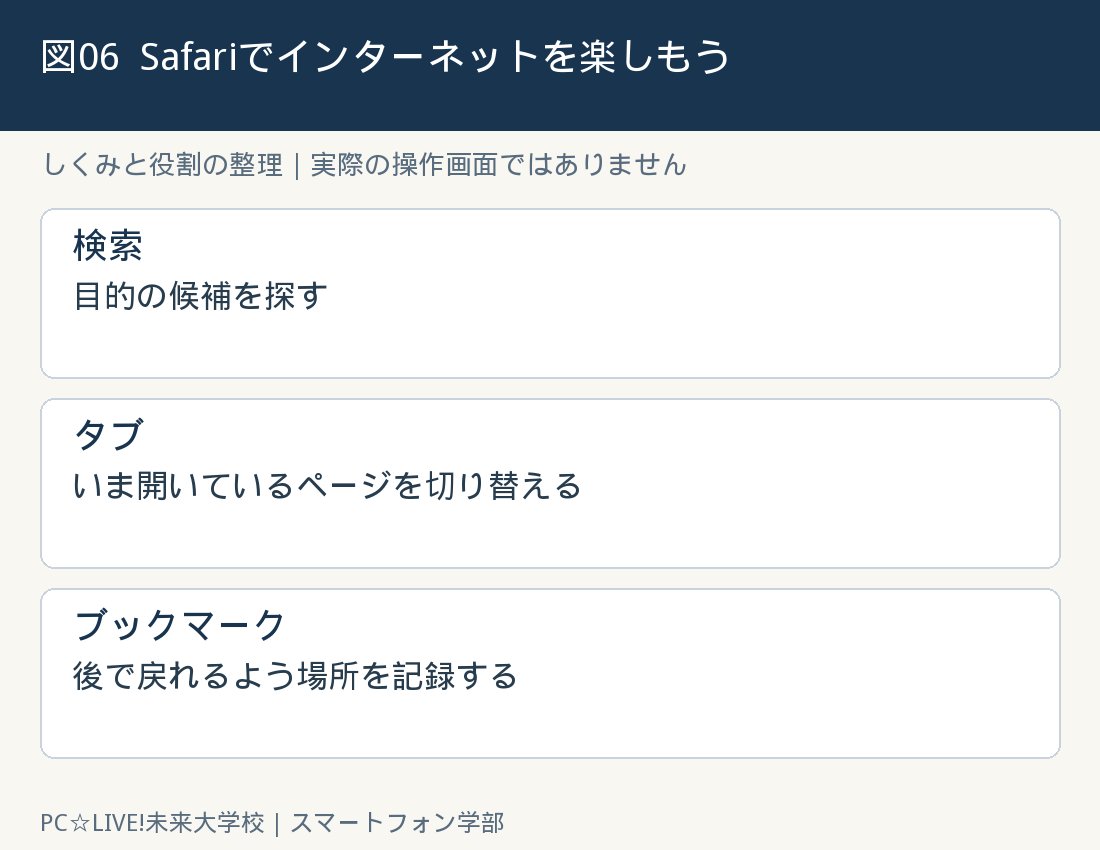
| 項目 | 役割・確認すること |
| 検索 | 目的の候補を探す |
| タブ | いま開いているページを切り替える |
| ブックマーク | 後で戻れるよう場所を記録する |
操作の流れ・今日の実習
- Safariを開く。
- 検索欄にPC☆LIVE!と入力する。
- 結果の運営者とアドレスを確かめる。
- 目的のページをブックマークする。
- 別タブで自治体の公式ページを開き、元のタブへ戻る。
ここだけ覚える
検索順位と信用は別。正規の入口を確かめる。
ノートで確認
「検索結果・広告・公式サイトを見分ける確認方法」を、自分の言葉で三行にまとめましょう。機種・iOS・今回迷った項目名も記録します。パスコード、パスワード、認証コードは書き込みません。
復習問題
次の説明が適切か、不適切かを判断します。
1. 検索結果の一番上なら必ず公式サイトである。
解答:不適切。広告や別の運営者のページも表示されます。
2. HTTPSだけで運営者が信頼できると分かる。
解答:不適切。通信保護と運営者の善良さは別です。
3. ブックマークは後でページへ戻るために使える。
解答:適切。再検索せず入口を残せます。
4. 偽警告に書かれた番号へすぐ電話する。
解答:不適切。表示を信用せず、正規窓口を別に確認します。
5. 検索語に目的や機器名を加えると候補を絞りやすい。
解答:適切。必要な情報の条件が明確になります。
出典・確認先
AppleのiPhoneユーザガイドで、手元のiOSと機種を選んで確認してください。下記巻末の公式資料一覧も参照してください。本文の例と漫画台本は独自に作成しています。
第7章 地図・交通・旅行に使おう
学習時間の目安:20~30分。実習の速さに合わせて休憩を入れてください。
今日の疑問
同じ名前のお店に着いたのに、県が違います!
まんが|画像とセリフ
漫画内の画面は模式表現です。実際の操作は本文と手元のiPhoneで確認してください。
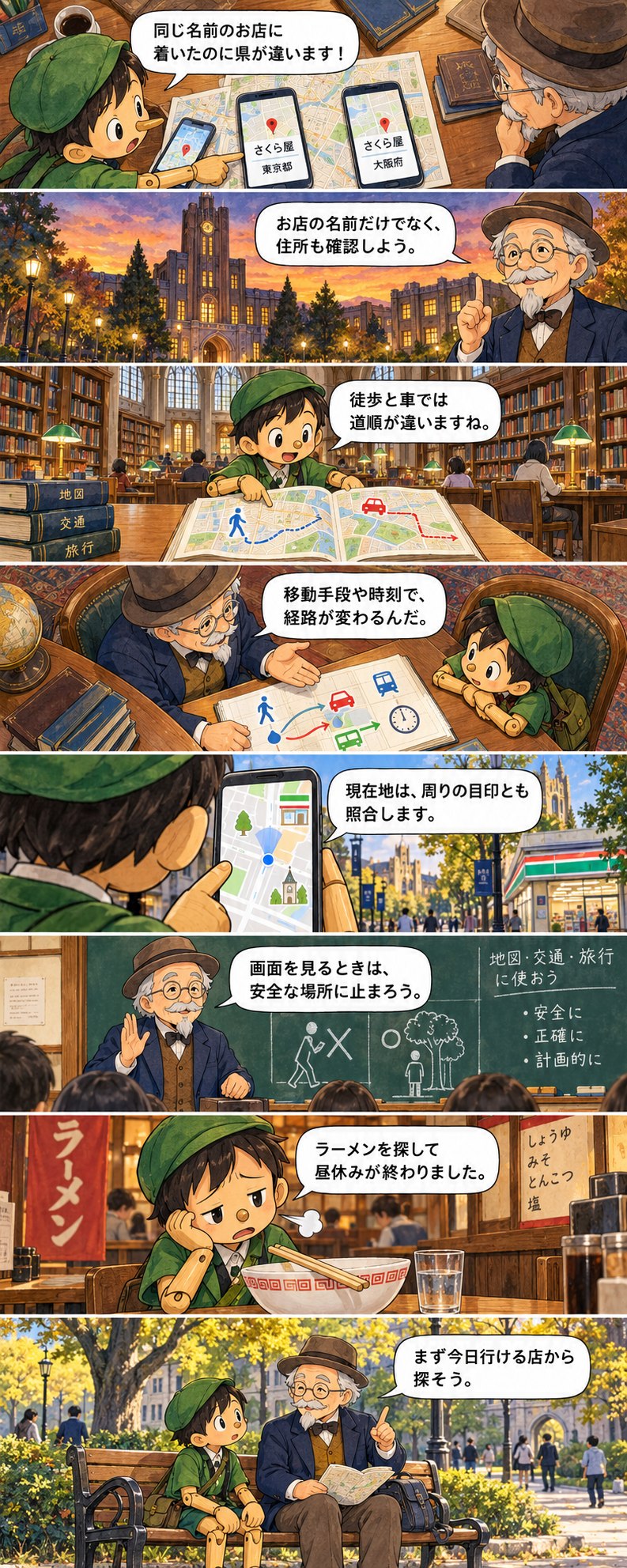
セリフを文字で読む
ピノキン「同じ名前のお店に着いたのに県が違います!」
マツモト先生「お店の名前だけでなく、住所も確認しよう。」
ピノキン「徒歩と車では道順が違いますね。」
マツモト先生「移動手段や時刻で、経路が変わるんだ。」
ピノキン「現在地は、周りの目印とも照合します。」
マツモト先生「画面を見るときは、安全な場所に止まろう。」
ピノキン「ラーメンを探して昼休みが終わりました。」
マツモト先生「まず今日行ける店から探そう。」
学習の目標
目的地までの経路を比べ、立ち止まって確認できる。
基本と操作
マップを開く→目的地検索→経路→徒歩・車・公共交通機関などを選択。【共通】現在地には位置情報権限が必要。工事・運休などで案内が変わるため現地の案内も確認。歩きスマホ厳禁。
旅行時に役立つ:経路、営業時間、予約メール、カメラ、翻訳、通貨換算、天気、オフライン地図(対応OS・地域)。
おすすめ例:Appleマップ、Google マップ、Yahoo!乗換案内、Apple翻訳、Google 翻訳。料金・対応OS・個人情報を確認。
実習:近くの図書館への徒歩/公共交通経路を比較。
なぜそうなるの?
位置情報はGPSだけでなく、周囲の通信なども利用して推定されます。屋内や高い建物の間では、現在地がずれたり向きが安定しなかったりします。地図上の点だけでなく、道路名や駅名など現物の目印と照合してください。目的地の支店や同名施設を取り違えないよう、住所まで確認します。徒歩と車では通れる道が違い、電車では出発日時によって経路が変わります。営業時間、料金、運行情報は地図に常に最新で載るとは限りません。オフライン地図も、交通の最新情報や全機能まで使えるとは限らないので、旅行前に確認します。
説明図と比較表
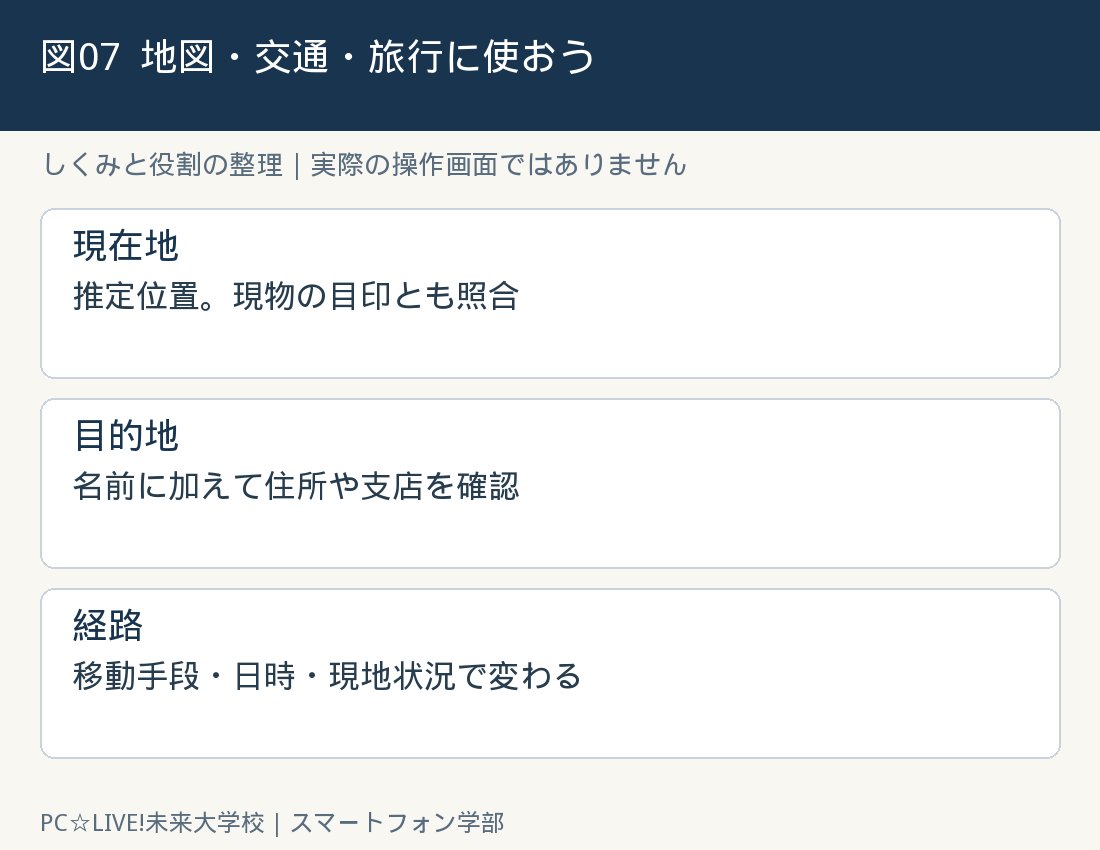
| 項目 | 役割・確認すること |
| 現在地 | 推定位置。現物の目印とも照合 |
| 目的地 | 名前に加えて住所や支店を確認 |
| 経路 | 移動手段・日時・現地状況で変わる |
操作の流れ・今日の実習
- 安全な場所で止まってマップを開く。
- 図書館名を検索し、住所を照合する。
- 出発地と移動手段を選ぶ。
- 所要時間と乗換回数を比べる。
- 曲がる場所は歩き出す前に確認する。
ここだけ覚える
画面を見続けて歩かず、安全な場所で確認する。
ノートで確認
「目的地の住所と移動手段を確認する順番」を、自分の言葉で三行にまとめましょう。機種・iOS・今回迷った項目名も記録します。パスコード、パスワード、認証コードは書き込みません。
復習問題
次の説明が適切か、不適切かを判断します。
1. 地図の現在地はどんな場所でも完全に正確である。
解答:不適切。建物や通信条件などで誤差があります。
2. 目的地は住所や支店名も確認する。
解答:適切。同じ名前の場所を取り違えるのを防ぎます。
3. 徒歩と車で同じ道順になるとは限らない。
解答:適切。通行条件が異なります。
4. 案内を見るためなら歩きスマホをしてよい。
解答:不適切。安全な場所に止まって確認します。
5. 経路検索の日時は結果に影響することがある。
解答:適切。公共交通の時刻や運行条件が変わります。
出典・確認先
AppleのiPhoneユーザガイドで、手元のiOSと機種を選んで確認してください。下記巻末の公式資料一覧も参照してください。本文の例と漫画台本は独自に作成しています。
第8章 メモ・カレンダー・リマインダー
学習時間の目安:20~30分。実習の速さに合わせて休憩を入れてください。
今日の疑問
明日の宿題は、どこに書けばいいですか?
まんが|画像とセリフ
漫画内の画面は模式表現です。実際の操作は本文と手元のiPhoneで確認してください。
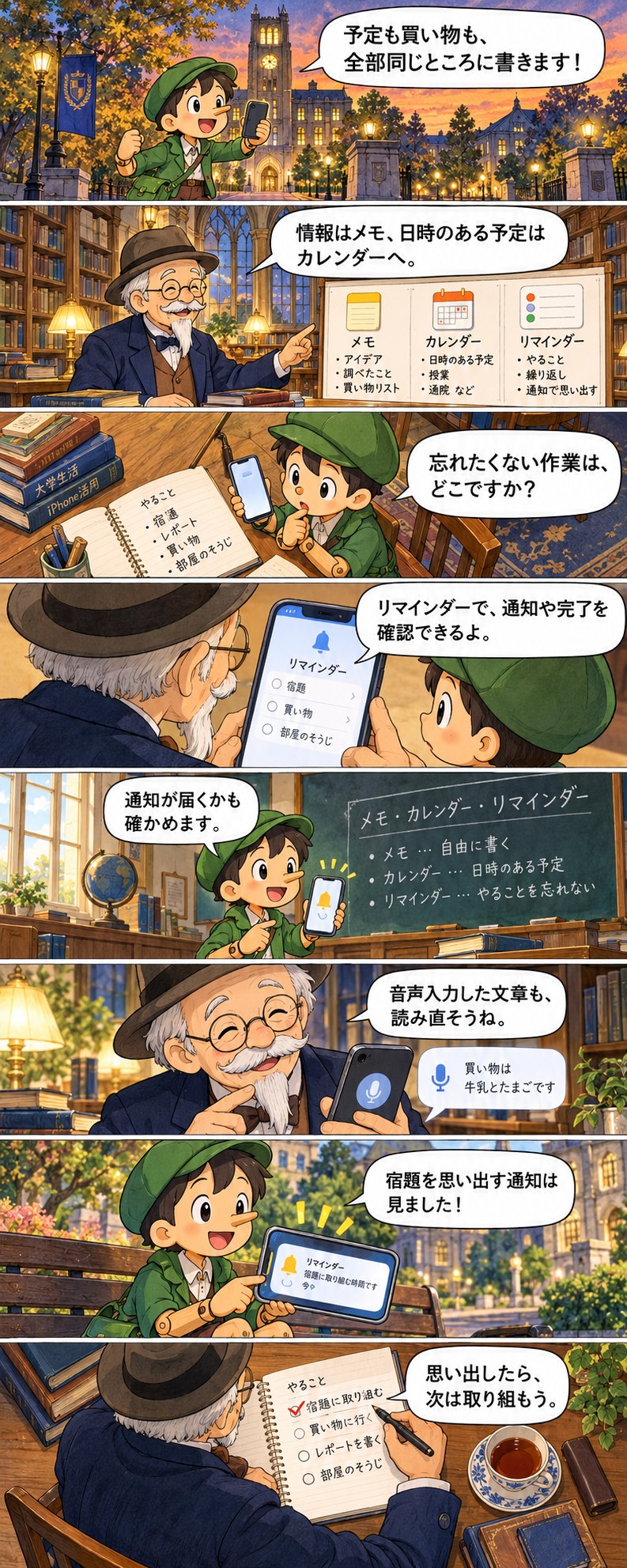
セリフを文字で読む
ピノキン「予定も買い物も、全部同じところに書きます!」
マツモト先生「情報はメモ、日時のある予定はカレンダーへ。」
ピノキン「忘れたくない作業は、どこですか?」
マツモト先生「リマインダーで、通知や完了を確認できるよ。」
ピノキン「通知が届くかも確かめます。」
マツモト先生「音声入力した文章も、読み直そうね。」
ピノキン「宿題を思い出す通知は見ました!」
マツモト先生「思い出したら、次は取り組もう。」
学習の目標
記録・予定・やることを分けて使う。
基本と操作
メモで買い物・授業・旅行の持ち物を記録。リマインダーはタスクの通知、カレンダーは予定、時計はアラーム・タイマー等。【共通】
ショートカットは複数操作の自動化に使えるが、利用可能アクションはOS依存。意図しない送信や削除を招かないよう実行内容を確認。【OS別・安全】
実習:買い物メモ、架空の予定、翌日の復習リマインダー。
なぜそうなるの?
メモは考えや情報を残す場所、カレンダーは時間のある予定、リマインダーは忘れずに行いたい作業に向きます。授業はカレンダー、持ち物はメモ、前日の準備はリマインダー、と使い分けると探す場所が決まります。通知日時を入れても、通知の許可や集中モードなどの影響で気付きにくいことがあります。大切な予定は通知の設定を確認し、紙の予定表なども併用してかまいません。音声入力は周囲に内容が聞こえ、誤変換も起こるので送信前に読み直します。ショートカットは便利ですが、送信・削除・外部接続のある処理は内容を理解してから使います。
説明図と比較表
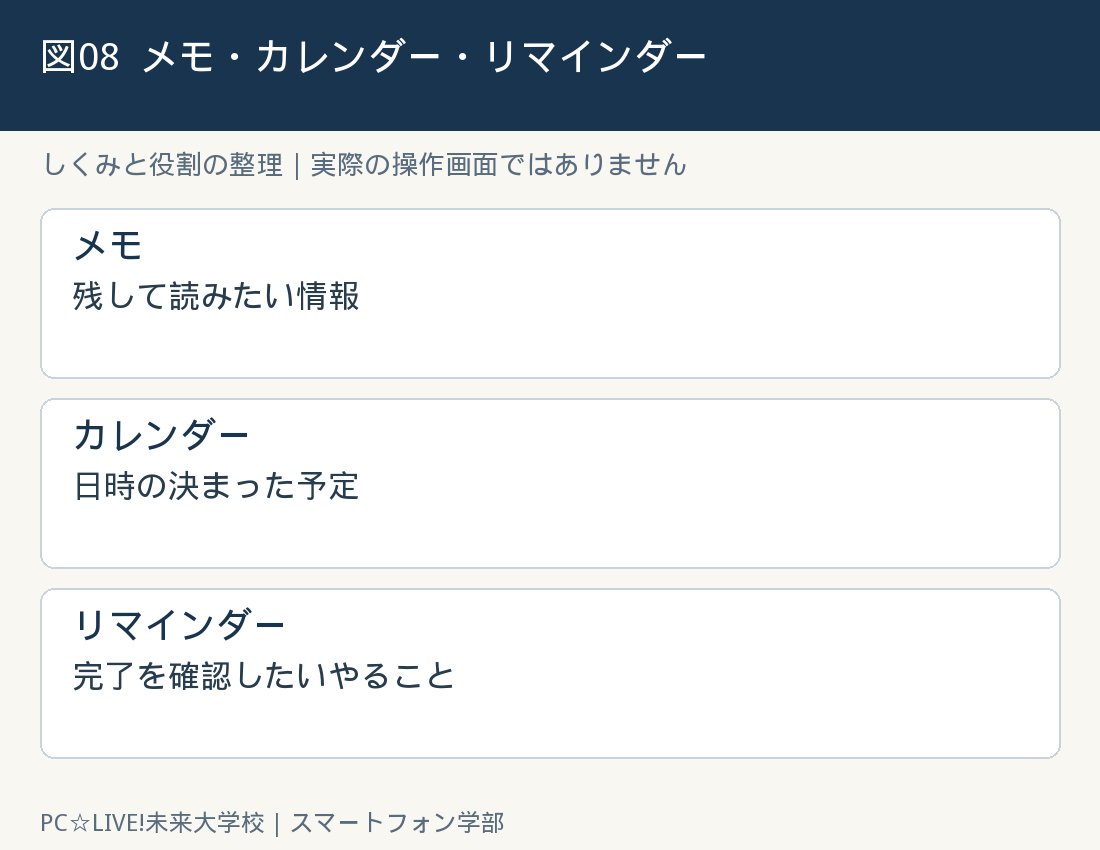
| 項目 | 役割・確認すること |
| メモ | 残して読みたい情報 |
| カレンダー | 日時の決まった予定 |
| リマインダー | 完了を確認したいやること |
操作の流れ・今日の実習
- メモで旅行の持ち物を3件書く。
- カレンダーで練習という架空の予定を作る。
- リマインダーで復習という項目を作る。
- 練習用通知を自分の都合のよい時刻に設定する。
- 練習が終わったら不要な予定と通知を確認して整理する。
ここだけ覚える
予定の時刻と、思い出したい通知時刻を分けて考える。
ノートで確認
「メモ・カレンダー・リマインダーの使い分け」を、自分の言葉で三行にまとめましょう。機種・iOS・今回迷った項目名も記録します。パスコード、パスワード、認証コードは書き込みません。
復習問題
次の説明が適切か、不適切かを判断します。
1. カレンダーとメモは目的を分けて使える。
解答:適切。日時のある予定と情報の記録を整理できます。
2. 通知を登録すれば、作業は自動で完了する。
解答:不適切。リマインダーは行動を思い出す支援です。
3. 音声入力の内容は読み直す。
解答:適切。誤変換や意図しない入力があり得ます。
4. 内容不明のショートカットを無条件で実行する。
解答:不適切。送信や削除などの処理内容を先に確認します。
5. 予定の通知には通知許可なども関係する。
解答:適切。集中モードやアプリ設定も確認します。
出典・確認先
AppleのiPhoneユーザガイドで、手元のiOSと機種を選んで確認してください。下記巻末の公式資料一覧も参照してください。本文の例と漫画台本は独自に作成しています。
第9章 App Storeとおすすめアプリ
学習時間の目安:20~30分。実習の速さに合わせて休憩を入れてください。
今日の疑問
無料と書いてあれば、ずっと無料ですか?
まんが|画像とセリフ
漫画内の画面は模式表現です。実際の操作は本文と手元のiPhoneで確認してください。
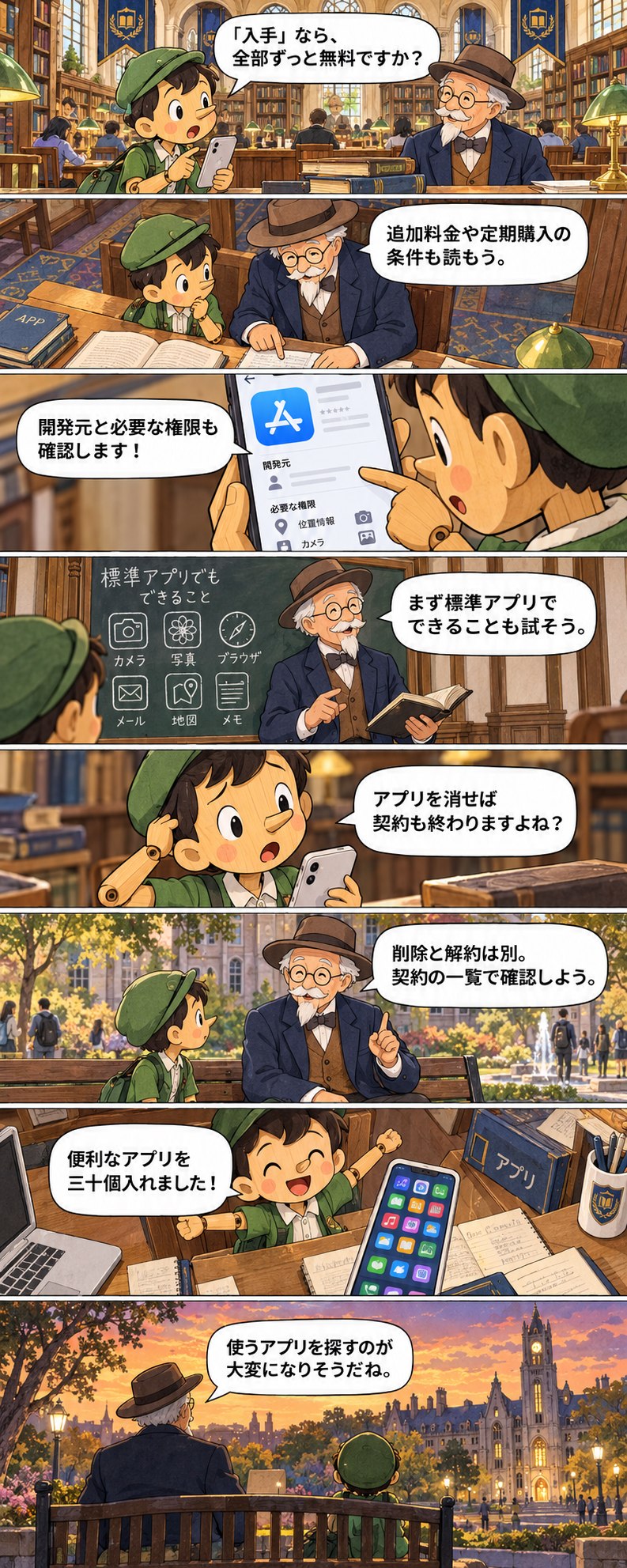
セリフを文字で読む
ピノキン「「入手」なら、全部ずっと無料ですか?」
マツモト先生「追加料金や定期購入の条件も読もう。」
ピノキン「開発元と必要な権限も確認します!」
マツモト先生「まず標準アプリでできることも試そう。」
ピノキン「アプリを消せば契約も終わりますよね?」
マツモト先生「削除と解約は別。契約の一覧で確認しよう。」
ピノキン「便利なアプリを三十個入れました!」
マツモト先生「使うアプリを探すのが大変になりそうだね。」
学習の目標
アプリの料金・開発元・権限を確認して選ぶ。
基本と操作
App Storeでアプリを探して入手。無料表示でも課金・定期購入がある場合がある。開発元、料金、更新状況、権限、プライバシーを確かめる。【安全】
| 分野 | アプリ例 | 用途 |
| 地図 | Appleマップ、Google マップ | 目的地・経路 |
| 交通 | Yahoo!乗換案内 | 乗換 |
| 連絡 | LINE | 連絡・通話 |
| 翻訳 | Apple翻訳、Google 翻訳 | 旅行・外国語 |
| ファイル | ファイル、Google ドライブ、OneDrive | データ管理 |
| 予定 | Appleメモ、Appleカレンダー | 記録・予定 |
| 健康 | ヘルスケア | 健康情報の管理 |
| 防災 | NHK ONE ニュース・防災 | 防災情報 |
| AI | ChatGPT | 文章・調べもの支援 |
| 読書 | Kindle、楽天Kobo | 電子書籍 |
アプリの掲載情報は2026年10月27日確認。導入時にはApp Storeの開発元・互換性・料金・アプリ内課金を確認してください。無料で入手できても、すべての機能やコンテンツが無料とは限りません。書類スキャンは標準メモなどで可能な範囲から試します。
Apple経由の定期購入は「設定」→自分の名前→「サブスクリプション」等から確認。アプリ削除は契約解除と同義ではない。アプリ不具合時は通信→再起動→更新→公式サポートの順に確認。
実習:App Storeで料金・開発元・権限を確認(購入しない)。
なぜそうなるの?
アプリを選ぶときは、星の数だけでなく、目的に必要な機能、開発元、更新状況、料金、対応iOSを確認します。「入手」は有料機能や定期購入がないことを保証しません。無料体験でも終了後に請求される契約があります。写真を一枚送るだけのアプリに、写真全体へのアクセスが本当に必要か考えてみましょう。まずは標準のメモ、ファイル、マップ、翻訳などで目的を果たせるか試すと、契約やアカウントを増やさずに済むことがあります。第三者アプリの名前や提供条件は変わるため、本書の候補名だけで購入を決めず、公式の配布元とストア表示を確認します。
説明図と比較表
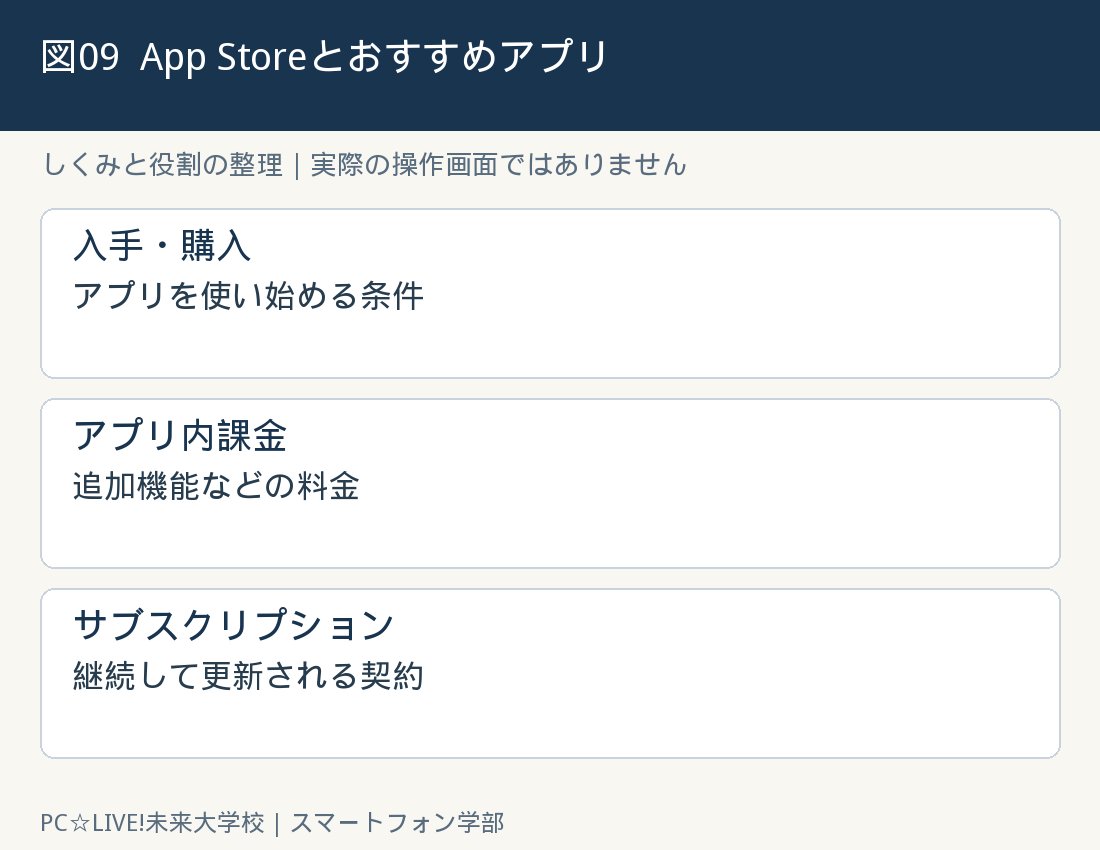
| 項目 | 役割・確認すること |
| 入手・購入 | アプリを使い始める条件 |
| アプリ内課金 | 追加機能などの料金 |
| サブスクリプション | 継続して更新される契約 |
アプリ削除と解約
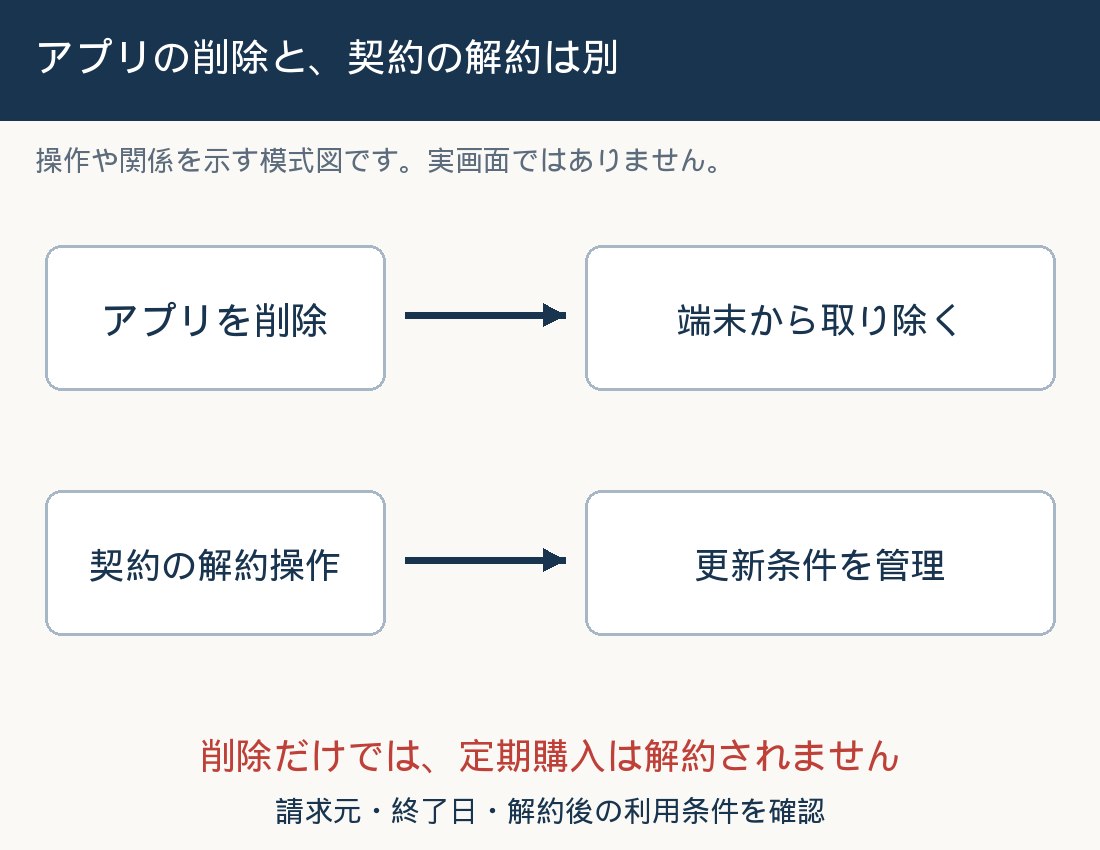
Apple経由の契約はサブスクリプション一覧で確認します。別の会社から直接請求される契約は、その請求元の正式な案内で確認します。
アプリを選ぶときの確認先
同じ名前の類似アプリを避けるため、下記の配布ページで開発元を確認します。標準アプリでできることから試し、必要なものだけを加えましょう。
NHK ONE ニュース・防災は利用に受信契約の確認が必要です。すでに世帯で受信契約がある場合の追加負担や、契約がない場合の手続き、日本国外では利用できない条件を、配布元の案内で確かめます。防災情報は自治体・気象庁など複数の正規の情報源も確認してください。
電子書籍はアプリを入れることと、本や読み放題を購入・契約することを分けて考えます。クラウド保存は容量や追加料金、共有範囲、同期による削除の影響を確認しましょう。
操作の流れ・今日の実習
- App Storeで必要な機能の名前を検索する。
- 開発元とアプリ内課金の表示を読む。
- 対応OSや説明を確認する。
- 購入・認証は行わず確認で止める。
- 既存のサブスクリプションは設定から一覧を確認する。
ここだけ覚える
アプリを削除しても、定期購入の解約にはならない。
ノートで確認
「アプリの料金・開発元・権限を確認する順番」を、自分の言葉で三行にまとめましょう。機種・iOS・今回迷った項目名も記録します。パスコード、パスワード、認証コードは書き込みません。
復習問題
次の説明が適切か、不適切かを判断します。
1. 入手と表示されれば、アプリ内の全機能が永久無料である。
解答:不適切。追加課金や定期購入がある場合があります。
2. アプリ削除と定期購入の解約は別である。
解答:適切。契約を管理する画面で確認します。
3. 開発元と必要な権限を確認して選ぶ。
解答:適切。偽アプリや過剰な情報提供を避ける判断材料になります。
4. 無料体験は終了後の条件も確認する。
解答:適切。自動更新と請求の条件を読みます。
5. 星の数だけで安全性を断定できる。
解答:不適切。評価以外の情報も必要です。
出典・確認先
AppleのiPhoneユーザガイドで、手元のiOSと機種を選んで確認してください。下記巻末の公式資料一覧も参照してください。本文の例と漫画台本は独自に作成しています。
第10章 iCloud・Apple Account・バックアップ
学習時間の目安:20~30分。実習の速さに合わせて休憩を入れてください。
今日の疑問
雲の中にあれば、何を消しても安心ですか?
まんが|画像とセリフ
漫画内の画面は模式表現です。実際の操作は本文と手元のiPhoneで確認してください。
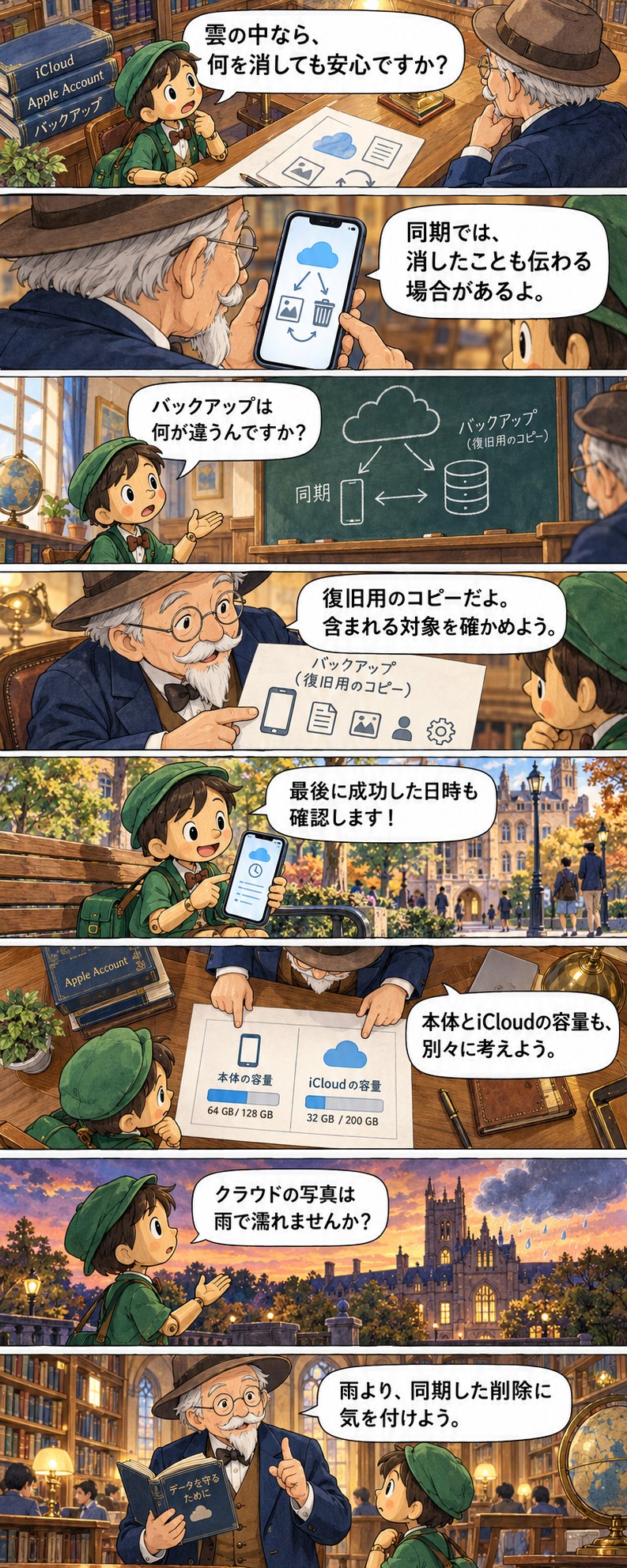
セリフを文字で読む
ピノキン「雲の中なら、何を消しても安心ですか?」
マツモト先生「同期では、消したことも伝わる場合があるよ。」
ピノキン「バックアップは何が違うんですか?」
マツモト先生「復旧用のコピーだよ。含まれる対象を確かめよう。」
ピノキン「最後に成功した日時も確認します!」
マツモト先生「本体とiCloudの容量も、別々に考えよう。」
ピノキン「クラウドの写真は雨で濡れませんか?」
マツモト先生「雨より、同期した削除に気を付けよう。」
学習の目標
同期とバックアップを分け、最後に成功した日時を確認する。
基本と操作
Apple Account(旧Apple ID)はAppleサービスのアカウント。iCloudは写真・連絡先・メモ・カレンダー等の同期に使えるが、すべてが独立したバックアップとは限らない。
| 同期 | バックアップ |
| 端末間の内容をそろえる | 復元用コピーを保持する |
| 削除も同期される場合がある | 保存時点を復元するために使う |
「設定」→名前→「iCloud」→「iCloudバックアップ」で状態・最終日時を確認。大切な写真はiCloud写真のほか、PC・外付け等に独立コピーを保存する。【安全】
実習:iCloud容量とバックアップ最終日時を確認。勝手に同期を切らない。
なぜそうなるの?
同期は複数の場所の状態をそろえる仕組みです。片方で消した情報を、もう片方でも消す場合があります。バックアップは復元に使うコピーですが、何が含まれるかは方式や設定で違います。iCloudですでに同期している情報は、iCloudバックアップに重ねて保存されないものがあります。「バックアップしたから、写真を全削除してよい」とは考えないでください。本体の容量とiCloudの容量は別です。iCloudの契約を増やしても、本体の記憶装置そのものが大きくなるわけではありません。写真を独立保存するときは、コピー先のファイルを開いて読めることまで確認します。
説明図と比較表
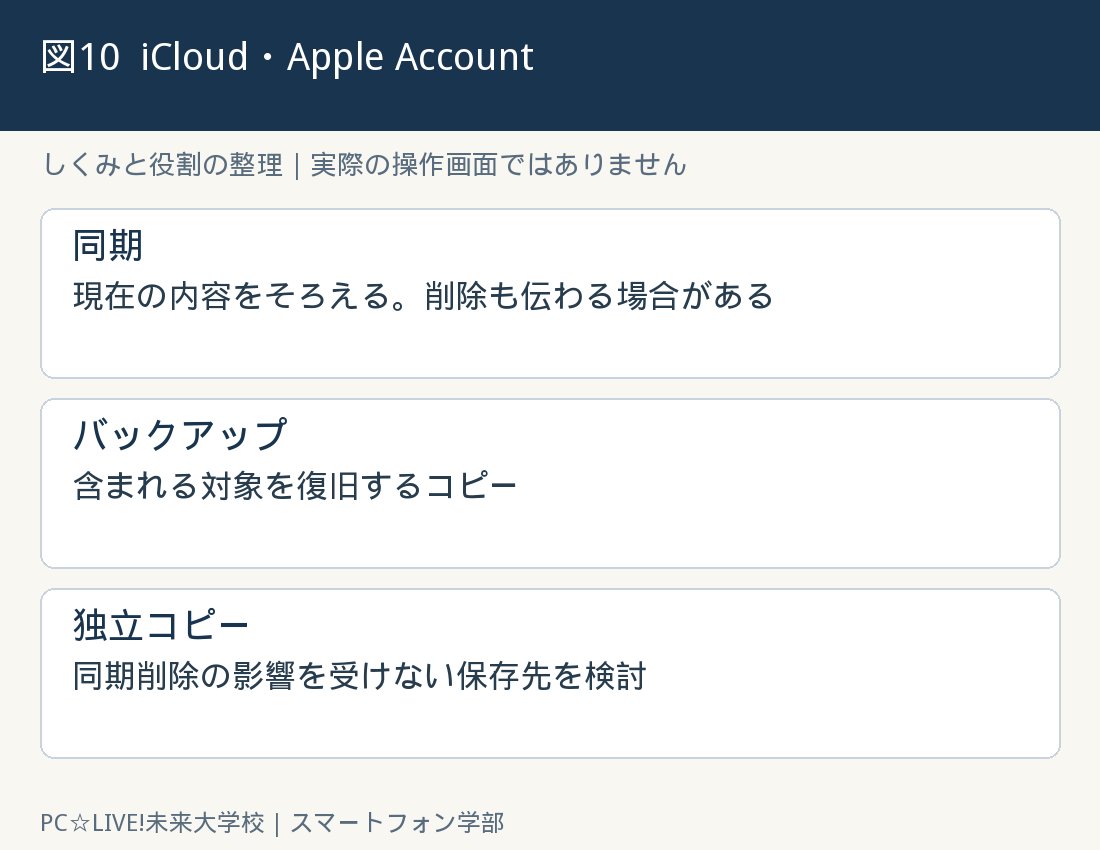
| 項目 | 役割・確認すること |
| 同期 | 現在の内容をそろえる。削除も伝わる場合がある |
| バックアップ | 含まれる対象を復旧するコピー |
| 独立コピー | 同期削除の影響を受けない保存先を検討 |
同期と独立コピー
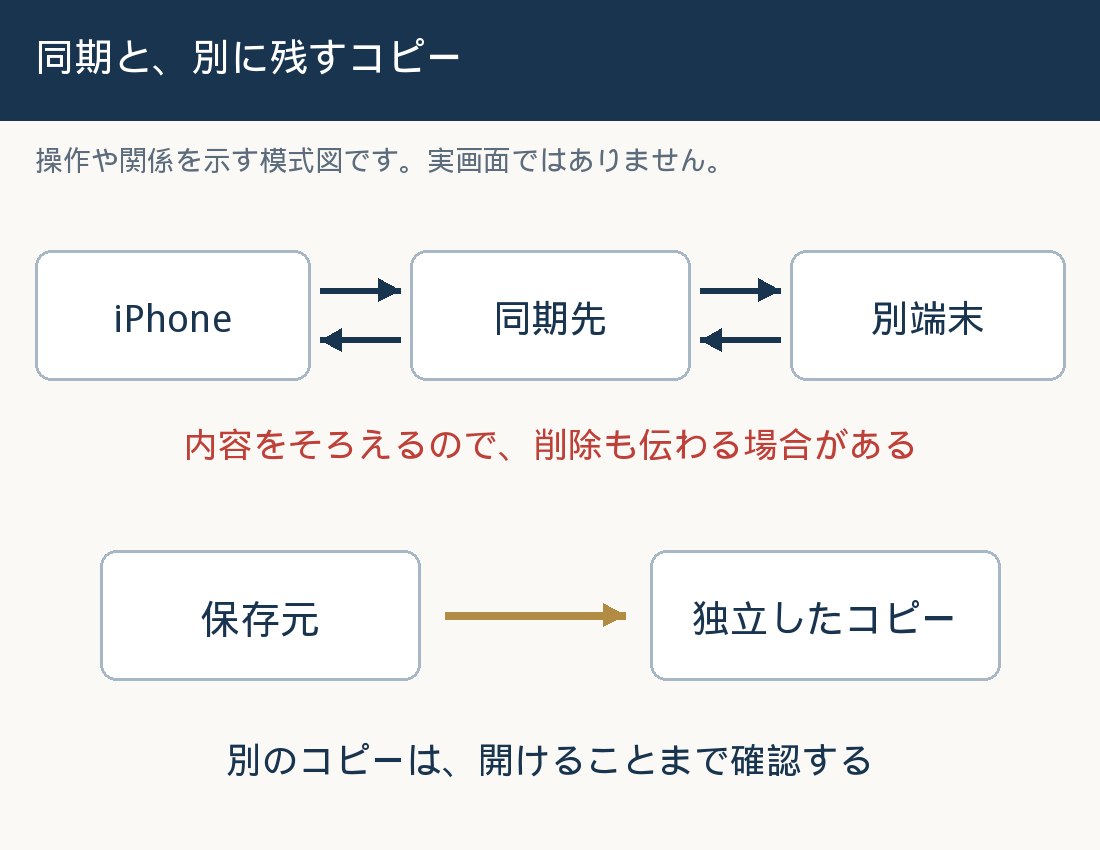
同期は内容をそろえます。復旧の備えでは、何がコピーに含まれるか、同期削除の影響を受けないか、コピー先で開けるかを確認します。
操作の流れ・今日の実習
- 設定で自分の名前を選ぶ。
- iCloudの使用量と写真の同期状態を確認する。
- iCloudバックアップを開く。
- 最後に成功した日時を記録する。
- 大切な写真の独立コピーの保存先を確認する。
ここだけ覚える
バックアップは「設定したか」より「成功したか」を確かめる。
ノートで確認
「同期・バックアップ・独立コピーの違い」を、自分の言葉で三行にまとめましょう。機種・iOS・今回迷った項目名も記録します。パスコード、パスワード、認証コードは書き込みません。
復習問題
次の説明が適切か、不適切かを判断します。
1. 同期は必ず過去の状態を永久保存する。
解答:不適切。内容をそろえる仕組みで、削除も反映され得ます。
2. バックアップの最終成功日時を確認する。
解答:適切。オンでも失敗や未完了の場合があります。
3. iCloudの容量を増やすと本体の物理容量も増える。
解答:不適切。別々の保存領域です。
4. コピー先の写真を実際に開いて確認する。
解答:適切。保存したつもりの失敗を見付けやすくなります。
5. 同期中の情報が全てバックアップに二重保存される。
解答:不適切。バックアップ対象は方式と設定で違います。
出典・確認先
AppleのiPhoneユーザガイドで、手元のiOSと機種を選んで確認してください。下記巻末の公式資料一覧も参照してください。本文の例と漫画台本は独自に作成しています。
第11章 機種変更・データ移行
学習時間の目安:20~30分。実習の速さに合わせて休憩を入れてください。
今日の疑問
新しいiPhoneを買ったので古いほうを消します!
まんが|画像とセリフ
漫画内の画面は模式表現です。実際の操作は本文と手元のiPhoneで確認してください。
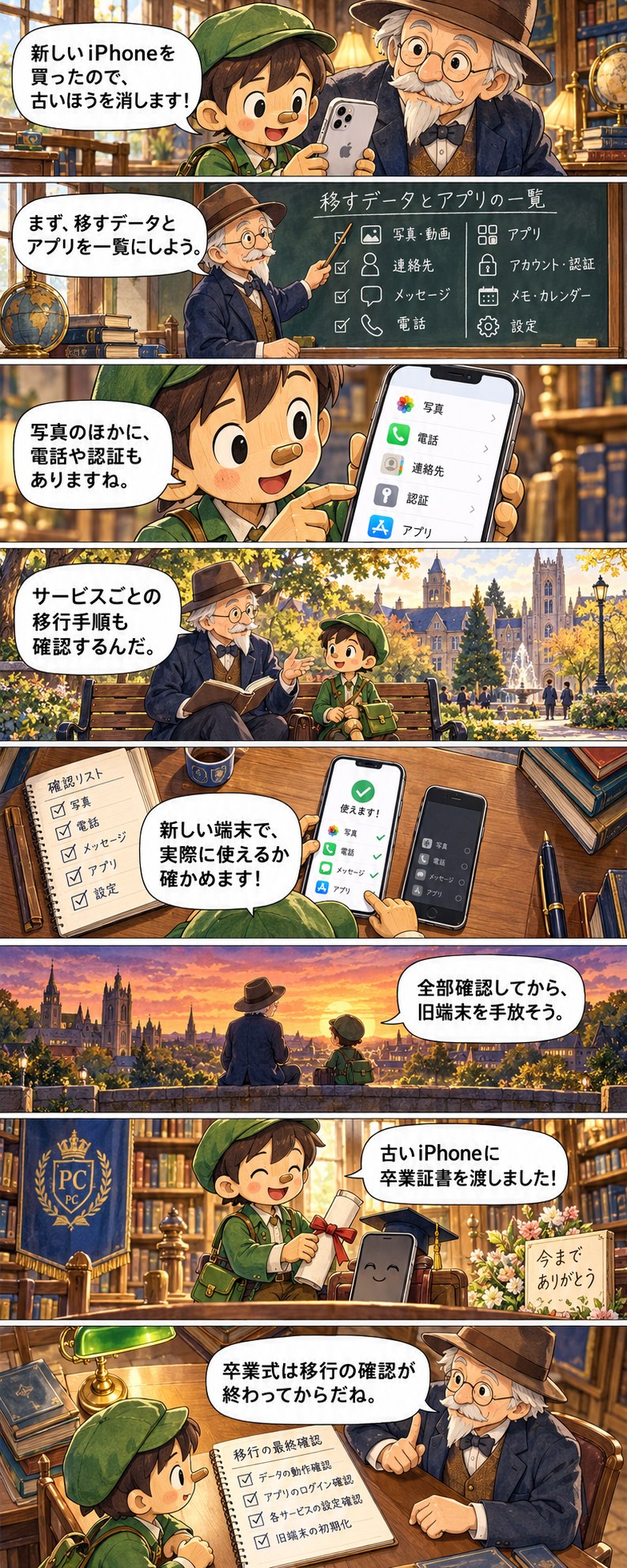
セリフを文字で読む
ピノキン「新しいiPhoneを買ったので、古いほうを消します!」
マツモト先生「まず、移すデータとアプリを一覧にしよう。」
ピノキン「写真のほかに、電話や認証もありますね。」
マツモト先生「サービスごとの移行手順も確認するんだ。」
ピノキン「新しい端末で、実際に使えるか確かめます!」
マツモト先生「全部確認してから、旧端末を手放そう。」
ピノキン「古いiPhoneに卒業証書を渡しました!」
マツモト先生「卒業式は移行の確認が終わってからだね。」
学習の目標
旧端末を消す前に、新端末で必要な機能を確認する。
基本と操作
旧機種でApple Account、パスコード、バックアップ、連絡先・写真、LINE、銀行・認証アプリ、SIM/eSIMを確認。クイックスタートは対応環境で新旧端末を近づけて設定・移行を行う。【機種別・OS別】
新しい機種で電話・連絡先・写真・LINE・銀行アプリ・必要な書類を確認してから旧機種を初期化。売却・譲渡はApple公式の手順に従い、サインアウトや「探す」・アクティベーションロックを確認。【安全】
実習:機種変更チェックリストを作る。
なぜそうなるの?
機種変更は写真をコピーするだけでは終わりません。電話番号の利用、認証アプリ、銀行、交通系サービス、LINE、仕事のアプリには個別の手続きが必要な場合があります。最初に一覧を作り、何を確認すれば移行完了と言えるか決めましょう。旧端末のパスコードとApple Accountへのアクセスも必要です。クイックスタートなどで転送中は、画面の指示に従い、電源と通信を安定させます。旧端末を手放す操作は、新端末で実際に電話・写真・必要アプリを確認した後です。旧端末で同期写真を手で全部消す方法は、新端末にも削除が伝わる可能性があるため代用しません。
説明図と比較表
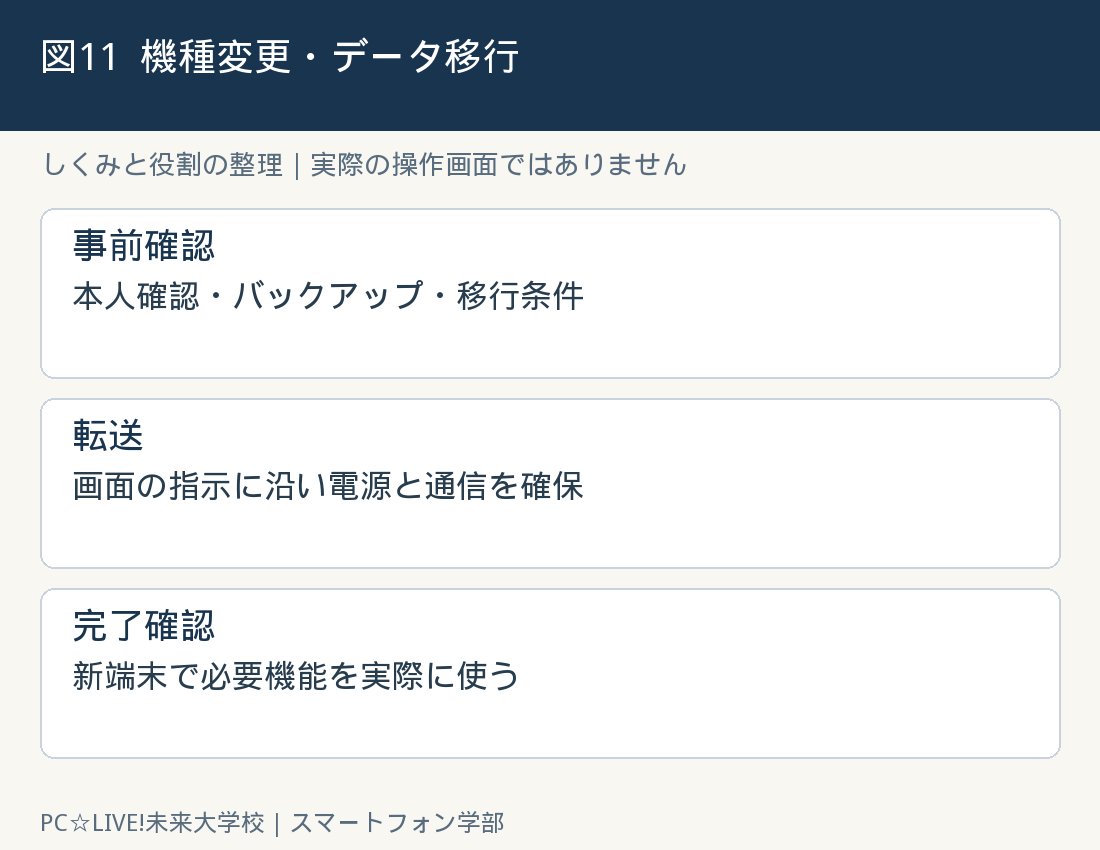
| 項目 | 役割・確認すること |
| 事前確認 | 本人確認・バックアップ・移行条件 |
| 転送 | 画面の指示に沿い電源と通信を確保 |
| 完了確認 | 新端末で必要機能を実際に使う |
LINEは端末全体の移行と別に確認
同じOSへ標準バックアップで移す場合は、旧端末のLINEで「ホーム→設定→トークのバックアップ→今すぐバックアップ」を確認します。iPhoneではiCloud Driveと空き容量、通信状態も確認してください。完了後、公式の引き継ぎ手順へ進みます。
| 移す方法・条件 | 確認すること |
|---|---|
| iPhoneからiPhoneへ | 標準バックアップの成功を確認。新端末でトークが復元されたか読む |
| かんたん引き継ぎQRコード | 直近14日分の履歴を移す仕組み。古い履歴は別のバックアップ条件を確認 |
| iPhoneとAndroidの間 | 標準バックアップでは15日以上前の履歴は移せない。利用中の方式を公式案内で確認 |
| 旧端末を手放す前 | 新端末の連絡先・トーク・写真などを確認。移行前に旧端末を消さない |
プレミアムバックアップは条件が異なります。バックアップ用PINコードやログイン情報は、本書のノートに書かず安全に管理します。LINE公式:トーク履歴の引き継ぎ
操作の流れ・今日の実習
- 必要なアプリとデータの一覧を作る。
- 旧端末のバックアップ成功を確認する。
- Apple公式と各サービスの現行移行手順を確認する。
- 新端末で電話・写真・認証・必要アプリを点検する。
- 全確認後に譲渡や売却の公式手順へ進む。
ここだけ覚える
「転送完了」と「全部使える」は分けて確認する。
ノートで確認
「旧端末を消す前に新端末で確認する項目」を、自分の言葉で三行にまとめましょう。機種・iOS・今回迷った項目名も記録します。パスコード、パスワード、認証コードは書き込みません。
復習問題
次の説明が適切か、不適切かを判断します。
1. 新機種を買った直後に旧機種を初期化してよい。
解答:不適切。移行と必要機能を確認してからです。
2. 銀行や認証アプリは個別の移行手続きを確認する。
解答:適切。端末全体のコピーだけで済まない場合があります。
3. 旧端末の同期写真を全削除することが、安全な譲渡手順である。
解答:不適切。新端末やiCloudにも削除が反映される場合があります。
4. 新端末で電話や写真を実際に確認する。
解答:適切。一覧だけでなく使える状態を確かめます。
5. 移行前の確認表は不要である。
解答:不適切。見落とすと後から本人確認や復旧が難しくなり得ます。
出典・確認先
AppleのiPhoneユーザガイドで、手元のiOSと機種を選んで確認してください。下記巻末の公式資料一覧も参照してください。本文の例と漫画台本は独自に作成しています。
第12章 最初に見直したい安全設定
学習時間の目安:20~30分。実習の速さに合わせて休憩を入れてください。
今日の疑問
000000なら絶対忘れません!
まんが|画像とセリフ
漫画内の画面は模式表現です。実際の操作は本文と手元のiPhoneで確認してください。
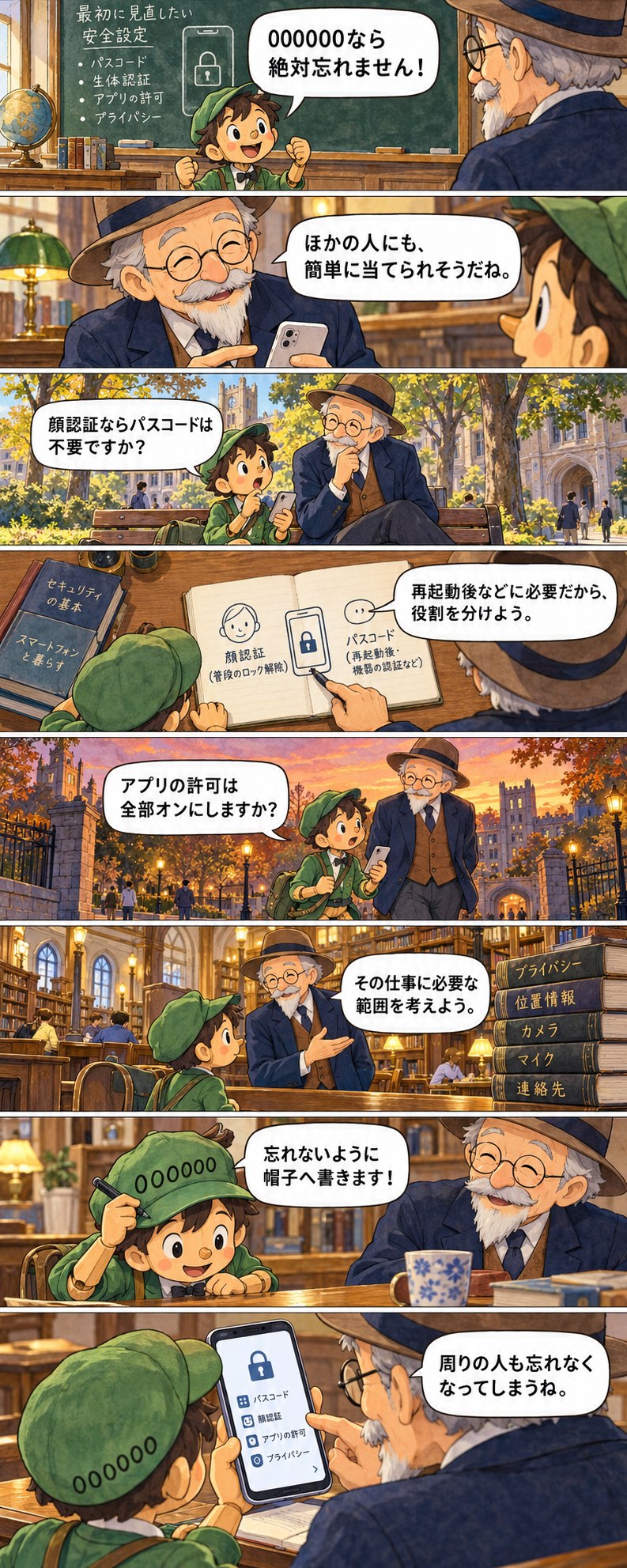
セリフを文字で読む
ピノキン「000000なら絶対忘れません!」
マツモト先生「ほかの人にも、簡単に当てられそうだね。」
ピノキン「顔認証ならパスコードは不要ですか?」
マツモト先生「再起動後などに必要だから、役割を分けよう。」
ピノキン「アプリの許可は全部オンにしますか?」
マツモト先生「その仕事に必要な範囲を考えよう。」
ピノキン「忘れないように帽子へ書きます!」
マツモト先生「周りの人も忘れなくなってしまうね。」
学習の目標
安全設定の目的を理解し、必要な機能を守りながら見直す。
基本と操作
推測されにくいパスコードを設定し、Face ID/Touch IDは機種対応に応じて利用。2ファクタ認証、「探す」、盗難デバイスの保護(対応機種・OS)を確認。【共通・機種別・OS別】
「設定」→「プライバシーとセキュリティ」等で位置情報、写真、カメラ、マイク、連絡先のアクセス権限を見直す。通知プレビュー、サブスク、バックアップ、アプリ更新も点検。【安全】
注意:位置情報を一律停止すると地図や緊急関連機能に影響する可能性。紛失端末の位置は常に把握できるとは限らず、危険な場所に取りに行かない。
実習:アクセス許可の一覧を確認。必要な機能を止めない。
なぜそうなるの?
パスコードは端末の鍵、Apple Accountのパスワードはサービスの鍵です。二つを同じものと思わないでください。Face IDやTouch IDを使っていても、再起動後などにパスコードが必要になります。忘れない工夫と、他人に見せない工夫の両方が大切です。権限はアプリの仕事に必要な範囲で考えます。位置情報を一律に止めると、地図などの働きも変わります。写真を選択したものだけ許可できる場合は、用途に合うか検討します。盗難デバイスの保護は追加の認証や待機時間を設ける機能で、設定によって大切な変更に時間が必要になります。変更前に公式の条件を読みましょう。
説明図と比較表
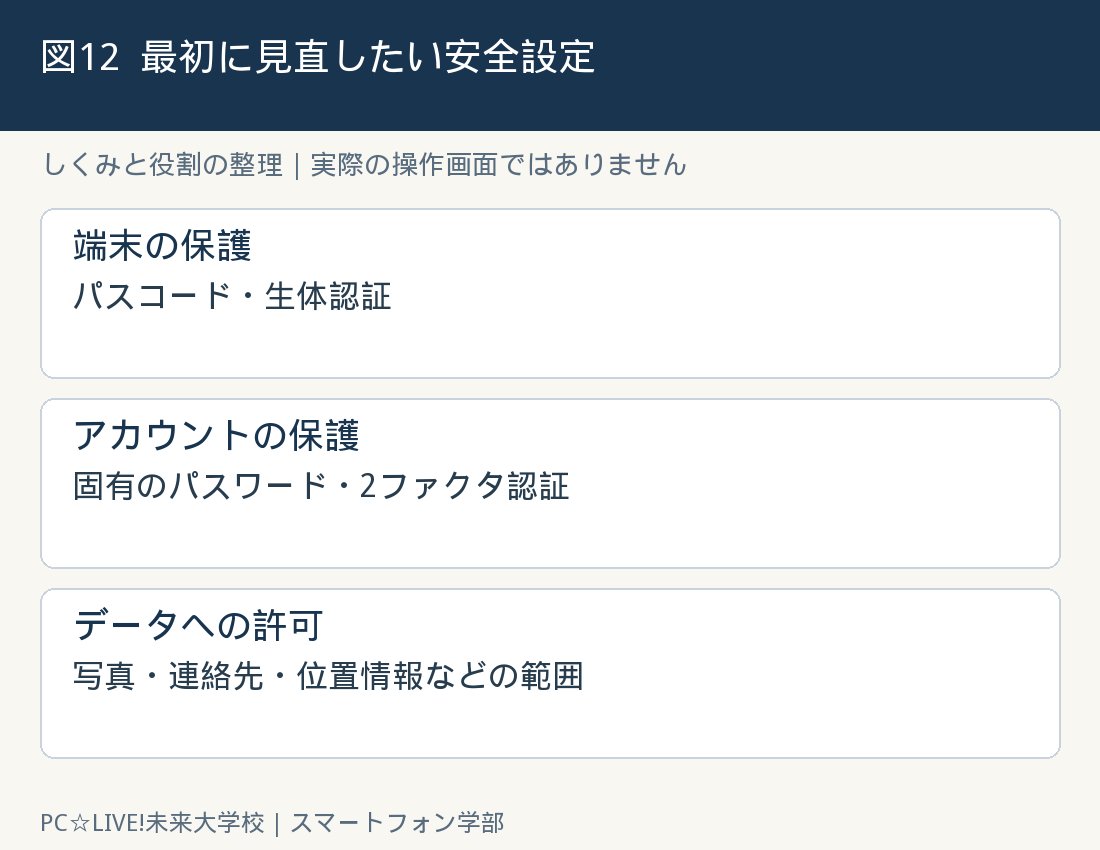
| 項目 | 役割・確認すること |
| 端末の保護 | パスコード・生体認証 |
| アカウントの保護 | 固有のパスワード・2ファクタ認証 |
| データへの許可 | 写真・連絡先・位置情報などの範囲 |
操作の流れ・今日の実習
- パスコードの存在とロック方法を確認する。
- 設定のプライバシーとセキュリティを開く。
- 写真・マイク・位置情報の許可一覧を読む。
- 不要と判断できた項目だけ、影響を確認して見直す。
- 探す・2ファクタ認証・盗難デバイスの保護の状態を確認する。
ここだけ覚える
全部禁止ではなく、必要な範囲へ絞る。
ノートで確認
「パスコードとアカウントのパスワードの役割」を、自分の言葉で三行にまとめましょう。機種・iOS・今回迷った項目名も記録します。パスコード、パスワード、認証コードは書き込みません。
復習問題
次の説明が適切か、不適切かを判断します。
1. Face IDを使えばパスコードを覚える必要はない。
解答:不適切。再起動後などに必要です。
2. 位置情報を切ると地図などの動作に影響し得る。
解答:適切。用途と必要な許可範囲を考えます。
3. パスコードとApple Accountのパスワードは役割が違う。
解答:適切。端末の鍵とサービスの鍵を区別します。
4. 盗難デバイスの保護は追加認証や待機を求める場合がある。
解答:適切。条件を理解してから変更します。
5. 全てのアプリに全写真の許可を与えるのが必須である。
解答:不適切。目的に必要な範囲を検討します。
出典・確認先
AppleのiPhoneユーザガイドで、手元のiOSと機種を選んで確認してください。下記巻末の公式資料一覧も参照してください。本文の例と漫画台本は独自に作成しています。
第13章 詐欺・迷惑メール・災害への備え
学習時間の目安:20~30分。実習の速さに合わせて休憩を入れてください。
今日の疑問
当選の連絡が来ました。先に手数料が要るそうです!
まんが|画像とセリフ
漫画内の画面は模式表現です。実際の操作は本文と手元のiPhoneで確認してください。
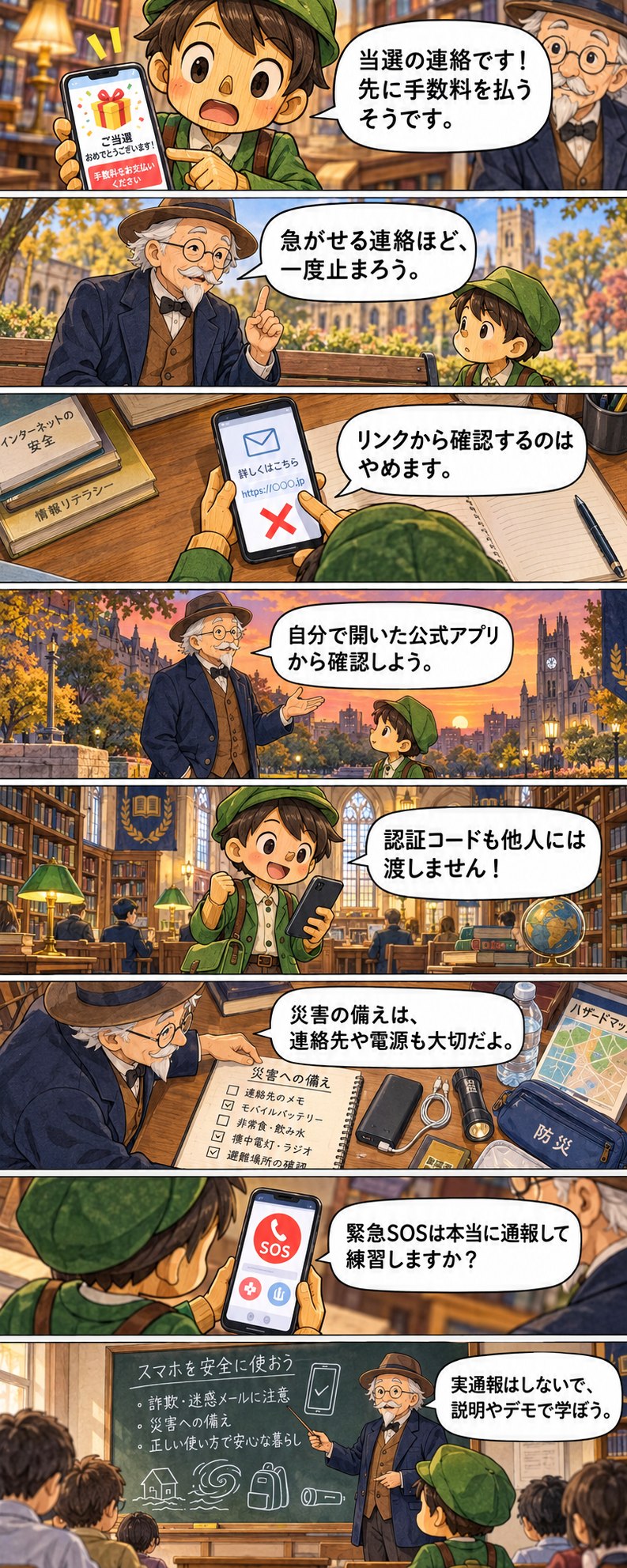
セリフを文字で読む
ピノキン「当選の連絡です!先に手数料を払うそうです。」
マツモト先生「急がせる連絡ほど、一度止まろう。」
ピノキン「リンクから確認するのはやめます。」
マツモト先生「自分で開いた公式アプリから確認しよう。」
ピノキン「認証コードも他人には渡しません!」
マツモト先生「災害の備えは、連絡先や電源も大切だよ。」
ピノキン「緊急SOSは本当に通報して練習しますか?」
マツモト先生「実通報はしないで、説明やデモで学ぼう。」
学習の目標
不審な連絡で立ち止まり、災害に備える。
基本と操作
「今すぐ支払え」「荷物を届けられない」「アカウント停止」等のSMSに注意。リンクを安易に開かず、公式アプリ・正規サイトから確認。認証コードは他人に伝えない。【安全】
緊急速報、緊急SOS、メディカルID、低電力モード、オフライン情報、自治体・報道機関の防災情報を理解する。衛星経由の緊急SOSは対応機種・地域・条件に制限があり、試しに緊急通報しない。【機種別・OS別】
災害時は画面明るさ、不要な通信・動画視聴、充電を見直し、モバイルバッテリーを準備。
実習:緊急SOSとメディカルIDの説明を確認(実通報は不可)。
なぜそうなるの?
詐欺の連絡は、焦らせて判断する時間を奪おうとします。本文に本名や利用中の会社名があっても、それだけで本物にはなりません。リンクからログインせず、自分で開いた公式アプリや正規の連絡先から確認します。認証コードは、依頼されても他人へ渡しません。災害の備えでは、電源だけでなく連絡先や集合場所などを紙でも残します。緊急SOSの操作は機種別に学びますが、実通報で練習しません。衛星経由の機能も、対応機種、地域、空の見通しなどの条件があり、常にどこでも使えるものではありません。
説明図と比較表
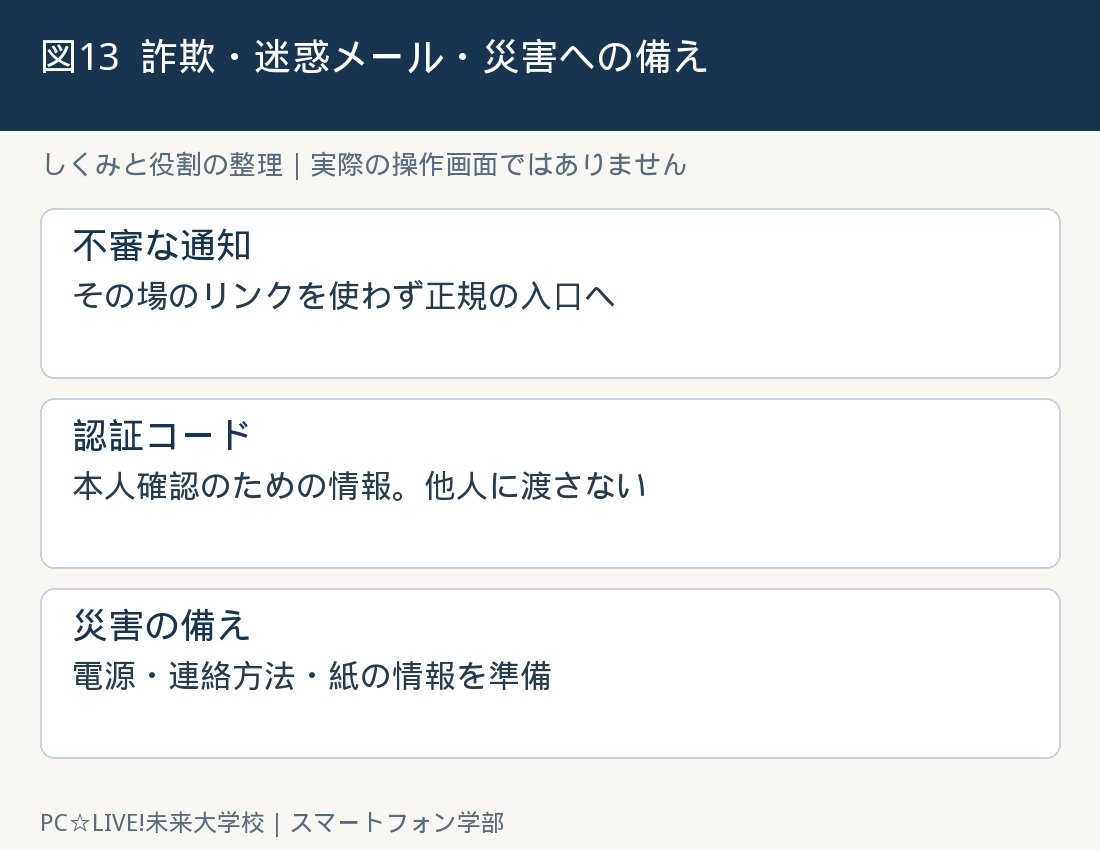
| 項目 | 役割・確認すること |
| 不審な通知 | その場のリンクを使わず正規の入口へ |
| 認証コード | 本人確認のための情報。他人に渡さない |
| 災害の備え | 電源・連絡方法・紙の情報を準備 |
フィッシングへの対処
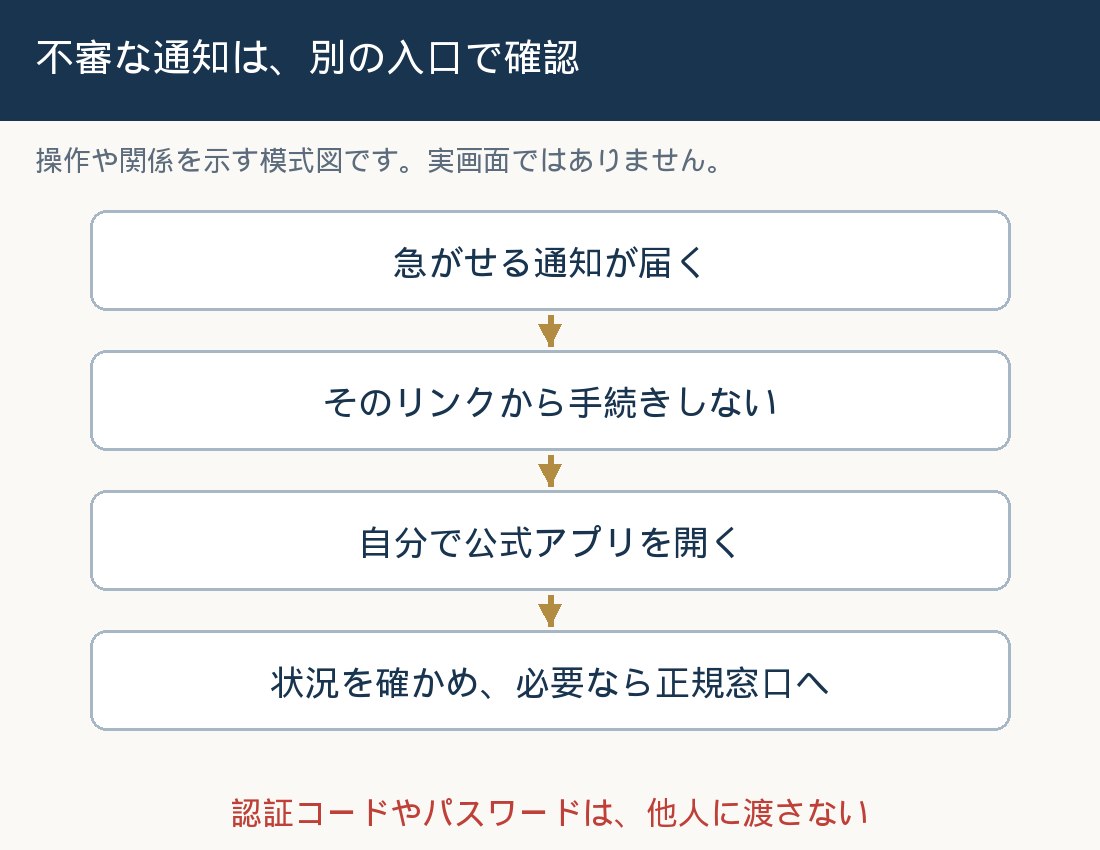
通知に書かれたリンクや電話番号を信用せず、自分で正規の入口を開いて確かめます。画像は説明用で、実際のリンクはありません。
操作の流れ・今日の実習
- 架空の不審SMSを教材の中だけで読む。
- 急がせる表現とリンクの役割を指摘する。
- 公式アプリから確認する方法を言葉で説明する。
- 緊急SOSとメディカルIDの説明だけを確認する。
- 充電手段・連絡先・避難先を紙にもまとめる。
ここだけ覚える
急がせる連絡ほど、一度止まって別の入口で確認する。
ノートで確認
「怪しい連絡が届いたときの確認手順と災害への備え」を、自分の言葉で三行にまとめましょう。機種・iOS・今回迷った項目名も記録します。パスコード、パスワード、認証コードは書き込みません。
復習問題
次の説明が適切か、不適切かを判断します。
1. 本名が書かれたSMSなら必ず本物である。
解答:不適切。入手した情報を使って信用させる場合があります。
2. 認証コードは依頼者に教えてよい。
解答:不適切。本人確認の情報を他人へ渡しません。
3. 緊急SOSは実際に通報して練習する。
解答:不適切。説明や用意されたデモ等で学び、実通報しません。
4. 避難先や連絡先を紙でも持つと備えになる。
解答:適切。電池切れや故障に備えられます。
5. 衛星機能には機種や地域などの条件がある。
解答:適切。どこでも必ず使えるとは限りません。
出典・確認先
AppleのiPhoneユーザガイドで、手元のiOSと機種を選んで確認してください。下記巻末の公式資料一覧も参照してください。本文の例と漫画台本は独自に作成しています。
第14章 Face ID・ホームボタン・充電端子の違い
学習時間の目安:20~30分。実習の速さに合わせて休憩を入れてください。
今日の疑問
同じ形のケーブルなら全部同じですか?
まんが|画像とセリフ
漫画内の画面は模式表現です。実際の操作は本文と手元のiPhoneで確認してください。
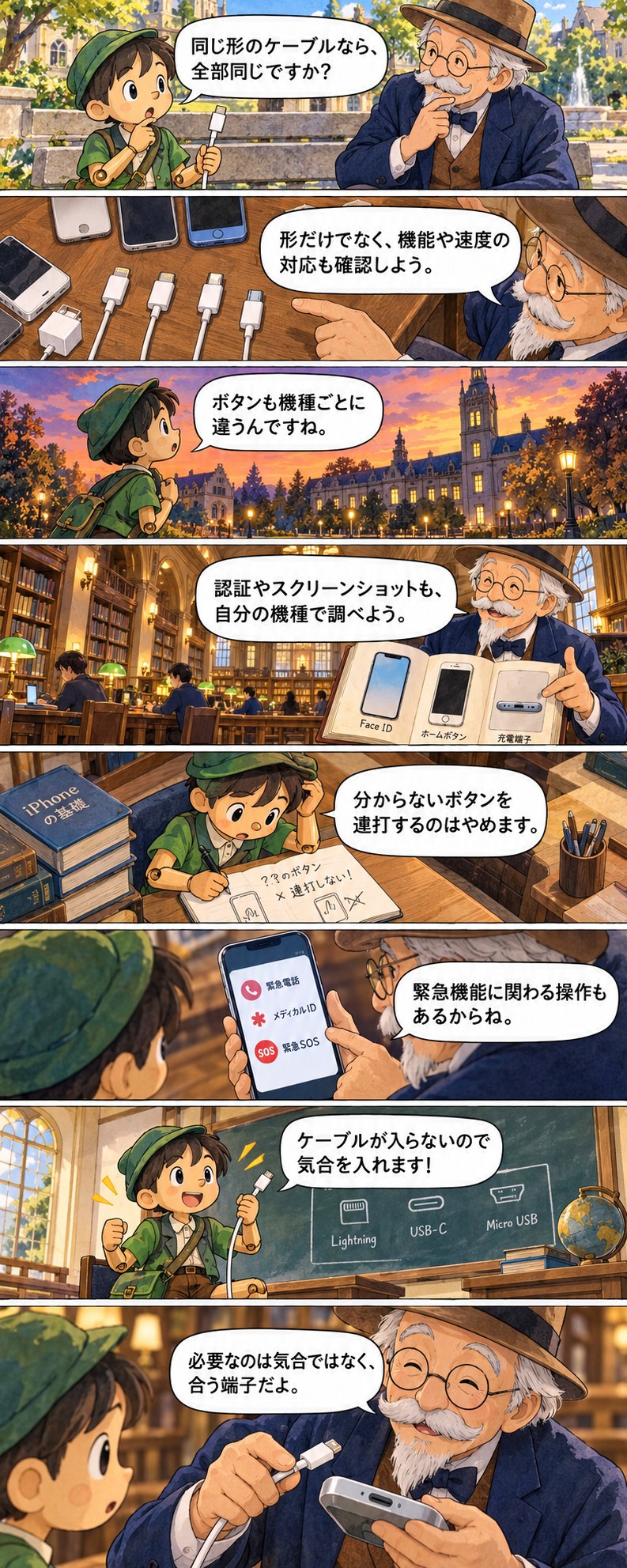
セリフを文字で読む
ピノキン「同じ形のケーブルなら、全部同じですか?」
マツモト先生「形だけでなく、機能や速度の対応も確認しよう。」
ピノキン「ボタンも機種ごとに違うんですね。」
マツモト先生「認証やスクリーンショットも、自分の機種で調べよう。」
ピノキン「分からないボタンを連打するのはやめます。」
マツモト先生「緊急機能に関わる操作もあるからね。」
ピノキン「ケーブルが入らないので気合を入れます!」
マツモト先生「必要なのは気合ではなく、合う端子だよ。」
学習の目標
自分の認証・ボタン・端子に合った操作を選ぶ。
基本と操作
ホームボタン機はボタン操作、Face ID機はジェスチャーが基本。Face IDは顔、Touch IDは指紋による認証。状況によりパスコードが必要。【機種別】
LightningとUSB-Cは形状・対応速度・周辺機器の可否に差。iPhone 15シリーズなどUSB-Cを採用した機種でも、転送速度や周辺機器への対応は同一ではない。アクションボタン、カメラ操作ボタンは対応モデルのみ。
なぜそうなるの?
同じ操作名でも、押すボタンが違うことがあります。ホームボタンのあるモデルとFace IDのモデルでは、ホーム移動やスクリーンショットの方法を分けます。電源オフや強制再起動も、機種別の正式手順を参照しましょう。特にサイドボタンなどの連続操作は緊急機能に関係する場合があるので、むやみに試しません。充電端子の形だけでは、映像出力や転送速度、充電能力は決まりません。ケーブルと接続先の対応も必要です。形が似ているからと無理に押し込まず、端子の汚れや破損があれば安全に相談します。
説明図と比較表
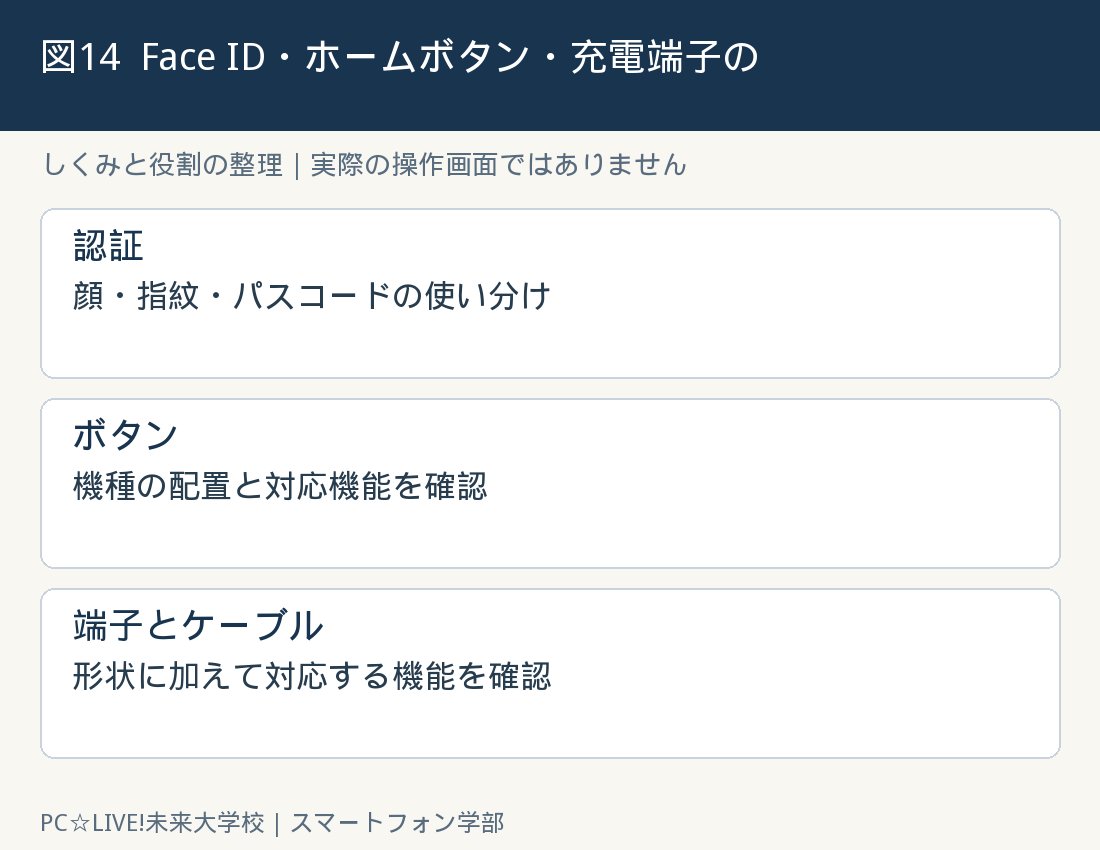
| 項目 | 役割・確認すること |
| 認証 | 顔・指紋・パスコードの使い分け |
| ボタン | 機種の配置と対応機能を確認 |
| 端子とケーブル | 形状に加えて対応する機能を確認 |
スクリーンショットの機種差
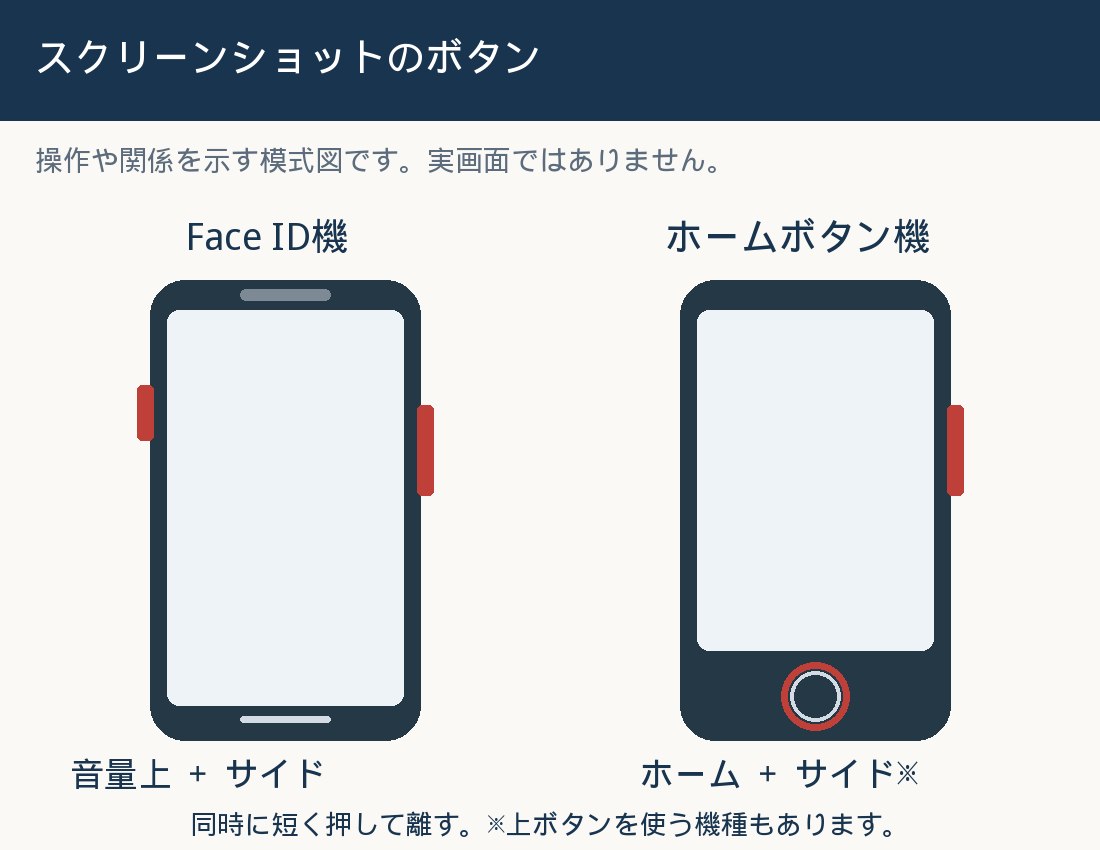
Face ID機はサイドボタンと音量上。ホームボタン機はホームとサイド、または上ボタンです。自分の機種の公式手順を確認し、長く押し続けません。
操作の流れ・今日の実習
- ホームボタンの有無を確認する。
- Face IDかTouch IDかを設定で確認する。
- 端子を見てLightningとUSB-Cのどちらか調べる。
- カメラやアクション用ボタンの有無を機種仕様と照合する。
- 自分のモデルのスクリーンショット手順だけを試す。
ここだけ覚える
似た形でも、同じ機能とは限らない。
ノートで確認
「自分の機種のボタン操作と充電端子の確認方法」を、自分の言葉で三行にまとめましょう。機種・iOS・今回迷った項目名も記録します。パスコード、パスワード、認証コードは書き込みません。
復習問題
次の説明が適切か、不適切かを判断します。
1. USB-Cなら全ケーブルの速度や機能は同じである。
解答:不適切。ケーブルと機器の対応で違います。
2. 認証方式やボタン配置はモデルを確認して選ぶ。
解答:適切。異なる機種の手順を混ぜないようにします。
3. 端子が入らなければ力で押し込む。
解答:不適切。破損を避け、形状と状態を確認します。
4. 強制再起動の手順は機種別に確認する。
解答:適切。通常の操作と区別し公式手順を使います。
5. 生体認証でもパスコードが必要になる場合がある。
解答:適切。認証の役割を分けて覚えます。
出典・確認先
AppleのiPhoneユーザガイドで、手元のiOSと機種を選んで確認してください。下記巻末の公式資料一覧も参照してください。本文の例と漫画台本は独自に作成しています。
漫画の端子の例には他の機器用も含まれます。Micro USBは、この章で扱うiPhoneの接続端子ではありません。自分の機種の仕様で確認してください。
第15章 iOS別の機能と画面の違い
学習時間の目安:20~30分。実習の速さに合わせて休憩を入れてください。
今日の疑問
同じiOSなのに先生の機能がありません!
まんが|画像とセリフ
漫画内の画面は模式表現です。実際の操作は本文と手元のiPhoneで確認してください。
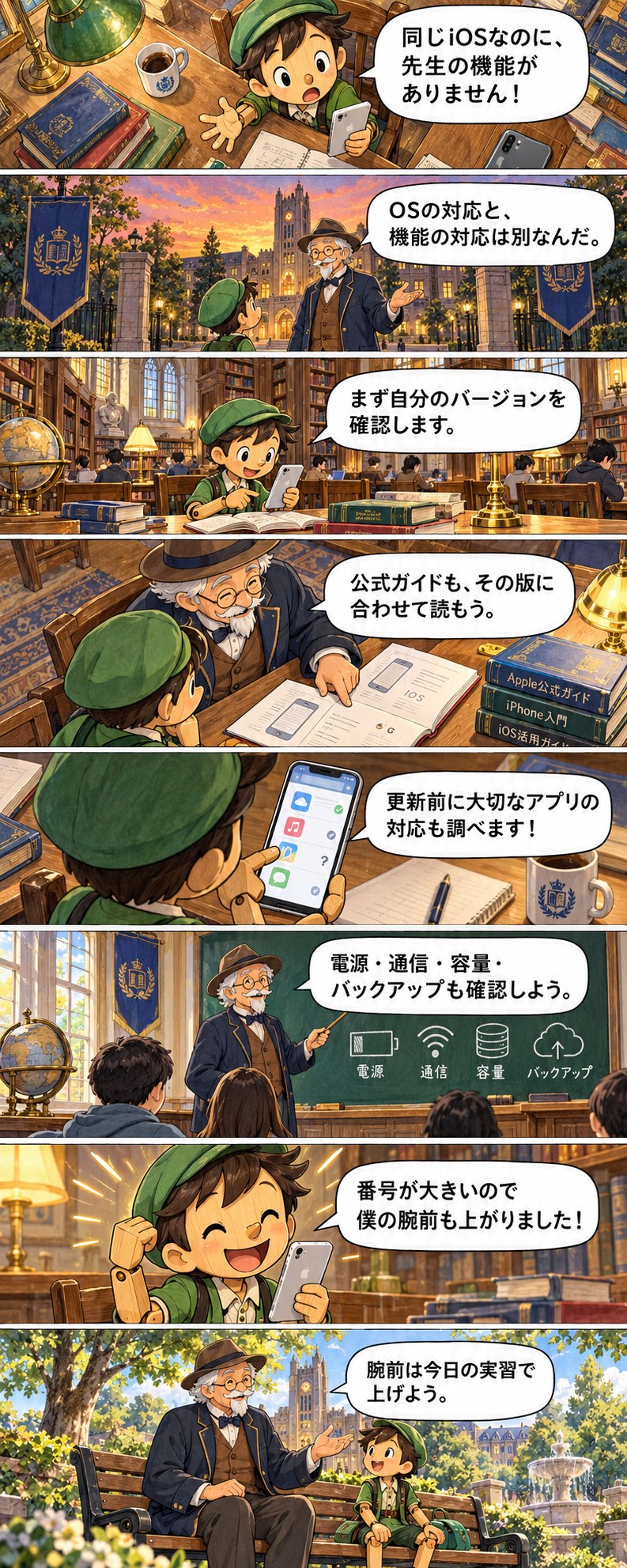
セリフを文字で読む
ピノキン「同じiOSなのに、先生の機能がありません!」
マツモト先生「OSの対応と、機能の対応は別なんだ。」
ピノキン「まず自分のバージョンを確認します。」
マツモト先生「公式ガイドも、その版に合わせて読もう。」
ピノキン「更新前に大切なアプリの対応も調べます!」
マツモト先生「電源・通信・容量・バックアップも確認しよう。」
ピノキン「番号が大きいので僕の腕前も上がりました!」
マツモト先生「腕前は今日の実習で上げよう。」
学習の目標
iOSの違いで迷ったときに、版を確認して調べられる。
基本と操作
電話・写真・メール・Safari・地図・メモの基本思想は多世代共通だが、画面配置・アプリ対応が変わる。【OS別】
- iOS 17:NameDrop、スタンバイなど。
- iOS 18:ホーム画面・コントロールセンターのカスタマイズ、写真アプリの構成変更。
- iOS 26:画面デザインや写真アプリ構成、対応機種でのApple Intelligence関連機能。
- iOS 27:今回確認したApple公式ユーザガイドに対応案内があります。OSの対応と個別機能の対応を分け、バージョン選択を合わせて確認します。
更新前に銀行・仕事アプリの対応、バックアップ、容量、充電を確認。セキュリティ更新を放置しない。
なぜそうなるの?
本書は共通の考え方を中心にしています。画面の名前や位置が違うときは、まず設定の情報画面でiOSを確認し、Appleユーザガイドのバージョン選択を合わせます。iOS 27については、Apple公式の対応モデル一覧と機能別の利用条件を確認します。ただし「iOS 27を使える」と「全ての新機能を使える」は別です。機種や言語、地域でも条件が分かれます。更新は修正や安全対策にも関係しますが、仕事や銀行など重要なアプリの対応と、バックアップ、空き容量を確認してから進めます。ベータ版を通常の授業の前提にはしません。
説明図と比較表
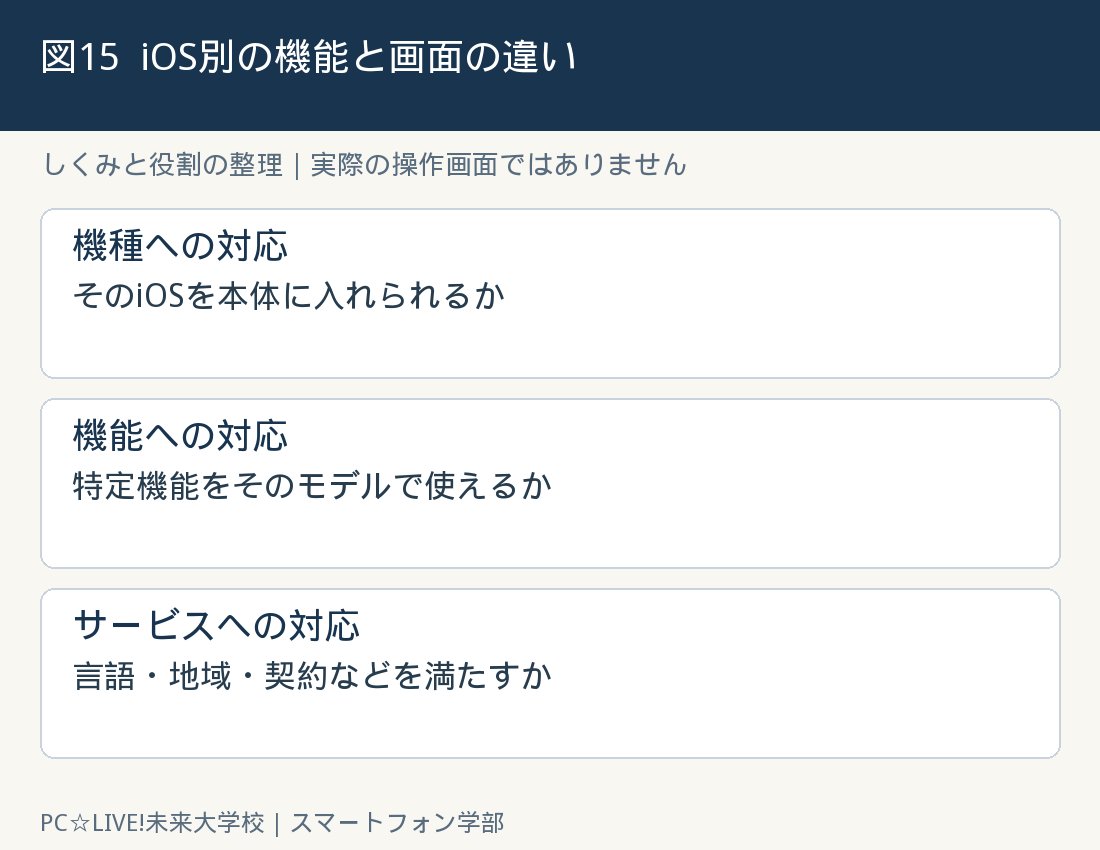
| 項目 | 役割・確認すること |
| 機種への対応 | そのiOSを本体に入れられるか |
| 機能への対応 | 特定機能をそのモデルで使えるか |
| サービスへの対応 | 言語・地域・契約などを満たすか |
iOSとAIの対応を分けて確認
2026年10月27日のApple公式一覧に基づく整理です。iOSを更新できても、Apple Intelligenceを使えるとは限りません。AIの個別機能には、対応言語・地域・空き容量などの条件があります。
| 機種 | iOS 27 | Apple Intelligence |
|---|---|---|
| iPhone 11/11 Pro/11 Pro Max | 対応 | 対象外 |
| iPhone SE(第2・第3世代) | 対応 | 対象外 |
| iPhone 12/12 mini/12 Pro/12 Pro Max | 対応 | 対象外 |
| iPhone 13/13 mini/13 Pro/13 Pro Max | 対応 | 対象外 |
| iPhone 14/14 Plus/14 Pro/14 Pro Max | 対応 | 対象外 |
| iPhone 15/15 Plus | 対応 | 対象外 |
| iPhone 15 Pro/15 Pro Max | 対応 | 対応条件あり |
| iPhone 16/16 Plus/16 Pro/16 Pro Max/16e | 対応 | 対応条件あり |
| iPhone 17/17 Pro/17 Pro Max/17e | 対応 | 対応条件あり |
| iPhone Air/iPhone 18 Pro/18 Pro Max/iPhone Duo | 対応 | 対応条件あり |
表にない機種は、公式のモデル一覧で確認してください。「その他」を選んでも自動的に最新機能へ対応するわけではありません。端末に表示される更新候補と、銀行・仕事アプリの対応を確認してから更新します。
確認先:Appleの対応モデル一覧/Apple Intelligenceの必要条件
操作の流れ・今日の実習
- 現在のiOSを情報画面で確認する。
- 公式ユーザガイドの版を合わせる。
- 分からない機能名を設定内の検索でも探す。
- 重要なアプリの対応状況を公式案内で確認する。
- 更新する場合は電源・通信・容量・バックアップを確保する。
ここだけ覚える
OS対応・機能対応・サービス条件の三つを分ける。
ノートで確認
「OSの対応・個別機能の対応・地域などの条件の違い」を、自分の言葉で三行にまとめましょう。機種・iOS・今回迷った項目名も記録します。パスコード、パスワード、認証コードは書き込みません。
復習問題
次の説明が適切か、不適切かを判断します。
1. 同じiOSなら全機種で全機能が使える。
解答:不適切。ハードウェアや地域などの条件もあります。
2. 公式ガイドのバージョン選択を自分のiOSに合わせる。
解答:適切。画面差を減らして調べられます。
3. 重要アプリの対応を確認してから更新を計画する。
解答:適切。日常業務への影響を減らします。
4. ベータ版の説明を全員の標準手順にする。
解答:不適切。正式版と分けて扱います。
5. 更新前にバックアップの成功を確認する。
解答:適切。不測の事態への備えになります。
出典・確認先
AppleのiPhoneユーザガイドで、手元のiOSと機種を選んで確認してください。下記巻末の公式資料一覧も参照してください。本文の例と漫画台本は独自に作成しています。
第16章 Apple Intelligenceなどの新しい機能
学習時間の目安:20~30分。実習の速さに合わせて休憩を入れてください。
今日の疑問
AIの答えなら読み直さなくても大丈夫ですか?
まんが|画像とセリフ
漫画内の画面は模式表現です。実際の操作は本文と手元のiPhoneで確認してください。
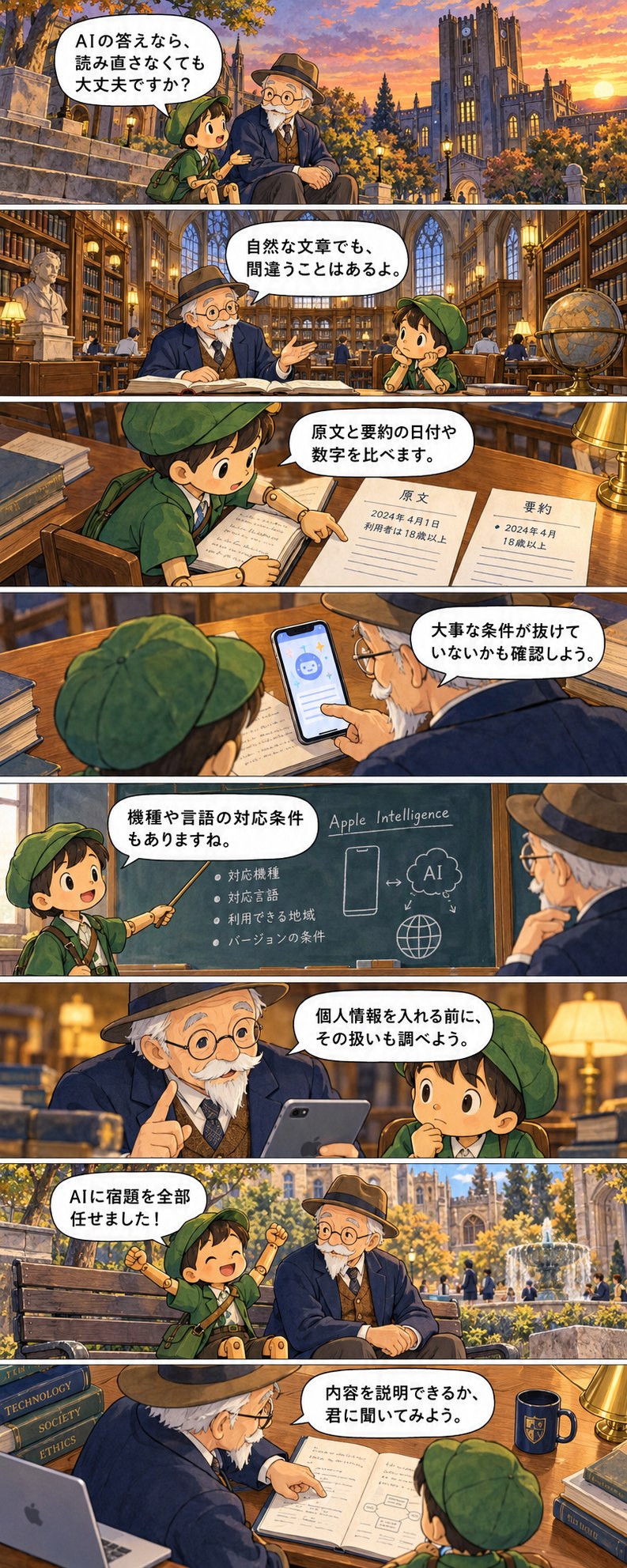
セリフを文字で読む
ピノキン「AIの答えなら、読み直さなくても大丈夫ですか?」
マツモト先生「自然な文章でも、間違うことはあるよ。」
ピノキン「原文と要約の日付や数字を比べます。」
マツモト先生「大事な条件が抜けていないかも確認しよう。」
ピノキン「機種や言語の対応条件もありますね。」
マツモト先生「個人情報を入れる前に、その扱いも調べよう。」
ピノキン「AIに宿題を全部任せました!」
マツモト先生「内容を説明できるか、君に聞いてみよう。」
学習の目標
AIでできることと、確認が必要なことを分ける。
基本と操作
Apple Intelligenceは対応モデル・言語・地域・OSで使えるAI機能。主にiPhone 15 Pro/Pro Max、iPhone 16以降の対応モデルが対象。文章支援、要約、画像関連など、利用可能な機能は条件による。【機種別・OS別】
ビジュアルインテリジェンス(対応モデル)、ライブ翻訳(対応言語・アプリ・OS)なども区別。クラウドAIアプリはApple Intelligence非対応の機種でも利用できる場合がある(アプリの最低OSを確認)。
【安全】AI出力は必ずしも正しくない。健康・金融・法律等は公式資料や専門家に確認。個人情報・機密情報を安易に入力しない。
なぜそうなるの?
Apple IntelligenceはiPhoneに組み込まれるAI機能群で、外部のAIアプリとは利用条件が違います。対応iPhoneの範囲と、個別機能の言語・地域・iOS条件を確認してください。Appleの2026年10月27日時点の案内では、iPhone 15 Pro/Pro MaxやiPhone 16以降などの対応モデルが示されています。機種名が似ていても、同じ対応とは限りません。AIは文章を整えたり要約したりする助けになりますが、元の内容にない意味を足したり、重要条件を落としたりすることがあります。まず架空の短文で試し、原文と出力を比較して、人が最終判断する習慣を付けます。
説明図と比較表
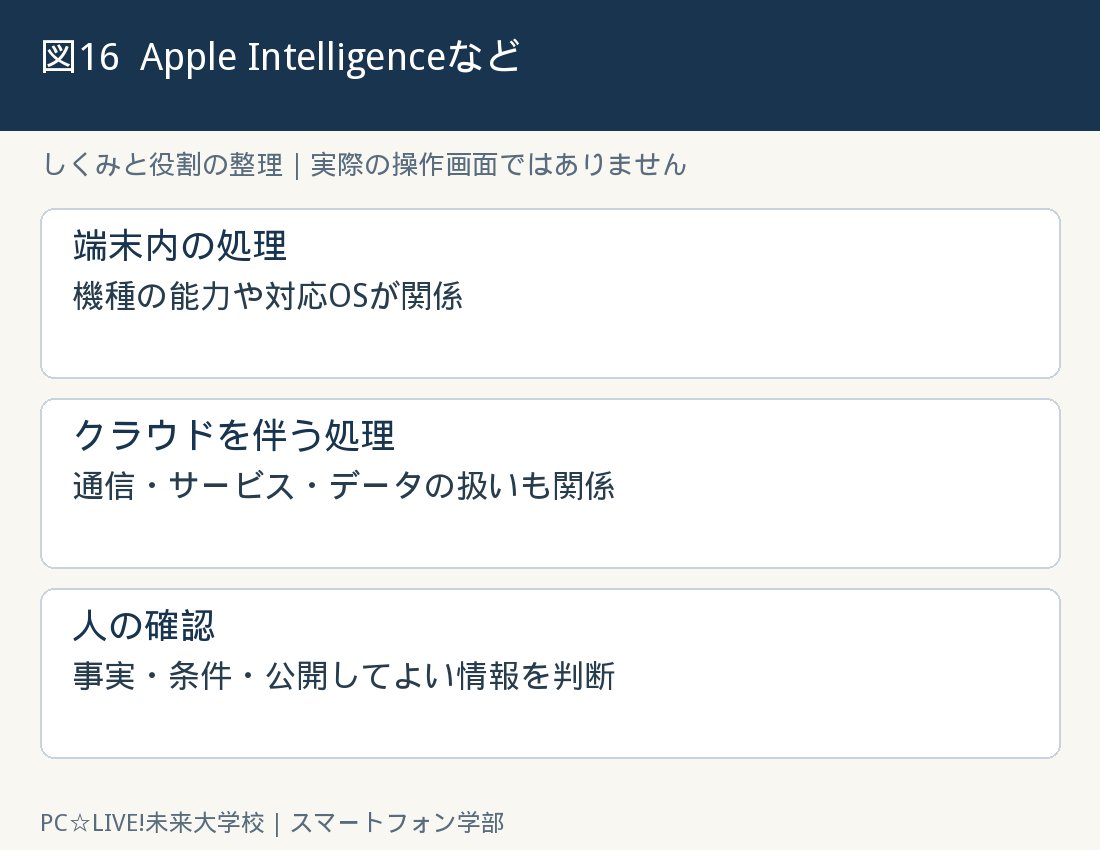
| 項目 | 役割・確認すること |
| 端末内の処理 | 機種の能力や対応OSが関係 |
| クラウドを伴う処理 | 通信・サービス・データの扱いも関係 |
| 人の確認 | 事実・条件・公開してよい情報を判断 |
操作の流れ・今日の実習
- 機種名とiOSを確認する。
- Apple公式のAI利用条件に照らす。
- 対応する機能が表示されるか確認する。
- 個人情報を含まない練習文で要約などを試す。
- 原文と比較し、日付・数値・否定表現を読み直す。
ここだけ覚える
AIへ任せた後こそ、日付・数値・条件を確かめる。
ノートで確認
「AIの出力を原文と比較して確かめる項目」を、自分の言葉で三行にまとめましょう。機種・iOS・今回迷った項目名も記録します。パスコード、パスワード、認証コードは書き込みません。
復習問題
次の説明が適切か、不適切かを判断します。
1. Apple Intelligenceは全iPhoneで同じように使える。
解答:不適切。モデル・OS・言語・地域などの条件があります。
2. AIの要約は原文と比較する。
解答:適切。条件の脱落や誤りを見付けます。
3. 流暢な回答なら内容は必ず正しい。
解答:不適切。表現の自然さは正確さを保証しません。
4. 機密情報を入れる前に扱いを確認する。
解答:適切。入力先やサービスの条件を考えます。
5. AppleのAI機能と外部AIアプリは利用条件が同一である。
解答:不適切。別々の対応条件や規約があります。
出典・確認先
AppleのiPhoneユーザガイドで、手元のiOSと機種を選んで確認してください。下記巻末の公式資料一覧も参照してください。本文の例と漫画台本は独自に作成しています。
第17章 iPhoneのお困りごと解決事典
学習時間の目安:20~30分。実習の速さに合わせて休憩を入れてください。
今日の疑問
音が出ません。全部消したら直りますか?
まんが|画像とセリフ
漫画内の画面は模式表現です。実際の操作は本文と手元のiPhoneで確認してください。
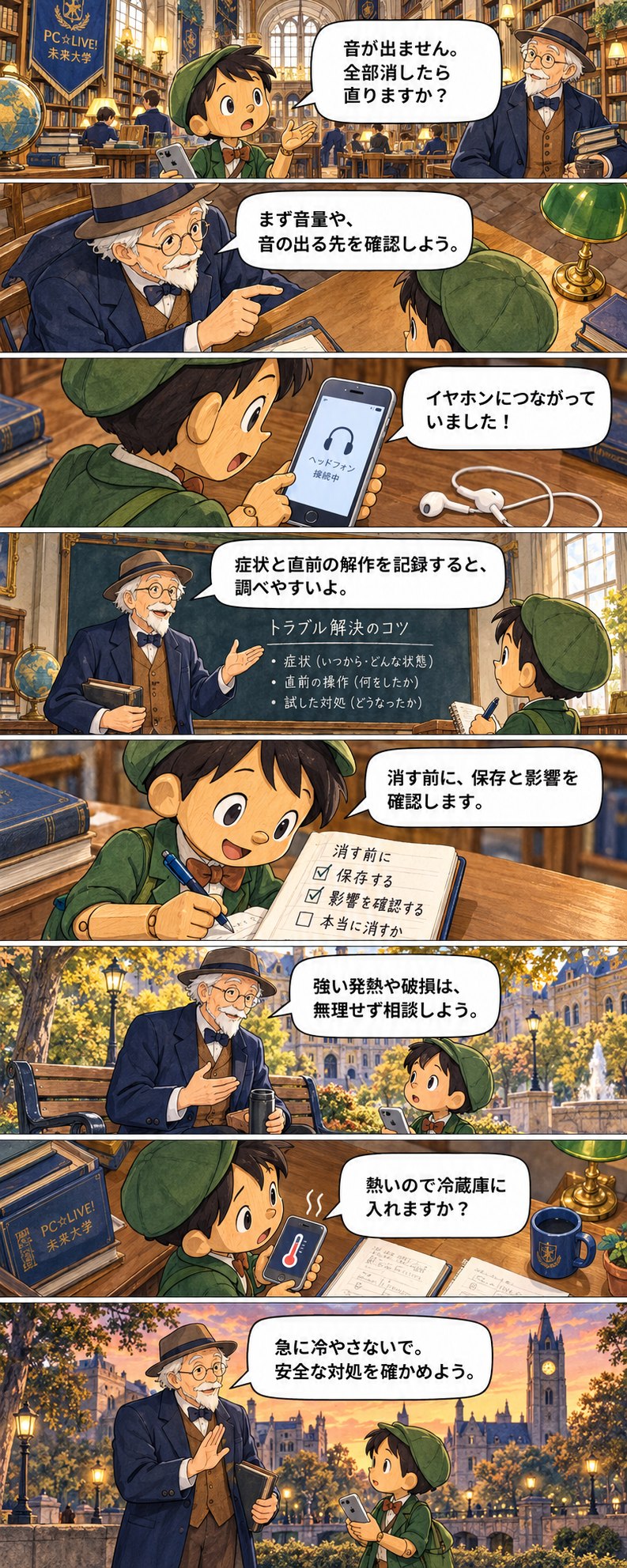
セリフを文字で読む
ピノキン「音が出ません。全部消したら直りますか?」
マツモト先生「まず音量や、音の出る先を確認しよう。」
ピノキン「イヤホンにつながっていました!」
マツモト先生「症状と直前の操作を記録すると、調べやすいよ。」
ピノキン「消す前に、保存と影響を確認します。」
マツモト先生「強い発熱や破損は、無理せず相談しよう。」
ピノキン「熱いので冷蔵庫に入れますか?」
マツモト先生「急に冷やさないで。安全な対処を確かめよう。」
学習の目標
変更の少ない確認から始め、消去を急がない。
基本と操作
| 困りごと | 最初に確認すること |
| 画面が暗い | 明るさ、自動調整 |
| 音が出ない | 音量、消音、Bluetoothの出力先 |
| Wi-Fi接続不可 | Wi-Fi設定、接続先、パスワード、他端末・ルーター |
| 容量不足 | 「設定」→「一般」→「iPhoneストレージ」、大事な写真のバックアップ |
| 電池の減りが早い | バッテリー使用状況、明るさ、劣化、通信状況 |
| 本体が熱い | 充電・撮影・高温環境。急激に冷やさない |
| アプリが落ちる | 通信、再起動、更新、公式サポート |
| 通知が多い | 「設定」→「通知」でアプリ別設定 |
| 画面が反応しない | 汚れ・フィルム・機種別再起動方法 |
| 紛失した | 「探す」、紛失としてマーク、通信事業者等への連絡 |
【安全】ネットワーク設定リセットやアプリ再インストールを安易に実施しない。保存済み情報が失われることがある。
実習:ストレージ、バッテリー、Wi-Fi、通知を確認。
なぜそうなるの?
不具合では、何が・いつから・どの場面で起きたかをメモすると、原因を絞りやすくなります。「音が出ない」だけでなく「動画だけ」「イヤホンを外しても」「昨日から」などを記録します。まず通信、音量、出力先、電池、保存容量などを確認し、その後に必要なら再起動や更新を検討します。アプリ削除や設定リセットには、データや接続情報への影響があります。先にアカウントや保存の状態を確認してください。本体の異常な発熱・膨張・破損などは、無理に操作を続けず公式サポートへ相談します。冷蔵庫で急冷したり、濡れた端子へ充電したりしません。
説明図と比較表
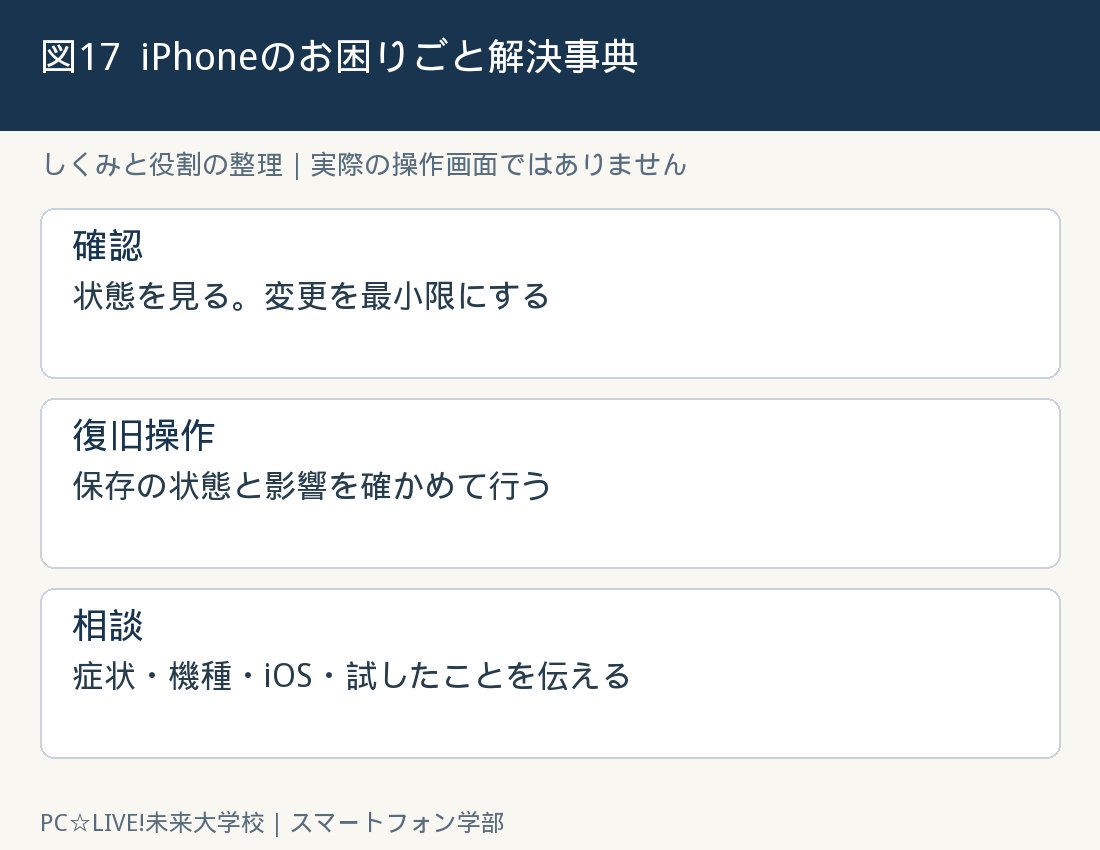
| 項目 | 役割・確認すること |
| 確認 | 状態を見る。変更を最小限にする |
| 復旧操作 | 保存の状態と影響を確かめて行う |
| 相談 | 症状・機種・iOS・試したことを伝える |
操作の流れ・今日の実習
- 症状と起きた時刻・直前の操作をメモする。
- 充電・通信・音量・出力先などを確認する。
- 影響が一つのアプリか端末全体か見分ける。
- 保存状態を確かめて通常の再起動や更新を検討する。
- 改善しなければ症状のメモと機種名を添えて公式窓口へ相談する。
ここだけ覚える
消す・リセットする前に、保存と影響を確認する。
ノートで確認
「不具合を調べるとき、消去より先に確認すること」を、自分の言葉で三行にまとめましょう。機種・iOS・今回迷った項目名も記録します。パスコード、パスワード、認証コードは書き込みません。
復習問題
次の説明が適切か、不適切かを判断します。
1. 不具合が出たら最初に全データを消す。
解答:不適切。影響の小さい状態確認から始めます。
2. 音が出ないときはBluetoothの出力先も確認する。
解答:適切。別の機器から音が出ている場合があります。
3. 発熱したiPhoneを冷蔵庫で急冷する。
解答:不適切。結露などのリスクもあり、無理に冷やしません。
4. ネットワーク設定リセットには影響を確認する。
解答:適切。保存した接続情報などが失われる場合があります。
5. 相談時に機種名・iOS・試したことを伝える。
解答:適切。状況の切り分けに役立ちます。
出典・確認先
AppleのiPhoneユーザガイドで、手元のiOSと機種を選んで確認してください。下記巻末の公式資料一覧も参照してください。本文の例と漫画台本は独自に作成しています。
巻末・用語ミニ辞典
| 用語 | 意味 |
| iOS | iPhoneの基本ソフト。版によって画面や機能が変わる |
| Apple Account | Appleのサービスで利用するアカウント |
| パスコード | 端末のロック解除などに使うコード |
| 同期 | 複数の場所の内容をそろえる仕組み |
| バックアップ | 復旧に使うコピー。含まれる範囲の確認が必要 |
| ストレージ | 情報を保存する領域。本体とクラウドは別 |
| 権限 | アプリなどが利用できる情報・機能の許可 |
| サブスクリプション | 一定期間ごとに更新される契約 |
| タブ | ブラウザーで開いているページの置き場所 |
| 通知 | 新着や予定などを知らせる表示・音など |
索引
機種・iOS:1、14、15章/タップ・文字拡大:2章/通話・LINE:3章/カメラ・動画:4章/アルバム・削除:5章/検索・タブ:6章/地図・旅行:7章/予定・通知:8章/課金・解約:9章/同期・バックアップ:10章/移行:11章/認証・権限:12章/詐欺・災害:13章/端子:14章/更新:15章/AI:16章/不具合・容量:17章。
図版一覧
- 図1:まず、自分のiPhoneを知ろうの役割・比較図(JPG、概念図)
- 図2:指一本で操作できるようになろうの役割・比較図(JPG、概念図)
- 図3:電話・連絡先・メッセージ・LINEの役割・比較図(JPG、概念図)
- 図4:写真と動画を撮ってみようの役割・比較図(JPG、概念図)
- 図5:写真の整理と共有の役割・比較図(JPG、概念図)
- 図6:Safariでインターネットを楽しもうの役割・比較図(JPG、概念図)
- 図7:地図・交通・旅行に使おうの役割・比較図(JPG、概念図)
- 図8:メモ・カレンダー・リマインダーの役割・比較図(JPG、概念図)
- 図9:App Storeとおすすめアプリの役割・比較図(JPG、概念図)
- 図10:iCloud・Apple Account・バックアップの役割・比較図(JPG、概念図)
- 図11:機種変更・データ移行の役割・比較図(JPG、概念図)
- 図12:最初に見直したい安全設定の役割・比較図(JPG、概念図)
- 図13:詐欺・迷惑メール・災害への備えの役割・比較図(JPG、概念図)
- 図14:Face ID・ホームボタン・充電端子の違いの役割・比較図(JPG、概念図)
- 図15:iOS別の機能と画面の違いの役割・比較図(JPG、概念図)
- 図16:Apple Intelligenceなどの新しい機能の役割・比較図(JPG、概念図)
- 図17:iPhoneのお困りごと解決事典の役割・比較図(JPG、概念図)
操作・関係図7点
- 操作図1:機種名とiOSの確認(JPG、模式図)
- 操作図2:ホーム画面へ戻る(JPG、模式図)
- 操作図3:コントロールセンターを開く(JPG、模式図)
- 操作図4:スクリーンショットのボタン(JPG、模式図)
- 操作図5:同期と独立したコピー(JPG、模式図)
- 操作図6:アプリ削除と定期購入の解約(JPG、模式図)
- 操作図7:不審なメッセージから公式窓口へ(JPG、模式図)
出典一覧
確認日:2026年10月27日。操作画面の位置と対応条件は変更されるため、実機と公式の現行案内で最終確認します。
- iPhoneユーザガイド
- iPhoneの情報
- 基本のジェスチャ
- カメラの基本
- コントロールセンター
- スクリーンショット
- 写真を削除する
- iCloudバックアップ
- サブスクリプションの解約
- 盗難デバイスの保護
- Apple Intelligenceの条件
- iOS 27の対応モデル
- LINE公式:トーク履歴の引き継ぎ
- 各アプリの配布元・利用条件:第9章の配布ページ一覧を参照
復習アプリ|全85問
初回は最初の回答、直近は各問題の最後の回答で集計します。未回答は正答率の分母に含めません。記録はこの端末のブラウザー内に保存します。
