点検・清掃・故障診断・修理判断・データ保護まで。はじめてでも安全に進める総合マニュアル
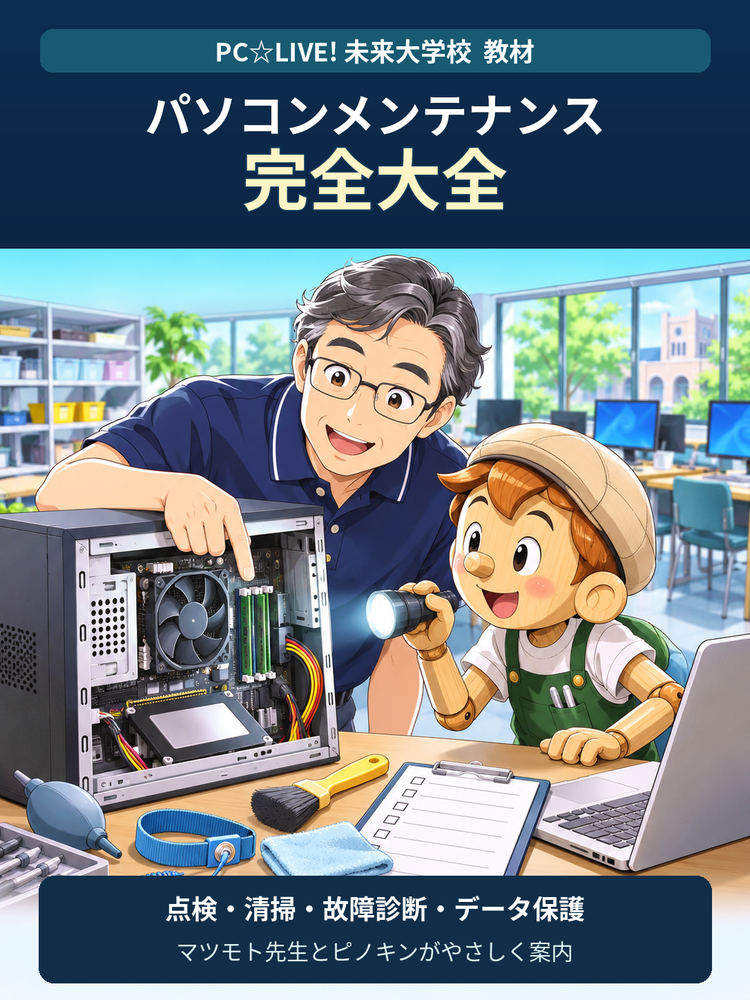
パソコンメンテナンス完全大全
家庭でできる点検・清掃・故障診断・修理判断・データ保護
対象:Windows 11/macOS、ノートパソコン/デスクトップパソコン
対象読者:はじめて自分のパソコンを手入れする人、家庭や町内会で相談を受ける人、初心者向け講座の受講者
版:2026年11月・第1版
編集方針:メーカー公式の推奨事項と一般的な保守・診断手法をもとに、家庭で安全に実行できる作業を優先する。
本書の大原則:データを守る → 危険を除く → 症状を記録する → 簡単な確認をする → 原因を絞る → 必要な処置だけ行う。 初期化・分解・修理部品の購入は最後の手段です。
本書は独立した一般向けの教育資料です。すべての機種に共通する唯一の修理手順はありません。メーカー・型番ごとの修理マニュアル、保証規約、画面上の警告を優先してください。WindowsやmacOSのメニュー名は更新で変わる場合があります。専門家向けの通電測定、基板修理、電源装置内部の作業、バッテリーセルの分解は扱いません。
まず読む:事故とデータ消失を防ぐ「作業停止」の目安
- 煙・焦げ臭さ・火花・異常な熱:作業を中止。安全に可能なら電源を切り、給電を止めます。危険な状態では素手で触らず、適切な安全対応を優先します。
- バッテリーが膨張し、ケースやタッチパッドが浮く:使用・充電を中止。押し戻す、穴をあける、自分で取り外すことはしません。
- 水や飲料をこぼした:安全に電源を切り、電源コードを抜き、充電を止めます。再起動による動作確認をしません。
- HDDからカチカチ・ガリガリと異音、データが消える、ドライブの認識が途切れる:スキャンやコピーを繰り返さず、重要データの保全と専門相談を優先します。
- 大切なデータのバックアップがない:初期化・再インストール・パーティション変更・ファームウェア更新・分解を先送りし、まず保全策を確認します。
- BitLocker/FileVaultの回復キーやパスワードがない:修復や構成変更でアクセス不能となることがあります。キーの所在を確認できるまで危険な操作を避けます。
本書の読み方と作業レベル
- レベルA:初心者向け。外側の清掃、バックアップ、OS更新、設定確認、ケーブル差し直し。基本は誰でも取り組めます。
- レベルB:慎重に行う。トラブルシューティング、セーフモード、診断ツール、回復操作、ドライブ診断。手順を読み、バックアップの確認後に実施します。
- レベルC:経験者・業者向け。筐体の開封、メモリ・SSD交換、ファン交換、冷却材の交換。対応機種・安全条件・保証条件がそろった場合に限ります。
- 実施しない。電源ユニットの分解、膨張したバッテリーの処置、通電状態の基板測定、液体損傷後の安易な再起動、データ破損ディスクへの無計画な修復コマンド。
症状別索引(20項目)
困った症状を選ぶと、第23章の該当する対処方法へ直接移動します。
パソコン用語索引(60語)
知らない用語を押すと、第28章の説明まで直接移動します。
第1章 パソコンの仕組みを理解する
1-1 パソコンを「小さな事務所」に例える
- CPU(中央処理装置)は作業する人。計算や命令の実行を担当します。CPU使用率が高い状態が長く続くと処理待ちや発熱が増えます。
- メモリ(RAM)は作業机。複数のソフトや大きな資料を広げる場所です。足りなくなるとSSDを代わりに使うことがあり、動作が重くなります。電源を切ると通常RAM内の作業内容は失われます。
- SSD/HDDは書類棚。写真、文書、Windows、アプリを長期間保存します。SSDは半導体、HDDは回転する磁気ディスクを使います。どちらも故障するためバックアップが不可欠です。
- マザーボードは部品をつなぐ道路。CPU、メモリ、保存装置、USBなどを結びます。
- 電源/ACアダプター/バッテリーは電気を供給する設備。電圧や給電能力、端子の適合が重要です。
- 冷却ファン/ヒートシンクは空調設備。熱を外へ逃がします。空気の通り道がふさがると性能低下や停止が起きます。
- OS(Windows/macOS)は建物の運営管理。アプリと部品の間を調整します。
- ドライバーは部品を使うための通訳。機器が認識しない場合は接続だけでなくドライバーや設定も確認します。
- UEFI/BIOSはOS起動前の基本設定。通常の清掃や高速化のためにむやみに変更しません。
1-2 症状を4種類に分ける
- 電源系:電源が入らない、充電できない、勝手に電源が切れる。
- 表示・起動系:電源ランプは点くが画面が暗い、ロゴから進まない、OSが立ち上がらない。
- 動作・ソフト系:遅い、アプリが落ちる、更新できない、インターネットに接続できない。
- 物理・周辺機器系:キーが効かない、USBを認識しない、ファンがうるさい、画面が割れた。
これらが複数同時に起きることもあります。「遅い=CPU故障」「起動しない=SSD故障」と早合点せず、まず発生条件を調べます。
1-3 最初に確認する製品情報
Windows 11:[設定]→[システム]→[バージョン情報]で機種名、CPU、実装RAM、Windowsのエディションなどを確認。[タスクマネージャー]→[パフォーマンス]でCPU、メモリ、ディスク、GPUの使用状況を確認できます。ディスク容量は[設定]→[システム]→[ストレージ]を確認します。
Mac:Appleメニュー→[このMacについて]で機種やチップ、メモリ、macOS情報を確認。[システム設定]→[一般]→[ストレージ]で空き領域、[アクティビティモニタ]で負荷を確認できます。
製品名のほか、型番・製造番号の公開範囲・購入時期・保証期限・電源アダプター仕様をメモしておくと、メーカー資料や適合部品を探しやすくなります。製造番号や個人情報をSNSにむやみに投稿しないでください。
目次へ戻る ↑第2章 修理工場式・点検前の準備
2-1 最初の質問は「いつから、何をしたら、どうなるか」
- いつから始まったか。毎回か、たまにか。
- 直前にOS更新、アプリ追加、落下、水濡れ、引っ越し、配線変更があったか。
- バッテリー駆動時だけか、電源につないだ時だけか。
- インターネットを使う時だけか、どのアプリでも起きるか。
- どんな音、光、メッセージが出るか。エラー表示は写真を撮って記録します。
- 重要データの所在と直近のバックアップ日時はいつか。
「再現条件」を見つけることが診断の近道です。たとえば「動画再生中だけ停止」は温度・GPU・電源を疑う手がかりになりますが、確定診断ではありません。
2-2 作業台を安全にする
- 明るく、乾燥しすぎていない、水平で安定した場所を選ぶ。
- 飲み物・磁石・金属片・小さなねじを作業区域から離す。
- 外部機器、接続ケーブル、ネジの位置を写真に撮る。
- 清掃では電源を切り、電源ケーブル・充電器・周辺機器を外す。メーカーが定める追加の放電・バッテリー切断手順があれば従う。
- 静電気に注意し、部品に触れる必要がある場合は機種指定のESD対策を行う。金属端子や回路に直接触れない。
- 誰かのパソコンなら、作業内容・費用上限・データへのアクセス範囲について事前に同意を取る。
2-3 作業前の「3枚の写真」
全体写真:本体と接続機器の配置。配線写真:ケーブルの差し込み先とアダプター表示。画面写真:エラー全文、時間、表示状態。これだけで組み直し間違いと説明の行き違いが大きく減ります。
2-4 何か変更するときは一度に一つ
同時にドライバーを更新し、不要ソフトを消し、設定を変えると、改善・悪化の原因が分かりません。「変更前 → 一項目だけ変更 → 再現テスト → 結果記録」を繰り返します。元に戻す方法が分からない変更は行いません。
目次へ戻る ↑第3章 毎日・毎週・毎月・毎年のメンテナンス
3-1 毎日、使い終わった時(約1〜3分)
- 作業中のファイルを保存。クラウド同期中なら完了を確認。
- 机の上を整え、吸排気口をふさがない状態にする。
- 異音、異臭、異常な熱、充電ケーブルの傷みを目で確認する。
- 持ち運ぶ時は完全にシャットダウンするか、機種に適した安全な電源状態を確認してから収納。熱いまま密閉ケースに入れない。
- 外付けSSD・USBメモリは書き込み完了後に安全な取り外し操作を使う。
3-2 毎週(約10〜15分)
- バックアップの実行結果を確認する。単に外付けディスクが刺さっているだけでは不十分。
- Windows Update/macOSアップデートの状況を確認する。重要な作業の直前は再起動時間に注意。
- ブラウザ、メール、PDF閲覧アプリなどインターネットに触れるソフトの更新状況を確認。
- 不審な通知、増えた拡張機能、知らないアプリがないか確認。
- ダウンロードフォルダーを点検。消す前に必要な書類・インストーラーの有無を確かめる。
3-3 毎月(約20〜30分)
- 画面・キーボード・外装をメーカー推奨方法で清掃。
- 本体の吸排気口がホコリで詰まっていないか確認。
- ストレージの空き容量と増加傾向を確認。
- 起動時アプリやバックグラウンド処理を点検。
- 重要ファイルを数点、実際にバックアップから復元できるか確認。
- Wi-Fiルーターの更新、管理画面パスワードの安全性、接続機器を確認。
- ノートパソコンならバッテリーの状態と充電挙動を点検。
3-4 3〜6か月ごと
- ファンの音、熱、机との接触状態を確認。ホコリの多い環境では点検頻度を増やす。
- 外付けHDD/SSDの状態、バックアップ世代、保存先の容量を確認。
- 復元手順、アカウント復旧方法、暗号化回復キーの保管状態を確認。
- 使っていないアプリを一覧で見直す。削除前に契約やライセンス、保存データを確認。
3-5 年1回
総点検:機種・購入年月・電池状態・ストレージ容量・更新対応・故障履歴・保証・修理費の目安を記録。家族や教室で複数台管理する場合は管理台帳を作ります。毎年の点検に加え、故障の予兆がある場合は時期を待たず確認してください。
目次へ戻る ↑第4章 絶対に失いたくないデータを守る
4-1 バックアップの3-2-1原則
重要なデータを合計3つのコピーで持ち、2種類の保存先に分け、1つは別の場所に置く考え方です。たとえば「パソコン内の原本+外付けSSDへの自動バックアップ+信頼できるクラウド/別住所の媒体」。複数の媒体・場所に分けることで、誤削除・故障・盗難・災害に備えます。
同期とバックアップは別物です。 同期サービスでは削除や暗号化されたファイルが他の端末へ反映されることがあります。履歴、ゴミ箱、復元可能期間を確認し、独立したバックアップも用意します。
4-2 先に守るべきファイル
- 写真・動画・家族の記録。
- Word、Excel、PDF、学校や仕事の書類、制作素材。
- メールデータ、連絡先、予定表、ブラウザーのお気に入り。
- パスワードマネージャーの復旧手段、二要素認証のバックアップコード。
- 有料アプリのライセンス、購入証明、OS再セットアップ時の手順。
- 会計データ、年賀状ソフト、会員管理ソフトなどの独自形式ファイル。
「デスクトップ」「ドキュメント」「ピクチャ」だけを保存しても、独自アプリのデータが漏れることがあります。使っているソフトごとに保存先を確認しましょう。
4-3 Windowsのファイル履歴(レベルA)
- 専用の外付けドライブ、または利用できるネットワーク保存先を用意。
- [コントロールパネル]→[システムとセキュリティ]→[ファイル履歴]を開く。
- 保存先を選択し、有効化する。バックアップ対象のライブラリを確認。
- ファイルを一つ変更して保存し、バックアップの実行を待つ。
- 過去のバージョンを確認し、別の場所に復元するテストを行う。
注意:ファイル履歴はすべてのアプリ、OS、設定を丸ごと再現する仕組みではありません。Windowsバックアップや別のバックアップ手段と目的を分けて使います。
4-4 MacのTime Machine(レベルA)
- 原則としてバックアップ専用の外付けドライブを用意。AppleはMac容量の2倍以上を理想的な目安としています。
- [システム設定]→[一般]→[Time Machine]でバックアップディスクを追加。
- 暗号化する場合は復旧パスワードを安全な場所に保管する。
- 初回バックアップ完了を確認。保存されるファイルと除外項目を確認する。
- ファイルを一つ選び、別の場所に復元できるか試す。
4-5 最低限の復元テスト
テスト1:写真1枚を復元。テスト2:古い版の文書を復元。テスト3:パソコンとは別の機器からバックアップ保存先を開けるか確認。テスト4:バックアップが暗号化されている場合、鍵の所在を確認。「バックアップに成功した」と表示されていても、復元できるまで完了ではありません。
4-6 故障が始まった時の例外
HDDから異音がする、認識が不安定、読み込み時にフリーズする場合は、通常の定期バックアップを何度も再実行しないでください。残った読み出し機会を失うことがあります。重要度に応じて専門のデータ復旧事業者へ相談するか、被害を最小にする計画を先に立てます。
目次へ戻る ↑第5章 外装・画面・キーボードを正しく清掃する
5-1 必要な道具
糸くずの出ない柔らかい布(マイクロファイバー等)、柔らかい刷毛、必要に応じたメーカー指定のクリーナー、外装用の乾いた布。一般家庭の清掃に金属ピン、強い溶剤、大量の水、高圧エアは不要です。
5-2 共通する6つの約束
- 電源を切り、充電器や電源ケーブルを外す。
- 機器に液体を直接スプレーしない。布に少量含ませる。
- 端子や開口部へ液体を入れない。
- 画面を強く押さない。こすり傷があるときは慎重に。
- 洗剤・アルコールの使用可否はその製品の素材とメーカー指定によって判断する。
- 完全に乾いたことを確認してから給電する。
5-3 液晶ディスプレイの拭き方
まず乾いた柔らかい布で軽く拭きます。落ちない汚れはメーカーが認める方法で布をわずかに湿らせ、一定方向にやさしく拭き取ります。一般的なガラスクリーナー、アンモニア系、研磨剤、ティッシュで強くこする行為は避けます。反射防止コーティングや特殊加工画面は特に指定に従うこと。
5-4 キーボードの掃除
電源を切って機種の取扱説明書に従い、表面を乾いた布や柔らかい刷毛で掃除。キーの隙間のゴミは無理に押し込まず取り除きます。キーキャップを外せる機種でも、薄型ノートPCは固定機構が壊れやすく、原則外しません。液体を流し込む洗浄はしません。
5-5 USB・充電端子の掃除
ライトで内部を観察し、曲がったピン、腐食、焦げ、詰まりを確認。金属棒やピンセットを差し込んで通電接点をこすらない。奥の異物が取れない場合や端子が損傷している場合は専門業者へ。USB-Cコネクターを無理な角度で差し込まず、ケーブル側の破れや発熱にも注意します。
5-6 ファン・通気口の掃除
ノートPCの底面や側面の吸排気口はホコリを見える範囲で除去。開口部に強風を吹き込みファンを異常に高速回転させること、電源が入ったまま清掃することは避けます。内部の掃除には機種固有の分解手順と静電気対策が必要です。家庭では外側だけの清掃を基本とします。
目次へ戻る ↑第6章 熱暴走・ファン騒音・冷却の点検
6-1 熱くなる原因を5つに分ける
- ソフトウェアの負荷:動画編集、ゲーム、OS更新などでCPU/GPUが働いている。
- 吸気の妨げ:布団・クッション・ひざ・ホコリで空気の通り道がふさがる。
- 室温・直射日光:周囲の温度が高いと冷却に不利。
- 冷却部品の劣化:ファンの摩耗、内部のホコリ、冷却材の経年劣化。
- 電源・ソフトの異常:不正プログラム、ドライバー不調、更新処理のループなど。
6-2 初心者の点検手順
- パソコンを硬く水平な机に置く。吸排気口をふさがない。
- 直射日光、暖房器具、密閉収納から離す。
- 起動後、何もしない状態と負荷が高い状態でファン音がどう変わるか記録。
- Windowsはタスクマネージャー、Macはアクティビティモニタで負荷の高いアプリを確認。
- 大量の更新中やバックアップ中なら完了を待ち、改善するか確認。
- 異音(カラカラ、擦れる音)、突然の電源断、焦げ臭さがあるなら使用中止・専門診断。
温度の数字だけで故障を決めない:正常温度はCPU、筐体、処理内容、メーカー設計で違います。「以前より熱い」「すぐ落ちる」「負荷がないのにファン全開」のような変化を合わせて判断します。
6-3 冷却台や外付けファンは必要か
通気性を改善するスタンドは役立つ場合がありますが、内蔵ファンやヒートシンクの故障を治すものではありません。特殊な冷却台を買う前に、机の置き方、空気の流れ、不要な高負荷処理を確認します。
6-4 冷却グリスの交換について
冷却材の交換は「定期的に全員が行う」メンテナンスではありません。分解リスク、ネジの締め付け、ヒートシンクの接触不良、絶縁材の配置ミスがあるため、温度異常を検証した後、対応機種で経験者が必要に応じて行います。
目次へ戻る ↑第7章 電源・充電器・停電への備え
7-1 電源が入らない時の「外から順番」
- コンセントに別の安全な機器を接続し、通電を確認。
- 電源タップのスイッチ、ブレーカー、接続の緩みを確認。
- ACアダプター・電源ケーブルの傷、焦げ、強い熱、破れを観察。異常があれば使用しない。
- USB-C給電機はPD対応・必要電力・ケーブル品質・メーカー仕様を確認。形状が同じでも給電能力は同じではありません。
- 外付け機器をいったん外し、本体と必要な電源だけで確認。
- ノートPCは充電ランプの有無、バッテリー単独での動作、AC接続時の変化を記録。
- 電源が一瞬だけ点いて落ちる場合、何度も連続で押さず、異常音や表示コードを記録してメーカー診断へ。
7-2 デスクトップで特に危険な場所
電源ユニット(PSU)の中にはコンデンサーなど、電源を抜いても危険な電荷が残る場合があります。筐体内部の電源ユニットを開けて掃除・修理しないでください。電源ユニット交換自体も配線や部品適合に知識が必要です。
7-3 落雷・停電・瞬断
停電の可能性がある地域では、保存の習慣化やバックアップが大切です。雷が近いときは安全を優先して作業を切り上げ、電源と有線通信の取り扱いは気象状況と機器の指示に従います。UPS(無停電電源装置)は、短時間の電源断から安全に保存・終了する時間を確保する装置であり、無制限に使い続ける電源ではありません。設置条件やバッテリー交換時期に注意します。
目次へ戻る ↑第8章 ノートパソコンのバッテリーを長持ちさせる
8-1 まず知るべきこと
リチウムイオン電池は消耗品です。充放電回数、熱、経年によって充電可能量が減ります。極端な高温や長時間の不要な負荷を避け、メーカーの「最適化充電」や充電上限設定がある場合は活用します。日々の使用で必ず20〜80%に厳密固定する必要はありません。利便性とバッテリー保護のバランスを取ります。
8-2 Windowsのバッテリーレポート
- スタートメニューで「コマンドプロンプト」を検索。
- コマンドプロンプトを開き、必要に応じて管理者として実行。
powercfg /batteryreportと入力し、Enterキーを押す。- 表示されたHTMLレポートの保存場所を開く。
DESIGN CAPACITY(設計容量)とFULL CHARGE CAPACITY(現在の満充電容量)などを確認。
読み方:満充電容量が設計容量より小さいのは劣化の一つの目安です。推定値やメーカー仕様には誤差があるため、割合だけで交換を決めず、駆動時間の変化、充電停止、膨張の有無を合わせて判断します。
8-3 Macのバッテリー状態
Appleメニュー→[システム設定]→[バッテリー]→[バッテリーの状態]を確認します。[修理サービス推奨]等が表示された場合は、駆動時間や動作異常を含めてメーカー窓口へ相談。古い機種・OSでは画面の場所や表示項目が異なります。
8-4 交換・膨張の判断
本体が浮く、トラックパッドが押しにくい、画面が閉じない、異常発熱がある場合は膨張の可能性があります。押し潰す・穴をあける・熱を加える・充電を続ける行為は危険です。作業を中止してメーカーまたは専門業者へ相談してください。
目次へ戻る ↑第9章 Windows 11を安全にメンテナンスする
9-1 まず守る作業順序
バックアップ確認 → Windows Update → セキュリティ確認 → 空き容量確認 → 起動時アプリ整理 → 動作の再測定。レジストリ変更、出所不明の高速化ソフト、サービスの大量無効化は最初に行いません。変更理由と戻し方が分からなければ実施しないこと。
9-2 Windows Updateの確認(レベルA)
- [スタート]→[設定]→[Windows Update]を開く。
- 更新があるか確認し、案内に従って適用。
- 再起動の案内が出たら作業中のファイルを保存して再起動。
- 再びWindows Updateを確認し、失敗した更新がないか見る。
- 更新の後で不具合が起きたら、更新日時とエラーメッセージを記録する。
ドライバー更新の注意:BIOS/UEFIやファームウェア更新は停電・適合ミスの影響が大きいことがあります。製品の公式サポートページで対象型番と更新理由を確認し、重要な作業前の「ついで更新」を避けます。
9-3 Windowsセキュリティで診断(レベルA)
[スタート]で「Windows セキュリティ」を開き、[ウイルスと脅威の防止]、[ファイアウォールとネットワーク保護]、[デバイスのパフォーマンスと正常性]などを確認。不審なファイルを自分で開いて検査するのではなく、標準のスキャン機能を使います。セキュリティ機能を一時停止するよう指示する広告や電話には従いません。
9-4 ストレージの掃除(レベルA)
- [設定]→[システム]→[ストレージ]で使用状況を確認。
- [一時ファイル]の候補と、それぞれの説明を読む。
- 「ダウンロード」など大切な内容が混ざる項目は削除しない。
- 必要な項目だけ削除し、空き領域が増えたことを確認。
- [ストレージ センサー]は内容を確認してから有効にする。
危険な誤解:「何GBも空く」ことだけを目的に、Windowsフォルダー、Program Files、アプリの保存領域を手動で削除しません。空き容量は容量と使い方で適正値が変わります。OS更新・作業ファイルに十分な余裕を持たせましょう。
9-5 起動が遅いとき(レベルA)
Ctrl + Shift + Esc でタスクマネージャーを開き、[スタートアップ アプリ]を確認。自動起動しなくても困らないアプリだけ無効化し、再起動して変化を測ります。セキュリティ製品、入力装置、バックアップ、同期、周辺機器用の重要な常駐ソフトを名前だけで無効化しないでください。
9-6 タスクマネージャーを診断に使う
CPU:使用率が長時間高い場合、上位にあるプロセス名と作業内容を確認。メモリ:使用量が多く、アプリ切替時に固まるなら容量不足やアプリの問題が候補。ディスク:長時間100%近く、読み書きが遅いときは更新・検索・ストレージ不良を調べる。ネットワーク:同期やダウンロードが続いていないか確認。
プロセス名を検索し、OS標準やメーカー部品に関係するものか確認する前に強制終了しません。特にシステムプロセスを無理に終了しないこと。
9-7 システムの整合性を調べる(レベルB)
Windowsのファイル破損が疑われるとき、バックアップ・電源・更新状況を確認してから次を実行します。これは一般的な高速化の儀式ではなく、破損診断・修復の道具です。
- スタートで[コマンド プロンプト]を検索し、[管理者として実行]を選ぶ。
- 次のコマンドを1行ずつ実行します。
DISM.exe /Online /Cleanup-Image /RestoreHealth
sfc /scannow
- 終了を待ち、結果文を記録。修復が報告された場合は再起動し、症状が再現するか確認。
- ストレージに物理障害の疑いがあるときは、先にデータ保全を優先。エラーが続く場合はむやみに追加コマンドを試さず専門相談。
9-8 SSDの「最適化」はOSに任せる
Windowsは保存装置の種類に応じた最適化を行います。HDDの断片化対策とSSDのTRIMは役割が異なります。SSDに対して古い「デフラグすれば必ず速くなる」という考えをそのまま当てはめたり、毎日サードパーティーの最適化ツールを実行したりしません。
9-9 システムの復元と「このPCをリセット」の違い
システムの復元は主にシステムの設定・構成を過去へ戻す方法。通常、個人ファイルをバックアップする代わりにはなりません。このPCをリセットはWindowsの再インストールを伴う強い操作です。「個人用ファイルを保持」を選んでもアプリや設定が削除されることがあり、トラブル時のデータ喪失に備える必要があります。
Windows 11では条件により[Windows Updateを使用して問題を解決する]からアプリ・ファイル・設定を保持した再インストールが可能な場合があります。使用可能な回復機能はOSのバージョンで変わるため、Microsoft公式の回復手順を確認します。
9-10 Windows 10を使い続けている場合
Windows 10の一般的なサポートは2025年10月14日に終了しています。一部には有償・登録制の延長セキュリティ更新(ESU)など別条件がありますが、「電源が入るから安全」とは限りません。Windows 11へ移行できるか、現行サポートがある環境へ交換するか検討してください。
目次へ戻る ↑第10章 Mac(macOS)を安全にメンテナンスする
10-1 最初の5項目
AppleメニューからmacOSの更新、Time Machine、空きストレージ、バッテリー状態、アクティビティモニタを確認。Macに「Windows向けの高速化操作」を無理に当てはめないでください。Appleシリコン搭載機とIntel搭載機では復旧操作が違います。
10-2 空き容量を確認する
[システム設定]→[一般]→[ストレージ]で保存データの内訳を確認。使っていない大きなファイルを探す際も、写真ライブラリ、メールライブラリ、仮想環境、制作ソフトのデータをFinderで無計画に削除しません。アプリが専用の管理画面を備える場合は、その機能を優先します。
10-3 動作が重い時のアクティビティモニタ
[アプリケーション]→[ユーティリティ]→[アクティビティモニタ]を開きます。CPU、メモリプレッシャー、ディスク、ネットワークを観察し、高負荷がいつ始まるか記録。Macにもバックアップ・写真分析・検索インデックス作成など一時的に処理が増える時間があります。目的不明のシステムプロセスを強制終了しないこと。
10-4 Macのセーフモード(レベルB)
Appleシリコン:完全に終了 → 電源ボタンを長押しして起動オプションを表示 → 起動ボリューム選択 → Shiftを押しながら[セーフモードで続ける]。Intel Mac:電源投入直後からShiftを押し、ログイン画面まで保持。セーフモードで症状が消えるなら、通常起動時に読み込まれるソフトとの関連を考えます。通常起動に戻して比較します。
10-5 Apple Diagnostics(レベルB)
周辺機器を外してメーカーの案内に従います。Appleシリコンは電源長押しで起動オプション画面まで進み、Command + D。Intelは起動直後からD、必要に応じてOption + D。表示された参照コードを記録し、公式の説明と照合。診断で問題が検出されなかったとしても、故障が必ず存在しないという意味ではありません。
10-6 macOS復旧とディスクユーティリティ
Appleシリコン:電源を切った状態で電源ボタンを長押し、[オプション]から復旧へ。Intel:起動時にCommand + R。ディスクユーティリティのFirst Aidはファイルシステムの問題を調べる道具ですが、物理的に故障したディスクを修理するものではありません。ストレージに異音・切断・読み込み異常がある場合、まずデータ保護を優先します。[消去]ボタンはデータ消失につながるため、意味が分からなければ押しません。
10-7 Macで無理に行わないこと
根拠のない「キャッシュ全消去」、手動でのシステムフォルダー削除、無償の正体不明クリーナー導入、対応しないmacOSへの強制更新、専用バッテリーへの自己流の工具作業を避けます。新しいMacの内蔵メモリ・ストレージは交換できないモデルがあります。
目次へ戻る ↑第11章 「動作が遅い」を科学的に診断する
11-1 「何が遅いか」を分ける
- 起動が遅い:電源投入からログイン、ログイン後の準備までを別々に計る。
- アプリ起動が遅い:特定アプリだけか、全てか。
- Webだけ遅い:通信、DNS、サイト側、拡張機能が候補。
- 保存だけ遅い:保存先、空き容量、ストレージの状態、クラウド同期が候補。
- 文字入力だけ遅い:日本語入力、キーボード、アプリの負荷が候補。
- 数時間後に遅い:温度、メモリ使用量の増加、バックグラウンド処理を調べる。
11-2 10分間の切り分け手順
- 現在の作業を保存し、通常の再起動を行う。
- 起動直後と10分後の違いをメモ。
- タスクマネージャー/アクティビティモニタでCPU・メモリ・ディスク使用量を観察。
- 保存装置の空き領域、更新の進行状況、ファン音を確認。
- ブラウザのタブを減らし、不要なアプリを終了。変化を測る。
- 外付け機器を外して比較。原因のありそうな一項目だけ操作。
- 改善しない場合、診断結果を整理して次の章へ進む。
11-3 メモリ不足の典型例
メモリ4GBのWindowsパソコンで、ブラウザのタブを多数開きながらWeb会議やOffice作業をすると、切り替えに時間がかかることがあります。まずタブ数・自動起動アプリ・メモリ使用量を確認。改善しなければ、機種の増設可能性と必要容量、費用、サポート状況を検討します。メモリを増やせば全機種が同じだけ速くなるわけではありません。
11-4 HDDをSSDに替える判断
古い機種でOS起動やファイル読み込みが遅く、HDDが主なボトルネックならSSD化の効果が大きい場合があります。ただし、端子(SATA・M.2等)、厚み、長さ、プロトコル(NVMe等)、起動方式、機種の対応を確認。形が似ていても使えるとは限りません。 既存HDDが故障しているなら単純なクローン作業で悪化する場合があるため、データ保全と作業方法を専門家に相談します。
11-5 「速くなった」の測り方
起動時間、アプリ起動時間、ファイルコピー時間など、同じ条件で変更前後を比べます。単に「軽く感じる」だけでなく、再現できる数字を記録。ネット接続時の測定は時間帯・サイト状態によって変わるため複数回比較します。
目次へ戻る ↑第12章 電源が入らない・画面が映らない
12-1 電源ランプもファンも全く動かない
優先順:安全確認 → コンセント → 電源タップ → 正しいACアダプター/ケーブル → 接続状態 → 外部機器を外して再確認 → メーカーの指定する電源リセット手順。端子が焦げていたら試さず停止。内部配線や電源ユニット故障の可能性が残る場合は専門相談へ。
12-2 ランプは点くが画面が真っ暗
- 画面の明るさ、外部モニターの電源、入力切替、接続ケーブルを確認。
- ノートPCなら外部ディスプレイに接続し、表示の有無を比較。
- アダプター・USB機器を必要最小限にして再起動。
- Windowsの起動音はするか、キーボードのインジケーターに反応があるかを記録。
- メーカーの画面診断やLED点滅コードがあれば、型番を指定して公式表と照合。
判断の注意:外部モニターに映っても、内蔵画面のケーブル・液晶・設定・GPUなど複数の原因があります。画面を押す、ヒンジを強く動かすと破損が広がることがあります。
12-3 メーカーロゴから先に進まない
USBメモリ、外付けディスク、周辺機器を外して再起動し、変化を記録。ストレージが認識されているかメーカー診断で確認する場合は、UEFI/BIOSの設定変更をせず「確認」に留めます。暗号化回復キーの有無を確認してからWindows回復/macOS復旧を検討。
12-4 Windowsが再起動を繰り返す
直前の更新・ドライバー変更を記録。Windows回復環境(WinRE)からスタートアップ修復、更新プログラムのアンインストール、システムの復元などの選択肢があります。使用できる機能はOSによります。初期化やクリーンインストールは最初に押すボタンではありません。 データ保全、BitLocker回復キー、電源の安定性を確認します。
12-5 起動時にビープ音・LED点滅がある
音の長短・回数、ランプの色・回数、繰り返し間隔、型番を記録。メーカーごとに意味が異なるため、他社のコード表を流用しません。特に「オレンジ色の点滅1回」などの情報だけで部品を決めつけず、機種固有のマニュアルを参照します。
目次へ戻る ↑第13章 保存装置(SSD・HDD)とデータ障害
13-1 SSDとHDDの違いを修理に生かす
HDD:回転部品があり、落下や衝撃に弱い。異音が故障の手がかりになることがあります。SSD:回転部品がない一方、電子部品やコントローラの故障で突然認識しなくなることもあります。無音だから安全とは限りません。
13-2 不調の代表的な予兆
保存が極端に遅い、ファイルが開かない、OSが固まる、頻繁に読み込みエラー、OSやUEFIからドライブが消える、HDDから異音。これらは保存装置以外にも原因がありますが、重要データの保全を先に考えるべき兆候です。
13-3 S.M.A.R.T.とは
保存装置自身が記録する状態情報です。メーカー純正の診断ツール等で確認できます。注意・異常表示が出たらバックアップと交換計画を優先。ただし、「正常」表示でも突然故障する可能性があります。S.M.A.R.T.だけで寿命を断定せず、症状・ログ・検査結果と合わせます。
13-4 やってはいけないこと
- 認識が不安定なディスクへ大量の書き込み、デフラグ、負荷の高いテストを繰り返す。
- バックアップなしで
chkdsk /fや/r等の修復を反射的に実行する。 - 「フォーマットしますか?」に内容を確認せず[はい]を押す。
- 重要データが入ったドライブを初期化してから復元ソフトを試す。
- インターネット上の正体不明のデータ復旧ソフトを無条件に実行する。
13-5 外付けUSBドライブを認識しない時
ケーブル、USBポート、電源供給、別のパソコンでの認識状況を非破壊的な範囲で確認。Windowsの[ディスクの管理]などで状態を見ることはできますが、初期化や新しいボリューム作成はデータ消失につながります。Macのディスクユーティリティも同じです。落下直後・異音あり・消えたデータが重要なら通電を繰り返しません。
13-6 BitLocker/FileVault
ディスクが暗号化されている場合、部品交換や起動構成変更により回復キーを求められることがあります。WindowsのBitLocker回復キーは通常48桁で、保存場所はMicrosoftアカウント、組織管理、印刷物など設定により異なります。Microsoftサポートが失われた回復キーを再発行することはできません。 MacのFileVaultも復旧手段を事前に確認してください。
目次へ戻る ↑第14章 Wi-Fi・インターネットが不安定
14-1 どこまでつながるかを4段階で確認
- Wi-Fiマーク自体が出ない:無線機能オフ、機内モード、ドライバー、機器側の問題が候補。
- Wi-Fiにはつながるがインターネット不可:ルーター、回線、DNS、認証などを確認。
- 特定サイトだけ開けない:サイト障害、ブラウザ拡張、DNS、フィルタが候補。
- 一部の部屋だけ遅い:距離、障害物、電波干渉、ルーター配置が候補。
14-2 10分間の確認
スマホでも同じWi-Fiに接続して比較 → 別のWebサイトを確認 → ルーターのランプを観察 → PCを再起動 → Wi-Fiの再接続 → 回線事業者の障害情報を確認。家族全員が接続不可なら個々のPCを初期化する前に共通の通信機器を疑います。
14-3 ルーターのメンテナンス
管理者パスワードの変更、ファームウェア更新、WPA2-AESまたはWPA3など対応する安全な暗号化方式、見知らぬ接続機器の確認を行います。機器メーカーの推奨する設定を優先。知らない設定項目を一度に変更せず、設定値を記録。工場出荷状態へのリセットは接続情報を失うことがあるため最後に行います。
14-4 Wi-Fiの速度と電波の強さ
電波が強くても、回線そのものやルーターが混雑していると遅くなります。5GHz/6GHz帯は環境や端末によって届き方が変わり、2.4GHz帯は遠くまで届きやすい反面、干渉が生じることがあります。通信規格の対応はPCとルーター両方を確認。メッシュWi-Fiを導入する場合も、まず設置場所を見直します。
14-5 ネットワークの「一斉リセット」に注意
ネットワーク設定を初期化するとVPNや固定IP、業務機器の設定が失われる場合があります。特に仕事用PC、学校管理PC、プリンター共有環境では管理者に相談してから行います。
目次へ戻る ↑第15章 マルウェア・詐欺・情報漏えい対策
15-1 故障に見える「詐欺の画面」
突然大音量の警告が出て「今すぐ電話」「ウイルス感染」「サポート費用を払え」と表示されても、その番号に電話しないでください。ブラウザのタブを閉じる、全画面表示を解除するなど落ち着いて対処します。遠隔操作ソフトのインストールやカード情報入力を要求されたら中止します。
15-2 家庭向けの基本防御
- OSとブラウザを更新。
- 信頼できるセキュリティ機能を有効にする。
- 重要アカウントに多要素認証(MFA)と長く固有のパスワードを使う。
- 添付ファイルやURLの差出人を確認。
- 公式サイトや正規ストアからアプリを入れる。
- 普段からバックアップを取り、復元できることを確認。
- 家族にも「電話をかけろ」「遠隔操作させろ」は疑うと伝える。
15-3 感染が疑わしい場合
不明なアプリの起動、ファイルの勝手な暗号化、知らないログイン通知があったら、状況を写真やメモで記録。被害拡大の恐れがある場合はネットワークを切り離し、別の安全な端末からアカウント保護・パスワード変更や専門相談を検討します。ランサムウェアが疑われる場合は証拠保全と復旧計画を優先し、安易に削除・初期化しません。
15-4 安全な遠隔サポートの受け方
- 相手の所属・連絡先・依頼内容・料金を事前確認。
- 画面共有前に銀行・医療・パスワード情報を閉じる。
- 操作の目的を理解し、不要な管理者権限を渡さない。
- 終了後に遠隔接続が停止したか確認し、不要な接続ソフトを整理。
- 勝手に届いた電話・警告から遠隔サポートへ誘導された場合は利用しない。
第16章 プリンター・マウス・キーボード・音の問題
16-1 USB機器が動かない
同じUSBポートに別の機器を接続し、元の機器を別のUSBポートで試します。接続ケーブルやUSBハブの給電不足も確認。ドライバーはメーカー公式から入手し、規格やOS対応を確認。端子が熱い、焦げている、差し込みがぐらつく場合は接続を続けません。
16-2 マウスだけ動かない
光学センサーの汚れ、電池、無線受信機、USBポート、Bluetooth接続を確認。有線マウスなら別ポート・別PCで比較。キーボードが使える場合、WindowsでCtrl + Alt + DeleteやWin + Xなどの操作が可能ですが、操作が難しければ無理に設定を変更せず再起動や別マウスから始めます。
16-3 キーボードの一部が打てない
NumLockや入力言語、アプリ固有のショートカット、外付けキーボードでの再現を比較。飲み物をこぼした後なら清掃目的の通電を避け、専門修理へ。キートップをむやみに引き剥がさない。
16-4 音が出ない
再生アプリ → ミュート → 出力先(内蔵・Bluetooth・HDMI) → 音量 → 外付けスピーカーの電源 → ドライバーの順に確認。Web会議ではアプリ内の音声入出力設定がOS設定と別になっている場合があります。
16-5 プリンターが印刷できない
電源、用紙、インク・トナー、エラー表示、Wi-Fi接続、既定のプリンター、印刷キューを確認。印刷キューを消すと保留中のジョブは失われるので確認してから操作。メーカー公式ドライバーと対応OSを確認し、修理の前にテストページで本体単独の印刷を試します。
16-6 スキャナーが見つからない
USB接続/ネットワーク接続、対応アプリ、ドライバー、権限設定、メーカーが案内する画像取り込み方法を確認。Macでは「イメージキャプチャ」などOS標準機能で認識する機種もありますが、機種やOSによります。動作しない古い周辺機器を無理に最新OSへ対応させようとしないでください。
目次へ戻る ↑第17章 デスクトップパソコンの内部点検・部品交換
17-1 「開けられる」と「安全に直せる」は違う
デスクトップはノートPCより交換しやすい部品が多い一方、電源、静電気、接続ミスによる破損の危険があります。ケースを開ける前に、メーカーの保守マニュアルと保証規約を確認。省スペース機や一体型は簡単に分解できない場合があります。
17-2 内部を確認する前の条件(レベルC)
- データのバックアップが完了している。
- 製品型番が判明し、メーカーの作業手順を入手できる。
- シャットダウンして電源ケーブルを抜き、メーカー指定の電源切断・放電・ESD対策を行う。
- ネジ位置、ケーブル、部品の向きを写真に残す。
- 無理な力を使わず、部品の接点を触らない。
- 作業途中で危険や想定外の構造が見つかれば元に戻し、中止できる。
注意:ここでは一般向けに判断の要点を説明し、通電状態での測定や機種不明の分解手順を提供しません。
17-3 メモリ増設の確認
必要な情報は、搭載メモリ規格(例:DDR4/DDR5)、形状(DIMM/SO-DIMM)、スロット数、最大容量、対応速度、メーカーの適合情報、OSの制限です。同じDDR表記でも世代が違えば互換性がありません。メモリを増やしても、CPUや保存装置が主要なボトルネックなら効果は限定的です。交換後はOSが容量を正しく認識するか確認し、必要なら公式のメモリ診断を利用します。
17-4 SSD交換の確認
- 保存装置の種類:2.5インチSATA、M.2 SATA、M.2 NVMeなど。
- 接続規格、物理サイズ、装着スペース、対応容量。
- 既存データの移行方式:バックアップから復元か、機器条件に合う移行方法か。
- 暗号化の回復キー、OSライセンス、インストールメディア、ドライバー。
- 新しいSSDの故障保証・ファームウェアの更新方針。
SSD換装前の確認:クローン(複製)はデータ保護の代わりにならず、起動問題をそのままコピーすることがあります。破損の兆候があるHDD・SSDからの複製は別の計画が必要です。
17-5 ファン交換・グリス交換の注意
ファンのコネクター・サイズ・回転制御方式、筐体との干渉を確認。ヒートシンクを外す場合はCPUや周辺部品、取り付け圧、熱伝導材の扱いが機種により異なります。ネジを斜めに締める、ケーブルをファンへ挟むことは故障原因になります。初めての方は専門業者へ依頼するのが安全です。
17-6 電源ユニット(PSU)
「電源が入らない」「一瞬だけ電源が入る」はPSUの故障とは限りません。電源ユニット内に危険な電荷が残ることがあるため、絶対に内部のカバーを開けません。適合しないモジュラーケーブルを流用すると重大な損傷が起こる恐れがあります。交換は型番・出力・接続規格・ケース寸法などの確認が必要です。
目次へ戻る ↑第18章 ノートパソコン特有の修理判断
18-1 機種によって内部構造がまったく違う
ねじで裏蓋が外れる機種、ツメや接着剤で固定される機種、メモリが基板へ直付けされた機種、専用の細いフレキシブルケーブルを使う機種があります。同じブランドでも別シリーズの分解動画をそのまま真似しません。
18-2 ノートPCで優先する点検
充電器と端子、ヒンジのぐらつき、画面開閉時の映像変化、バッテリーの膨張、ファン音、底面の熱、キーボードやタッチパッドの反応、Wi-Fiの安定性、USB端子の破損を確認。外部モニターや外付けキーボードを使い、内蔵部品の問題かどうかを非分解で比較できる場合があります。
18-3 ヒンジが硬い・割れた
無理に何度も開閉しない。樹脂の取り付け部が割れていたり、画面ケーブルが挟まっていたりすると、破損が広がることがあります。画面を開いた角度で固定して使うときも安全性を確認し、修理見積もりを取ります。
18-4 バッテリー交換の原則
交換用バッテリーは安全・品質・認証・型番の一致が重要。互換品でも品質がさまざまで、安価だから安全とは限りません。膨張・破損・液漏れの兆候がある電池は自分で取り外そうとせず、メーカーの安全案内に従って相談します。
18-5 スリープしたままカバンに入れてしまった
カバン内で本体が非常に熱くなる場合があります。密閉された鞄から取り出し、安定した場所に置き、通気を確保して安全な状態まで冷却させます。異臭や筐体変形があれば使用中止。持ち運び前にはシャットダウンや休止状態など、機種と運用に適した設定を検討します。
目次へ戻る ↑第19章 水濡れ・落下・災害が起きたとき
19-1 飲み物をこぼした場合
- 自分の安全を優先。感電の恐れがある場合は無理に本体へ触れない。
- 安全なら速やかに電源を切り、給電を止める。
- 充電や起動確認を繰り返さない。濡れた接点を通電しない。
- 拭き取れる外側の水分を柔らかい布で取り除く。内部へ押し込まない。
- 液体の種類(真水・コーヒー・ジュース・海水等)、量、こぼれた位置、通電状況を記録。
- できるだけ早くメーカー・専門業者へ相談。データの重要度を伝える。
危険な俗説:「ドライヤーで温める」「米に埋める」「乾けば必ず使える」は信頼できる修理方法ではありません。腐食は後から進むことがあり、見かけ上動いても突然故障する場合があります。
19-2 落下させた場合
外装割れ、液晶の線、ヒンジ、充電端子、ファン異音、バッテリー変形を確認。特にHDD搭載機では衝撃による物理的な損傷があり得ます。安全に起動できる状態でも、重要データのバックアップを早めに確認。異音・焦げ・膨張があれば使用中止です。
19-3 洪水・火災・落雷後
濡れた電気製品、焼損した充電器、強い雷サージを受けた機器を安易に再通電しません。家庭の電気設備にも異常がある可能性があるため、安全確認を優先します。災害後のデータ保全では、本体の修理とデータの救出を別の作業として考えます。
目次へ戻る ↑第20章 修理に出す前の準備と個人情報保護
20-1 修理業者に伝える情報
メーカー、型番、OS、購入時期、保証状況、症状が始まった日時、再現条件、エラーメッセージ、最近の変更、試した操作、データの重要度、修理費の上限を整理します。「動かない」より「充電器接続でランプが2秒点灯した後に消える。別コンセントでも同じ」の方が診断に役立ちます。
20-2 データ・プライバシーを守る
- バックアップ可能なら修理前に実施。
- 修理のために必要なアカウント情報の範囲を確認。
- 必要に応じて一時的なユーザーアカウントを利用するか業者と相談。
- 「ストレージ交換時に旧部品を返却できるか」「初期化が必要な場合は事前連絡をもらえるか」を確認。
- 依頼先のプライバシーポリシー、データ取り扱い、キャンセル料金を確認。
- パスワードをメール・メモでそのまま渡す前に別の安全な認証方法がないか相談。
20-3 見積書で確認したい項目
診断料金、作業料、部品代、データ移行費、OS再設定費、送料、返却・処分料、修理後保証、データ消失の責任範囲、追加費用が必要な場合の連絡条件。 料金だけでなく、データ保護や説明の分かりやすさも比較します。
20-4 修理後の受け取りチェック
症状が再現しないか、周辺機器・Wi-Fi・音・カメラ・充電・スリープ・起動・データが正常か確認。交換部品名、実施作業、旧部品の扱い、保証期間、今後の注意点を作業報告書で受け取ります。パスワードを修理のため共有した場合、必要に応じて変更と接続端末の確認を行います。
目次へ戻る ↑第21章 修理か買い替えかの判断
21-1 5つの質問
- 安全性:電源・バッテリー・液体損傷などに継続するリスクがないか。
- OSサポート:今後も安全なセキュリティ更新を受けられるか。
- 性能:現状の仕事や学習に必要な速度・容量を満たすか。
- 費用:診断、修理部品、作業、再設定、今後の故障可能性まで含めた総額は妥当か。
- データ:買い替え時も移行・復元・ライセンス移転ができるか。
21-2 修理に向く例
新しめの機種で、バッテリーやSSDなど交換可能な単一部品が原因であり、費用が買い替えに比べ合理的。メーカーのOS・ドライバーサポートが続き、その他の状態も良好な場合。
21-3 買い替えが合理的な例
複数の故障、基板損傷、修理費が高い、OSのサポートが終了、必要なアプリが動かない、同型部品が入手困難、または持ち運び用バッテリーの安全性が確保できない場合。
21-4 中古パソコンを買う時の検査
- 型番・CPU世代・メモリ容量・SSD有無・OS対応とサポートを確認。
- バッテリーの実容量、充電器の純正/適合性、端子、ヒンジ、画面、キーボード、Wi-Fi、カメラを確認。
- BIOS/UEFIパスワード、企業の管理ロック、Macのアクティベーションロック等がないか確認。
- SSD/HDDの検査結果があってもバックアップ前提で考える。
- 訳あり・ジャンク・動作未確認は安くても修理費がかさむ可能性。
- 購入後はOS更新、不要アカウント削除、正規手順での再セットアップを検討。売主の私的データに触れない。
第22章 パソコンを売る・譲る・処分するとき
22-1 「ゴミ箱を空にする」だけでは不十分
通常のファイル削除では、データが復元可能な場合があります。譲渡・廃棄では、データの安全な消去とアカウントの解除が必要です。SSDとHDDでは適切な消去方法が異なり、保存装置の状態や暗号化方式にも左右されます。
22-2 Windowsの譲渡準備
- 保存データ・アプリのライセンス・ブラウザ情報をバックアップし、復元可能か確認。
- Microsoftアカウントやその他サービスの端末管理・サインアウト条件を確認。
- BitLockerやデバイス暗号化の状態を把握。
- メーカー/Microsoftの正式なリセット・再インストール手順で、個人データを削除する目的に合うオプションを選ぶ。
- 高度な機密情報を扱っていた場合は専門的な消去証明やストレージ破壊も検討。
- 処分は自治体・メーカー・回収業者のルールに従う。
22-3 Macの譲渡準備
Appleの公式「Macを売却、譲渡、下取りに出す前に行うこと」に従い、バックアップ、Apple Account関連のサインアウト、必要な消去、初期設定画面での停止などを確認。消去手順はmacOSバージョン・Appleシリコン/Intel・搭載セキュリティチップなどで違います。機種に合わない手順を流用しません。
目次へ戻る ↑第23章 「症状別」故障診断ハンドブック
この章は、症状が出た瞬間に開く索引です。「まず確認」→「次の確認」→「中止して相談」の順番を守ってください。各項目の候補は推定であり、確定診断ではありません。
23-1 電源が全く入らない
まず:コンセント、電源タップ、ケーブル、充電器適合性。次:外部機器を外す、メーカー公式の電源リセット手順を探す。相談:焦げ・過熱・端子損傷・一瞬だけ通電する。
23-2 電源が入るが画面が暗い
まず:明るさ、モニター電源、入力切替、ケーブル。次:別の外部画面、起動音・インジケーター、メーカー診断。相談:液晶破損、ヒンジ部異音、画面を動かすと表示が途切れる。
23-3 起動途中で止まる
まず:USB機器を外す、画面写真を撮る、更新直後か確認。次:公式回復ツール、起動ドライブの検出状況。相談:ディスク異音、認識断続、バックアップなし、回復キーなし。
23-4 再起動を繰り返す
まず:発生時期、更新・アプリ変更、電源状態。次:Windows回復・Macセーフモードなど公式診断。相談:過熱・電源断・頻繁なエラー、重要データが未保全。
23-5 しばらくすると勝手に落ちる
まず:吸排気口、置き方、室温、負荷、電源接続。次:ファン音・温度変化・電池残量の比較。相談:焦げ、異臭、バッテリー変形、突然の電源遮断が続く。
23-6 とても遅い
まず:再起動、空き容量、更新状態。次:CPU・メモリ・ディスク負荷、スタートアップアプリ。相談:保存装置の異音、ファイル破損、頻繁なフリーズ。
23-7 Wi-Fiだけ接続できない
まず:スマホでも同じか、機内モード、Wi-Fi設定。次:ルーターの状態、接続のやり直し、公式ドライバー。相談:ネットワーク初期化が必要でVPN・業務設定を失う恐れがある場合。
23-8 USBメモリ・外付けSSDが読めない
まず:別ケーブル、別ポート、給電。次:ディスク管理画面で認識状態だけ確認。相談:「初期化しますか」表示、ドライブが消える、重要データ、異音。
23-9 バッテリーが急に減る
まず:画面の明るさ、負荷、アプリ、充電器、電池状態。次:バッテリーレポート/Macの状態表示。相談:膨張、異常な発熱、充電ポート損傷。
23-10 ファンが常時うるさい
まず:通気、机の置き方、高負荷処理。次:外側のホコリ・ソフト更新。相談:カラカラ音、ファン停止、突然の電源断。
23-11 キーボードが勝手に入力する
まず:外付けキーボードを外す、入力設定。次:特定キーの物理損傷、別アプリでの再現。相談:液体損傷・電気的異常。
23-12 音が出ない/マイクが使えない
まず:ミュート、選択された出力先・入力先。次:アプリ内設定、Bluetooth/HDMI、デバイスの認識。相談:端子の物理損傷、部品不良。
23-13 カメラが映らない
まず:プライバシーシャッター、カメラ許可、アプリ選択。次:別アプリで動作、再起動、公式ドライバー。相談:落下後・画面部ケーブル損傷の疑い。
23-14 電源をつなぐと異音・発熱
まず:即座に安全確認。次:異臭・焦げ・変形があれば使用中止。相談:メーカー/専門業者に連絡。しないこと:充電器を分解、コンセントを何度も抜き差しして再試験。
23-15 誤って大事なファイルを消した
まず:ゴミ箱、クラウドの履歴、バックアップの存在を確認。次:上書きしないよう不要な操作を避ける。相談:上書き・フォーマット後で重要度が高い場合。復旧できるかは保存装置の仕組みと状況に左右されます。
23-16 ログインできない
まず:入力言語、CapsLock、インターネット接続、公式アカウント復旧。次:別端末で本人確認手続きを確認。相談:暗号化回復キーなし、他人や組織の管理機。認証回避ツールや不正な突破方法を使いません。
23-17 ブルースクリーン/カーネルパニック
まず:表示されたエラーコード、発生時刻、直前の操作を記録。次:OS更新と公式診断、周辺機器や最近のドライバー変更を切り分け。相談:頻発、データ異常、物理的な損傷。停止コードだけで部品を決めつけません。
23-18 更新に失敗する
まず:空き容量、ネット接続、電源、再起動。次:OS公式の更新トラブルシューティング。相談:繰り返し失敗し起動不能、暗号化キー未確認、ストレージ障害の疑い。
23-19 印刷が途中で止まる
まず:紙詰まり、インク・トナー、印刷キュー。次:接続とドライバー、テスト印刷。相談:異臭・焦げ・内部機構破損。紙詰まりを無理に引き抜かず機種説明に従います。
23-20 変な警告が出て電話番号が表示された
まず:電話をかけない、カード情報を入力しない。次:ブラウザを安全に閉じ、Windowsセキュリティ等でスキャン。相談:すでに支払い・遠隔操作・個人情報提供をした場合は関係先への連絡とアカウント保護を急ぐ。
目次へ戻る ↑第24章 作業手順書:初心者のための実地演習
演習1 Windowsの健康診断を15分で行う
目標:壊さずに現状を知る。事前準備:作業を保存、バックアップの有無を確認。
- [設定]→[システム]→[バージョン情報]でOSとRAMを記録。
- [設定]→[システム]→[ストレージ]で空き容量を記録。
- [Windows Update]で更新状況を記録。業務中ならすぐ更新せず適切な時間に予定。
- [Windows セキュリティ]の状態を確認。
- タスクマネージャーでCPU、メモリ、ディスク使用量を観察。
- 給電・ファン音・吸排気口・バッテリー状態を点検。
- 結果:「問題なし」「要確認」「使用中止」のいずれかを記録。
演習2 Macの健康診断を15分で行う
- Appleメニュー→[このMacについて]で機種とOSを記録。
- [システム設定]→[一般]→[ストレージ]で空き容量を確認。
- [一般]→[ソフトウェアアップデート]で更新を確認。
- [一般]→[Time Machine]で最終バックアップを確認。
- アクティビティモニタでCPU・メモリを確認。
- ノートPCはバッテリー状態と外装・吸排気口を点検。
- 必要がなければ設定を変更せず、結果を記録して終了。
演習3 ブラウザが遅い原因を探す
- どのサイトが遅いか、開始まで何秒か記録。
- 別サイト、別ブラウザ、別端末で同じことを試す。
- ブラウザのタブ数と拡張機能を確認。
- Wi-Fiの問題か、パソコン内部の問題か切り分ける。
- 明らかに不要と判断できる拡張機能を一つずつ無効化して比較。
- 改善した時点で停止。不要な「高速化アプリ」はインストールしない。
演習4 初めてのバックアップと復元
- テスト用フォルダーを作り、文書2つ・写真1枚を入れる。
- 外付け保存先または正式なバックアップ機能を設定。
- バックアップ完了時刻と保存先を記録。
- 文書の片方を修正し、バックアップの新しい世代を作る。
- 古い版を別フォルダーへ復元して内容を開く。
- 元のファイルを壊さず復元できれば成功。毎月確認する日を決める。
演習5 画面が映らない時の机上実習
- 本体ランプとモニターランプを区別して観察。
- モニター入力切替と明るさを確認。
- ケーブルの種類と接続先を写真で記録。
- 可能なら別の正常なケーブルで確認。
- 途中で焦げ臭さ・異常発熱があれば直ちに終了。
- 結果を「本体の電源」「表示機器」「接続」「OS起動」に分類する。
第25章 部品と道具の選び方
25-1 家庭にあると便利なもの
柔らかい清掃布、USBメモリ(用途別に)、バックアップ専用の外付けSSD/HDD、予備の映像・USBケーブル、十分な明るさのライト、作業記録帳。機種を開封する予定がなければ精密ドライバーや静電気対策工具を急いで買う必要はありません。
25-2 工具購入より先に確認すること
道具があれば修理できるわけではありません。説明書、適合部品、ねじ規格、保証、データの保全、返品条件を調べます。特にバッテリー、電源、USB-Cアダプターは安全性・適合を重視。電子部品の購入は販売元の信頼性も確認します。
25-3 USBメモリの使い分け
資料持ち運び用とOS回復・インストール用は別にすると誤操作を防げます。OSインストールメディア作成時はUSBの内容が消去されることがあるため、空の媒体を用意。回復メディアや暗号化キーは紛失に備えて保管方法を決めましょう。
目次へ戻る ↑第26章 パソコンの寿命を延ばす使い方
26-1 場所・室温・湿気
直射日光、熱がこもる棚、加湿器の吹き出し口、結露しやすい場所、飲み物のそばを避けます。使用環境の温度・湿度範囲はメーカー仕様で確認してください。冷えた場所から暖かい部屋に移動した直後は、結露が疑われる場合、すぐに通電しないことが重要です。
26-2 持ち運び
電源状態を確認し、画面とキーボードの間にペンやケーブルを挟まない。ACアダプターを本体へ巻き付けて圧迫しない。カバン内の衝撃や曲げ、雨水を避ける。HDD搭載機は特に動作中の衝撃に注意。
26-3 長期間使わない
電源を切り、湿気や高温を避けて保管。バッテリー搭載機はメーカーの長期保管推奨残量・充電間隔を確認。完全放電したまま長期間放置すると再充電できなくなる場合があります。再使用時は外装と充電器を確認してから起動し、OS更新やバックアップの状態を点検します。
26-4 家族で共有するパソコン
利用者ごとにアカウントを分け、子どもや来客に普段から管理者権限を渡さない方針を考えます。共通データと個人データの保存場所を分け、パスワード・MFA・バックアップの担当者を決めると事故を防ぎやすくなります。
目次へ戻る ↑第27章 よくある疑問と誤解
Q1 パソコンは毎日シャットダウンすべきですか
毎日必須とは限りません。スリープも便利ですが、更新・不調時には再起動が必要になることがあります。持ち運びや密閉保管の前は、機種の推奨と発熱状況を確認して安全な電源状態にします。
Q2 「メモリ解放」アプリを入れれば速くなりますか
一般的なWindowsやmacOSでは、OS自身がメモリを管理します。解放アプリを入れれば必ず改善するわけではなく、逆に再読み込みが増える場合があります。まず現在の使用量・アプリ構成を診断します。
Q3 SSDはデフラグしなくてよいのですか
SSDではTRIMなどHDDと異なる最適化が使われます。Windowsの標準機能に任せ、古い知識をもとに手動で何度もデフラグしません。
Q4 ウイルス対策ソフトは複数入れた方が安全ですか
常駐型の対策ソフトを重ねると互いに干渉することがあります。OS標準の保護状態と契約中の製品を確認し、信頼できる方法で統一します。
Q5 熱いパソコンを冷蔵庫に入れて冷やしてよいですか
いけません。結露や急激な温度変化で故障するおそれがあります。通気のよい安全な場所に置き、異常な熱や電池の変形があれば使用中止です。
Q6 Windowsのレジストリを掃除すれば速くなりますか
根拠なくレジストリを一括削除する方法は勧められません。誤った変更でアプリやOSが動かなくなることがあります。更新、保存容量、起動アプリなど原因に応じた安全な手段を先に行います。
Q7 充電しっぱなしでバッテリーは必ず壊れますか
設計と充電制御は機種ごとに異なります。熱や経年は劣化要因ですが、必ず同じ速度で劣化するわけではありません。メーカーの充電最適化・上限制御機能を確認します。
Q8 古いノートPCは必ずメモリ増設できますか
できません。基板直付けで交換できないものや、規格・容量の制限があるものがあります。機種ごとの仕様を確認してください。
Q9 初期化すればすべての故障が直りますか
直りません。OSの不具合には効果がある場合がありますが、バッテリー、電源、ファン、液晶、SSDの物理損傷は直しません。データ消失リスクがあるため最後に検討します。
Q10 パソコン内のデータをクラウドに入れていれば安心ですか
クラウドは有効な保管先ですが、アカウント不正アクセス、誤削除の同期、利用規約・保存容量の変更なども考慮します。独立した複数世代のバックアップを用意しましょう。
目次へ戻る ↑第28章 用語集:知っておくと修理に強くなる60語
- ACアダプター:コンセントの電気を機器用に変換する装置。
- UEFI:OS起動前に機器の基本制御を行う仕組み。
- BIOS:従来からある起動・基本設定の呼び名。現代のUEFIをBIOSと呼ぶこともある。
- CPU:計算や命令の処理を行う中心部品。
- GPU:画像・映像処理を主に担当する部品。
- RAM:作業中のデータを一時的に保持するメモリ。
- ROM:書き込み方法や目的がRAMと異なる記憶領域の総称。
- SSD:半導体による保存装置。
- HDD:磁気ディスクを回転させる保存装置。
- NVMe:主に高速SSDで使われる通信方式。
- SATA:保存装置を接続する規格の一つ。
- M.2:小型拡張カード等の形状・接続規格。必ずしもNVMeと同義ではない。
- USB-C:差込口の形。転送速度や充電能力は製品ごとに異なる。
- USB PD:USBで電力を供給・交渉する規格。
- Thunderbolt:高速データ通信や映像出力などに使われる接続技術。
- HDMI:映像・音声をデジタル伝送する規格。
- DisplayPort:映像・音声伝送の規格。
- ドライバー:OSが部品を制御するためのソフト。
- ファームウェア:機器内部の制御用ソフト。
- チップセット:部品間通信などを支える回路・仕組み。
- PSU:デスクトップ等の電源ユニット。
- UPS:短い停電への備えとして使う無停電電源装置。
- ヒートシンク:熱を受けて広げ、放熱する金属部品。
- サーマルペースト:部品同士の熱伝導を補助する材料。
- サーマルスロットリング:温度などを抑えるため処理速度を下げる制御。
- ESD:静電気放電。電子部品に損傷を与えることがある。
- S.M.A.R.T.:保存装置の自己監視情報。
- TRIM:SSDへ不要になった領域を通知する仕組み。
- デフラグ:断片化したファイル配置を整理すること。
- パーティション:保存装置の領域区分。
- ファイルシステム:ファイルの保存・管理方法。
- NTFS:Windowsでよく使われるファイルシステム。
- APFS:近年のApple機器で使われるファイルシステム。
- exFAT:大きなファイルの扱いに対応するファイルシステムの一つ。
- クローン:ディスクの構成・データを別の媒体へ複製すること。
- イメージバックアップ:ディスク等の構成をまとめて保存する方式。
- ファイル履歴:Windowsでファイルの過去の版を保存する仕組み。
- Time Machine:Mac向けの自動バックアップ機能。
- 復元ポイント:過去のシステム状態に戻すための情報。
- セーフモード:最小限の機能で起動し問題の切り分けに使う状態。
- WinRE:Windowsの回復環境。
- DISM:Windowsのイメージを保守・修復する機能。
- SFC:Windowsシステムファイルを検査する機能。
- BitLocker:Windowsのドライブ暗号化技術。
- FileVault:Macのストレージ暗号化機能。
- MFA:多要素認証。パスワード以外の方法も併用する認証。
- マルウェア:悪意のあるソフトの総称。
- ランサムウェア:データを暗号化する等して金銭を要求するマルウェア。
- フィッシング:偽の通知やページで情報を盗む手口。
- DNS:サイト名から接続先情報を探す仕組み。
- IPアドレス:ネットワーク機器を識別する番号。
- DHCP:IPアドレス等を自動配布する仕組み。
- VPN:通信経路を保護・接続する技術の一つ。
- WPA3:Wi-Fiのセキュリティ方式の一つ。
- リカバリ:OSやデータの回復・初期化に関わる作業。
- リセット:設定やOSを初期状態へ戻す操作。内容によりデータが消える。
- 再インストール:ソフトやOSを改めて導入すること。
- ゼロトラスト:接続場所だけで安全とみなさず、アクセスを検証する考え方。
- サービスマニュアル:メーカーが定める点検・分解・交換手順書。
- サポート期限:メーカーがセキュリティ修正や技術支援を提供する期限。
第29章 書き込んで使う点検記録・チェックリスト
29-1 PC管理台帳(1台につき1枚)
- 所有者・管理担当:____________
- メーカー/型番:____________
- 購入年月/保証期限:____________
- OS・バージョン:____________
- CPU/RAM/SSD容量:____________
- バッテリー状態:____________
- バックアップ方式/最終成功日:____________
- 回復キーの保管場所のみ(キー本体は書かない):______
- 過去の修理・交換部品:____________
- 次回点検予定日:____________
29-2 故障受付票
- 受付日時/連絡方法:____________
- 症状:「いつ」「どの操作で」「どうなる」:________
- エラー表示・音・ランプ:____________
- 最後に正常だった日:____________
- 直前に変更したもの:____________
- バックアップの有無・最終日時:____________
- データの重要度(高・中・低):____________
- 危険兆候(煙/膨張/液体/異臭):____________
- 実施した対処と結果:____________
- 次に行う一手・担当:____________
29-3 30分間の定期点検チェック
- データバックアップの実行結果と保存先を確認した。
- 重要ファイルの復元テストをした(前回実施日:__)。
- OSとブラウザの更新状況を確認した。
- 不審な通知や知らないアプリがないことを確認した。
- ストレージの空き容量を記録した。
- 本体表面、画面、キーボードを安全に清掃した。
- 吸排気口のホコリとファン音を確認した。
- 電源コード、アダプター、端子の損傷を確認した。
- バッテリーの膨張と充電挙動を確認した(該当機のみ)。
- 重大な問題があれば作業を止め、相談先を決めた。
29-4 変更履歴の書き方
日付/元の症状/変更内容(1件だけ)/変更前の数値/変更後の数値/改善・変化なし・悪化/元に戻す方法。たとえば「11月10日/起動後5分固まる/自動起動アプリAを停止/メモリ93%/メモリ71%/改善/タスクマネージャーで有効へ戻せる」と記録します。
目次へ戻る ↑第30章 初めての人が迷わない「30日間の練習計画」
- 1日目:パソコンの型番・OS・メモリ・保存容量を調べる。
- 2日目:保存したい写真や文書を一覧にする。
- 3日目:バックアップ保存先を決める。
- 4日目:Windowsファイル履歴/Mac Time Machine等を設定。
- 5日目:復元テストをする。
- 6日目:セキュリティ設定・MFAを確認する。
- 7日目:1週間の復習と記録。
- 8日目:OSの更新を確認する。
- 9日目:ブラウザやアプリの更新を確認する。
- 10日目:ディスク空き容量を確認。
- 11日目:不要な自動起動アプリを調べる。
- 12日目:タスクマネージャー/アクティビティモニタを読む。
- 13日目:ファン音・通気口を点検。
- 14日目:外装を安全に清掃。
- 15日目:充電器・ケーブル・バッテリーを点検。
- 16日目:Wi-Fiの接続構成を図にしてみる。
- 17日目:ルーターのメーカー・型番・更新方法を確認。
- 18日目:マウス・キーボードの交換テストを考える。
- 19日目:画面が映らない時の手順を紙に書く。
- 20日目:起動できない時の中止条件を覚える。
- 21日目:保存装置異常の予兆を確認。
- 22日目:暗号化回復キーの保管場所を確認。
- 23日目:アカウントの復旧手段を確認。
- 24日目:詐欺警告の見分け方を家族と共有。
- 25日目:修理店へ伝える故障受付票を試し書き。
- 26日目:今のPCに必要な性能を書き出す。
- 27日目:メーカー保証とサポート期限を調べる。
- 28日目:売却・廃棄時のデータ消去を予習。
- 29日目:管理台帳と故障履歴を完成。
- 30日目:1か月後の定期点検日を決める。
付録A 絶対に避けたい誤操作
- バックアップを取らずに初期化する。
- 未確認のドライブをフォーマットする。
- データの大切な故障HDDを何度も通電・修復スキャンする。
- レジストリやシステムフォルダーを一括削除する。
- 電源装置や膨張したバッテリーを分解する。
- 濡れた機器に通電する、ドライヤーで過熱する。
- SSDとHDDの違いを無視して最適化ツールを多用する。
- 古いドライバー更新ソフトや正体不明のクリーナーを導入する。
- 不明な警告の電話番号へ電話し、遠隔操作を許可する。
- 他社・別機種の分解手順やエラーコード表を流用する。
- 公式サポート終了を無視して、重要情報を扱うネット接続機として使い続ける。
- 同期しているだけで独立バックアップがあると思い込む。
付録B メーカー公式資料と技術的な参照先
本書はメーカー公開の一般向け手順、サポート情報、標準的な保守・バックアップの考え方を参照して構成しました。画面名称・サポート範囲・機種ごとの手順は更新されるため、作業時に最新ページを確認してください。
- Microsoft:Windowsの回復オプション
Windows の回復オプション | Microsoft SupportWindows の回復オプションについて説明します。 PC を初期状態に戻す方法、以前のバージョンの Windows に戻す方法、メディアを使って Windows を再インストールする方法を説明します。support.microsoft.com - Microsoft:システムファイルチェッカー(SFC、DISM)
Windows でシステム ファイル チェッカーを使う | Microsoft SupportWindows でシステム ファイル チェッカーを実行して、コンピューターにファイルに関する問題があるかどうかを確認する方法について説明します。support.microsoft.com - Microsoft:ファイル履歴によるバックアップ・復元
ファイル履歴を使用したバックアップと復元 | Microsoft Supportファイル履歴を構成する方法と、削除または誤って変更されたファイルとフォルダーを回復する方法について説明します。support.microsoft.com - Microsoft:Windowsのバッテリー取り扱い・バッテリーレポート
Windows でのバッテリーの取り扱い | Microsoft SupportWindows のバッテリーのお手入れ方法について説明します。support.microsoft.com - Microsoft:Windowsのパフォーマンス改善
Windows で PC のパフォーマンスを向上させるためのヒント | Microsoft Supportデバイスの実行速度が遅い場合に Windows PC のパフォーマンスを向上させる方法をご覧ください。support.microsoft.com - Microsoft:SSDとHDDのドライブ最適化
Windows でデータ ドライブを最適化/最適化する | Microsoft Supportドライブの管理と最適化を使用して、ディスクとデータ ドライブを最適化し、Windows で最高のパフォーマンスを維持する方法について説明します。support.microsoft.com - Microsoft:BitLocker回復キーの検索
BitLocker 回復キーの検索 | Microsoft SupportWindows で BitLocker 回復キーを見つける方法について説明します。support.microsoft.com - Microsoft:Windows 10のサポート終了
 Windows 10 のサポート終了 - Microsoft LifecycleWindows 10 のサポート終了のお知らせ。learn.microsoft.com
- Apple:Apple製品のお手入れ方法
Apple製品のお手入れ方法 - Apple サポート (日本)Mac、iPad、iPhone、Apple Vision Pro、ディスプレイ、周辺機器のお手入れについての推奨事項およびガイドラインを紹介します。support.apple.com - Apple:Time MachineでMacをバックアップ
Time MachineでMacをバックアップする - Apple サポート (日本)USBドライブやその他の外付けのストレージデバイスがある場合は、Time Machineを使用して、アプリ、音楽、写真、メール、ドキュメントなどのファイルを自動的にバックアップできます。support.apple.com - Apple:Macをセーフモードで起動する
Macをセーフモードで起動するMacで発生している問題を診断するときは、Macをセーフモードで起動することをおすすめします。support.apple.com - Apple:Apple DiagnosticsでMacをテストする
Apple Diagnostics を使って Mac をテストする - Apple サポート (日本)Macのハードウェアに問題があると考えられる場合、Apple Diagnosticsを使って、問題の原因として疑われるハードウェアコンポーネントの特定に役立てることができます。support.apple.com - Apple:macOS復旧から起動する
macOS復旧から起動する方法 - Apple サポート (日本)macOS復旧は、コンピュータに内蔵されている復旧システムです。macOSの再インストール、起動ディスクの修復/消去、Time Machineバックアップからの復元などを行うためのユーティリティが備わっています。お使いのMacの種類に合わせて、以下の手順に従ってください。support.apple.com - Apple:Macノートブックのバッテリーの状態
Macノートブックのバッテリーの状態を確認するMacのバッテリーが正常に動作しているか、交換する必要があるかどうかを確認します。support.apple.com - CISA/US-CERT:データバックアップの3-2-1原則
https://www.cisa.gov/sites/default/files/publications/data_backup_options.pdf


あとがき 壊れたパソコンより大切なもの
パソコンは修理したり、買い替えたりできます。しかし、家族の写真、仕事の成果、学習記録、長い年月をかけて作った資料は、失うと元に戻せないことがあります。最も優れたパソコンメンテナンスとは、故障を一度も起こさないことではなく、故障しても大切なものを失わない状態を作ることです。
修理は力まかせの作業ではありません。「観察する」「記録する」「一つずつ確かめる」「危険な作業を止める」という地道な手順こそ、修理工場の基本です。まずはバックアップの復元テストを一つ実行し、次に机の上の通気を確認するところから始めてください。
目次へ戻る ↑