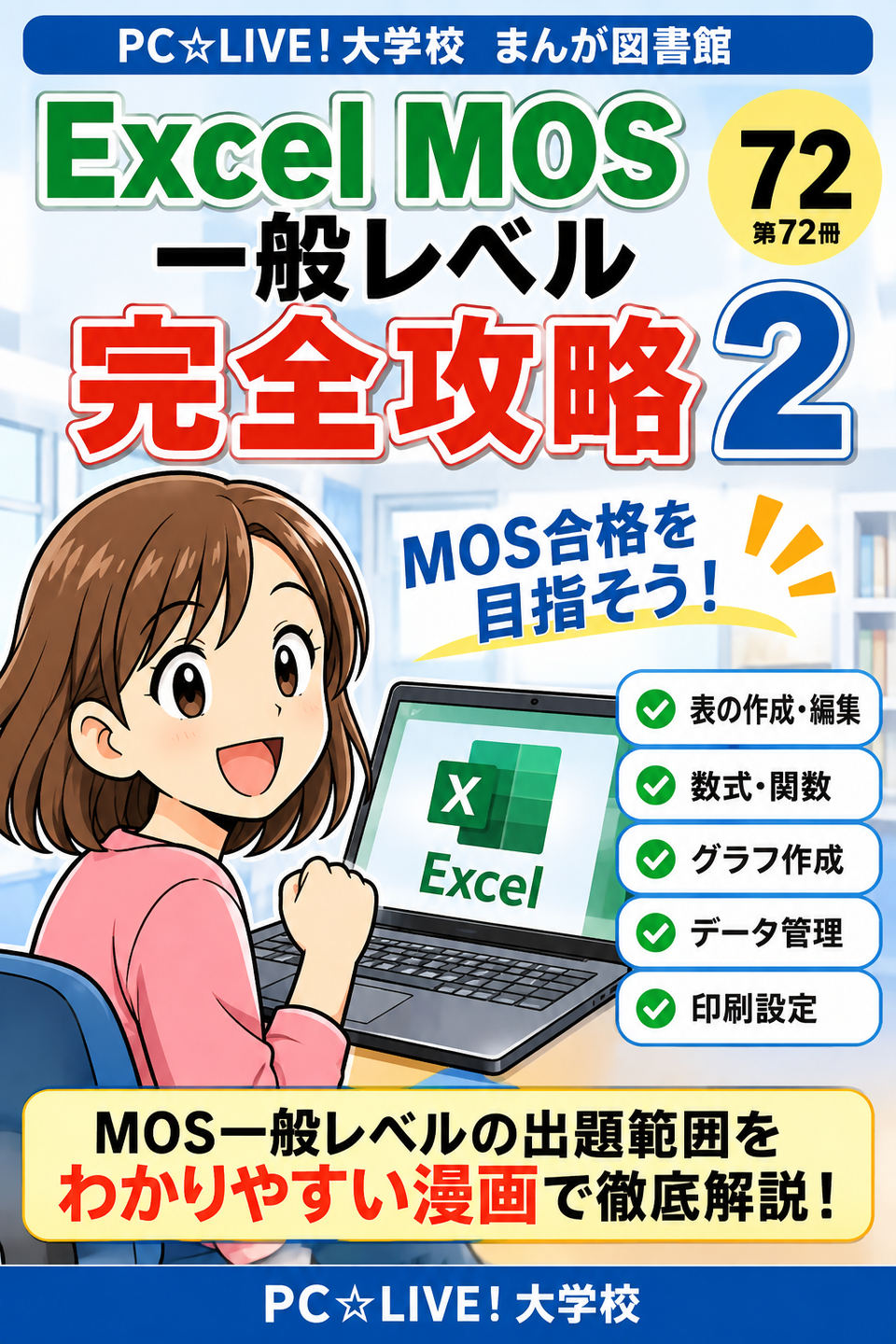
PC☆LIVE!大学校|まんが図書館 第72冊
まんがでわかる Excel MOS 一般レベル 完全攻略2
Excel 365|MO-210 全12章・漫画72コマ・行列付き操作図
第71冊の関数学習から、MOS一般レベルの総合操作へ。1コマずつ見て、Excelで試して、できることを増やしましょう。
この教材はPC☆LIVE!大学校の独自練習教材です。Microsoftの公式教材・試験問題ではありません。章ごとに配布済み演習ブックの新しいコピーで練習してください。
漫画をタップすると、別画面で拡大できます。
練習ファイル
ファイルをダウンロードし、章ごとにコピーして練習してください。
章目次
- 第1章 Excel MOS一般レベルへの第一歩
- 第2章 シート・ブック・表示を自在に管理
- 第3章 ページ設定・印刷・配布
- 第4章 入力・オートフィル・貼り付け
- 第5章 セルの書式と読みやすい表
- 第6章 名前付き範囲・条件付き書式・スパークライン
- 第7章 テーブルの作成と集計行
- 第8章 フィルターと複数条件の並べ替え
- 第9章 相対・絶対・複合参照と計算式
- 第10章 基本関数とIFで売上を判定
- 第11章 文字列・並べ替え・連番の関数
- 第12章 グラフと総合模擬演習
黄色のセルが操作位置です。図の上に列見出し、左に行番号を表示しています。各章は原本のコピーで練習し、第10章は第9章の売上計算後に進めてください。
第1章/ワークシート・ブックの管理
Excel MOS一般レベルへの第一歩
MOS Excel 365 一般レベルは、Excelを実際に操作して仕事のような課題を完成させる力を身につける学習です。第71冊の関数学習から一歩進み、Excel全体を管理する力を育てます。
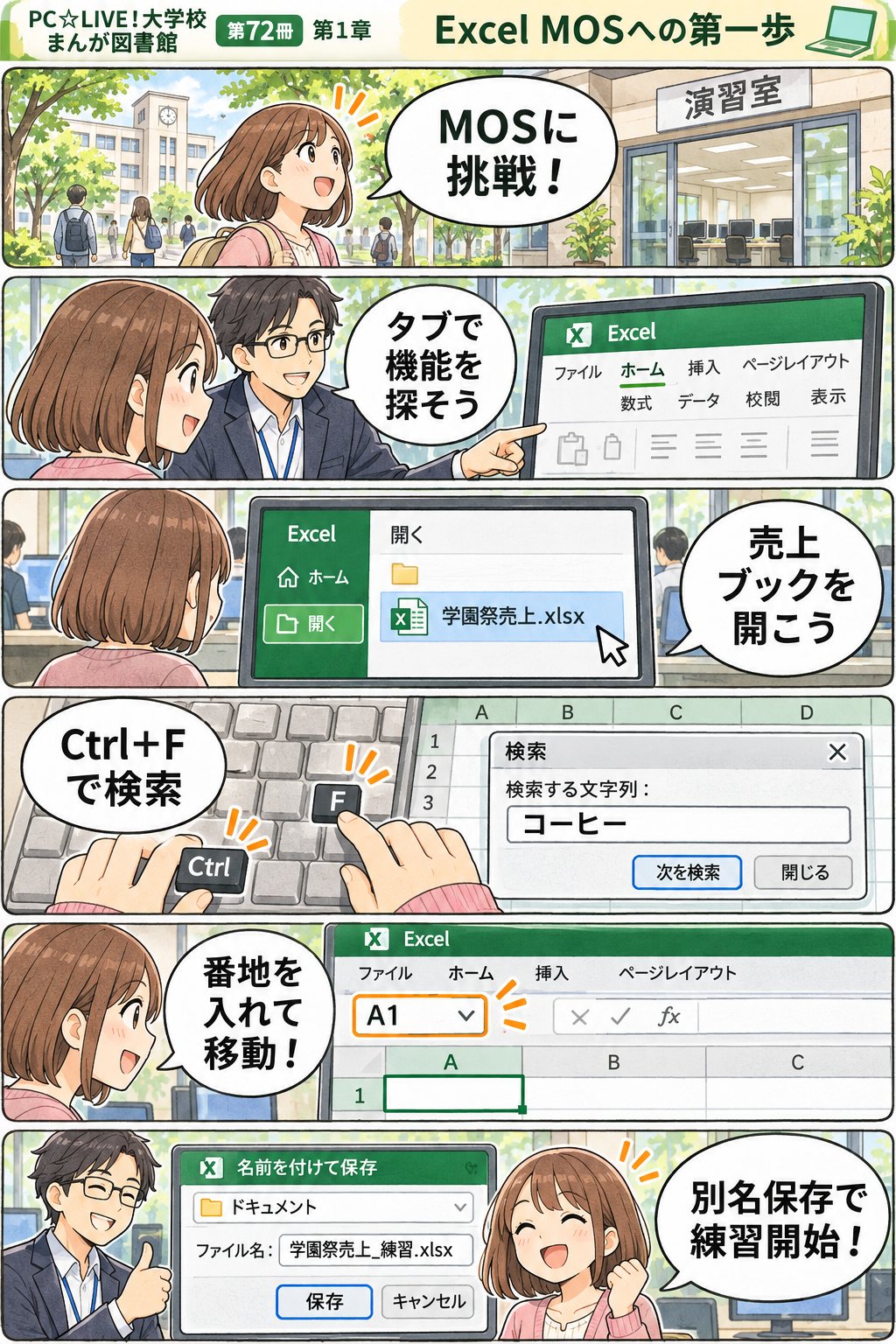
漫画で機能の使い方をつかんだら、実技は下の行列付き操作図と演習ブックで取り組みましょう。
ここがポイント
- Excel 365(一般)の試験コードはMO-210。
- 名前ボックスはセル番地や定義した名前へ素早く移動する入口。
- 練習は原本を残してコピーで行う。
| A | B | C | D | E | |
|---|---|---|---|---|---|
| 1 | 商品 | カテゴリ | 数量 | 単価 | 売上 |
| 2 | パン | 食品 | 20 | 150 | |
| 3 | コーヒー | 飲料 | 12 | 250 | |
| 4 | クッキー | 食品 | 15 | 120 | |
| 5 | お茶 | 飲料 | 18 | 180 | |
| 6 | ノート | 雑貨 | 8 | 300 | |
| 7 | ペン | 雑貨 | 25 | 80 |
図と一緒に操作を確認
名前ボックスは数式バーの左側です。A1と入力してEnterを押すとA列1行目に移動します。[データ]→[データの取得]からテキスト/CSVやWebの公開データを取り込む練習も行いましょう。
Excel実技ドリル
使用教材:MOS72_演習ブック.xlsx(必ずコピーを開く)
- 演習ブックを開き、「学園祭売上」シートを表示する。
- Ctrl+Fを押し「コーヒー」を検索して該当セルへ移動する。
- 名前ボックスに A1 と入力してEnterを押す。
- [ファイル]→[名前を付けて保存]で自分用の別名ファイルを作る。
この章のゴール:「学園祭売上」シートでコーヒーを見つけ、A1に戻り、別名保存する。
実技の解答例とヒントを開く
Ctrl+F → コーヒーを検索 → 名前ボックス A1 → 別名保存。
理解度チェック
名前ボックスに A1 と入力すると?
- 印刷が始まる
- A1セルへ移動する
- 表が削除される
正解と解説を見る
正解:B/A1セルへ移動する
第2章/ワークシート・ブックの管理
シート・ブック・表示を自在に管理
複数のシートを整理して、必要な場所を瞬時に表示できるようにします。名前の変更、シートの複製、固定表示、ハイパーリンクなどは実務でも頻出です。
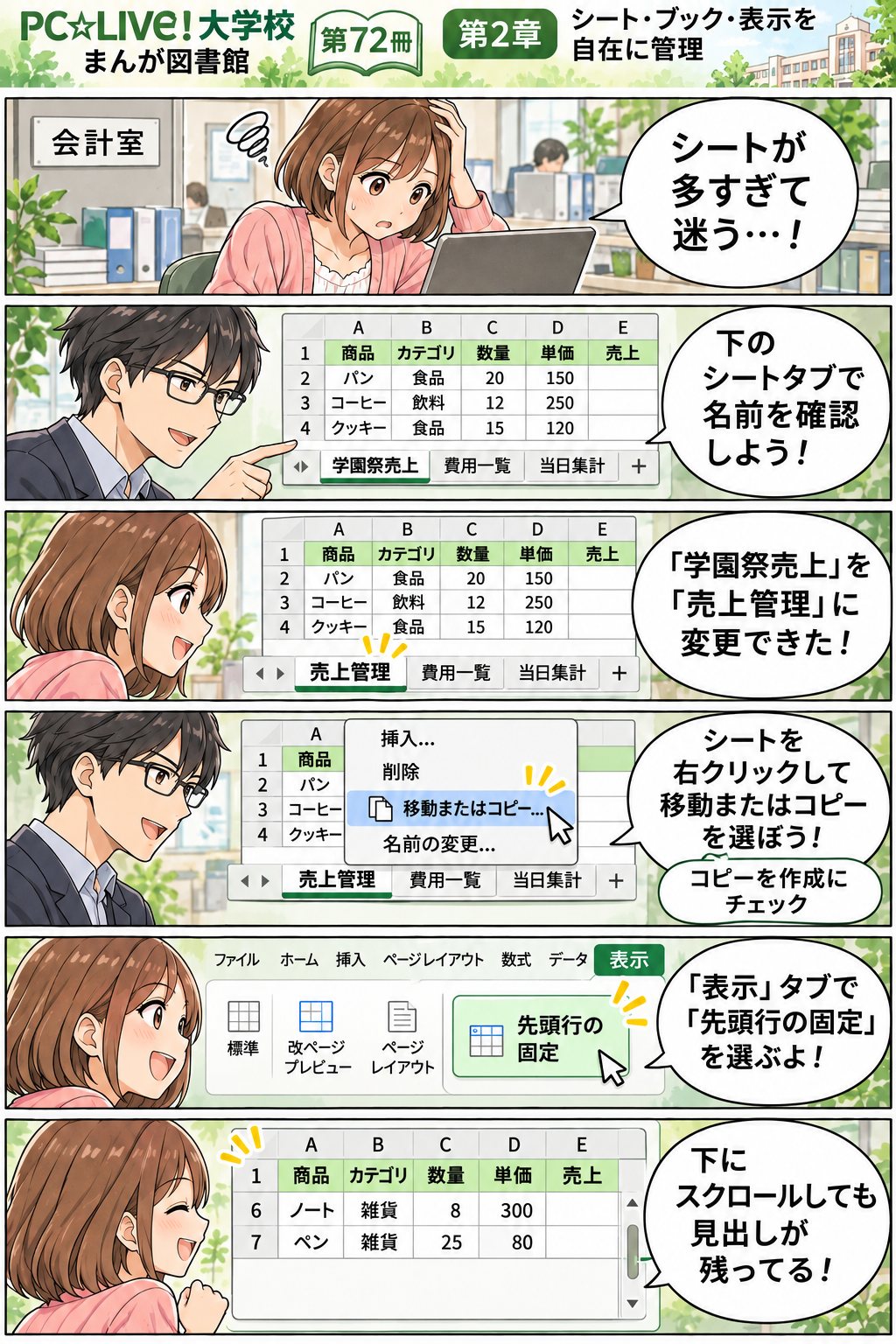
漫画で機能の使い方をつかんだら、実技は下の行列付き操作図と演習ブックで取り組みましょう。
ここがポイント
- [表示]タブの「先頭行の固定」は見出しを残す。
- 複製と削除は異なる操作。元データを保護するため複製して作業する。
- リンク先に同じブック内のセルも指定できる。
| A | B | C | D | E | |
|---|---|---|---|---|---|
| 1 | 商品 | カテゴリ | 数量 | 単価 | 売上 |
| 2 | パン | 食品 | 20 | 150 | |
| 3 | コーヒー | 飲料 | 12 | 250 |
図と一緒に操作を確認
[表示]で標準・ページレイアウト・改ページプレビューを切り替えます。[ファイル]→[オプション]でクイックアクセスツールバーを設定し、[ファイル]→[情報]でタイトルなどのプロパティを確認します。[数式]→[数式の表示]も試しましょう。
Excel実技ドリル
使用教材:MOS72_演習ブック.xlsx(必ずコピーを開く)
- 「学園祭売上」シート名を「売上管理」に変更する。
- シートを複製して「売上バックアップ」と名付ける。
- 元の「売上管理」で[表示]→[ウィンドウ枠の固定]→[先頭行の固定]を実行する。
- 売上管理のA10に「申込一覧へ」と入力し、同一ブック内の「申込一覧」A1へのリンクを設定する。
この章のゴール:シート名変更・複製・先頭行固定・シート間リンクを行う。
実技の解答例とヒントを開く
シートタブ右クリック→名前の変更/移動またはコピー。[表示]→ウィンドウ枠の固定。リンクは[挿入]→[リンク]。
理解度チェック
先頭行を画面に残したいとき使う機能は?
- 先頭行の固定
- 印刷範囲
- 重複の削除
正解と解説を見る
正解:A/先頭行の固定
第3章/ワークシート・ブックの管理
ページ設定・印刷・配布
授業の最後に資料を配布するとき、用紙から表がはみ出してしまうことがあります。印刷範囲、印刷の向き、ヘッダーとフッター、PDF化を組み合わせて仕上げます。

漫画で機能の使い方をつかんだら、実技は下の行列付き操作図と演習ブックで取り組みましょう。
ここがポイント
- 印刷プレビューは印刷前の必須確認。
- PDF出力したファイルが意図した範囲か開いて検査する。
- コメントとメモの表示・削除、ブックの検査は公式出題範囲に含まれる。
| A | B | C | D | E | |
|---|---|---|---|---|---|
| 1 | 商品 | カテゴリ | 数量 | 単価 | 売上 |
| 2 | パン | 食品 | 20 | 150 | |
| 3 | コーヒー | 飲料 | 12 | 250 | |
| 4 | クッキー | 食品 | 15 | 120 | |
| 5 | お茶 | 飲料 | 18 | 180 | |
| 6 | ノート | 雑貨 | 8 | 300 | |
| 7 | ペン | 雑貨 | 25 | 80 |
図と一緒に操作を確認
[拡大縮小印刷]で横1ページ・縦1ページに設定します。小さすぎる文字になっていないかPDFを開いて確認してください。配布前には[校閲]でコメントとメモを確認し、[ファイル]→[情報]→[問題のチェック]→[ドキュメント検査]で原本のコピーを検査します。
Excel実技ドリル
使用教材:MOS72_演習ブック.xlsx(必ずコピーを開く)
- 「学園祭売上」のA1:E7を選択し印刷範囲に設定する。
- 印刷の向きを横、用紙サイズをA4にする。
- ヘッダー中央に「学園祭売上レポート」を設定する。
- 印刷プレビューで1ページ内に収まることを確認し、PDFにエクスポートする。
この章のゴール:売上表をA4横向き1ページでPDF配布できるようにする。
実技の解答例とヒントを開く
[ページレイアウト]→印刷範囲・印刷の向き。[ファイル]→エクスポート/PDF出力。
理解度チェック
印刷するセル範囲を絞るときの設定は?
- 名前の定義
- 印刷範囲
- ウィンドウ枠の固定
正解と解説を見る
正解:B/印刷範囲
第4章/セルとセル範囲の管理
入力・オートフィル・貼り付け
表の入力は速さだけでなく正確さが重要。行・列・セルの挿入、オートフィル、値だけの貼り付け、連番の生成を練習します。
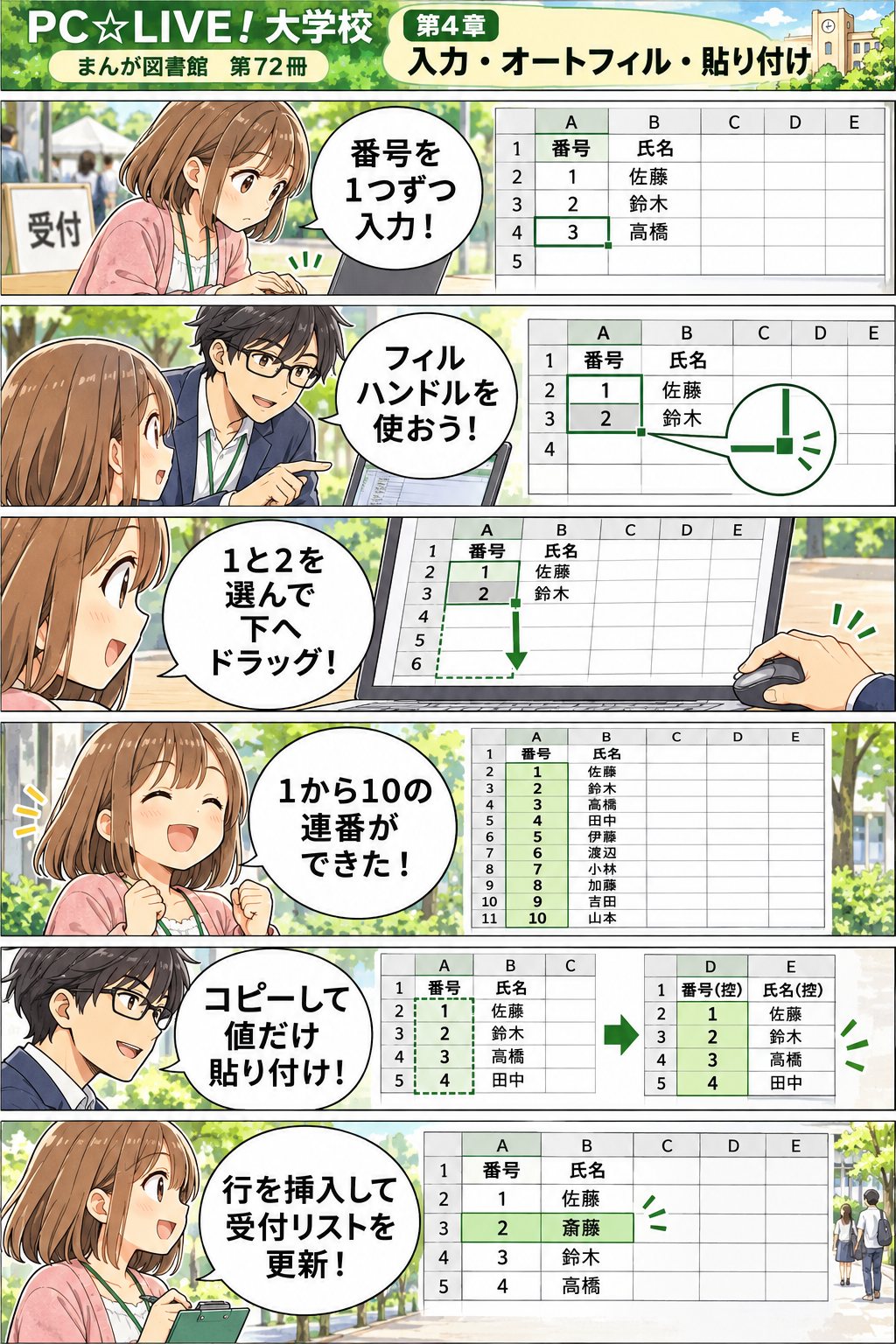
漫画で機能の使い方をつかんだら、実技は下の行列付き操作図と演習ブックで取り組みましょう。
ここがポイント
- オートフィルの結果は最初に選ぶセルのパターンによって異なる。
- 「値のみ貼り付け」は数式を計算結果に置き換える用途にも使える。
- SEQUENCEはMicrosoft 365に対応。
| A | B | C | D | |
|---|---|---|---|---|
| 1 | 連番 | 出席状況 | 値貼り付け | SEQUENCE |
| 2 | 1 | 出席 | 出席 | 1 |
| 3 | 2 | 出席 | 出席 | 2 |
| 4 | 3 | 出席 | 出席 | 3 |
| 5 | 4 | 出席 | 出席 | 4 |
| 6 | 5 | 出席 | 出席 | 5 |
図と一緒に操作を確認
D2に =SEQUENCE(5,1,1,1) と入力するとD2:D6に1~5が表示されます。=RANDBETWEEN(1,10) は1~10の整数を返し、再計算で変わります。作った番号を固定するときは値として貼り付けます。複数行・複数列やセルの挿入・削除もコピーで練習します。
Excel実技ドリル
使用教材:MOS72_演習ブック.xlsx(必ずコピーを開く)
- 「操作練習」A2に1、A3に2を入力し、両方選択してA11までオートフィルする。
- B2:B6に「出席」を入力してコピーし、C2:C6へ値だけ貼り付ける。
- 5行目の上に新しい行を挿入する。
- D2に =SEQUENCE(5,1,1,1) を入力して5行の連番が表示されることを確認する。
この章のゴール:連番1~10を作り、値のみ貼り付けと行挿入を試す。
実技の解答例とヒントを開く
A2:A3を選択してフィルハンドルをA11までドラッグ。値貼り付けは[ホーム]→[貼り付け]のオプション。
理解度チェック
数式を残さず結果だけ貼るには?
- 値の貼り付け
- スタイルの貼り付け
- ウィンドウ枠の固定
正解と解説を見る
正解:A/値の貼り付け
第5章/セルとセル範囲の管理
セルの書式と読みやすい表
読みやすい表は見出し・数値・文字列の配置が整っています。数値の表示形式、列幅、折り返し、セルスタイル、書式のコピーを使い分けましょう。
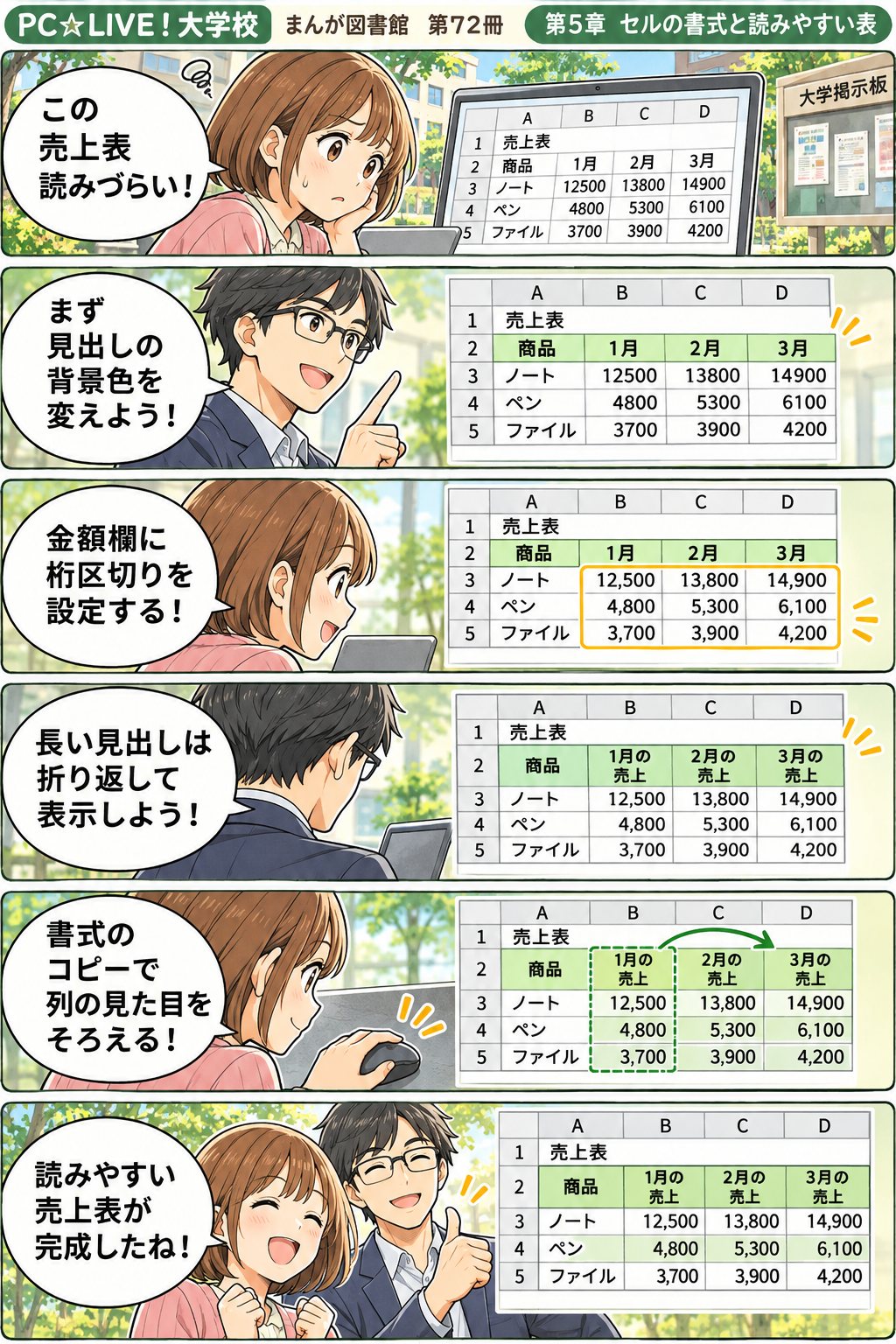
漫画で機能の使い方をつかんだら、実技は下の行列付き操作図と演習ブックで取り組みましょう。
ここがポイント
- 表示形式は値そのものを変更しない。
- 結合セルは並べ替え・集計を難しくするため表の明細には使わない。
- 書式のクリアは値を消さずに書式だけを消す。
| A | B | C | D | E | |
|---|---|---|---|---|---|
| 1 | 商品 | カテゴリ | 数量 | 単価 | 売上 |
| 2 | パン | 食品 | 20 | 150 | |
| 3 | コーヒー | 飲料 | 12 | 250 | |
| 4 | クッキー | 食品 | 15 | 120 |
図と一緒に操作を確認
桁区切りは[セルの書式設定]→[数値]で「桁区切りを使用する」をオン、小数点以下0桁にすると確実です。文字列の方向・インデント・セルスタイル・書式のクリアも練習します。離れたタイトル用セルで結合と解除を試し、明細表には結合を使いません。複数シートをグループ化して書式を適用したら、必ずグループ解除します。
Excel実技ドリル
使用教材:MOS72_演習ブック.xlsx(必ずコピーを開く)
- 「学園祭売上」のA1:E1に太字と背景色を設定する。
- D2:D7を「¥」表示ではなく桁区切りの数値表示にする。
- A列の幅を調整し、必要に応じて折り返して全体を表示する。
- 見出しの書式を「申込一覧」のA1:E1へ書式のコピーで適用する。
この章のゴール:見出し・列幅・桁区切り・書式コピーを組み合わせて見やすい表にする。
実技の解答例とヒントを開く
[ホーム]→フォント/配置/数値/書式のコピー。桁区切りは[セルの書式設定]→[数値]で設定します。
理解度チェック
3,000のような表示にすると値そのものは?
- 3000の数値のまま
- 文字列に変わる
- 消去される
正解と解説を見る
正解:A/3000の数値のまま
第6章/セルとセル範囲の管理
名前付き範囲・条件付き書式・スパークライン
重要な数字を色や小さなグラフで強調すると、見ただけで判断できます。条件付き書式とスパークライン、名前付き範囲を学びます。
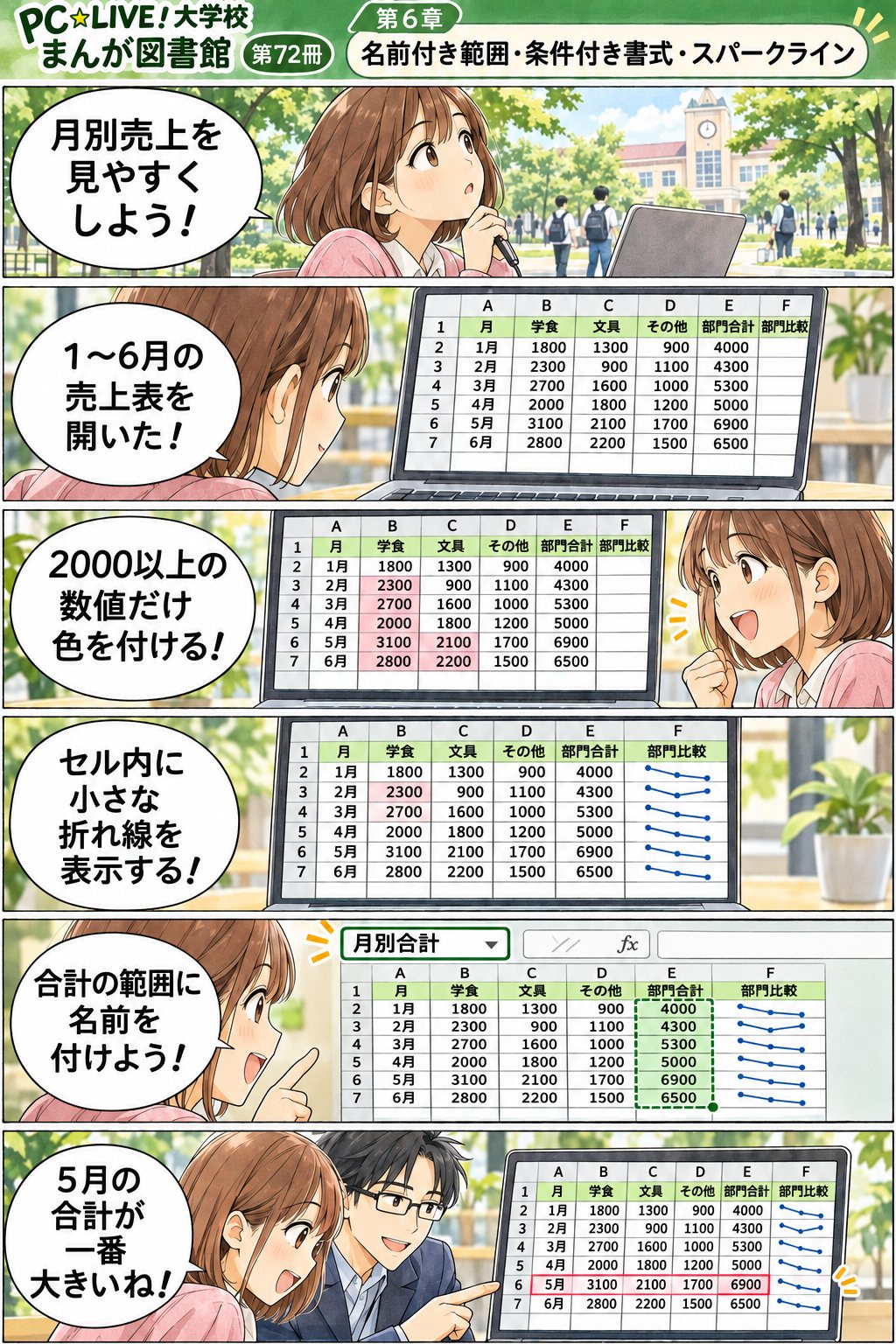
漫画で機能の使い方をつかんだら、実技は下の行列付き操作図と演習ブックで取り組みましょう。
ここがポイント
- 条件付き書式は値の変化に応じて見た目が更新される。
- スパークラインはセルの中に表示する小型グラフ。
- 名前付き範囲に同一ブックで重複しない名前を付ける。
| A | B | C | D | E | F | |
|---|---|---|---|---|---|---|
| 1 | 月 | 学食 | 文具 | その他 | 合計 | 比較 |
| 2 | 1月 | 1800 | 1300 | 900 | 4000 | ▆▄▂ |
| 3 | 2月 | 2300 | 900 | 1100 | 4300 | ▇▂▃ |
図と一緒に操作を確認
注意:F2:F7は各月の3部門の大小を比べます。1~6月の時間的な推移を見るなら、別の空欄セルH2に、元データE2:E7のスパークラインを配置します。条件付き書式は[セルの強調表示ルール]→[その他のルール]などから「次の値以上」「2000」を指定します。「指定の値より大きい」では2000が含まれません。
Excel実技ドリル
使用教材:MOS72_演習ブック.xlsx(必ずコピーを開く)
- 「月別売上」のB2:D7を選択し、2,000以上のセルを強調する条件付き書式を設定する。
- E2:E7に各月の3部門合計をSUMで計算する。
- F2:F7に各月のB:Dの数値を基にスパークラインを挿入する。
- E2:E7に「月別合計」という名前を付け、名前ボックスから選択できるか確認する。
この章のゴール:条件付き書式・合計列・スパークライン・名前付き範囲を設定する。
実技の解答例とヒントを開く
[ホーム]→条件付き書式。[挿入]→スパークライン。[数式]→名前の定義。
理解度チェック
セル内に小さなグラフを置く機能は?
- ピボットテーブル
- スパークライン
- 改ページプレビュー
正解と解説を見る
正解:B/スパークライン
第7章/テーブルとテーブルデータの管理
テーブルの作成と集計行
Excelの「テーブル」は普通の罫線付きの表とは違い、行追加やフィルター、集計行を使いやすくする機能です。表を管理しやすく変換します。
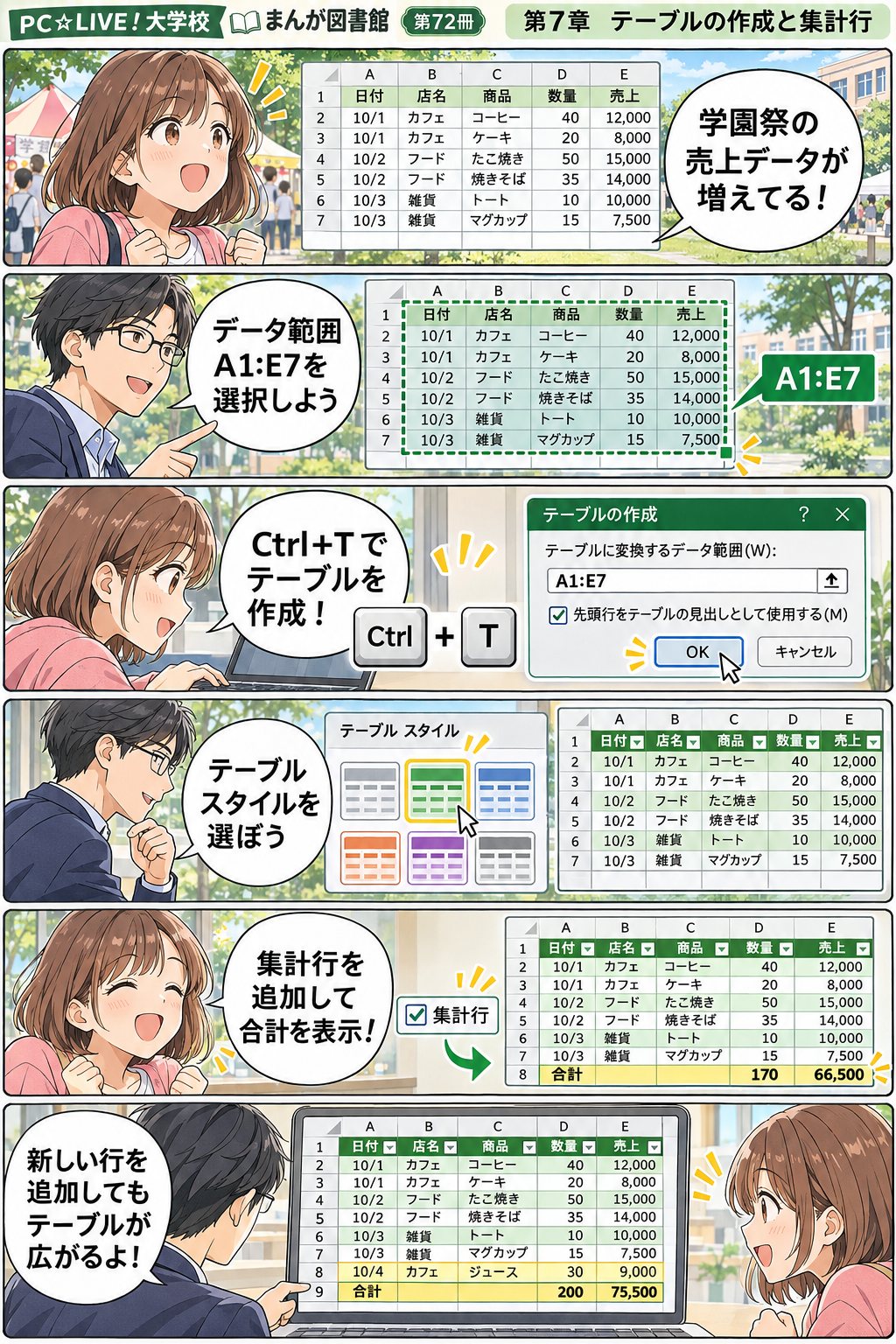
漫画で機能の使い方をつかんだら、実技は下の行列付き操作図と演習ブックで取り組みましょう。
ここがポイント
- Excelの「テーブル」はリボンに「テーブルデザイン」タブが現れる。
- 見出しがある場合は「先頭行をテーブルの見出しとして使用する」をチェック。
- 集計行はフィルターと連動した集計ができる。
| A | B | C | D | E | |
|---|---|---|---|---|---|
| 1 | 商品 | カテゴリ | 数量 | 単価 | 売上 |
| 2 | パン | 食品 | 20 | 150 | |
| 3 | コーヒー | 飲料 | 12 | 250 | |
| 4 | クッキー | 食品 | 15 | 120 | |
| 5 | お茶 | 飲料 | 18 | 180 | |
| 6 | ノート | 雑貨 | 8 | 300 | |
| 7 | ペン | 雑貨 | 25 | 80 |
図と一緒に操作を確認
数量の集計結果は98です。集計行を表示すると7行目までの明細の次に集計行ができます。新規明細は集計行の直前に追加します。別のコピーで[テーブルデザイン]→[範囲に変換]を試し、通常のセル範囲に戻ることも確認しましょう。
Excel実技ドリル
使用教材:MOS72_演習ブック.xlsx(必ずコピーを開く)
- 「学園祭売上」のA1:E7を選択し、先頭行を見出しとしてテーブル化する(Ctrl+T)。
- テーブル名を「売上テーブル」に変更する。
- [テーブルデザイン]で集計行を表示し、数量列を合計にする。
- テーブル末尾に新しい商品行を追加する。
この章のゴール:学園祭売上をテーブル化して集計行を付ける。
実技の解答例とヒントを開く
Ctrl+T → 見出しあり → [テーブルデザイン]→集計行。
理解度チェック
通常範囲をExcelテーブルに変える代表的なキーは?
- Ctrl+T
- Ctrl+P
- Ctrl+Q
正解と解説を見る
正解:A/Ctrl+T
第8章/テーブルとテーブルデータの管理
フィルターと複数条件の並べ替え
見たい行だけを抽出し、条件を優先して順序を変える力を身に付けます。テーブル全体を選んで並べ替え、行の対応関係を壊さないことが大切です。
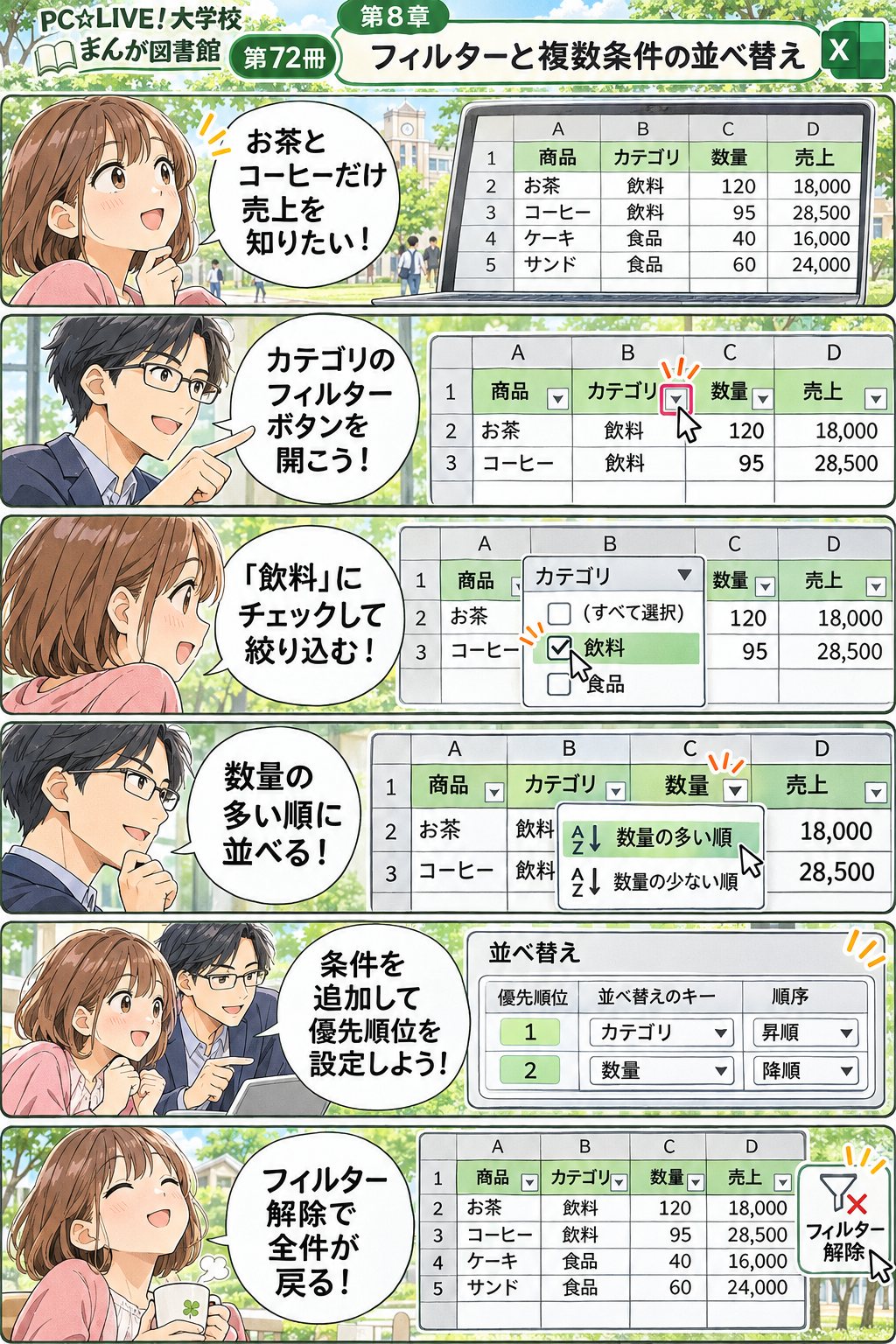
漫画で機能の使い方をつかんだら、実技は下の行列付き操作図と演習ブックで取り組みましょう。
ここがポイント
- フィルターは行を削除せず一時的に表示を絞り込む。
- 複数列を並べ替える場合は優先順位を確認する。
- テキスト/CSV取り込みも公式出題範囲に含まれるため、添付CSVで復習する。
| A | B | C | D | E | |
|---|---|---|---|---|---|
| 1 | 商品 | カテゴリ | 数量 | 単価 | 売上 |
| 3 | コーヒー | 飲料 | 12 | 250 | |
| 5 | お茶 | 飲料 | 18 | 180 |
図と一緒に操作を確認
[データ]→[テキストまたはCSVから]で添付のCSVを取り込み、区切り文字と先頭行を確認します。フィルターは行を隠す機能です。並べ替えは行の順番を入れ替えます。数量列だけを選んで単独で並べ替えず、商品の対応を守りましょう。
Excel実技ドリル
使用教材:MOS72_演習ブック.xlsx(必ずコピーを開く)
- 「学園祭売上」をテーブル化(未実施の場合)する。
- カテゴリ列で「飲料」だけを表示する。
- 数量の降順で並べ替える。
- フィルターを解除後、[データ]→[並べ替え]で「カテゴリ昇順→数量降順」の順に複数キーを設定する。
この章のゴール:飲料だけ抽出→数量順→解除→複数キーの並べ替え。
実技の解答例とヒントを開く
表見出しの▼でフィルター。[データ]→[並べ替え]でレベルを追加する。
理解度チェック
フィルターを解除すると、非表示だった行は?
- 削除されたまま
- 再表示される
- 数式に変換される
正解と解説を見る
正解:B/再表示される
第9章/数式と関数による操作
相対・絶対・複合参照と計算式
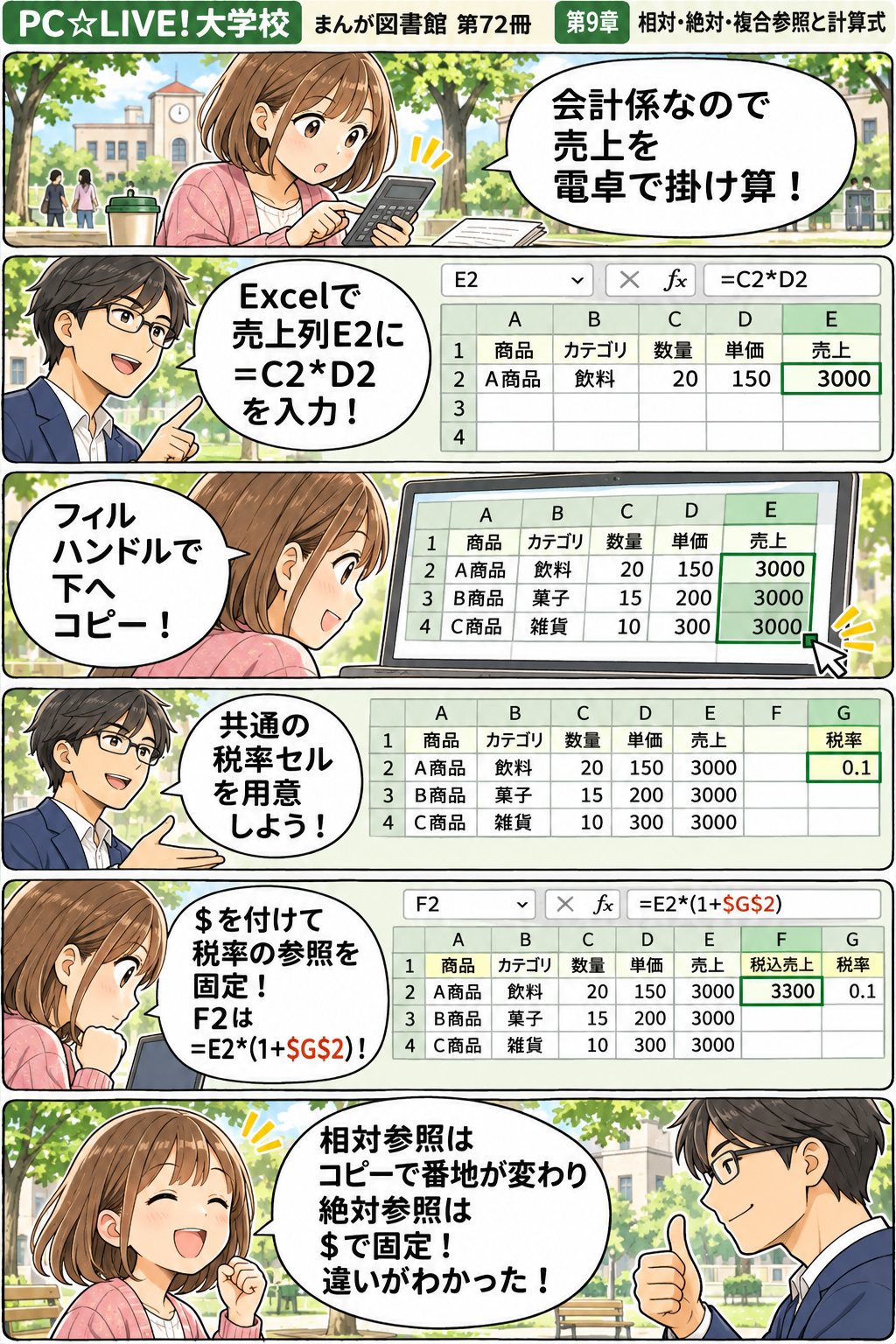
計算式をコピーすると参照先が動くことを理解し、動かしたくないセルに$を付けます。テーブルの構造化参照も練習します。
漫画で機能の使い方をつかんだら、実技は下の行列付き操作図と演習ブックで取り組みましょう。
ここがポイント
- C2は相対参照、$G$2は絶対参照。
- $G2は列だけ固定、G$2は行だけ固定(複合参照)。
- 税込み計算は掛け算の結果を金額表示にする必要がある。
| C | D | E | F | G | |
|---|---|---|---|---|---|
| 1 | 数量 | 単価 | 売上 | 税込売上 | 税率 |
| 2 | 20 | 150 | 3000 | 3300 | 10% |
| 3 | 12 | 250 | 3000 | 3300 |
図と一緒に操作を確認
数式はE2に =C2*D2、F2に =E2*(1+$G$2)。下へコピーするとF3は =E3*(1+$G$2) となります。税率10%は参照の練習用の仮定です。
複合参照:$G2はG列を固定、G$2は2行目を固定。テーブル名が「売上テーブル」なら、売上の計算列で =[@数量]*[@単価] と入力する構造化参照も試します。
Excel実技ドリル
使用教材:MOS72_演習ブック.xlsx(必ずコピーを開く)
- 「学園祭売上」E2に =C2*D2 を入力しE7までコピーする。
- G1に「税率」、G2に0.1を入力する。
- F1に「税込売上」、F2に =E2*(1+$G$2) を入力してF7までコピーする。
- 別の空欄セルで =SUM(E2:E7) を入力して合計15440になるか確認する。
この章のゴール:商品別売上と税込売上を算出する。
実技の解答例とヒントを開く
E2 =C2*D2 → E7へコピー。F2 =E2*(1+$G$2) → F7へコピー。税抜合計=15440。
理解度チェック
コピーしてもG2の行列を固定する書き方は?
- G2
- $G$2
- $G2
正解と解説を見る
正解:B/$G$2
第10章/数式と関数による操作
基本関数とIFで売上を判定
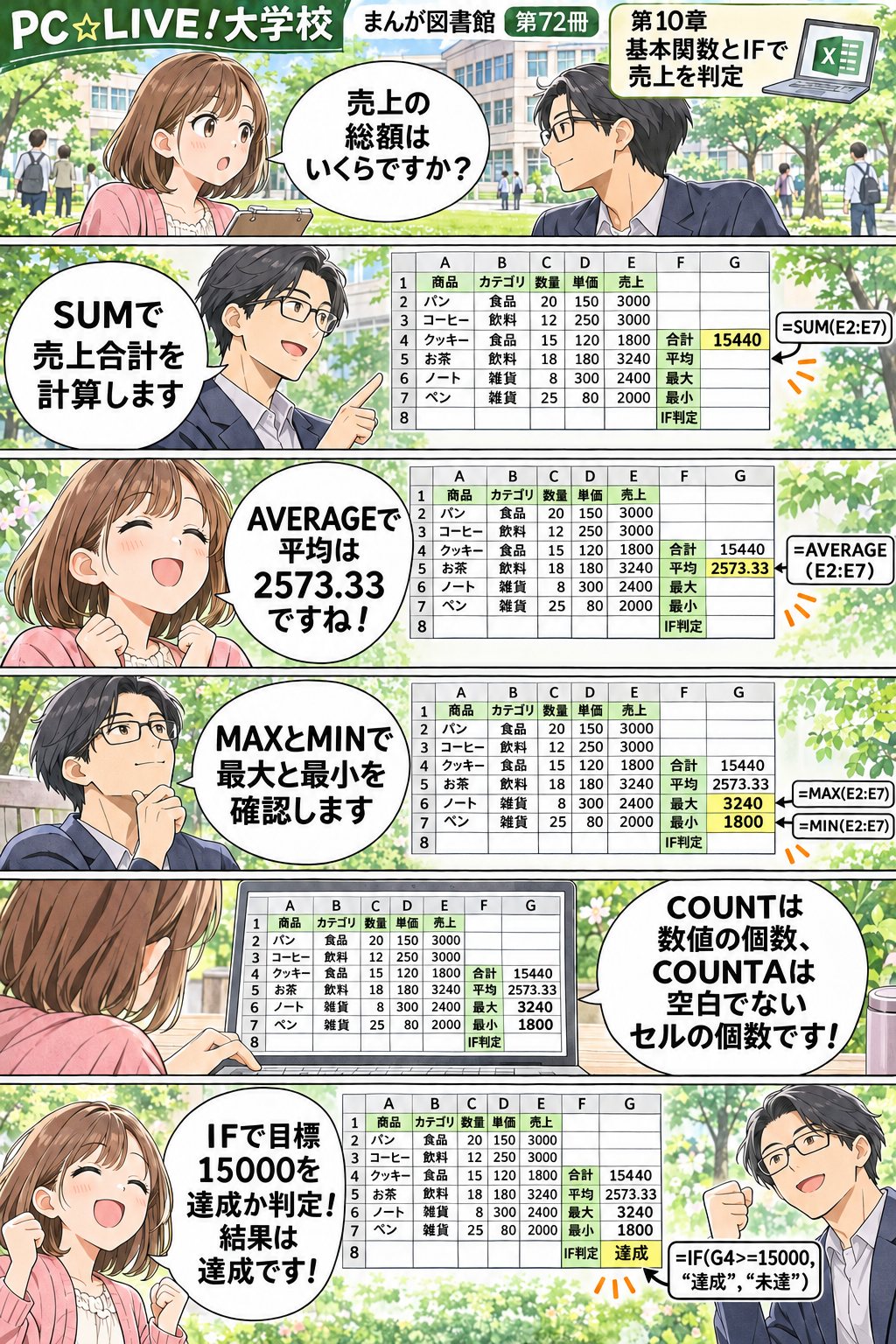
MOS一般レベルの重要関数は、合計・平均・最大・最小・個数・条件分岐です。第71冊を復習しながら実際の売上表に使います。
漫画で機能の使い方をつかんだら、実技は下の行列付き操作図と演習ブックで取り組みましょう。
ここがポイント
- 売上合計は15,440円。
- 平均は15,440÷6=約2,573.33円。
- 最大は3,240円、最小は1,800円。
- IFで文字列を返す場合は半角の二重引用符で囲む。
| E | F | G | |
|---|---|---|---|
| 1 | 売上 | 集計内容 | 結果 |
| 2 | 3000 | 10% | |
| 3 | 3000 | ||
| 4 | 1800 | 合計 | 15440 |
| 5 | 3240 | 平均 | 2573.33 |
| 6 | 2400 | 最大 | 3240 |
| 7 | 2000 | 最小 | 1800 |
| 8 | 目標15000 | 達成 |
図と一緒に操作を確認
G4==SUM(E2:E7)、G5==AVERAGE(E2:E7)、G6==MAX(E2:E7)、G7==MIN(E2:E7)、G8==IF(G4>=15000,"達成","未達")。平均の2573.33は表示上の丸めです。
操作練習のF2に1、F3に文字列「あ」、F4は空欄にすると、=COUNT(F2:F4)は1、=COUNTA(F2:F4)は2、=COUNTBLANK(F2:F4)は1です。数値・空欄でないセル・空欄の違いを確認しましょう。
Excel実技ドリル
使用教材:MOS72_演習ブック.xlsx(必ずコピーを開く)
- 第9章で売上E2:E7を計算済みにする。
- G4に =SUM(E2:E7) 、G5に =AVERAGE(E2:E7) を入力する。
- G6に =MAX(E2:E7)、G7に =MIN(E2:E7) を入力する。
- G8に =IF(G4>=15000,"達成","未達") を入力する。
この章のゴール:総売上・平均・最大・最小を計算し、15,000円の目標達成を判定する。
実技の解答例とヒントを開く
SUM=15440、AVERAGE≈2573.33、MAX=3240、MIN=1800、IF=「達成」。
理解度チェック
売上の平均を計算する関数は?
- MAX
- AVERAGE
- COUNTBLANK
正解と解説を見る
正解:B/AVERAGE
第11章/数式と関数による操作
文字列・並べ替え・連番の関数
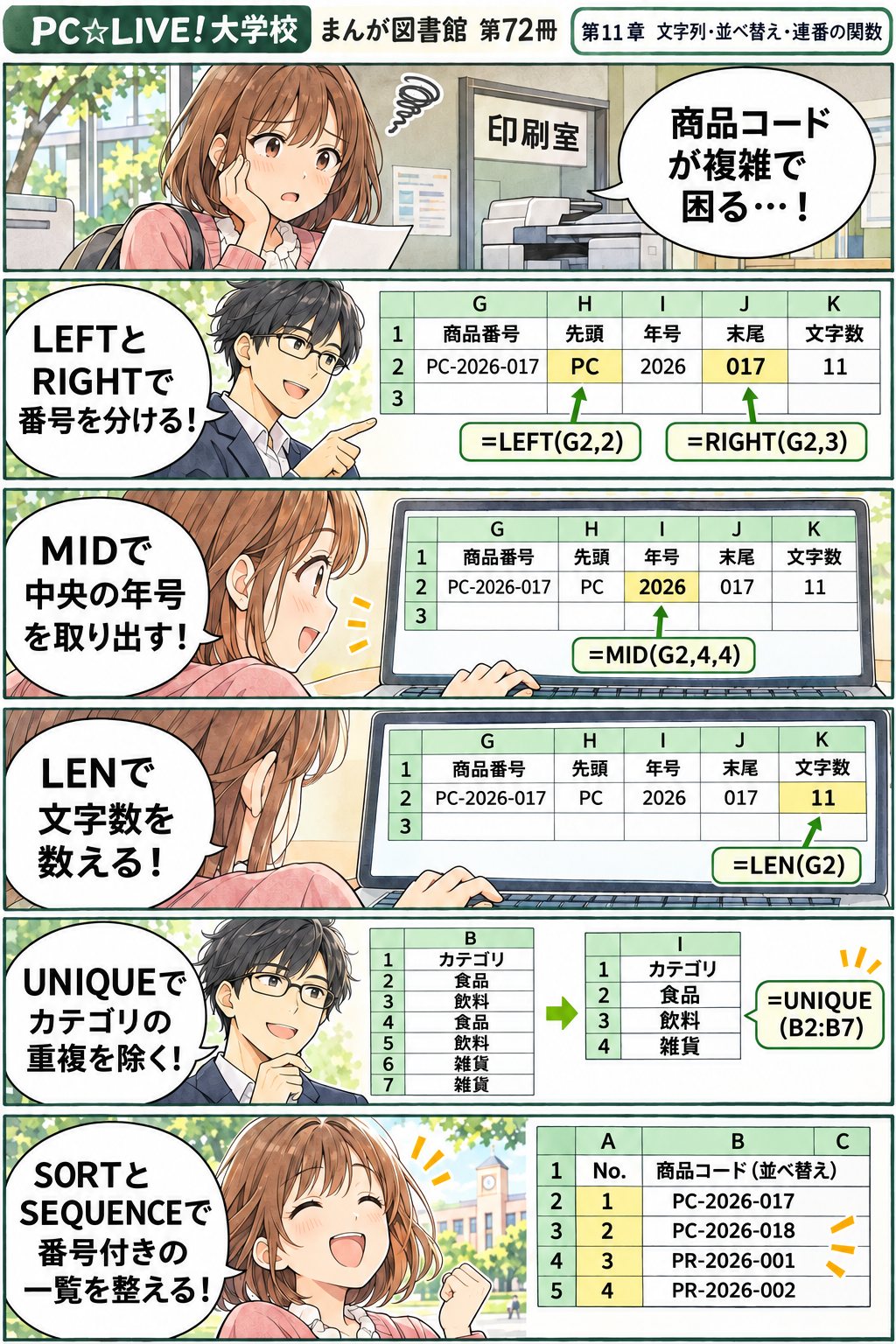
商品番号や名札の文字列を扱う関数、重複を除くUNIQUE、並べ替えるSORT、連番を作るSEQUENCEを練習します。新しい関数の結果が複数セルに広がることも確認します。
漫画で機能の使い方をつかんだら、実技は下の行列付き操作図と演習ブックで取り組みましょう。
ここがポイント
- LEFTは先頭、RIGHTは末尾、MIDは途中から文字を取り出す。
- UNIQUEは重複しない値の一覧を返す。
- SORT・SEQUENCE・RANDBETWEEN・CONCAT・TEXTJOINも出題範囲。
- スピル先に値があると#SPILL!になることがある。
| G | H | I | J | K | |
|---|---|---|---|---|---|
| 1 | 商品番号 | 先頭 | 年号 | 末尾 | 文字数 |
| 2 | PC-2026-017 | PC | 2026 | 017 | 11 |
図と一緒に操作を確認
H2==LEFT(G2,2)、I2==MID(G2,4,4)、J2==RIGHT(G2,3)、K2==LEN(G2)。RIGHTの結果「017」は文字列なので先頭の0を保持します。
G4で =LOWER(H2) →pc、G5で =UPPER(G4) →PC、G6で =CONCAT(H2,I2,J2) →PC2026017、G7で =TEXTJOIN("-",TRUE,H2:J2) →PC-2026-017。
「学園祭売上」のI2で =SORT(UNIQUE(B2:B7)) を試します。並び順は文字の照合順序に依存するので、UNIQUEの抽出順とは区別します。スピル先に既存データがある場合は移動して空けます。
Excel実技ドリル
使用教材:MOS72_演習ブック.xlsx(必ずコピーを開く)
- 「操作練習」のG2に「PC-2026-017」と入力する。
- H2に =LEFT(G2,2)、I2に =MID(G2,4,4)、J2に =RIGHT(G2,3) を入力する。
- K2に =LEN(G2) を入力する(結果11)。
- 「学園祭売上」の空欄セルに =UNIQUE(B2:B7) を入力し、食品・飲料・雑貨を抽出する。
この章のゴール:商品番号を3つに分割し、カテゴリを重複なしで一覧表示する。
実技の解答例とヒントを開く
LEFT=PC、MID=2026、RIGHT=017、LEN=11。UNIQUEは「食品」「飲料」「雑貨」の順。
理解度チェック
文字列の末尾3文字を取り出す関数は?
- RIGHT
- LEFT
- SUM
正解と解説を見る
正解:A/RIGHT
第12章/グラフの管理
グラフと総合模擬演習
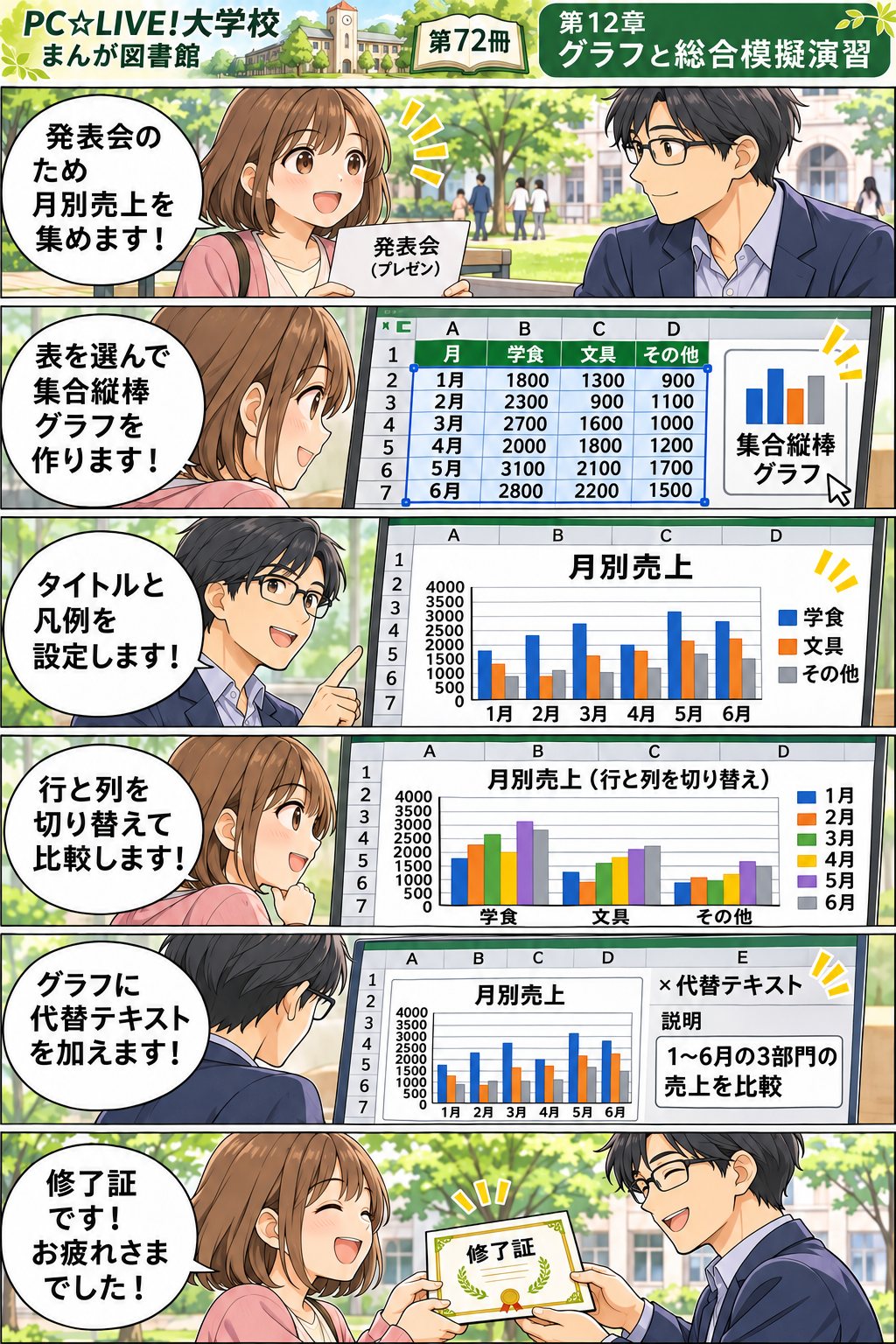
作成したデータを見やすいグラフに仕上げます。グラフの種類・データ系列・軸・凡例・タイトル・代替テキストを設定した後、制限時間を設けて総合演習を行います。
漫画で機能の使い方をつかんだら、実技は下の行列付き操作図と演習ブックで取り組みましょう。
ここがポイント
- グラフタイトル・軸・凡例・データ系列は編集できる。
- 代替テキストはアクセシビリティ向上に役立つ。
- この演習は独自模擬課題であり、実際の試験問題の転載ではない。
| A | B | C | D | |
|---|---|---|---|---|
| 1 | 月 | 学食 | 文具 | その他 |
| 2 | 1月 | 1800 | 1300 | 900 |
| 3 | 2月 | 2300 | 900 | 1100 |
| 4 | 3月 | 2700 | 1600 | 1000 |
| 5 | 4月 | 2000 | 1800 | 1200 |
| 6 | 5月 | 3100 | 2100 | 1700 |
| 7 | 6月 | 2800 | 2200 | 1500 |
図と一緒に操作を確認
[グラフデザイン]→[データの選択]で系列と範囲を確認し、系列の追加や削除を練習します。[グラフの移動]で新しいグラフシートを作成し、レイアウト・スタイルを切り替えて見やすさを比べます。グラフの代替テキストは内容と比較の目的を短く説明します。
Excel実技ドリル
使用教材:MOS72_演習ブック.xlsx(必ずコピーを開く)
- 「月別売上」A1:D7を選択し、集合縦棒グラフを挿入する。
- タイトルを「学園祭部門別 月別売上」に変更し、凡例を表示する。
- [グラフデザイン]で行/列の切り替えを試して比較方法を確認する。
- 代替テキストに「1~6月の学食・文具・その他の売上を比較した縦棒グラフ」と入力する。
- 総合演習として、シート名変更、印刷範囲指定、テーブル化、売上計算、フィルター、グラフ作成を50分以内で実行する。
この章のゴール:部門別売上の縦棒グラフを完成させ、50分の模擬演習に挑戦する。
実技の解答例とヒントを開く
A1:D7から縦棒グラフ→タイトル・凡例・代替テキスト設定。総合演習は機能ごとにチェック。
理解度チェック
グラフの内容を音声読み上げ利用者にも伝える設定は?
- 代替テキスト
- 印刷タイトル
- グリッド線
正解と解説を見る
正解:A/代替テキスト