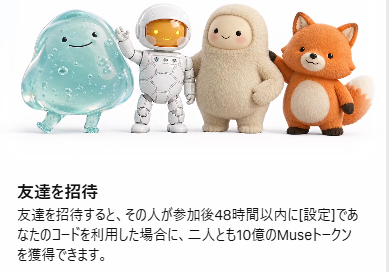
MUSEの友達リンクです
UYNW6X
PC☆LIVE!おすすめ!絶対に使ってみたほうが良いです。これを使えばエージェントの凄さが理解できます。ただし勝手に買い物されないように設定に気を付けてください。
Metaの無料AI「Muse」とは? 10億トークンの紹介特典から使い方・安全設定まで徹底解説

2026年11月7日更新|PC☆LIVE! AI活用講座
「AIに質問するだけでなく、面倒な仕事まで代わりにやってもらえたら……」
そんな使い方を目指して登場したのが、FacebookやInstagramでおなじみのMetaが開発した 「Muse(ミューズ)」 です。
2026年10月23日から日本でも使えるようになりました。
しかも、無料で利用できる機能があり、条件を満たした利用者には紹介プログラムで10億トークンが付与されるという情報もあります。
ただし、無料で無制限に使えるわけではありません。 また、紹介特典には期限や適用条件があります。
この記事では、初めてAIを利用する方にもわかるように、順番に説明します。
1. Museって何?
Museは、Metaが開発した「AIエージェント」です。
普通のチャットAIは、質問すると答えたり文章を作ったりしてくれます。
それに対してMuseは、利用者から仕事を頼まれると、作業手順を考え、必要に応じてWebサイトや連携サービスを操作し、実際の仕事を進めることを目指したAIです。
例えば、旅行の宿を探すとき。
普通のAIなら、おすすめの宿を紹介してくれます。
Museなら、条件に合う宿を調べ、比較し、対応するサービスと連携して予約手続きまで進められる場合があります。
もちろん、すべての作業が完全自動で成功するわけではありません。対応サービスや利用者の許可が必要です。
2. Museでできること8選
① メールを整理する
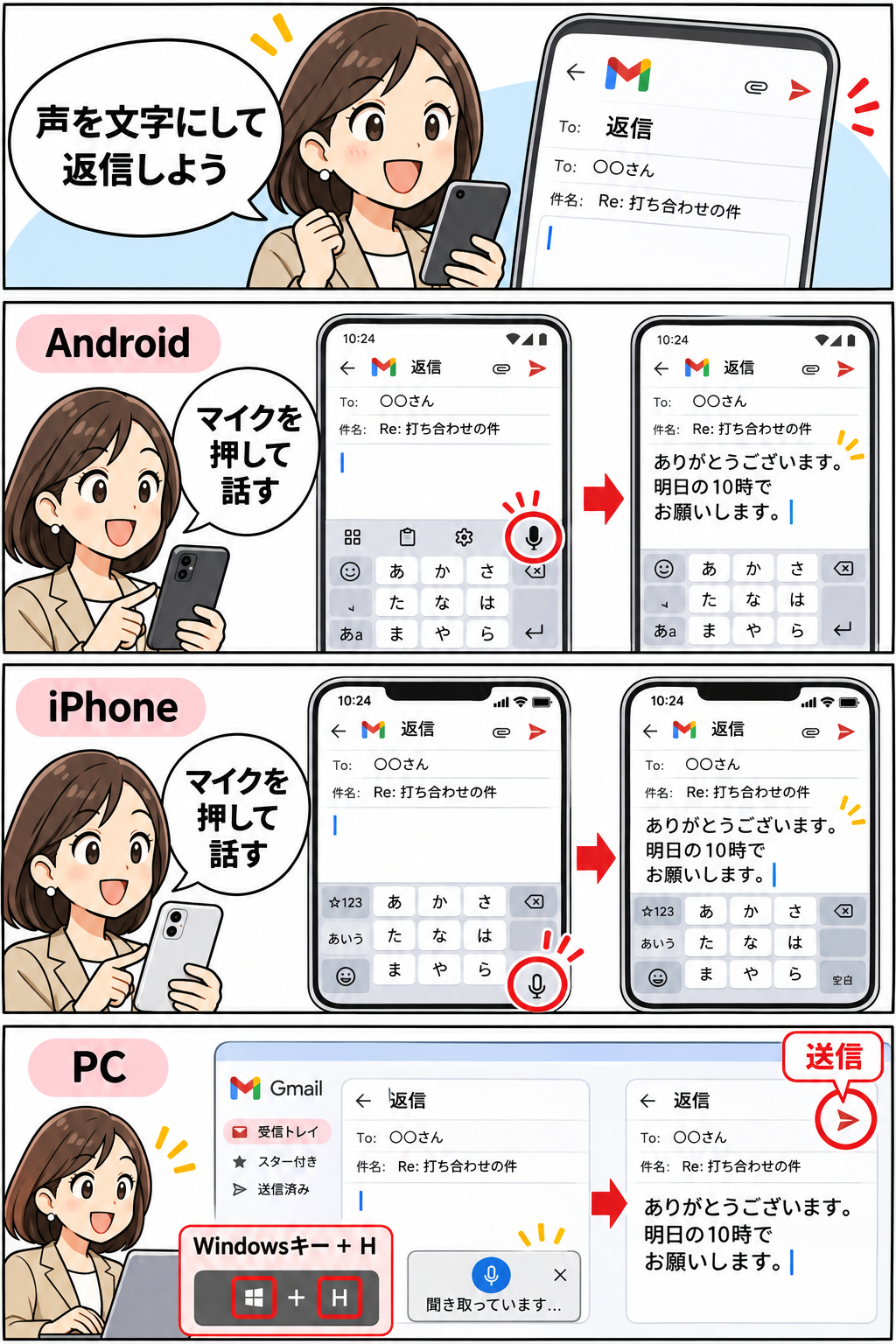
Gmailなどを連携して、確認が必要なメールを探したり、返事の準備を手伝ったりします。
頼み方の例:
「今日届いたメールから返信が必要なものを整理して。メールは勝手に送信しないでください」
② スケジュールを管理する
Googleカレンダーを活用し、予定の確認や調整を支援します。
「来週の予定を整理して、空いている時間を教えて」
③ 旅行を計画する
行き先、予算、日数などを伝えて旅行計画を作ってもらいます。
「東京から鳥取・島根へ旅行します。移動費と宿泊費を抑えた旅行プランを考えて」
④ 商品を探して比較する
購入条件を伝え、候補の商品を調べます。
「中古ノートパソコンで2万円以下、軽量でバッテリーの状態が良いものを比較して。購入はしないで」
⑤ インターネットで情報収集する
複数のWebページを調べ、必要な情報を整理する作業に役立ちます。
「今週のパソコン関連ニュースを5件調べて、初心者にもわかるようにまとめて」
⑥ 文書作成を手伝う
案内文、企画書、チェックリストなどの下書きを作ります。
「町内会の防災訓練の案内文を、読みやすく作成して」
⑦ 長い作業を進める
Museの特徴の一つが、アプリを閉じた後でも対応する作業を継続できる設計です。
「調査を進めて、確認が必要になったら知らせて」
ただし、すべての依頼がバックグラウンド処理に対応するとは限りません。
⑧ 複数のサービスを組み合わせる
メール、カレンダー、各種Webサービスなどを組み合わせて、複数段階の仕事を支援できます。
「メールの予定を確認し、カレンダーとの重複を調べて、調整案を作って」
これが、単なる質問応答を超えたAIエージェントならではの使い方です。
では、かなり細かく全部出しますね。
1. 会話・相談
質問への回答、難しいことの噛み砕いた説明、逆に専門家レベルでの議論
悩み相談、考えの整理、選択肢のメリット・デメリット比較
アイデア出し、企画のブレスト、名前やキャッチコピーの候補出し
ロールプレイ、面接やプレゼンの練習相手
2. 文章
メール、手紙、謝罪文、スピーチ、履歴書、SNS投稿、ブログ記事の下書きと添削
長文の要約(短くも、箇条書きでも、初心者向けにも)
翻訳、言い換え、丁寧・カジュアルなどトーンの変換
小説、詩、脚本、歌詞などの創作
3. 学習
家庭教師役:分からないところを段階的に説明、例題やクイズを出す
語学練習、論文や技術資料の読み解き
試験対策の計画作り
4. 調べもの
Web検索で最新情報を確認(ニュース、天気、相場、営業時間、レビュー)し、出典付きで提示
製品・サービス・店舗・場所の比較表レベルの整理
頼まれれば、複数の出典を当たる深掘り調査レポート
SNSで話題になっていることの検索
5. 買い物
新品・中古を探して、送料込みの実質価格や状態で比較(VAIOの件みたいに、中古の「バッテリー不可」のような落とし穴も確認します)
レビュー確認、お得なセールやクーポンの調査
値下がりウォッチの設定
購入は、あなたの承認があってから。支払いは安全な方法で、私がカード番号を聞くことはありません
注文後の配送追跡
6. 旅行・お出かけ
日程表レベルの旅程作り、飛行機とホテルの総額比較と予約
レンタカー、電車、空港送迎の手配の相談
飛行機の遅延・ゲート変更のチェック
レストラン探しと予約、食料品の買い物リスト作成と注文のお手伝い
7. 予定・繰り返しの仕事
カレンダー連携で予定の追加・変更、空き時間の調整、招待状の送信
1回だけのリマインダーから、毎朝・毎週の定期配信や定期チェックまで設定・変更・停止
目標や習慣の記録と進捗管理
8. メール・メッセージ・ファイル
Gmail連携で検索、振り分け、下書き、返信(送信前には確認が入ります)
MessengerやWhatsAppなどで、あなたに代わってやり取りを進める手伝い
Google Drive / Docsの検索、作成、編集、整理
文書、PDF、表計算、プレゼン資料、Webページ、小さなアプリやゲームまで作れます
9. 画像・動画・音声
画像生成は1回の依頼で最大4枚まで。描き直し、画風変更、写真をもとにした編集も
動画は1本約10秒のクリップを1メッセージで最大6本まで。音付きで、つなげて長くすることも
文章の読み上げ音声、声のボイスノート送信
調べて台本を書いて作るポッドキャスト風音声(複数の声も)
あなたが送った音声の文字起こし
10. 音楽・作曲まわり(詳しく)
できる:作詞、曲名案、ジャンルやテンポの設計、コード進行、メロディ案を音名や階名で書く、サビの構成、楽器編成のアイデア
Spotifyを連携すれば、曲やアルバム検索、プレイリスト作成、再生
できない:完成した楽曲音源そのものの生成、聴いた曲の曲名当て、録音済みの音楽を取り寄せて付けること。動画生成のときに「明るいピアノ風」のような雰囲気の音を付けることはできます
11. プログラム・技術
コードを書く、直す、説明する。スクリプトで自動化したり、ファイル整理やデータ処理を実際に実行したり
自分専用の連携やツールを組み立てることも
12. お金・健康・暮らし
家計の見直し、予算作り、借金返済プラン。銀行を連携すれば支出の集計も
健康アプリを連携すれば、歩数、睡眠、運動の振り返り。通院前に記録をまとめる手伝い(診断はしません)
スマートホーム連携で照明などの操作やカメラの記録確認
あなたの好みや決めたことを覚えて、次回から言われなくても反映すること。忘れてほしいと言えば、その手続きもします
連携できる主なサービス
Gmail、Googleカレンダー、Google Drive / Docs、Spotify、Instagram、Facebook、Messenger、Threads、Shopify、Stripe、Ticketmaster、Apple Health、Health Connect、1Passwordなど。まだ連携していないものは「設定 > コネクタ」からつなげば使えるようになります。
正直な限界も書いておくと、情報が間違うことはありますし、価格や在庫のような変わりやすいものはその場で確認し直します。人の顔を写真から特定すること、動画や音声を直接見聞きすることはできません。
この中から「これやって」と言えば、その場で始めます。
3. Museは本当に無料?
Museには無料で利用できる枠があります。
ただし、無料利用には使用量の制限があります。
無料枠を使い切った場合には、利用枠が更新されるまで待つか、有料プランへの変更を検討することになります。
無料プランでも使える機能、利用できる量、課金条件は変更される可能性があります。
使い始める前に、自分のアカウントに表示されている料金・利用枠を確認しましょう。
4. 紹介してもらうと10億トークンがもらえる?
Museには、紹介コードを利用した特典プログラムが案内されています。
2026年10月末から11月初めにかけての利用者による画面確認情報では、次のような条件が報告されています。
- 条件を満たすと、紹介された人と紹介した人の双方に10億Museトークンが付与される
- 新規登録後48時間以内に紹介コードを入力する
- すでに使用上限に達した紹介コードは使えない
- 対象地域やアカウントなどの条件が適用される
これからMuseを始める方は、登録前に紹介コードを用意しておくとよいでしょう。
紹介特典を利用する手順
- Museを使っている友人や知人から紹介コードを教えてもらう
- 公式サイト https://muse.ai/join を開く
- Museのアカウントを作成する
- 設定画面で「招待コードを入力」「Redeem Invite Code」などの項目を探す
- 登録後48時間以内にコードを入力する
- 特典が反映されたか、利用状況画面で確認する
※特典内容・締切・入力方法について、Metaの一般公開ニュースリリースでは詳細な条件を確認できていません。記事記載の条件は利用者による画面確認情報を参考にしています。最終的には、Museアプリに表示される公式条件を優先してください。
10億トークンって何?
トークンは、AIが情報を処理するときに使用量を表す単位です。
10億トークンという数字はとても大きく見えますが、10億回質問できるという意味ではありません。
複雑な調査や多数のWeb操作では、簡単な質問より多くの処理量を使う可能性があります。
また、Museのトークンを現金として受け取ったり、ほかのAIサービスで使用したりできるわけではありません。
5. Museの始め方
ステップ1 公式サイトを開く
パソコンならブラウザーで https://muse.ai/ を開きます。
スマートフォンなら公式アプリも利用できます。
ステップ2 アカウントを登録する
画面の指示に従って登録します。表示される本人確認や認証手続きなどを確認してください。
有料契約を希望していない場合は、課金画面で内容を確認せずに契約を進めないようにしましょう。
ステップ3 まずは簡単な質問をする
例えば、次のように入力します。
「私はAIが初めてです。Museで何ができるのか、具体例を5つ教えてください」
ステップ4 必要なサービスだけ連携する
メールやカレンダーなどを利用したい場合に限り、連携設定を行います。
最初からすべての権限を許可する必要はありません。
ステップ5 作業結果を確認する
Museが作った文章、見つけた商品、予約内容などは、必ず自分でも確認しましょう。
6. 最初に確認したい安全設定
Museを安全に使ううえで、特に重要なのがアクセス権限とプライバシーです。
① AIモデルの学習への利用設定
Metaの公式説明では、Museとのやり取りをAIモデルの学習に利用させないためのオプトアウト機能が案内されています。
設定のプライバシーやデータ利用に関する項目を確認し、学習への利用を希望しない場合は適切な選択をしてください。
設定項目の名称や位置は、アプリのバージョンによって異なる可能性があります。
② メールの送信権限
メールを読むだけでよい場合は、送信権限を不要に許可しないようにしましょう。
③ 購入や予約の承認
Metaは、メール送信や購入などの重要操作について、利用者の承認を求める仕組みを説明しています。
それでも、操作内容、相手先、金額を自分で確認する習慣が重要です。
④ 不要なサービス連携を解除する
利用しなくなったサービスの連携は、設定から見直しましょう。
⑤ 個人情報をむやみに共有しない
パスワード、口座情報、顧客名簿、機密文書などは、目的や取り扱いを確認せずに入力・共有しないようにしてください。
過去の共有リンクに関する注意
2026年10月、Museで共有した文書などのリンクが第三者に発見されやすい問題が報告されました。Meta側は同月22日に問題を修正し、共有機能を再開したと発表しています。
修正されたという報告はありますが、今後も公開・共有する資料に個人情報が含まれていないか確認することが大切です。
7. ChatGPTとMuseは何が違う?
ChatGPTもMuseも、AIへの質問、文章作成、調査などに使えるサービスです。また、両サービスとも利用環境によっては複数段階の作業を進められます。
MuseはMetaが開発したAIエージェントで、Gmail、カレンダー、Instagramなどとの連携や、クラウド上の専用作業環境を特徴としています。
ChatGPTには会話による学習支援、文章作成、調査、プログラミング支援などの用途があり、利用できる構成によって外部サービスの操作や作業実行にも対応します。
どちらが一方的に優れているとはいえません。
初心者の方は、同じ簡単な仕事を両方に頼んで、わかりやすさや結果を比べてみるとよいでしょう。
8. よくある質問
Q. 紹介コードがなくてもMuseを使えますか?
はい。紹介コードがなくても、通常の利用登録は可能です。紹介コードは対象者向けの追加特典に関係するものです。
Q. 紹介コードはあとから入力できますか?
利用者による確認情報では、登録後48時間以内という期限が案内されています。登録後は早めに確認してください。
Q. 10億トークンあれば無制限ですか?
いいえ。トークンには利用量の概念があり、作業内容によって消費量が異なります。
Q. Museが勝手に商品を買うことはありますか?
Metaは重要操作の前に利用者へ確認を求める設計を説明しています。ただし、購入権限や承認画面の確認は重要です。
Q. スマートフォンでも使えますか?
はい。MetaはiPhone、Android、Web版での提供を案内しています。
9. まとめ
Museの魅力は、AIが質問に答えるだけでなく、実際の作業まで手伝えることです。
無料から始められ、メール整理、旅行計画、スケジュール管理、商品比較など、さまざまな用途が考えられます。
紹介特典が利用できる場合は、登録前に条件を確認しておくとよいでしょう。
一方で、個人情報や重要な操作を扱うため、サービス連携の権限管理、学習への利用設定、共有リンクの確認は欠かせません。
PC☆LIVE!からのアドバイス
最初は「調べる」「比べる」「下書きを作る」といった、失敗しても影響が少ない仕事から試してみましょう。
AIは便利な助手ですが、最後に確認するのは利用者自身です。
買い物をさせるのは結構危険です。
しっかり設定をしよう!
公式情報
※本記事は2026年11月7日時点の公開情報をもとに作成しています。紹介特典や料金、提供機能は変更される可能性があります。