

エアコンクリーニング業では、お客様とのやり取りが多く発生します。予約受付や見積もり、作業日の連絡などをスムーズに行うために、LINE公式アカウントは非常に便利なツールです。
- 1. 写真で簡単に見積もり
- 2. 予約が簡単
- 3. お客様との連絡がスムーズ
- 4. リピーターを増やせる
- 5. キャンペーンのお知らせ
- まとめ
- 第1章 LINE公式アカウントとは
- LINE公式アカウントの費用について
- 第2章 LINE Business IDの作成
- 第3章 LINE公式アカウントの作成
- 第4章 初期設定
- 第5章 プロフィール設定
- 第5章 プロフィール設定
- 第6章 あいさつメッセージの設定
- 第7章 応答メッセージの設定
- 第7章 応答メッセージの設定
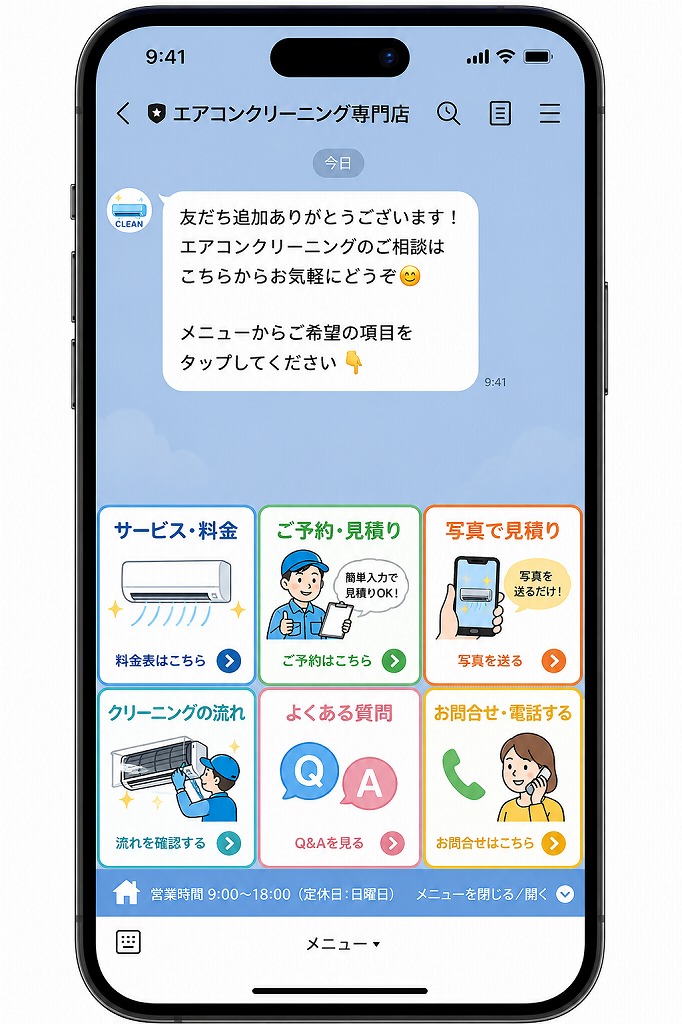
- 第8章 リッチメニューの設定
- 第10章 ショップカードの作成
- 第12章 友だち追加URLの取得
- 第13章 Googleビジネスプロフィールとの連携
- 第14章 LINE公式アカウント運用のポイント
- パソコン版(ブラウザ)
- おすすめの使い方(ホームページ制作・エアコンクリーニング業)
1. 写真で簡単に見積もり
お客様にエアコンや設置場所の写真を送っていただくだけで、訪問前に概算見積もりができます。電話だけでは分かりにくい状況も、写真があることでスムーズに確認できます。
2. 予約が簡単
LINEなら24時間いつでも予約やお問い合わせを受け付けることができます。営業時間外でもメッセージを受信できるため、機会損失を減らせます。
3. お客様との連絡がスムーズ
「これから伺います」「本日の作業ありがとうございました」などの連絡も、LINEなら手軽に送ることができます。お客様にも安心感を与えられます。
4. リピーターを増やせる
エアコンクリーニングは定期的なメンテナンスが大切です。前回の作業から1年ほど経ったお客様へ、クリーニング時期のお知らせを送ることで再依頼につながりやすくなります。リピーターを確実にキープして新規顧客を積み増せば売り上げは増えます。
5. キャンペーンのお知らせ
「夏前キャンペーン」「複数台割引」「防カビコート無料」などのお得な情報を一斉配信できるため、集客にも役立ちます。天候不順等で売り上げの悪い時期などにキャンペーンで調整できます。
まとめ
LINE公式アカウントを活用することで、見積もり・予約・連絡・リピーター獲得までを効率よく行えます。エアコンクリーニング業を運営する方にとって、顧客満足度の向上と業務効率化を同時に実現できる便利なサービスです。
第1章 LINE公式アカウントとは
LINE公式アカウントとは、企業・店舗・個人事業主が、お客様とのコミュニケーションや集客を目的として利用するビジネス向けのLINEサービスです。
個人向けLINEは家族や友人との連絡手段ですが、LINE公式アカウントは、お客様への情報発信や予約受付、問い合わせ対応など、ビジネスに必要な機能が数多く用意されています。
LINE公式アカウントの主な利用例
- 飲食店
- 美容室・理容室
- エアコンクリーニング
- ハウスクリーニング
- パソコン教室
- パソコン修理
- 学習塾
- 整体院
- ネットショップ
- ホームページ制作会社
LINE公式アカウントでできること
| 機能 | 内容 |
|---|---|
| メッセージ配信 | 友だち登録したお客様へ一斉に情報を配信できます。 |
| チャット | お客様と1対1で個別にやり取りできます。 |
| 自動応答 | 営業時間外でも自動返信できます。 |
| リッチメニュー | 予約・料金表・お問い合わせなどをボタン表示できます。 |
| クーポン | 割引券やキャンペーンを配信できます。 |
| ショップカード | ポイントカードとして利用できます。 |
| 分析機能 | 友だち数やメッセージ配信結果を確認できます。 |
個人LINEとの違い
| 個人LINE | LINE公式アカウント |
|---|---|
| 友人・家族との連絡 | お客様との連絡 |
| 一斉配信できない | 一斉配信できる |
| 販促機能なし | クーポンやショップカードを利用可能 |
| 分析機能なし | アクセス解析が利用できる |
導入するメリット
- 電話より気軽に問い合わせしてもらえる
- 24時間予約受付ができる
- 写真を送ってもらい簡単に見積もりできる
- キャンペーンを一斉配信できる
- リピーター獲得につながる
- ホームページやGoogleビジネスプロフィールと連携できる
- スマートフォン・パソコンの両方で管理できる
費用について
LINE公式アカウントの費用について
LINE公式アカウントは、初期費用無料で始められるビジネス向けのコミュニケーションツールです。
店舗や企業の規模、メッセージ配信数に応じて3つの料金プランが用意されています。
料金プラン一覧
| プラン | 月額料金(税込別) | 無料メッセージ数 | 追加配信 |
|---|---|---|---|
| コミュニケーションプラン | 0円 | 200通/月 | 不可 |
| ライトプラン | 5,000円 | 5,000通/月 | 不可 |
| スタンダードプラン | 15,000円 | 30,000通/月 | 可能(従量課金) |
初期費用
LINE公式アカウントの開設費用は無料です。
契約事務手数料や登録料もかかりません。
無料プランで利用できる機能
無料のコミュニケーションプランでも、基本機能は有料プランとほぼ同じです。
利用できる主な機能は次のとおりです。
- チャット機能
- あいさつメッセージ
- 応答メッセージ
- リッチメニュー
- プロフィール設定
- クーポン
- ショップカード
- QRコード発行
- 友だち追加URL発行
- 分析機能
有料プランとの違い
3つのプランで大きく異なるのは、毎月配信できるメッセージ数です。
利用できる機能にはほとんど違いがありません。
| 比較項目 | 無料 | 有料 |
|---|---|---|
| 基本機能 | ○ | ○ |
| チャット | ○ | ○ |
| リッチメニュー | ○ | ○ |
| クーポン | ○ | ○ |
| ショップカード | ○ | ○ |
| 配信できるメッセージ数 | 少ない | 多い |
どのプランを選べばよい?
| 事業規模 | おすすめプラン |
|---|---|
| 開業したばかり | コミュニケーションプラン(無料) |
| 友だち300~1,000人程度 | ライトプラン |
| 毎週キャンペーンを配信する店舗 | スタンダードプラン |
エアコンクリーニング業の場合
エアコンクリーニング業では、毎日大量のメッセージを配信することはあまりありません。
そのため、多くの事業者は無料のコミュニケーションプランから始め、友だち登録数や配信頻度が増えた段階で有料プランへ変更する方法がおすすめです。
おすすめの運用例
- 開業~友だち100人程度:無料プラン
- 繁忙期のみ配信回数を増やす
- 友だちが500人以上になったらライトプランを検討
- 複数店舗を運営する場合はスタンダードプランを検討
ワンポイントアドバイス
LINE公式アカウントは、機能の違いではなく「メッセージ配信数」で料金が決まります。
まずは無料プランで運用を開始し、友だち数や配信数の増加に合わせてプランを変更するのが、費用を抑えながら活用するポイントです。
ポイント
LINE公式アカウントは、ホームページ・Googleビジネスプロフィール・SNSと組み合わせることで、問い合わせや予約の窓口を一本化できます。特に地域密着型の事業では、集客やリピーター獲得に役立つツールです。
第2章 LINE Business IDの作成
LINE公式アカウントを作成するには、最初にLINE Business ID(ビジネスID)を作成する必要があります。
LINE Business IDは、LINE公式アカウントや各種ビジネスサービスの管理画面へログインするための共通IDです。個人のLINEアカウントまたはメールアドレスを利用して無料で作成できます。
準備するもの
- パソコンまたはスマートフォン
- インターネット接続
- メールアドレス(またはLINEアカウント)
- SMS認証が受けられるスマートフォン(必要な場合)
STEP1 LINE公式アカウント作成ページへアクセス
ブラウザを開き、「LINE公式アカウント 作成」と検索するか、LINE公式アカウントの作成ページへアクセスします。
トップページの「LINE公式アカウントをはじめる」をクリックします。
STEP2 ログイン方法を選択
次のいずれかの方法で登録できます。
| 登録方法 | 特徴 |
|---|---|
| LINEアカウント | 普段利用しているLINEでログインできます。 |
| メールアドレス | 会社用メールアドレスで管理したい場合におすすめです。 |
おすすめ
会社や店舗で運営する場合は、担当者が変わっても管理しやすいように、共有可能な業務用メールアドレスで登録すると便利です。
STEP3 必要事項を入力
メールアドレスで登録する場合は、次の情報を入力します。
- メールアドレス
- 氏名
- パスワード
- 利用規約への同意
入力後、「登録」をクリックします。登録したメールアドレス宛に確認メールが届くため、メール内のリンクをクリックして登録を完了します。:contentReference[oaicite:2]{index=2}
STEP4 SMS認証
登録方法によっては、SMS認証が求められる場合があります。
画面の案内に従って認証コードを入力すると、LINE Business IDが有効になります。
作成完了
登録が完了すると、LINE Business IDで管理画面へログインできるようになります。
ここまで完了したこと
- LINE Business IDの取得
- ログイン情報の登録
- 管理画面へログイン可能
よくある質問
| 質問 | 回答 |
|---|---|
| 作成は無料ですか? | はい。LINE Business IDの作成は無料です。 |
| 個人でも利用できますか? | はい。個人事業主やフリーランスでも利用できます。 |
| 1つのIDで複数のLINE公式アカウントを管理できますか? | はい。1つのBusiness IDで複数のLINE公式アカウントを管理できます。 |
次章では
実際にLINE公式アカウントを新規作成し、アカウント名や業種などの基本情報を設定する方法を詳しく解説します。
第3章 LINE公式アカウントの作成
LINE Business IDの作成が完了したら、次はいよいよLINE公式アカウントを作成します。
作成作業は数分で完了し、無料プランから利用を開始できます。
事前に準備しておくもの
- LINE Business ID
- 店舗名または会社名
- 業種
- プロフィール画像(後から設定可能)
- 連絡先(電話番号・メールアドレス)
STEP1 LINE Official Account Managerへログイン
LINE Business IDでログインすると、管理画面が表示されます。
初めて利用する場合は、「LINE公式アカウントを作成」をクリックします。
STEP2 アカウント情報を入力
アカウント作成画面で、基本情報を入力します。
| 項目 | 入力内容 |
|---|---|
| アカウント名 | 店舗名や会社名を入力します。 |
| メールアドレス | 連絡先となるメールアドレスを入力します。 |
| 業種 | 最も近い業種を選択します。 |
| 会社・店舗名 | 法人名または屋号を入力します。 |
| 国・地域 | 日本を選択します。 |
STEP3 利用規約に同意
入力内容を確認し、利用規約およびプライバシーポリシーを確認したうえで同意します。
問題がなければ「確認」をクリックし、続いて「アカウントを作成」をクリックします。
STEP4 アカウント作成完了
数秒でLINE公式アカウントが作成され、管理画面(LINE Official Account Manager)が表示されます。
ここから各種設定やメッセージ配信、プロフィール編集などを行います。
作成直後に設定しておきたい項目
- プロフィール画像
- カバー画像
- 営業時間
- 電話番号
- ホームページURL
- あいさつメッセージ
- 応答メッセージ
- リッチメニュー
認証済アカウントとは
LINE公式アカウントには、「未認証アカウント」と「認証済アカウント」があります。
店舗や企業で利用する場合は、認証済アカウントの申請をおすすめします。認証されると、検索結果に表示されやすくなるなどのメリットがあります。
| 未認証アカウント | 認証済アカウント |
|---|---|
| すぐに利用開始できる | 審査後に認証される |
| 基本機能は利用可能 | 検索表示などの優遇がある |
| 個人・法人どちらも利用可能 | 店舗・企業での利用におすすめ |
よくある質問
| 質問 | 回答 |
|---|---|
| 作成費用はかかりますか? | 無料で作成できます。 |
| あとからプロフィールを変更できますか? | はい。管理画面からいつでも変更できます。 |
| 複数のLINE公式アカウントを作成できますか? | はい。1つのLINE Business IDで複数のアカウントを管理できます。 |
ポイント
アカウント名は後から変更できますが、お客様に覚えてもらいやすい店舗名や会社名を設定することをおすすめします。また、プロフィール画像には会社のロゴや店舗の外観写真を使用すると信頼性が高まります。
次章では
LINE公式アカウントを作成したら、最初に行うべき「初期設定」について詳しく解説します。プロフィールや営業時間、連絡先などを設定し、すぐに運用を開始できる状態にします。
第4章 初期設定
LINE公式アカウントの作成が完了したら、まずは初期設定を行います。
初期設定を正しく行うことで、お客様が安心して問い合わせや予約を行えるようになります。
初期設定で行う主な項目
- プロフィールの設定
- 営業時間の設定
- 電話番号・メールアドレスの登録
- ホームページURLの登録
- 所在地の登録
- プロフィール画像の設定
- カバー画像の設定
- 応答モードの設定
STEP1 管理画面へログイン
LINE Official Account Managerへログインし、管理画面を開きます。
左側のメニューから「設定」または「プロフィール」を選択します。
STEP2 プロフィール情報を入力
お客様が最初に目にする情報です。できるだけ詳しく入力しましょう。
| 設定項目 | 内容 |
|---|---|
| アカウント名 | 店舗名・会社名を入力します。 |
| 紹介文 | サービス内容を100~300文字程度で紹介します。 |
| 営業時間 | 営業日・営業時間を設定します。 |
| 電話番号 | お問い合わせ先を入力します。 |
| メールアドレス | 連絡先メールアドレスを登録します。 |
| ホームページ | 自社サイトのURLを入力します。 |
| 所在地 | 店舗や事務所の住所を入力します。 |
STEP3 プロフィール画像を設定
プロフィール画像は、お客様が最も目にする画像です。
会社のロゴや店舗の外観、サービスをイメージしやすい写真を使用すると信頼感が高まります。
おすすめの画像
- 会社のロゴ
- 店舗の外観
- スタッフ写真
- サービスを象徴するイラスト
STEP4 カバー画像を設定
カバー画像はプロフィール画面上部に表示されます。
キャンペーンや店舗の雰囲気が伝わる画像を設定すると効果的です。
STEP5 応答モードを確認
「設定」→「応答設定」から応答モードを確認します。
| 設定 | 内容 |
|---|---|
| チャット | お客様と個別にやり取りできます。 |
| 自動応答 | 営業時間外などに自動返信します。 |
| チャット+自動応答 | 最もおすすめの設定です。 |
STEP6 通知設定
問い合わせが届いた際に気付けるよう、通知を有効にしておきましょう。
スマートフォンアプリを利用すると外出先でも返信できます。
初期設定が終わったら確認すること
チェックリスト
- □ アカウント名が正しい
- □ プロフィール画像を設定した
- □ 紹介文を入力した
- □ 営業時間を登録した
- □ 電話番号を登録した
- □ ホームページURLを登録した
- □ 所在地を登録した
- □ 応答モードを設定した
- □ 通知を有効にした
初期設定のポイント
初期設定は、お客様がそのアカウントを信頼できるかどうかを判断する重要な要素です。
情報が不足していると問い合わせにつながりにくくなるため、できるだけ詳しく登録しましょう。
ワンポイントアドバイス
ホームページを運営している場合は、必ずホームページのURLを登録しましょう。
LINEとホームページを連携させることで、サービス内容や料金表、お問い合わせフォームへスムーズに誘導できます。
次章では
「プロフィール設定」について詳しく解説します。お客様から信頼されるプロフィールの作り方や、効果的な紹介文の書き方を学びます。
第5章 プロフィール設定
LINE公式アカウントのプロフィールは、お客様が最初に確認する重要な情報です。
プロフィールが充実していると信頼性が高まり、友だち登録や問い合わせにつながりやすくなります。
プロフィール設定で登録する主な項目
- プロフィール画像
- カバー画像
- アカウント名
- ステータスメッセージ(紹介文)
- 営業時間
- 電話番号
- ホームページURL
- 所在地・地図
- サービス内容
STEP1 プロフィール編集画面を開く
LINE Official Account Managerへログインし、左側メニューから「プロフィール」を選択します。
プロフィール画面では、お客様に公開される情報を自由に編集できます。
STEP2 プロフィール画像を設定する
プロフィール画像は、お客様が最初に目にする画像です。
企業や店舗のイメージが伝わる写真やロゴを設定しましょう。
おすすめのプロフィール画像
- 会社・店舗のロゴ
- 店舗の外観
- スタッフの写真
- サービスをイメージできる写真
STEP3 カバー画像を設定する
カバー画像はプロフィール画面上部に大きく表示されます。
店舗の雰囲気やサービス内容が伝わる写真を使用すると効果的です。
| おすすめ | 理由 |
|---|---|
| 店舗外観 | 初めてのお客様でも安心できるため |
| スタッフ写真 | 親しみやすさが伝わるため |
| 施工・作業風景 | サービス内容が分かりやすいため |
| 代表商品・サービス | 業務内容をイメージしやすいため |
STEP4 紹介文を入力する
紹介文では、どのようなサービスを提供しているのかを簡潔に説明します。
営業時間や対応地域を記載すると、お客様に分かりやすくなります。
紹介文の例(エアコンクリーニング業)
家庭用・業務用エアコンのクリーニング専門店です。
お見積りは無料です。
写真を送るだけで概算料金をご案内いたします。
お気軽にお問い合わせください。
STEP5 営業時間を登録する
営業時間を設定すると、お客様は問い合わせ可能な時間を確認できます。
定休日も忘れずに登録しましょう。
| 項目 | 例 |
|---|---|
| 営業時間 | 9:00~18:00 |
| 定休日 | 日曜日・祝日 |
STEP6 連絡先を登録する
電話番号やメールアドレス、ホームページURLを登録しておくと、お客様が希望する方法で問い合わせできます。
登録しておきたい情報
- 電話番号
- メールアドレス
- ホームページURL
- 所在地
- Googleマップ
プロフィール設定のチェックリスト
- □ プロフィール画像を設定した
- □ カバー画像を設定した
- □ 紹介文を入力した
- □ 営業時間を登録した
- □ 電話番号を登録した
- □ ホームページURLを登録した
- □ 所在地を登録した
- □ サービス内容を確認した
プロフィール作成のポイント
プロフィールは、お客様に「安心して問い合わせできる会社」であることを伝えるための重要な情報です。
写真や紹介文は定期的に見直し、最新の情報に更新しましょう。
ワンポイントアドバイス
ホームページを運営している場合は、プロフィールにホームページへのリンクを必ず掲載しましょう。
LINEでは概要を案内し、詳しいサービス内容や料金、施工事例はホームページへ誘導すると効果的です。
次章では
「あいさつメッセージの設定」について解説します。友だち追加直後に送信されるメッセージを工夫することで、お問い合わせや予約につながりやすくする方法を紹介します。
第5章 プロフィール設定
LINE公式アカウントのプロフィールは、お客様がアカウントを開いたときに最初に確認する情報です。
プロフィールが充実していると、お客様に安心感を与え、友だち登録やお問い合わせにつながりやすくなります。
プロフィールは一度設定したら終わりではありません。営業時間やキャンペーン、サービス内容が変更になった場合は、その都度更新することが大切です。
プロフィールで設定できる主な項目
- プロフィール画像
- カバー画像
- アカウント名
- ステータスメッセージ
- 紹介文
- 営業時間
- 電話番号
- ホームページURL
- 所在地
- サービス情報
- SNSリンク
STEP1 プロフィール編集画面を開く
LINE Official Account Managerへログインします。
左側メニューの「プロフィール」をクリックすると、プロフィール編集画面が表示されます。
ここで公開される情報を自由に編集できます。
ポイント
プロフィール画面で設定した内容は、お客様がLINE公式アカウントを開いた際に表示されます。
第一印象を左右する重要な画面です。
STEP2 プロフィール画像を設定する
プロフィール画像は、トーク画面や検索結果にも表示されます。
一目で会社や店舗が分かる画像を使用しましょう。
| おすすめ | 理由 |
|---|---|
| 会社・店舗ロゴ | ブランドイメージを統一できる |
| 店舗外観 | 初めてのお客様でも安心できる |
| スタッフ写真 | 親近感を持ってもらえる |
| サービス写真 | 業務内容が伝わりやすい |
画像選びのポイント
- 明るく鮮明な画像を使用する
- 文字はできるだけ少なくする
- 小さく表示されても分かりやすい画像を選ぶ
- 会社のイメージカラーに合わせる
STEP3 カバー画像を設定する
カバー画像はプロフィール上部に大きく表示されます。
店舗やサービスの雰囲気を伝える重要な画像です。
キャンペーンや季節ごとに変更すると、リピーターにも新鮮な印象を与えられます。
STEP4 紹介文(ステータスメッセージ)を入力する
紹介文には、どのようなサービスを提供しているかを簡潔に記載します。
営業時間や対応エリアを記載すると、お客様が安心して問い合わせできます。
紹介文の例
エアコンクリーニング専門店です。
家庭用・業務用エアコンに対応しています。
お見積り無料。写真を送るだけで概算料金をご案内いたします。
お気軽にLINEからお問い合わせください。
STEP5 営業時間を登録する
営業時間を設定しておくことで、お客様は問い合わせ可能な時間帯を確認できます。
定休日も忘れずに登録しましょう。
| 設定例 | 内容 |
|---|---|
| 営業時間 | 9:00~18:00 |
| 定休日 | 日曜日・祝日 |
| 時間外対応 | LINEは24時間受付 |
STEP6 連絡先を登録する
お客様がすぐに連絡できるよう、連絡先を登録します。
登録しておきたい情報
- 電話番号
- メールアドレス
- ホームページURL
- 所在地
- Googleマップ
- 予約ページ
STEP7 サービス情報を追加する
対応サービスや料金の目安を記載しておくと、お客様が問い合わせしやすくなります。
| 業種 | 掲載例 |
|---|---|
| エアコンクリーニング | 家庭用・業務用・お掃除機能付き対応 |
| パソコン教室 | Word・Excel・MOS試験対策 |
| パソコン修理 | 出張修理・持込修理・データ復旧 |
プロフィール完成チェック
- ☑ プロフィール画像を設定した
- ☑ カバー画像を設定した
- ☑ 紹介文を入力した
- ☑ 営業時間を登録した
- ☑ 電話番号を登録した
- ☑ ホームページURLを登録した
- ☑ 所在地を登録した
- ☑ サービス内容を入力した
まとめ
プロフィールは、LINE公式アカウントの「会社案内」の役割を果たします。
情報が充実しているほど、お客様からの信頼を得やすくなり、問い合わせや予約にもつながります。
定期的に内容を見直し、最新の情報を掲載するよう心掛けましょう。
次章では
「あいさつメッセージの設定」について解説します。
友だち追加直後に送信されるメッセージを工夫することで、問い合わせ率や予約率を高める方法を学びます。
第6章 あいさつメッセージの設定
あいさつメッセージとは、お客様がLINE公式アカウントを友だち追加した直後に、自動で送信される最初のメッセージです。
この最初のメッセージは、お客様に与える第一印象を左右する重要な役割があります。内容を工夫することで、お問い合わせや予約につながりやすくなります。
あいさつメッセージで伝えたい内容
- 友だち追加のお礼
- 会社・店舗の紹介
- 提供しているサービス
- 営業時間
- お問い合わせ方法
- ホームページへの案内
- キャンペーン情報(必要に応じて)
STEP1 あいさつメッセージ設定画面を開く
LINE Official Account Managerへログインします。
左側メニューから「応答設定」または「あいさつメッセージ」を選択し、編集画面を開きます。
STEP2 あいさつメッセージを有効にする
「あいさつメッセージ」をオンに設定します。
オンにすると、お客様が友だち追加したタイミングで自動的にメッセージが送信されます。
ポイント
友だち追加時にしか送信されないため、第一印象を決める重要なメッセージです。
短く、分かりやすく、親しみやすい文章を心掛けましょう。
STEP3 メッセージを作成する
最初のメッセージには、お礼とサービス内容を簡潔に記載します。
基本的な例文
〇〇をご登録いただきありがとうございます。
当店では○○サービスを提供しております。
ご予約・お問い合わせ・お見積りは、このLINEからお気軽にご連絡ください。
営業時間:9:00~18:00
ホームページ:https://example.com
業種別の例文
| 業種 | あいさつメッセージ例 |
|---|---|
| エアコンクリーニング | ご登録ありがとうございます。エアコンの写真を送っていただければ、無料で概算見積りをご案内いたします。 |
| パソコン教室 | ご登録ありがとうございます。無料体験授業や受講相談をLINEで受け付けています。 |
| パソコン修理 | ご登録ありがとうございます。パソコンの症状や写真を送っていただければ、修理内容をご案内いたします。 |
STEP4 ホームページへのリンクを掲載する
詳しいサービス内容や料金表はホームページで案内すると、お客様が必要な情報を確認しやすくなります。
掲載すると便利なリンク
- ホームページ
- 料金表
- 予約フォーム
- 施工事例・実績紹介
- Googleマップ
STEP5 画像やクーポンを追加する
必要に応じて、画像やクーポンを添付することもできます。
初回限定クーポンやキャンペーン情報を掲載すると、利用につながりやすくなります。
| おすすめの内容 | 効果 |
|---|---|
| 初回割引クーポン | 利用率アップ |
| 店舗写真 | 安心感の向上 |
| 施工事例 | サービス内容が伝わりやすい |
| キャンペーン情報 | 問い合わせ増加 |
設定後に確認すること
チェックリスト
- ☑ あいさつメッセージが有効になっている
- ☑ お礼の文章を記載した
- ☑ サービス内容を紹介した
- ☑ 営業時間を記載した
- ☑ ホームページへのリンクを掲載した
- ☑ お問い合わせ方法を案内した
- ☑ 誤字・脱字を確認した
あいさつメッセージ作成のポイント
長すぎる文章は最後まで読まれないことがあります。
最初にお礼を伝え、その後にサービス内容やお問い合わせ方法を簡潔に案内すると、読みやすくなります。
ワンポイントアドバイス
「何でもお気軽にお問い合わせください。」だけではなく、
「写真を送るだけで無料見積りできます。」
「LINEから24時間予約できます。」
など、お客様にとってのメリットを具体的に伝えると反応率が高まります。
次章では
「応答メッセージの設定」について解説します。
営業時間外の自動返信や、よくある質問への自動応答を設定し、効率的な顧客対応を実現する方法を学びます。
第7章 応答メッセージの設定
応答メッセージとは、お客様からメッセージを受信した際に、自動で返信する機能です。
営業時間外や担当者が対応できない時間帯でも、お客様へすぐに返信できるため、安心感を与えることができます。
また、よくある質問への回答を自動化することで、電話やメールでの問い合わせを減らし、業務の効率化にもつながります。
応答メッセージを利用するメリット
- 24時間自動で返信できる
- 営業時間外でも受付できる
- 問い合わせ対応を効率化できる
- お客様を待たせない
- よくある質問への回答を自動化できる
- スタッフの負担を軽減できる
STEP1 応答メッセージ設定画面を開く
LINE Official Account Managerへログインします。
左側メニューから「応答設定」を選択し、「応答メッセージ」の設定画面を開きます。
STEP2 応答メッセージを有効にする
応答メッセージを「オン」に設定します。
設定後、お客様からメッセージが届くと、自動的に登録したメッセージが返信されます。
ポイント
応答メッセージは、営業時間外だけでなく、営業時間内でも利用できます。
内容はシンプルで分かりやすくまとめましょう。
基本的な応答メッセージの例
お問い合わせありがとうございます。
メッセージを受け付けました。
営業時間内に内容を確認し、順番に返信いたします。
営業時間
平日 9:00~18:00
定休日 日曜日・祝日
営業時間外の応答メッセージ例
お問い合わせありがとうございます。
現在営業時間外のため、すぐに返信できません。
翌営業日に順次ご返信いたします。
なお、ご予約やお問い合わせは24時間受け付けています。
キーワード応答を活用する
キーワード応答を設定すると、お客様が特定の言葉を送信した際に、自動で対応することができます。
| 受信したキーワード | 自動返信内容 |
|---|---|
| 料金 | 料金表ページをご案内します。 |
| 予約 | 予約方法をご案内します。 |
| 営業時間 | 営業時間をご案内します。 |
| アクセス | 住所と地図をご案内します。 |
| 電話 | 電話番号をご案内します。 |
業種別の設定例
| 業種 | おすすめのキーワード |
|---|---|
| エアコンクリーニング | 料金・見積・予約・対応地域・室外機 |
| パソコン教室 | 授業・MOS・料金・体験・予約 |
| パソコン修理 | 修理・料金・持込・出張・データ復旧 |
応答メッセージ作成のポイント
- 長文になりすぎない
- 必ず営業時間を記載する
- 返信までの目安時間を書く
- ホームページへのリンクを掲載する
- 予約ページがあれば案内する
- お客様が次に何をすればよいか明確にする
設定後の確認
チェックリスト
- ☑ 応答メッセージを有効にした
- ☑ 営業時間を記載した
- ☑ 返信までの目安を書いた
- ☑ ホームページURLを掲載した
- ☑ キーワード応答を設定した
- ☑ テスト送信で動作確認した
チャットとの使い分け
| 機能 | 利用場面 |
|---|---|
| 応答メッセージ | 営業時間外や受付確認を自動化したい場合 |
| チャット | 個別相談や詳細な問い合わせに対応する場合 |
ワンポイントアドバイス
応答メッセージだけで問い合わせを完結させようとするのではなく、
「担当者が確認後、ご返信いたします。」と案内することで、お客様に安心感を与えられます。
また、料金表や予約フォームへのリンクを掲載すると、お客様が必要な情報へすぐにアクセスできます。
次章では
「リッチメニューの作成」について解説します。
画面下部に表示されるメニューを活用して、予約・料金表・お問い合わせなどへ簡単に誘導する方法を学びます。
第7章 応答メッセージの設定
応答メッセージとは、お客様からメッセージを受信した際に、自動で返信する機能です。
営業時間外や担当者が対応できない時間帯でも、お客様へすぐに返信できるため、安心感を与えることができます。
また、よくある質問への回答を自動化することで、電話やメールでの問い合わせを減らし、業務の効率化にもつながります。
応答メッセージを利用するメリット
- 24時間自動で返信できる
- 営業時間外でも受付できる
- 問い合わせ対応を効率化できる
- お客様を待たせない
- よくある質問への回答を自動化できる
- スタッフの負担を軽減できる
STEP1 応答メッセージ設定画面を開く
LINE Official Account Managerへログインします。
左側メニューから「応答設定」を選択し、「応答メッセージ」の設定画面を開きます。
STEP2 応答メッセージを有効にする
応答メッセージを「オン」に設定します。
設定後、お客様からメッセージが届くと、自動的に登録したメッセージが返信されます。
ポイント
応答メッセージは、営業時間外だけでなく、営業時間内でも利用できます。
内容はシンプルで分かりやすくまとめましょう。
基本的な応答メッセージの例
お問い合わせありがとうございます。
メッセージを受け付けました。
営業時間内に内容を確認し、順番に返信いたします。
営業時間
平日 9:00~18:00
定休日 日曜日・祝日
営業時間外の応答メッセージ例
お問い合わせありがとうございます。
現在営業時間外のため、すぐに返信できません。
翌営業日に順次ご返信いたします。
なお、ご予約やお問い合わせは24時間受け付けています。
キーワード応答を活用する
キーワード応答を設定すると、お客様が特定の言葉を送信した際に、自動で対応することができます。
| 受信したキーワード | 自動返信内容 |
|---|---|
| 料金 | 料金表ページをご案内します。 |
| 予約 | 予約方法をご案内します。 |
| 営業時間 | 営業時間をご案内します。 |
| アクセス | 住所と地図をご案内します。 |
| 電話 | 電話番号をご案内します。 |
業種別の設定例
| 業種 | おすすめのキーワード |
|---|---|
| エアコンクリーニング | 料金・見積・予約・対応地域・室外機 |
| パソコン教室 | 授業・MOS・料金・体験・予約 |
| パソコン修理 | 修理・料金・持込・出張・データ復旧 |
応答メッセージ作成のポイント
- 長文になりすぎない
- 必ず営業時間を記載する
- 返信までの目安時間を書く
- ホームページへのリンクを掲載する
- 予約ページがあれば案内する
- お客様が次に何をすればよいか明確にする
設定後の確認
チェックリスト
- ☑ 応答メッセージを有効にした
- ☑ 営業時間を記載した
- ☑ 返信までの目安を書いた
- ☑ ホームページURLを掲載した
- ☑ キーワード応答を設定した
- ☑ テスト送信で動作確認した
チャットとの使い分け
| 機能 | 利用場面 |
|---|---|
| 応答メッセージ | 営業時間外や受付確認を自動化したい場合 |
| チャット | 個別相談や詳細な問い合わせに対応する場合 |
ワンポイントアドバイス
応答メッセージだけで問い合わせを完結させようとするのではなく、
「担当者が確認後、ご返信いたします。」と案内することで、お客様に安心感を与えられます。
また、料金表や予約フォームへのリンクを掲載すると、お客様が必要な情報へすぐにアクセスできます。
次章では
「リッチメニューの作成」について解説します。
画面下部に表示されるメニューを活用して、予約・料金表・お問い合わせなどへ簡単に誘導する方法を学びます。
第8章 リッチメニューの設定
リッチメニューとは、LINE公式アカウントのトーク画面下部に表示される大きなメニューボタンです。
お客様がよく利用するページへワンタップで移動できるため、問い合わせや予約、ホームページへのアクセスを増やすことができます。
ホームページでいう「ナビゲーションメニュー」に近い役割があり、LINE公式アカウントを運用するうえで最も重要な機能の一つです。
リッチメニューを導入するメリット
- お問い合わせが増える
- 予約ページへ簡単に案内できる
- 料金表をすぐに表示できる
- ホームページへのアクセスが増える
- 電話をかけてもらいやすくなる
- よくある質問を減らせる
- お客様が迷わず目的のページへ移動できる
STEP1 リッチメニューを開く
LINE Official Account Managerへログインします。
左側メニューの「リッチメニュー」をクリックし、「作成」を選択します。
STEP2 レイアウトを選択する
リッチメニューには複数のレイアウトがあります。
ボタン数や用途に応じて選択しましょう。
| レイアウト | おすすめ用途 |
|---|---|
| 3分割 | シンプルな店舗向け |
| 4分割 | 予約・料金・問い合わせ・ホームページ |
| 6分割 | 最も人気のレイアウト |
| 大型ボタン | キャンペーン告知 |
おすすめ
初めて設定する場合は、6分割レイアウトがおすすめです。
必要な情報を整理して表示でき、お客様も目的のページを見つけやすくなります。
STEP3 背景画像を作成する
リッチメニューには背景画像を設定します。
画像サイズは管理画面で指定されている推奨サイズに合わせて作成しましょう。
画像作成のポイント
- 文字を大きくする
- 白背景でも見やすいデザインにする
- アイコンを活用する
- ボタン名は短く分かりやすくする
- 会社のイメージカラーを統一する
STEP4 各ボタンの動作を設定する
各ボタンには、それぞれ異なる動作を設定できます。
| 動作 | 内容 |
|---|---|
| URLを開く | ホームページや予約ページを表示します。 |
| メッセージ送信 | 指定した文章を自動送信します。 |
| 電話をかける | 電話発信画面を開きます。 |
| クーポン表示 | 登録したクーポンを表示します。 |
| ショップカード表示 | ポイントカードを表示します。 |
おすすめのボタン構成
エアコンクリーニング業の場合
- ① 予約する
- ② 料金表
- ③ 写真で無料見積り
- ④ 施工事例
- ⑤ よくある質問
- ⑥ 電話する
パソコン教室の場合
- ① 無料体験予約
- ② 講座一覧
- ③ 受講料金
- ④ MOS試験対策
- ⑤ アクセス
- ⑥ お問い合わせ
ホームページと連携する
リッチメニューにはホームページへのリンクを設定できます。
例えば、次のページへ直接移動できるようにすると、お客様が必要な情報をすぐに確認できます。
| ページ | 目的 |
|---|---|
| 料金表 | 料金を確認してもらう |
| 予約フォーム | 予約してもらう |
| 施工事例 | 実績を見てもらう |
| お問い合わせ | 相談につなげる |
| アクセス | 来店してもらう |
設定後の確認
チェックリスト
- ☑ レイアウトを選択した
- ☑ 背景画像を設定した
- ☑ ボタン名を入力した
- ☑ URLを設定した
- ☑ スマートフォンで表示を確認した
- ☑ リンクが正しく動作することを確認した
リッチメニュー作成のポイント
リッチメニューは、多くの情報を詰め込みすぎないことが重要です。
お客様がよく利用する項目だけを配置し、分かりやすい名称を付けましょう。
ワンポイントアドバイス
ホームページを運営している場合は、「予約」「料金表」「お問い合わせ」の3つをホームページへリンクさせるだけでも、お客様の利便性が大きく向上します。
また、定期的にリッチメニューの内容を見直し、季節のキャンペーンや新サービスに合わせて更新すると効果的です。
次章では
「クーポンの作成」について解説します。
初回限定割引や期間限定キャンペーンなどを配信し、来店や予約につなげる方法を学びます。
第10章 ショップカードの作成
ショップカードは、LINE公式アカウントで利用できるデジタルポイントカードです。
お客様が来店やサービスを利用するたびにポイントを付与し、一定数のポイントが貯まると特典を受け取ることができます。
紙のポイントカードとは異なり、紛失の心配がなく、スマートフォンだけで利用できるため、多くの店舗で導入されています。
ショップカードを導入するメリット
- リピーターを増やせる
- 紙のポイントカードが不要になる
- 紛失の心配がない
- ポイントの管理が簡単
- 特典を自由に設定できる
- 再来店のきっかけを作れる
STEP1 ショップカードを開く
LINE Official Account Managerへログインします。
左側メニューから「ショップカード」をクリックし、「新規作成」を選択します。
STEP2 カード情報を設定する
ショップカードの基本情報を入力します。
| 設定項目 | 入力例 |
|---|---|
| カード名 | LINEポイントカード |
| ポイント数 | 10ポイントで特典 |
| 有効期限 | 1年間 |
| 利用条件 | 1回の利用につき1ポイント |
STEP3 特典を設定する
ポイントが貯まった際に受け取れる特典を設定します。
お客様に魅力を感じてもらえる内容にすると、継続利用につながります。
特典の例
- 500円割引
- 1,000円割引
- 防カビコート無料
- 入会金無料
- 修理診断料無料
- オリジナルグッズプレゼント
STEP4 ポイント付与方法を設定する
ポイントは、QRコードを読み取って付与します。
店舗スタッフが管理画面から表示したQRコードを、お客様のLINEで読み取ってもらうことでポイントが加算されます。
| 付与方法 | 利用場面 |
|---|---|
| QRコード | 店舗での来店時 |
| 手動付与 | 特別キャンペーンなど |
業種別ショップカードの活用例
| 業種 | おすすめの設定 |
|---|---|
| エアコンクリーニング | 5回利用で防カビコート無料 |
| パソコン教室 | 10回受講で1時間無料授業 |
| パソコン修理 | 5回利用で診断料無料 |
| 美容室 | 10回来店でカット無料 |
| 飲食店 | 10回来店でドリンクサービス |
ショップカードを配信する
ショップカードは、リッチメニューやメッセージ配信から案内できます。
また、友だち追加時のあいさつメッセージで紹介すると、多くのお客様に利用してもらえます。
おすすめの案内方法
- リッチメニューへ追加する
- あいさつメッセージで紹介する
- キャンペーン配信で案内する
- ホームページへ掲載する
- 店頭ポスターにQRコードを掲載する
設定後の確認
チェックリスト
- ☑ カード名を設定した
- ☑ ポイント数を設定した
- ☑ 特典を設定した
- ☑ 有効期限を設定した
- ☑ ポイント付与方法を確認した
- ☑ テストでポイント付与を確認した
ショップカード運用のポイント
ポイントが貯まるまでの回数が多すぎると、お客様の利用意欲が下がることがあります。
一方で、少なすぎると利益に影響する場合もあります。
サービス内容や来店頻度を考慮し、無理のないポイント数と特典を設定しましょう。
| 利用頻度 | おすすめのポイント数 |
|---|---|
| 毎月利用するサービス | 5~10ポイント |
| 年に数回利用するサービス | 3~5ポイント |
| 年1回程度のサービス | ポイントよりも次回割引クーポンがおすすめ |
ワンポイントアドバイス
エアコンクリーニングやパソコン修理のように利用頻度が低い業種では、ショップカードだけでなく「次回利用時10%OFFクーポン」や「紹介特典」を組み合わせると、リピート利用につながりやすくなります。
次章では
「QRコードの取得と活用方法」について解説します。
ホームページやチラシ、名刺などにLINE公式アカウントのQRコードを掲載し、友だち登録を増やす方法を学びます。
第12章 友だち追加URLの取得
LINE公式アカウントでは、QRコードだけでなく「友だち追加URL」を利用して、お客様を友だち追加画面へ直接案内できます。
ホームページやブログ、SNS、メールなどでは、QRコードよりもURLを設置する方が利用しやすい場合が多くあります。
スマートフォンではリンクをタップするだけで友だち追加画面が表示されるため、登録率の向上が期待できます。
友だち追加URLを利用できる場所
- ホームページ
- WordPressの記事
- お問い合わせページ
- ブログ
- Instagramプロフィール
- X(旧Twitter)プロフィール
- Facebookページ
- メール署名
- 電子チラシ
- PDF資料
STEP1 LINE Official Account Managerへログイン
LINE Official Account Managerへログインし、対象となるLINE公式アカウントを開きます。
STEP2 友だち追加ガイドを開く
左側メニューから「友だちを増やす」または「友だち追加ガイド」をクリックします。
この画面では、友だち追加用URL、QRコード、友だち追加ボタンなどを取得できます。
STEP3 友だち追加URLをコピーする
「友だち追加URL」が表示されたら、「コピー」をクリックします。
取得したURLは、ホームページやSNSなどに自由に掲載できます。
ポイント
URLをクリックすると、LINEアプリまたはブラウザで友だち追加画面が表示されます。
スマートフォンでは特に利用しやすい方法です。
WordPressへ設置する方法
WordPressでは、ボタンやテキストリンクとして簡単に設置できます。
設置例
- トップページ
- サイドバー
- フッター
- お問い合わせページ
- 料金ページ
- 記事の最後(CTA)
HTMLでリンクを作成する
次のようなHTMLを使用すると、「友だち追加はこちら」というリンクを作成できます。
<a href="https://lin.ee/XXXXXXXX" target="_blank">
LINE友だち追加はこちら
</a>
「https://lin.ee/XXXXXXXX」の部分は、ご自身の友だち追加URLに変更してください。
ボタンとして設置する
リンクではなくボタン形式にすると、目立ちやすくクリック率が向上します。
<a href="https://lin.ee/XXXXXXXX"
class="line-btn"
target="_blank">

LINE友だち追加

</a>
掲載すると効果的な場所
| 掲載場所 | 効果 |
|---|---|
| トップページ | アクセスした人へ案内できる |
| お問い合わせページ | 相談につながりやすい |
| 料金ページ | 見積り依頼を受けやすい |
| ブログ記事の最後 | 記事を読んだ人へ案内できる |
| サイドバー | 全ページに表示できる |
友だち登録を増やす工夫
登録するメリットを伝える
- 初回限定クーポン
- 無料見積り
- 24時間受付
- LINE限定キャンペーン
- 予約が簡単
- 最新情報を配信
設定後の確認
チェックリスト
- ☑ 友だち追加URLを取得した
- ☑ URLをコピーした
- ☑ ホームページへ掲載した
- ☑ ボタンの動作確認をした
- ☑ スマートフォンで表示確認した
- ☑ QRコードとの併用を確認した
友だち追加URL活用のポイント
QRコードは印刷物に向いていますが、ホームページでは友だち追加URLやボタンの方が利用しやすい場合があります。
パソコン・スマートフォンのどちらからでもアクセスできるように、QRコードと友だち追加ボタンを併用すると効果的です。
ワンポイントアドバイス
お問い合わせページだけではなく、サービス紹介ページや料金ページ、ブログ記事の最後にも友だち追加ボタンを設置しましょう。
「相談してみよう」と思ったタイミングで登録できるため、問い合わせ率の向上につながります。
次章では
「WordPressへの設置方法」について解説します。
友だち追加ボタンやQRコードをWordPressへ設置する具体的な方法や、おすすめの設置場所について詳しく学びます。
以下はPC☆LIVE!が行います
WordPressへの設置方法
• HTMLで設置する方法
• CSSでデザインする方法
• 固定ページへの設置
• サイドバーへの設置
• フッターへの設置
第13章 Googleビジネスプロフィールとの連携
LINE公式アカウントとGoogleビジネスプロフィールを連携すると、Google検索やGoogleマップから訪れたお客様を、LINE公式アカウントへスムーズに案内できます。
近年では、多くのお客様が「地域名+サービス名」で検索し、Googleビジネスプロフィールを見てから問い合わせを行います。そのため、LINE公式アカウントへの導線を設置することで、お問い合わせや予約につながる可能性が高まります。
Googleビジネスプロフィールと連携するメリット
- お問い合わせが増えやすい
- LINEから簡単に相談してもらえる
- 電話が苦手なお客様にも対応できる
- 写真を送ってもらえるため見積りがしやすい
- 予約までの流れがスムーズになる
- リピーターとの連絡手段として活用できる
Googleビジネスプロフィールとは
Googleビジネスプロフィールは、Google検索やGoogleマップに会社や店舗の情報を無料で掲載できるサービスです。
営業時間や所在地、電話番号、ホームページ、写真、口コミなどを掲載でき、地域のお客様へ店舗情報を発信できます。
ポイント
ホームページがある場合でも、Googleビジネスプロフィールを登録することで、検索結果やGoogleマップからの集客効果が期待できます。
STEP1 Googleビジネスプロフィールへログイン
Googleビジネスプロフィールへログインし、管理する店舗を選択します。
STEP2 ホームページURLを確認する
店舗情報の「ウェブサイト」欄に、自社ホームページのURLが登録されていることを確認します。
ホームページからLINE公式アカウントへ誘導することで、お客様は詳しい情報を確認したうえで友だち登録できます。
STEP3 LINEへの導線を作る
Googleビジネスプロフィールへ直接LINEの友だち追加URLを掲載できない場合でも、ホームページにLINE友だち追加ボタンを設置しておけば、次のような流れを作ることができます。
おすすめの導線
Google検索・Googleマップ
↓
ホームページ
↓
LINE友だち追加
↓
お問い合わせ・予約
STEP4 投稿機能を活用する
Googleビジネスプロフィールには投稿機能があります。
キャンペーンや新サービスを紹介する際に、「詳しくはホームページをご覧ください」と案内し、ホームページからLINEへ誘導する方法がおすすめです。
| 投稿内容 | 活用例 |
|---|---|
| キャンペーン | LINE限定クーポン配布中 |
| 新サービス | LINEから無料相談受付中 |
| 施工事例 | ホームページで詳しく紹介 |
| お知らせ | 営業時間変更・休業日案内 |
口コミへの返信でも活用する
口コミへ返信する際は、感謝の気持ちを伝えたうえで、「今後のお問い合わせはホームページやLINE公式アカウントからも受け付けています」と案内すると、お客様との継続的なつながりを作りやすくなります。
業種別の活用例
| 業種 | おすすめの連携方法 |
|---|---|
| エアコンクリーニング | Google検索 → ホームページ → LINEで写真見積り |
| パソコン修理 | Googleマップ → ホームページ → LINE相談 |
| パソコン教室 | Google検索 → ホームページ → LINEで体験予約 |
| 美容室 | Googleマップ → ホームページ → LINE予約 |
| 飲食店 | Google検索 → ホームページ → LINEクーポン |
設定後の確認
チェックリスト
- ☑ Googleビジネスプロフィールを登録した
- ☑ ホームページURLを登録した
- ☑ ホームページにLINEボタンを設置した
- ☑ LINE友だち追加URLを確認した
- ☑ スマートフォンで動作確認した
- ☑ Googleマップからホームページへ移動できることを確認した
Googleビジネスプロフィール運用のポイント
Googleビジネスプロフィールは、一度登録して終わりではありません。
営業時間の変更や新しい写真の追加、口コミへの返信、定期的な投稿を続けることで、お客様からの信頼を高めることができます。
ワンポイントアドバイス
Googleビジネスプロフィール・ホームページ・LINE公式アカウントの3つを連携させることで、集客からお問い合わせ、予約までの流れをスムーズに構築できます。
特に地域密着型の事業では、この3つを組み合わせた運用が効果的です。
次章では
「ホームページとの連携」について解説します。
LINE友だち追加ボタンやQRコードの設置方法、問い合わせフォームとの連携など、ホームページを活用した集客方法を詳しく学びます。
第14章 LINE公式アカウント運用のポイント
LINE公式アカウントは、アカウントを作成するだけでは十分な効果は期待できません。
定期的な情報発信やお客様とのコミュニケーションを継続することで、問い合わせや予約、売上の向上につながります。
この章では、LINE公式アカウントを長く効果的に運用するためのポイントを解説します。
運用で大切な5つのポイント
- 友だち登録数を増やす
- 定期的に情報を配信する
- 迅速に返信する
- ホームページと連携する
- 配信結果を分析する
1. 友だち登録を増やす
LINE公式アカウントは、友だち登録者が増えるほど効果を発揮します。
ホームページだけでなく、店舗やチラシ、名刺など、さまざまな場所でLINEを案内しましょう。
| 掲載場所 | 効果 |
|---|---|
| ホームページ | 24時間友だち登録を受け付けられる |
| 店舗入口 | 来店したお客様へ案内できる |
| レジ周辺 | 会計時に登録してもらいやすい |
| 名刺 | 商談後の連絡手段になる |
| チラシ・パンフレット | 新規のお客様へ案内できる |
2. 配信頻度を決める
配信回数が多すぎると、お客様に負担を感じさせてしまう場合があります。
一方で、長期間配信しないと存在を忘れられてしまいます。
おすすめの配信頻度
- 月2~4回程度
- キャンペーン時のみ追加配信
- 営業時間変更のお知らせ
- 季節のお役立ち情報
3. 配信内容を工夫する
宣伝だけの配信では、お客様に読まれなくなることがあります。
役立つ情報とキャンペーン情報を組み合わせて配信しましょう。
| 配信内容 | 例 |
|---|---|
| お役立ち情報 | エアコンのお手入れ方法 |
| キャンペーン | 夏前クリーニング割引 |
| お知らせ | 営業時間変更 |
| 施工事例 | 作業前後の写真紹介 |
| 新サービス | 新しいメニューの紹介 |
4. お客様への返信はできるだけ早く
LINEは手軽な連絡手段のため、お客様は比較的早い返信を期待する傾向があります。
営業時間内であれば、できるだけ早く返信することを心掛けましょう。
ポイント
すぐに回答できない場合でも、
「お問い合わせありがとうございます。内容を確認し、改めてご連絡いたします。」
と返信するだけでも、お客様に安心感を与えられます。
5. ホームページとの連携
LINEだけですべての情報を伝えるのではなく、詳しい内容はホームページへ案内しましょう。
ホームページへ案内すると効果的なページ
- 料金表
- 施工事例
- サービス内容
- よくある質問
- お問い合わせフォーム
6. 配信結果を分析する
LINE Official Account Managerでは、メッセージ配信結果や友だち追加数などを確認できます。
定期的に分析し、改善を繰り返しましょう。
| 確認項目 | 確認内容 |
|---|---|
| 友だち追加数 | 登録者が増えているか |
| ブロック数 | 配信が多すぎないか |
| メッセージ配信数 | 配信回数の確認 |
| クリック数 | ホームページへ誘導できているか |
7. 定期的に内容を見直す
営業時間や料金、サービス内容が変更になった場合は、LINE公式アカウントも忘れずに更新しましょう。
古い情報が残っていると、お客様の信頼を損ねる原因になります。
毎月確認したい項目
- プロフィール情報
- 営業時間
- ホームページURL
- リッチメニュー
- クーポン
- ショップカード
- あいさつメッセージ
運用成功のポイント
LINE公式アカウントは、友だちを増やすことだけが目的ではありません。
登録していただいたお客様と継続的につながり、信頼関係を築くことが重要です。
そのためには、お客様に役立つ情報を定期的に届け、問い合わせや相談に丁寧に対応することが大切です。
| 良い運用例 | 改善したい例 |
|---|---|
| 役立つ情報とキャンペーンをバランスよく配信する | 宣伝だけを繰り返し配信する |
| 問い合わせに迅速に返信する | 返信まで数日かかる |
| 定期的にプロフィールを更新する | 古い情報を放置する |
| ホームページと連携して詳しい情報を案内する | LINEだけで説明しようとする |
ワンポイントアドバイス
「Googleビジネスプロフィール → ホームページ → LINE公式アカウント → お問い合わせ・予約」という流れを作ることで、地域のお客様が利用しやすい導線になります。
また、配信内容は「役立つ情報7割・キャンペーン3割」を目安にすると、継続して読んでもらいやすくなります。
まとめ
LINE公式アカウントは、お客様とのコミュニケーションを深めるための便利なツールです。
ホームページやGoogleビジネスプロフィールと組み合わせて活用し、定期的な情報発信と丁寧な対応を続けることで、長期的な集客とリピーター獲得につなげることができます。
第15章 WordPressへの設置方法
第16章 HTML・CSSでLINEボタンを作成する方法
第17章 問い合わせフォームとの連携
第18章 リッチメニュー活用術
第19章 業種別活用事例
第20章 トラブルシューティング・Q&A
