
質問者:いかした街のOL様
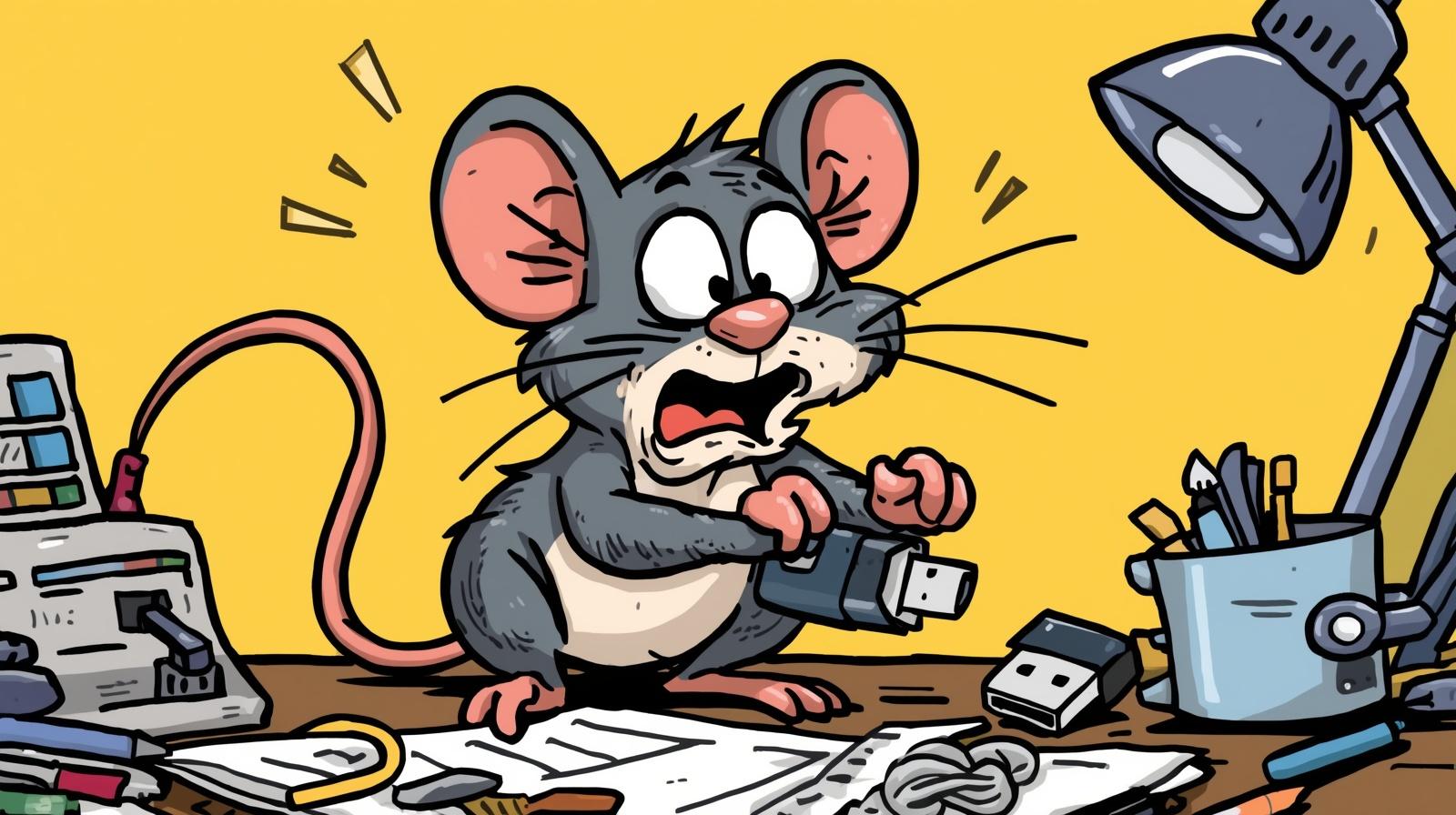
USBメモリが編集できないし削除もフォーマットもできないのです

回答者:デジタル寅さん
USBメモリが「書き込み禁止」になる原因と対処法(スイッチなしでも起こる!)
USBメモリに突然「書き込み禁止」と表示されて困ったことはありませんか?
物理スイッチが無いのに書き込みできない場合、実はよくある原因があります。
この記事では、初心者の方でも分かるように原因と対処法を解説します。
🔍 主な原因
① ファイルシステムのエラー(よくある)
USBメモリを安全に取り外さなかった場合や、使用中に抜いてしまった場合に発生します。
👉 Windowsがデータ保護のため、自動で書き込み禁止にすることがあります。
② USBメモリの寿命・故障(非常に多い)
USBメモリは消耗品です。
- 書き込み回数に限界がある
- 劣化すると自動的に「読み取り専用」になる
👉 この状態になると、基本的に修復はできません
③ Windows側の制限
企業PCや教室PCでは、セキュリティ対策としてUSBの書き込みが禁止されている場合があります。
④ ディスク属性のロック
内部設定で「読み取り専用」になっているケースです。
⑤ ウイルス・セキュリティソフト
書き込みを制限することがあります。
✅ まず最初に確認すること
別のパソコンに挿してみる
- 他のPCでも書き込みできない → USBメモリの故障の可能性大
- 他のPCなら使える → PC側の設定問題
👉 この確認だけで原因の8割は切り分けできます
🛠 対処方法(順番に試す)
方法①:diskpartで解除(成功率高め)
- スタートメニューで「cmd」と検索
- 右クリック →「管理者として実行」
- 以下を入力
diskpart
list disk
select disk ○  ←USBの番号
attributes disk clear readonly
方法②:フォーマット(※データは消えます)
エクスプローラーでUSBを右クリック → フォーマット
方法③:チェックディスク
chkdsk X: /f
(XはUSBドライブの文字)
⚠️ 注意ポイント(重要)
以下の症状がある場合は、ほぼ寿命です。
- フォーマットできない
- diskpartでも解除できない
- 容量表示がおかしい
- 急に書き込み禁止になった
👉 USBメモリは壊れると「読み取り専用」になる仕様です
🧾 まとめ
- スイッチが無くても書き込み禁止になる
- 多くの場合は「寿命」または「エラー」
- まずは別のPCで確認するのが最重要
👉 ダメなら無理に直そうとせず、早めに買い替えがおすすめです
💡 ワンポイントアドバイス
大切なデータはUSBメモリだけに保存せず、
クラウドや外付けHDDにもバックアップしておきましょう。

読み込めるうちにコピー保存しよう