Googleグループは、
「みんなで1つのメール窓口を安全に使う仕組み」 です。
① 📩 1つのメールを複数人で受け取れる
例)
info@〇〇.com にメールが届く
↓
グループに登録した全員に自動転送
✔ できること
-
代表メールをみんなで確認
-
誰かが休みでも対応できる
-
個人メールに依存しない
👉 パスワード共有は不要です。
② ✍ 誰でも返信できる(権限設定あり)
グループの設定で
-
管理者のみ返信可
-
メンバー全員返信可
-
外部への返信可/不可
など細かく設定できます。
返信例
「〇〇パソコン教室 事務局」として返信可能
(個人名を出さない運用もできる)
③ 👥 メンバー管理が簡単
✔ 追加・削除がワンクリック
-
スタッフが増えた → 追加
-
退職した → 削除
👉 パスワード変更は不要。
これは団体運営でかなり安全です。
④ 📚 過去メールの共有保管庫になる
グループ内で
過去のやり取りを全員が検索可能
✔ 「あの問い合わせどうなった?」
✔ 「去年の内容を確認したい」
→ すぐ検索できます。
⑤ 🔒 セキュリティ設定が細かい
設定できること:
-
外部からメールを受け取るか
-
メンバー以外は投稿禁止
-
承認制にする
-
スパム対策
-
投稿のモデレーション(管理者承認制)
⑥ 🌐 メーリングリストとして使える
例:
-
保護者連絡網
-
会員向け一斉連絡
-
講師連絡用
1通送るだけで全員に届きます。
⑦ 💬 掲示板のようにも使える
メールだけでなく、
-
グループ内ディスカッション
-
スレッド管理
-
Web上で会話履歴閲覧
も可能です。
🎯 団体でのおすすめ構成
例:パソコン教室なら
代表アドレス
↓
Googleグループ
↓
事務・講師がメンバー
これが一番事故が少ない形です。
⚠ 向いているケース
✔ スタッフが2人以上
✔ 代表メールを安全に共有したい
✔ 退職者リスクを減らしたい
✔ 過去履歴を共有したい
Gmail 署名の設定方法
💻 パソコン(Web版)での設定

4
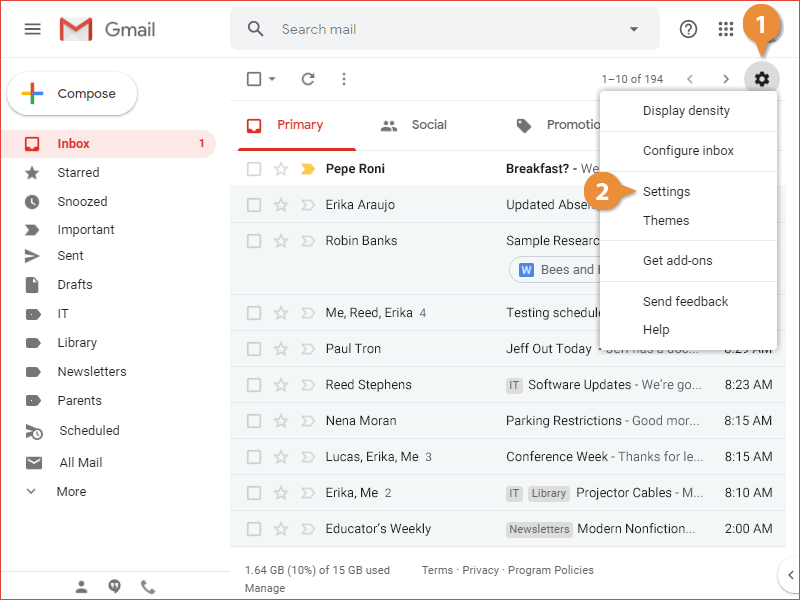
手順
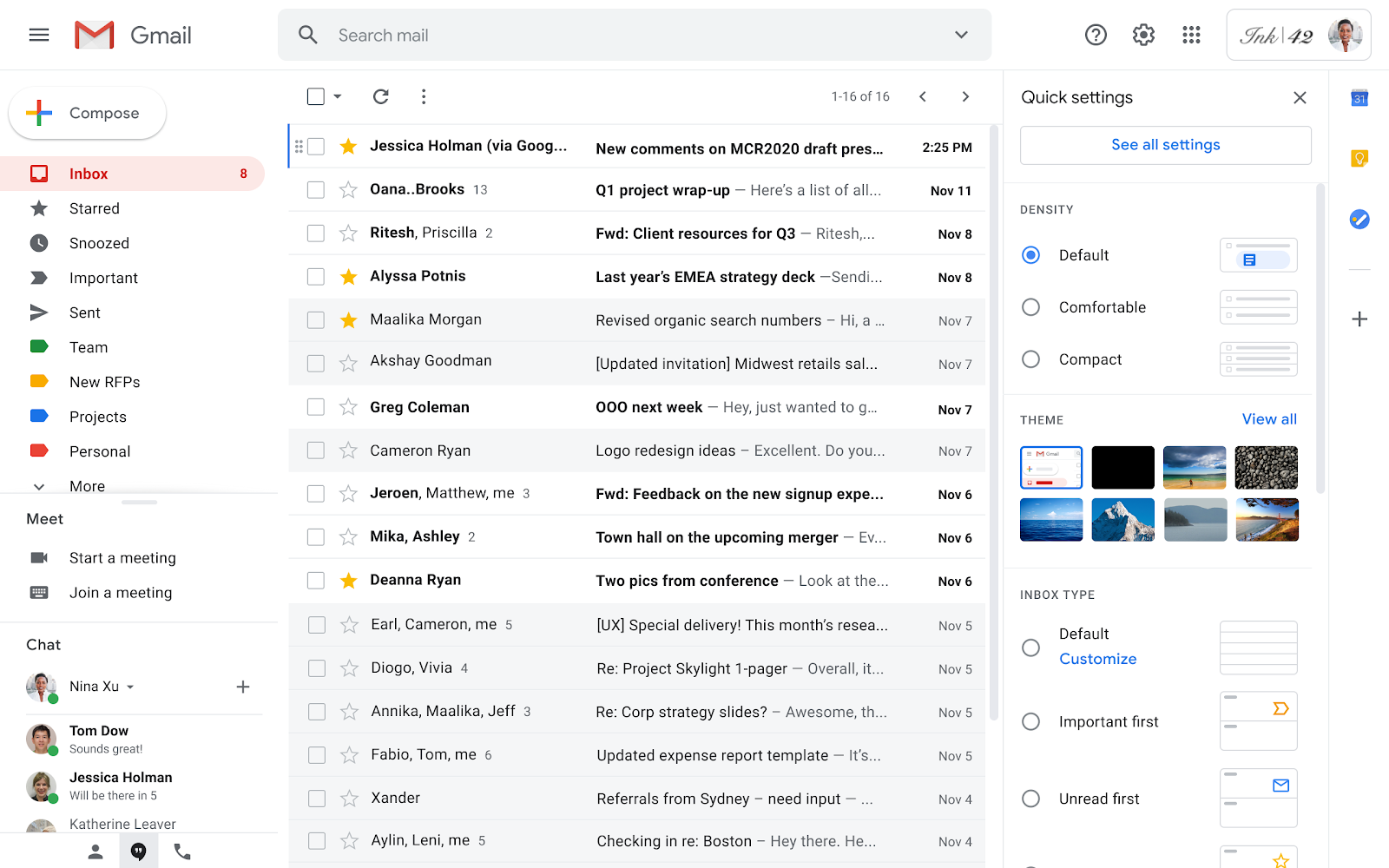
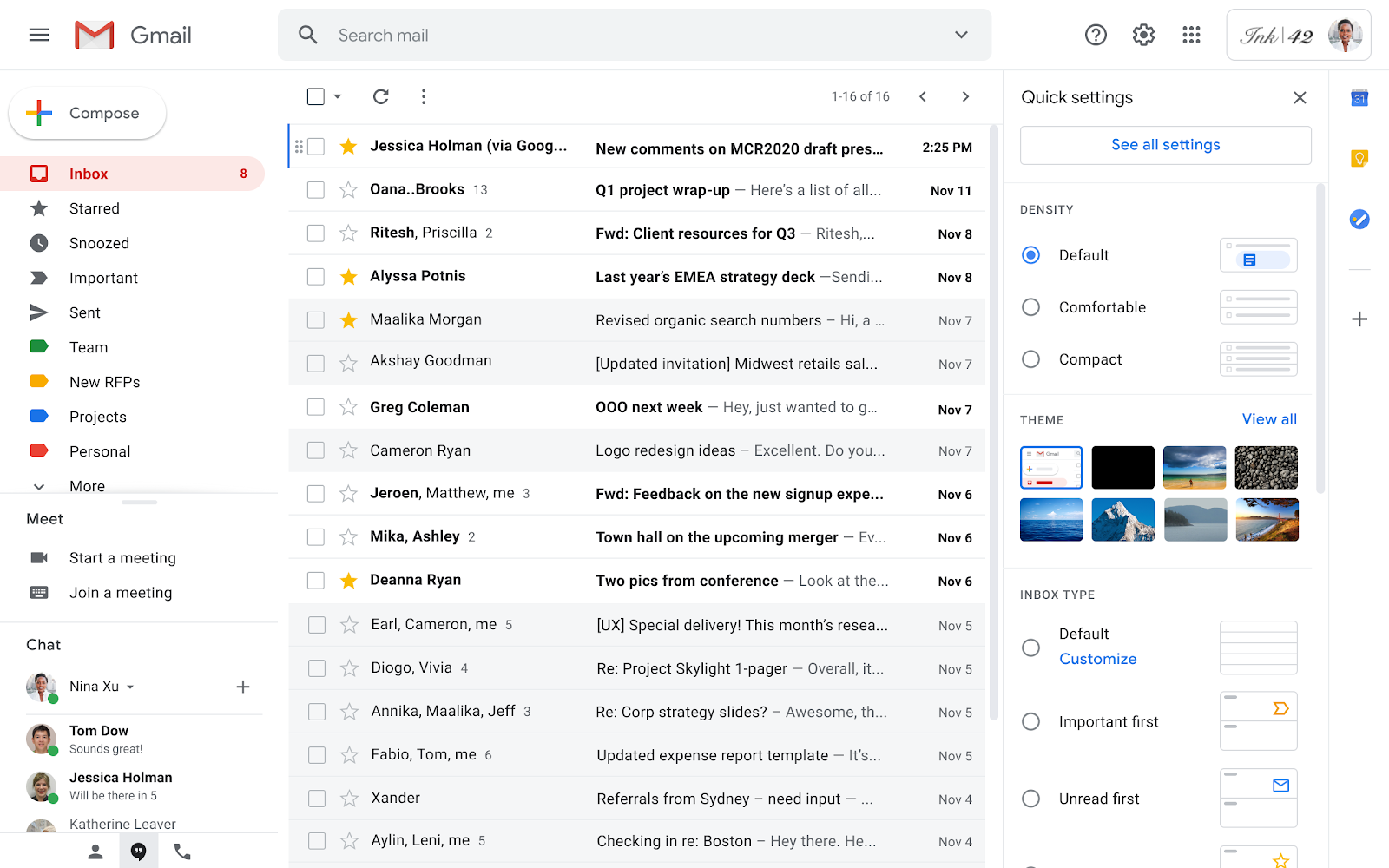
① Gmailを開く
② 右上の「⚙(歯車)」
③ 「すべての設定を表示」
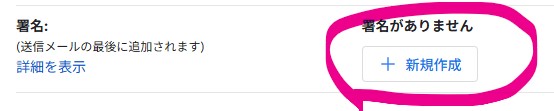
④ 「全般」タブの中にある【署名】までスクロール
⑤ 「新規作成」をクリック
⑥ 署名を入力
⑦ 一番下の「変更を保存」