CANON
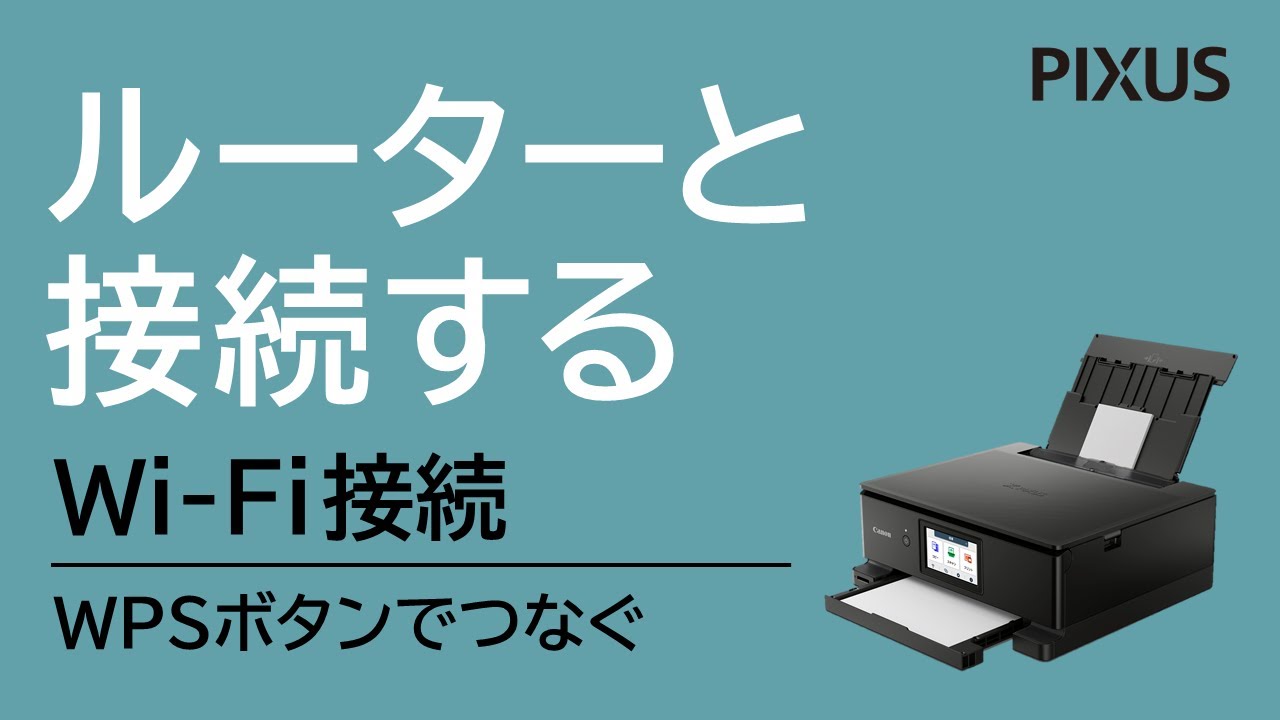
プリンターとWi-FiルーターをWPSボタンで接続する方法
• プリンターとルーターを近くに用意する
• プリンター側の操作開始
• 液晶パネルでホーム画面を表示
• ネットワークマークを選択
• Wi-Fi → 「有効」を選択し待機
• Wi-Fiセットアップ → 「WPSプッシュボタン方式」を選択
• OKを押す
• ルーター側の操作
• Wi-FiルーターのWPSボタンを長押し
• プリンター側に戻る
• 続きの画面で操作し、接続完了まで待機
• 接続完了後、OKを押す
• ホーム画面に戻り、ネットワークマークを確認
• 設定完了
• 新しくパソコンと接続する場合は、ドライバーのダウンロード・インストールが必要
EPSON
EPSON製無線プリンターのルーターとの接続設定方法は、主に**「WPS(プッシュボタン)方式」と「SSIDとパスワードの手動入力方式」**の2つがあります。
1. WPS(プッシュボタン)方式(推奨・簡単)
多くのルーターとプリンターが対応している最も簡単な方法です。
ルーターのWPSボタンを押す:
無線LANルーター本体の「WPS」または「AOSS」と書かれたボタンを、ランプが点滅するまで数秒間長押しします。
プリンターの操作:
プリンターの操作パネルで「無線LAN設定」または「ネットワーク設定」メニューに進みます。
「プッシュボタン設定」(またはWPS、AOSSなど)を選択し、画面の指示に従ってOKボタンを押します。
接続完了:
ルーターとプリンターの接続が自動的に行われ、設定が完了したメッセージが表示されます。
2. SSIDとパスワードの手動入力方式
WPSボタンがない場合や、自動設定でうまくいかない場合は、この方法で設定します。
SSIDとパスワードの確認:
無線LANルーター本体の側面や底面に貼られているラベルを確認し、SSID(ネットワーク名)と暗号化キー(パスワード)をメモしておきます。
SSIDは複数ある場合があるので、プリンターのパネルに表示されるものと一致するものを選びます。
プリンターの操作:
プリンターの操作パネルで「無線LAN設定」に進み、「無線LANルーターを検索」または「手動入力」を選択します。
画面に表示されるSSIDの一覧から、メモしたSSIDを選択してOKボタンを押します。
パスワードの入力:
暗号化キー(パスワード)の入力画面が表示されるので、正確に入力し、OKボタンを押します。
パスワードは、大文字・小文字を区別して入力してください。
接続完了:
設定が確認され、接続が完了します。
接続できない場合の対処法
電源の再起動: プリンターとルーターの電源を一度切り、30秒ほど待ってからルーター、次にプリンターの順に電源を入れ直してみてください。
同じネットワークか確認: プリンターと、印刷に使用するPCやスマートフォンが同じネットワーク(SSID)に接続されていることを確認してください。
SSIDのステルス設定: ルーターのステルス設定が有効になっているとSSIDが表示されません。その場合は手動でSSIDを正確に入力する必要があります。
公式サポートの活用: 詳細は、お使いの機種名で エプソンの公式サイト のサポートページを検索し、マニュアルを参照してください。個別のトラブルシューティングが記載されています。