PC☆LIVE!未来大学校|コンピューター基礎学部
まんがでわかる ファイルとフォルダー整理大全
保存した場所がわかる。必要な資料が見つかる。大切なファイルを、自分で守れる。
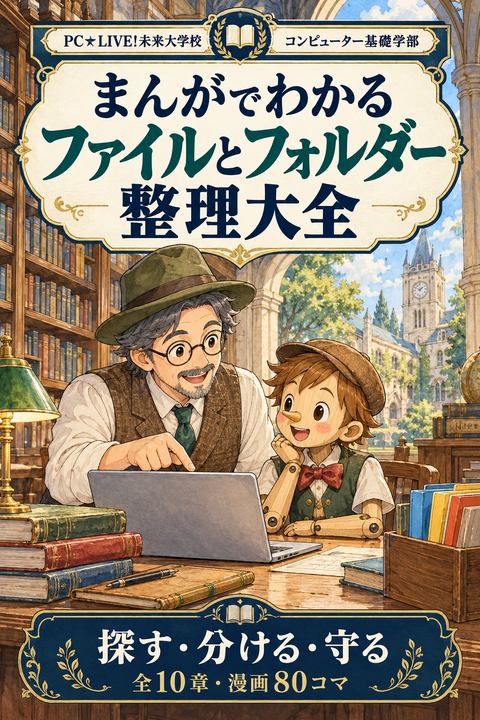
マツモト先生とピノキンが、大学図書館で整理のコツを学ぶ全10章・漫画80コマです。パソコン初心者・一般成人・シニアの方へ。1章15〜20分を目安に、自分のペースで進めてください。
Windows 11を中心に説明。スマートフォンでは教材と仮想実習を読み進め、実際の操作はWindowsパソコンで行います。
この本の使い方
- 漫画で今日の疑問をつかむ。
- 「ここだけ覚える」とノートで整理する。
- 練習用のコピーで、操作の流れを試す。
- 理解度チェックと実習室で確かめる。
学習目次
- 保存したファイルはどこへ消えた?
- フォルダー整理の黄金ルール
- コピー・移動・削除をマスター
- ファイル名で迷子を防ごう
- 写真1万枚を整理する方法
- 検索と並べ替えで、すぐ見つける
- USB・外付けSSDに安全に保存する
- OneDriveとバックアップを使い分ける
- ZIPにまとめる・安全に共有する
- 安全な整理習慣を身につける
まんがでわかる ファイルとフォルダー整理大全
コンピューター基礎学部 · 01/10 · 学習の目安15〜20分
第1章 保存したファイルはどこへ消えた?
今日の疑問
Wordで作った書類を保存したのに、翌日には見つからない。そんな経験はありませんか? ファイルには保存場所があります。その場所を自分で確かめることから始めましょう。

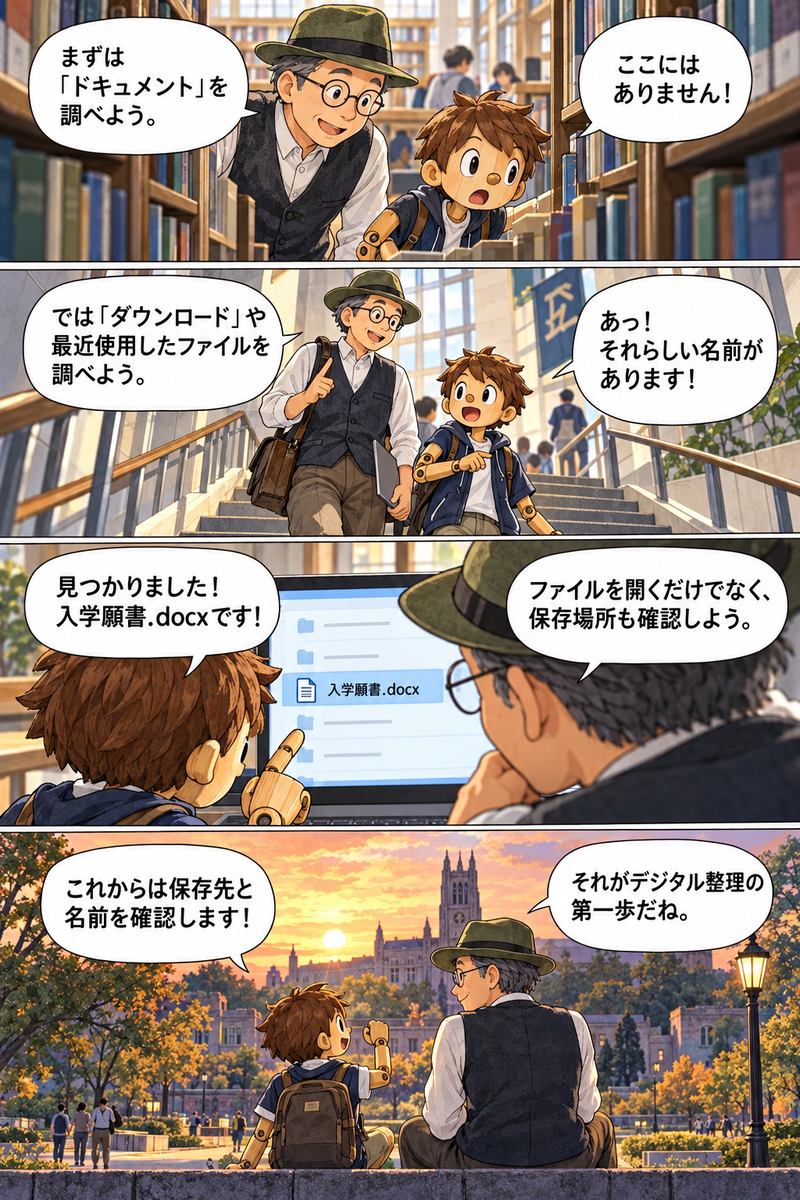
まんが「消えた入学願書」のセリフを読む
ピノキン:先生! 昨日作った入学願書が消えました!
先生:まずは、どこに保存したか思い出そう。
ピノキン:保存ボタンは確かに押しました!
先生:保存したことと、保存場所を覚えていることは別なんだ。
先生:エクスプローラーを開いてごらん。
ピノキン:黄色いフォルダーの絵ですね!
先生:エクスプローラーは図書館の案内係のようなものだよ。
ピノキン:資料がどこにあるか探せるんですね。
先生:まずは「ドキュメント」を調べよう。
ピノキン:ここにはありません!
先生:では「ダウンロード」や最近使用したファイルを調べよう。
ピノキン:あっ! それらしい名前があります!
ピノキン:見つかりました! 入学願書.docxです!
先生:ファイルを開くだけでなく、保存場所も確認しよう。
ピノキン:これからは保存先と名前を確認します!
先生:それがデジタル整理の第一歩だね。
ここだけ覚える
保存するときは「名前」と「保存先」をセットで確かめる。
ノートで確認
- ファイル
- 文章・写真・動画などのデータを扱う単位です。
- フォルダー
- ファイルをまとめる入れ物です。
- エクスプローラー
- Windowsでファイルやフォルダーを管理するアプリ。Windowsキー+Eで開けます。
- 保存先
- ファイルが記録される場所。「デスクトップ」「ドキュメント」「ダウンロード」は別の場所です。
- 最近使用したファイル
- 以前開いたファイルへの手掛かりです。別の保存場所に複製されたという意味ではありません。
もう一歩深く学ぼう
保存場所を自分の言葉で言えるように
「ドキュメントの中の勉強フォルダー」のように、保存先を声に出してみましょう。エクスプローラー上部のアドレスバーには、今いる場所が表示されます。パンくずのような表示を左からたどると、上のフォルダーへ戻れます。
Wordで保存先を確認する
Wordの「名前を付けて保存」や「コピーを保存」では、ファイル名だけでなく、選んでいるフォルダーやOneDriveのアカウントも確認します。表示名はWordの版や保存先で変わります。保存後は、同じ場所をエクスプローラーで開いて確かめると安心です。
同じ「ドキュメント」でも実際の場所に注意
OneDriveの設定によっては、デスクトップやドキュメントが同期対象になっています。名前だけでパソコン本体だけにあると判断せず、アドレスバーやOneDriveの表示を見ます。詳しくは第8章で確認します。
見つからないときは、いきなり作り直さない
最近使った一覧、ドキュメント、ダウンロード、デスクトップを順に確認します。ファイル名の一部で探す方法は第6章へ。保存しないままアプリを閉じた場合は、保存済みのファイルが必ずあるとは限りません。ごみ箱やアプリの回復機能も候補ですが、復元が保証されるわけではありません。
操作の流れ
今日の実習は、練習用のファイルやコピーを使います。
- Windowsキー+Eでエクスプローラーを開く。
- 「ドキュメント」「ダウンロード」「デスクトップ」をそれぞれ確認する。
- メモ帳を開き、「はじめての整理」と入力する。
- 「名前を付けて保存」でドキュメントを選び、「練習.txt」として保存する。保存の種類もテキストであることを確認する。
- エクスプローラーで見つけて開き、本文が読めることと保存場所を確認する。
理解度チェック
実習室でもう一度
学内・ファイル整理実習室を開くと、架空データでコピー・移動・名前変更・復元を試せます。
出典・内容確認
内容確認:2026年10月26日。Windows 11を中心に説明しています。メニュー名や配置は、Windows・アプリ・アカウント・同期設定によって異なります。漫画はAI生成の学習用イラストで、画面は模式図です。
まんがでわかる ファイルとフォルダー整理大全
コンピューター基礎学部 · 02/10 · 学習の目安15〜20分
第2章 フォルダー整理の黄金ルール
今日の疑問
ファイルが増えると、どこに何があるのかわからなくなります。大学図書館の本を分類するように、目的に合った置き場所を決めましょう。
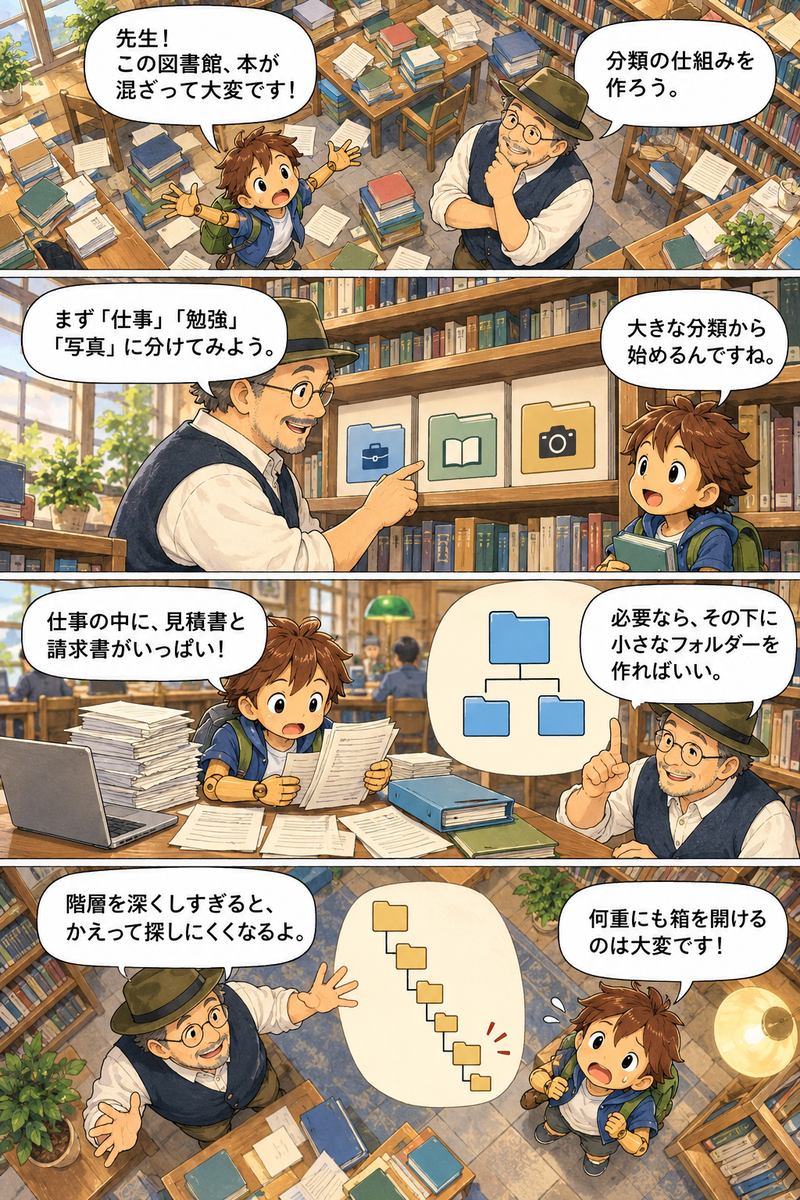
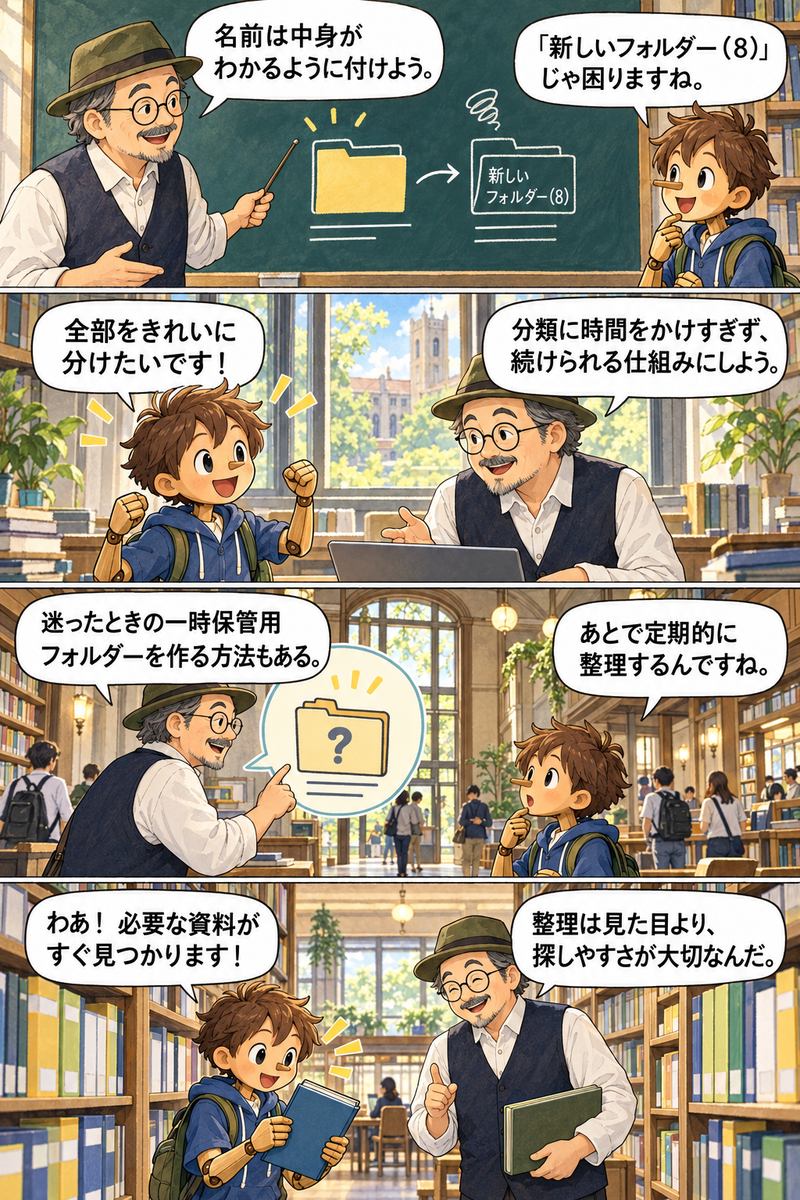
まんが「図書館大改造計画」のセリフを読む
ピノキン:先生! この図書館、本が混ざって大変です!
先生:分類の仕組みを作ろう。
先生:まず「仕事」「勉強」「写真」に分けてみよう。
ピノキン:大きな分類から始めるんですね。
ピノキン:仕事の中に、見積書と請求書がいっぱい!
先生:必要なら、その下に小さなフォルダーを作ればいい。
先生:階層を深くしすぎると、かえって探しにくくなるよ。
ピノキン:何重にも箱を開けるのは大変です!
先生:名前は中身がわかるように付けよう。
ピノキン:「新しいフォルダー(8)」じゃ困りますね。
ピノキン:全部をきれいに分けたいです!
先生:分類に時間をかけすぎず、続けられる仕組みにしよう。
先生:迷ったときの一時保管用フォルダーを作る方法もある。
ピノキン:あとで定期的に整理するんですね。
ピノキン:わあ! 必要な資料がすぐ見つかります!
先生:整理は見た目より、探しやすさが大切なんだ。
ここだけ覚える
大きく分けて、必要になったら小分けする。探しやすさを優先しよう。
ノートで確認
- 分類の軸
- 用途・テーマ・顧客・年度など、探すときに思い浮かべる基準を使います。
- 階層
- フォルダーの中にフォルダーを作った構造。深くしすぎず、まずは2〜3段を目安に始めます。これは整理上の目安です。
- 一時整理
- 分類に迷う資料の仮置き場所。週1回など、見直す日を決めておきます。
- 正本
- 普段使う元の資料の置き場所。あちこちに作る複製とは分けて管理します。
- バックアップ
- 正本の故障や誤操作に備える別のコピー。整理用の複製と目的を区別しましょう。
もう一歩深く学ぼう
まずは少ない分類から
ドキュメントの中を「仕事」「勉強」「家計」「趣味」「一時整理」に分ける形が出発点になります。今使っていない分類まで先に作り込む必要はありません。
仕事の資料をどう分ける?
顧客名から探すなら顧客別、毎年の処理から探すなら年度別が向いています。例えば「仕事 → A商店 → 2026年度」。ひとつの階層の中では分類の基準をそろえると迷いにくくなります。
「その他」と複製を増やしすぎない
迷った資料を全部「その他」へ入れると、中身を一つずつ探すことになります。同じ正本をいくつもの場所へ置くと、修正した版がわからなくなります。必要なコピーには用途を書き、不要になったら見直しましょう。
フォルダーを作る操作
エクスプローラーで作りたい場所を開き、「新規」から「フォルダー」を選びます。Ctrl+Shift+Nでも作れます。名前を入力し、Enterで確定します。共有場所やアプリの管理フォルダーは、勝手に構成を変えず管理者に確認します。
基本のフォルダー構成例
- ドキュメント
- 仕事
- A商店
- 2026年度
- A商店
- 勉強
- 家計
- 趣味
- 一時整理
- 仕事
操作の流れ
今日の実習は、練習用のファイルやコピーを使います。
- ドキュメント内に「整理練習」という専用フォルダーを作る。
- その中に「仕事」「勉強」「趣味」を作る。
- 各フォルダーに、内容が区別できる練習用テキストを保存する。
- 上のフォルダーへ戻り、目的のファイルまでたどれるか試す。
- 迷った分類は、増やす前に名前や基準を見直す。
理解度チェック
実習室でもう一度
学内・ファイル整理実習室を開くと、架空データでコピー・移動・名前変更・復元を試せます。
出典・内容確認
内容確認:2026年10月26日。Windows 11を中心に説明しています。メニュー名や配置は、Windows・アプリ・アカウント・同期設定によって異なります。漫画はAI生成の学習用イラストで、画面は模式図です。
まんがでわかる ファイルとフォルダー整理大全
コンピューター基礎学部 · 03/10 · 学習の目安15〜20分
第3章 コピー・移動・削除をマスター
今日の疑問
コピーと移動は同じではありません。図書館の資料を複製することと、別の本棚へ運ぶことを想像してください。
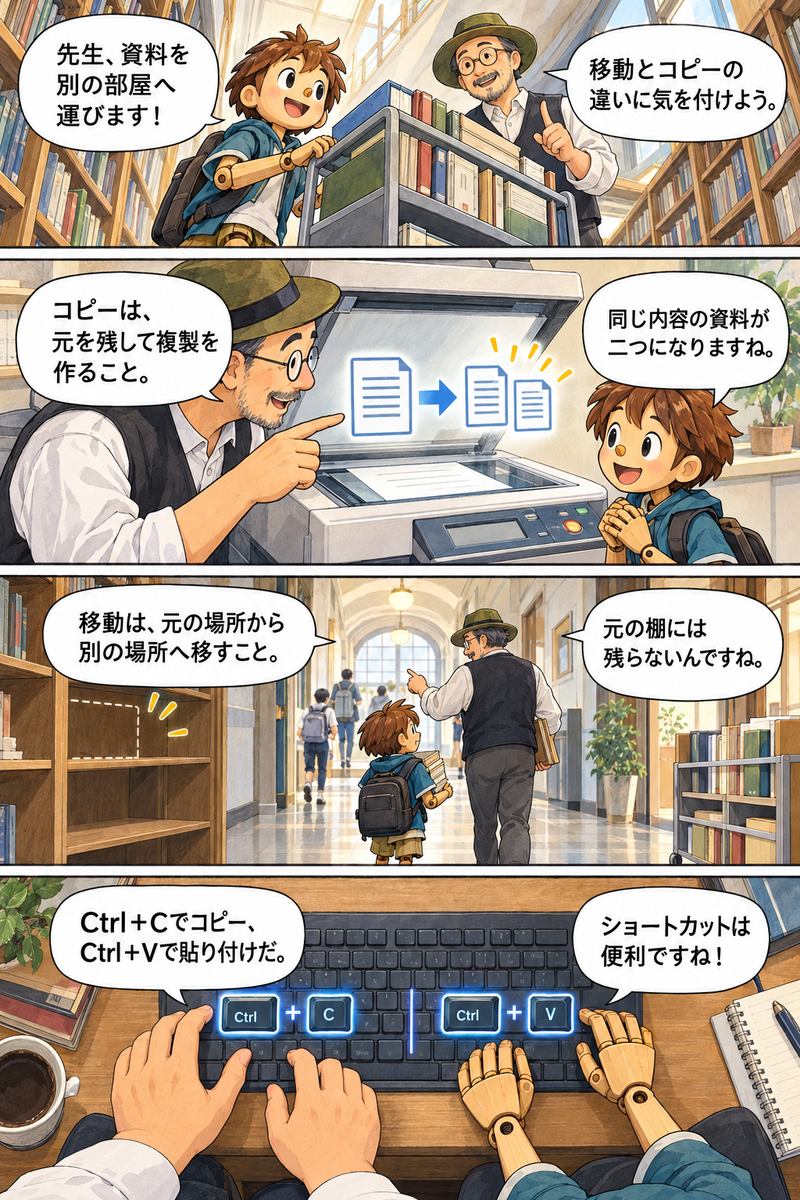
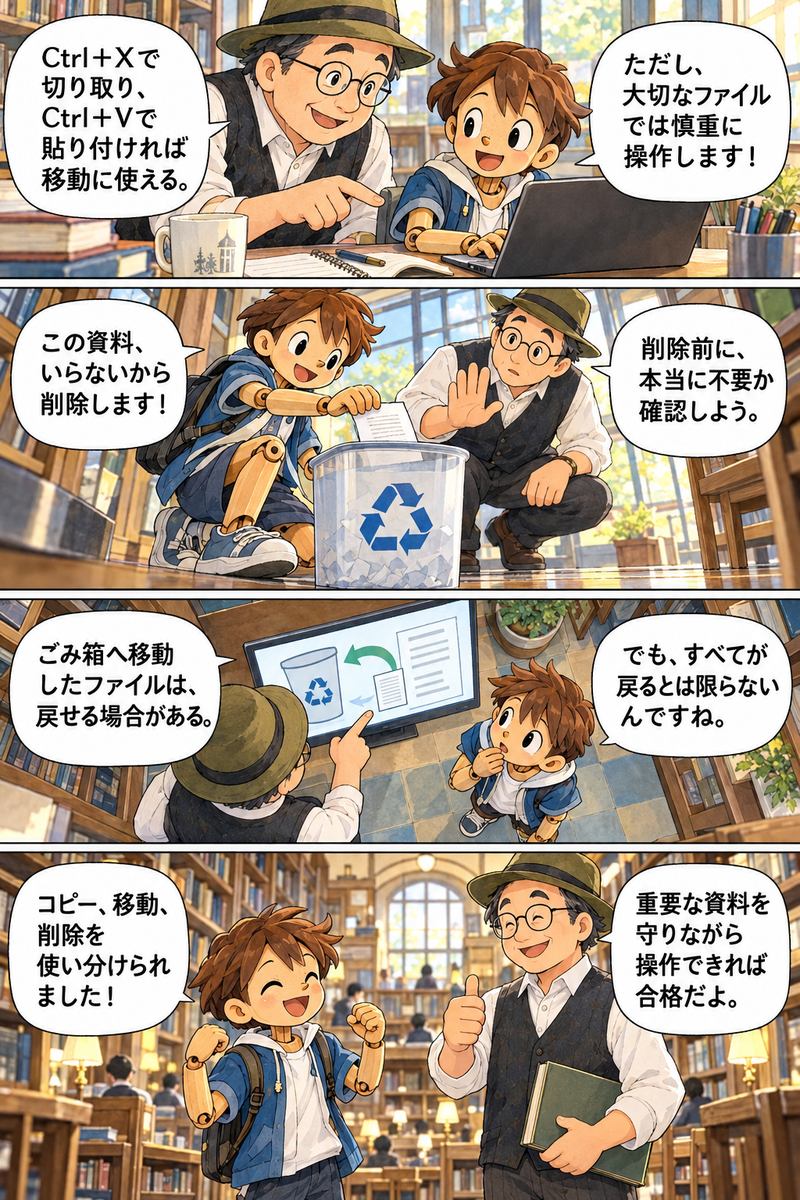
まんが「図書館のお引っ越し」のセリフを読む
ピノキン:先生、資料を別の部屋へ運びます!
先生:移動とコピーの違いに気を付けよう。
先生:コピーは、元を残して複製を作ること。
ピノキン:同じ内容の資料が二つになりますね。
先生:移動は、元の場所から別の場所へ移すこと。
ピノキン:元の棚には残らないんですね。
先生:Ctrl+Cでコピー、Ctrl+Vで貼り付けだ。
ピノキン:ショートカットは便利ですね!
先生:Ctrl+Xで切り取り、Ctrl+Vで貼り付ければ移動に使える。
ピノキン:ただし、大切なファイルでは慎重に操作します!
ピノキン:この資料、いらないから削除します!
先生:削除前に、本当に不要か確認しよう。
先生:ごみ箱へ移動したファイルは、戻せる場合がある。
ピノキン:でも、すべてが戻るとは限らないんですね。
ピノキン:コピー、移動、削除を使い分けられました!
先生:重要な資料を守りながら操作できれば合格だよ。
ここだけ覚える
コピーは元を残す。移動は場所を変える。削除は行う前に確かめる。
ノートで確認
- コピー
- Ctrl+Cで対象を指定し、貼り付け先を開いてCtrl+V。元のファイルも残ります。
- 移動
- Ctrl+Xで切り取り、移動先でCtrl+V。完了後は元の場所から移ります。
- 元に戻す
- Ctrl+Z。直前の操作を取り消せる場合があります。すべての操作や削除を必ず戻せる機能ではありません。
- 削除
- Delete。通常のローカル保存ではごみ箱へ移る場合がありますが、場所や設定で違います。
- 復元
- ごみ箱に残っている練習ファイルを選び、「元に戻す」で元の場所へ戻します。
もう一歩深く学ぼう
まず選択、次に行き先
コピーや切り取りをする前に、対象の名前と選択件数を確認します。貼り付け先を開いたら、アドレスバーで行き先を確認してからCtrl+Vです。終わったら実物を開き、中身も確かめましょう。
ドラッグの結果は一定ではない
一般に同じドライブ内では移動、別のドライブへはコピーになるなど、行き先やキー操作で結果が変わります。ドラッグ中の「コピー」「移動」などの表示を見ます。迷ううちはコピー・切り取り・貼り付けを使い分けましょう。
ごみ箱を万能だと思わない
USBメモリー、ネットワーク共有、クラウド、Shift+Deleteなどでは、パソコンのごみ箱に残らないことがあります。ごみ箱を空にする練習や完全削除は、この講座では行いません。大切な資料の整理は先にバックアップを取ります。
同期先にも影響することがある
OneDriveなどの同期フォルダーで削除すると、クラウドや別の端末にも反映される場合があります。「このPCだけから消したい」ときにDeleteを使わず、保存状態やサービスの説明を確認します。
| 操作 | 意味 | キー |
|---|---|---|
| コピー | 元を残して複製 | Ctrl+C |
| 切り取り | 移動する対象を指定 | Ctrl+X |
| 貼り付け | 指定先に配置 | Ctrl+V |
| 元に戻す | 直前の操作を戻す | Ctrl+Z |
| 削除 | 取り除く | Delete |
操作の流れ
今日の実習は、練習用のファイルやコピーを使います。
- 「整理練習」内に「作業中」「提出用」「保管」を作る。
- 「作業中」の練習ファイルをCtrl+Cでコピーし、「提出用」でCtrl+Vする。
- 元とコピー先の両方にあることを確認する。
- 「提出用」のコピーをCtrl+Xで切り取り、「保管」でCtrl+Vする。
- 不要な練習用コピーだけを削除する。ごみ箱にある場合は選択して「元に戻す」を試す。
理解度チェック
実習室でもう一度
学内・ファイル整理実習室を開くと、架空データでコピー・移動・名前変更・復元を試せます。
出典・内容確認
内容確認:2026年10月26日。Windows 11を中心に説明しています。メニュー名や配置は、Windows・アプリ・アカウント・同期設定によって異なります。漫画はAI生成の学習用イラストで、画面は模式図です。
まんがでわかる ファイルとフォルダー整理大全
コンピューター基礎学部 · 04/10 · 学習の目安15〜20分
第4章 ファイル名で迷子を防ごう
今日の疑問
「資料」「資料2」「資料最新版」「資料最新版の修正」。名前が似ていると、どれが正しいのか迷います。未来の自分に伝わる名前を考えてみましょう。
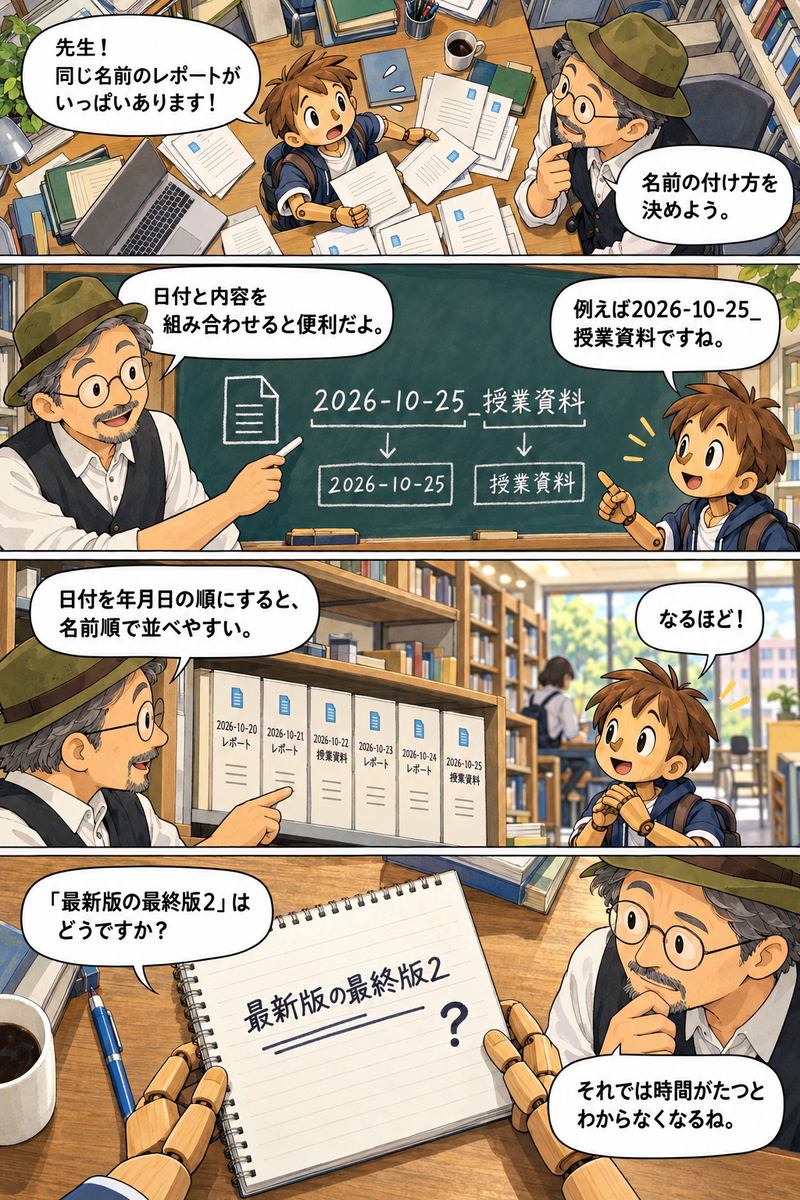
まんが「最新版はどれだ?」のセリフを読む
ピノキン:先生! 同じ名前のレポートがいっぱいあります!
先生:名前の付け方を決めよう。
先生:日付と内容を組み合わせると便利だよ。
ピノキン:例えば2026-10-25_授業資料ですね。
先生:日付を年月日の順にすると、名前順で並べやすい。
ピノキン:なるほど!
ピノキン:「最新版の最終版2」はどうですか?
先生:それでは時間がたつとわからなくなるね。
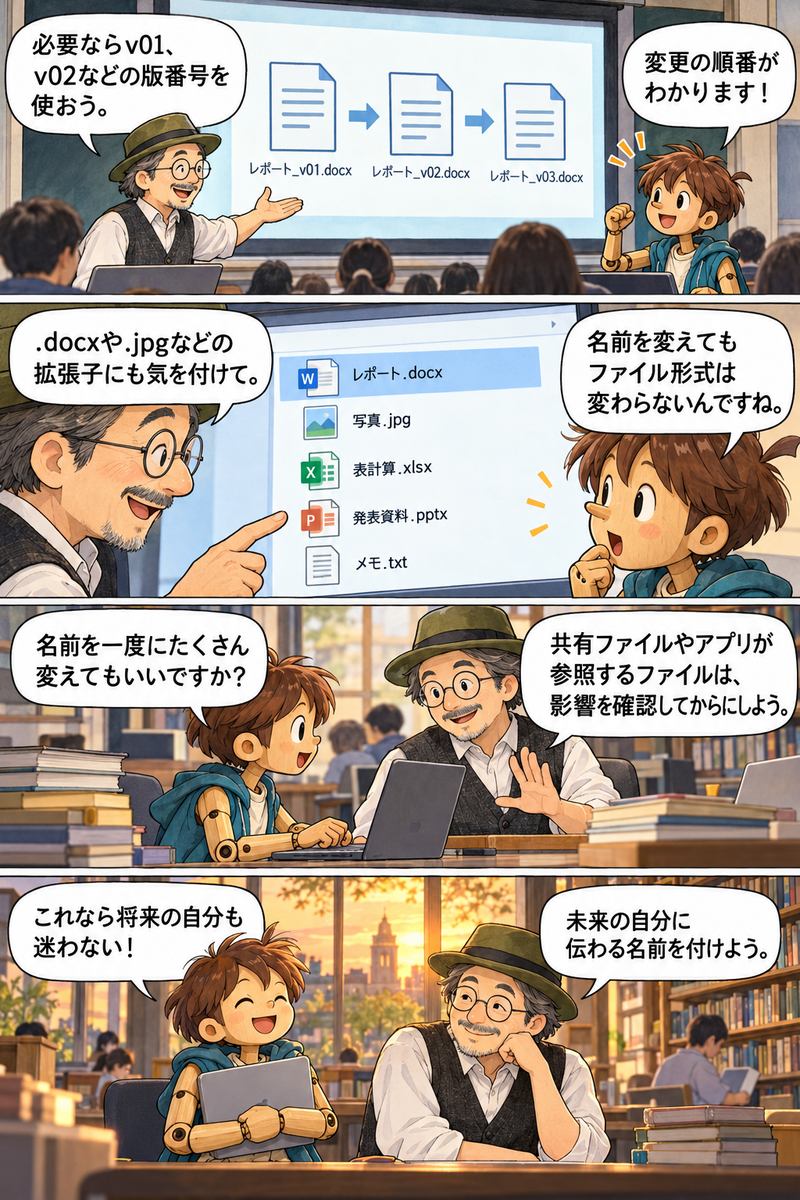
先生:必要ならv01、v02などの版番号を使おう。
ピノキン:変更の順番がわかります!
先生:.docxや.jpgなどの拡張子にも気を付けて。
ピノキン:名前を変えてもファイル形式は変わらないんですね。
ピノキン:名前を一度にたくさん変えてもいいですか?
先生:共有ファイルやアプリが参照するファイルは、影響を確認してからにしよう。
ピノキン:これなら将来の自分も迷わない!
先生:未来の自分に伝わる名前を付けよう。
ここだけ覚える
日付・内容・必要なら版番号。拡張子は勝手に変えない。
ノートで確認
- 日付
- 2026-10-25のように年月日をそろえると、名前順で日付の順番に並びます。
- 内容
- 「授業予定」「家計簿」など、中身が想像できる言葉にします。
- 版番号
- v01、v02のように桁をそろえます。「最終」の繰り返しを避けましょう。
- 拡張子
- 末尾の.docx、.xlsx、.jpgなど、形式の手掛かりです。名前だけを変えても変換にはなりません。
- 共同編集
- 共有リンクやアプリの参照先に影響する場合があります。名前を変える前に確認します。
もう一歩深く学ぼう
名前の基本形
例は「2026-10-25_授業予定_v01.xlsx」「2026-10-25_授業予定_v02.xlsx」「2026-10-25_授業予定_確定.xlsx」です。日付は作成日なのか開催日なのか、使う意味もそろえます。同じフォルダーに同じファイル名を付けようとすると、上書きなどの確認が出る場合があります。内容を確認せず置き換えないでください。
Windowsで使えない文字
通常のファイル名には半角の < > : " / \ | ? * を使えません。末尾の空白やピリオド、CONなどの予約名にも制限があります。迷う場合は日本語・数字・ハイフン・アンダースコアで短く付けましょう。
拡張子を表示する
Windows 11では、エクスプローラーの「表示」→「表示」→「ファイル名拡張子」を確認します。名前の変更は、ファイルを選択してF2、または右クリックの「名前の変更」。ピリオドより前の部分だけを変更します。表示名や配置は版によって異なります。
版番号を増やさないほうがよいとき
共同編集やクラウドのバージョン履歴を使う場合は、同じファイルを更新したほうが管理しやすいことがあります。履歴の保存期間や利用条件を確かめ、何でも複製して「最新版」を増やさないようにしましょう。
名前の例を見比べよう
2026-10-25_授業予定_v01.xlsx
2026-10-25_授業予定_v02.xlsx
2026-10-25_授業予定_確定.xlsx
操作の流れ
今日の実習は、練習用のファイルやコピーを使います。
- 練習用ファイルを3つ作る。
- 拡張子を表示して、末尾の.txtなどを確認する。
- 日付・内容・v01などを使い、ピリオドより前の名前を変更する。
- エクスプローラーを名前順に並べ替える。
- 内容と順番が伝わるか見直す。拡張子の変更警告が出た場合はキャンセルして確認する。
理解度チェック
実習室でもう一度
学内・ファイル整理実習室を開くと、架空データでコピー・移動・名前変更・復元を試せます。
出典・内容確認
内容確認:2026年10月26日。Windows 11を中心に説明しています。メニュー名や配置は、Windows・アプリ・アカウント・同期設定によって異なります。漫画はAI生成の学習用イラストで、画面は模式図です。
まんがでわかる ファイルとフォルダー整理大全
コンピューター基礎学部 · 05/10 · 学習の目安15〜20分
第5章 写真1万枚を整理する方法
今日の疑問
スマートフォンやカメラの写真は、気が付くと何千枚にもなります。大切な思い出を守りながら、見たい写真を楽しめる形にしていきましょう。
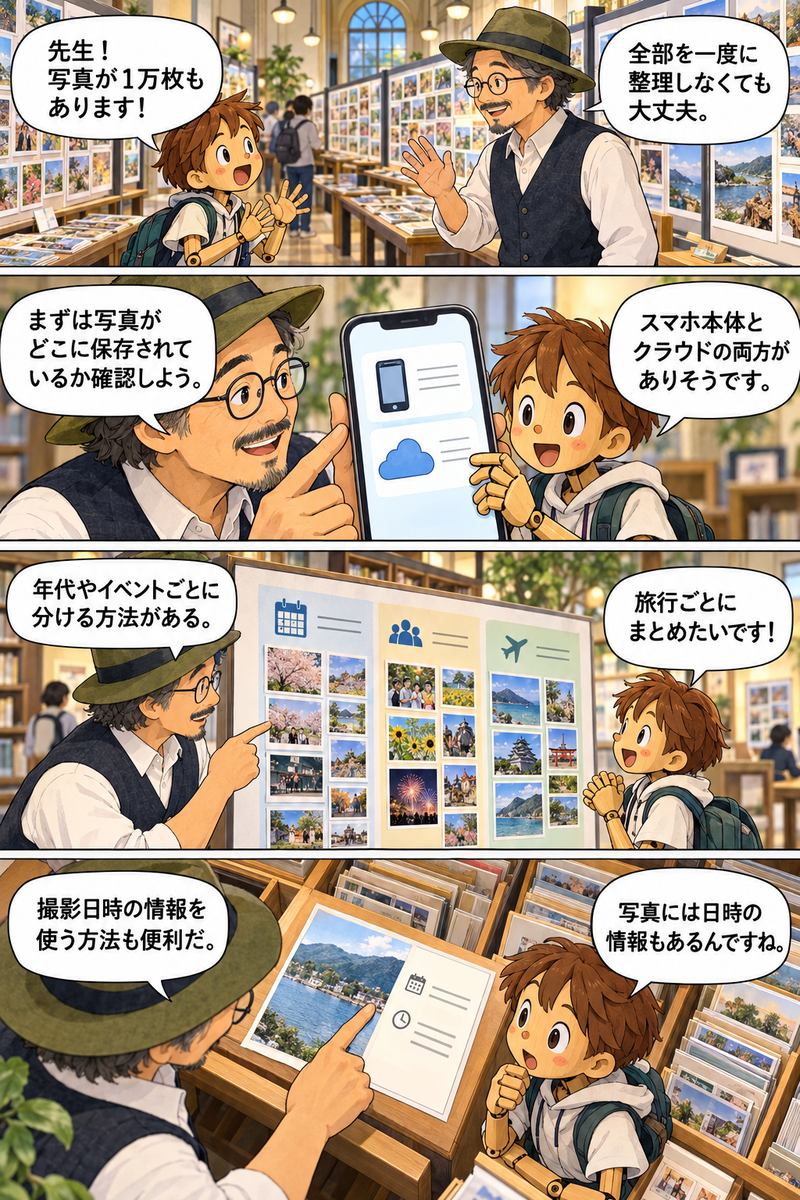
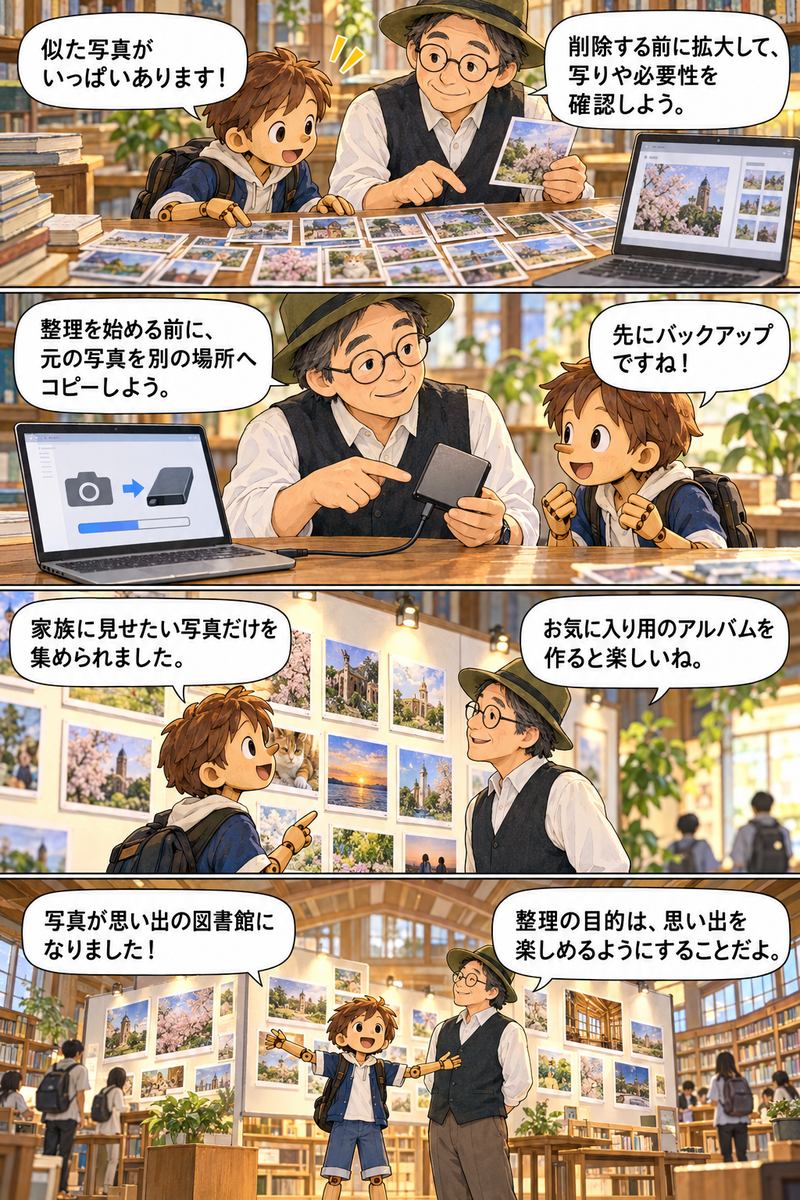
まんが「思い出の写真展」のセリフを読む
ピノキン:先生! 写真が1万枚もあります!
先生:全部を一度に整理しなくても大丈夫。
先生:まずは写真がどこに保存されているか確認しよう。
ピノキン:スマホ本体とクラウドの両方がありそうです。
先生:年代やイベントごとに分ける方法がある。
ピノキン:旅行ごとにまとめたいです!
先生:撮影日時の情報を使う方法も便利だ。
ピノキン:写真には日時の情報もあるんですね。
ピノキン:似た写真がいっぱいあります!
先生:削除する前に拡大して、写りや必要性を確認しよう。
先生:整理を始める前に、元の写真を別の場所へコピーしよう。
ピノキン:先にバックアップですね!
ピノキン:家族に見せたい写真だけを集められました。
先生:お気に入り用のアルバムを作ると楽しいね。
ピノキン:写真が思い出の図書館になりました!
先生:整理の目的は、思い出を楽しめるようにすることだよ。
ここだけ覚える
写真は整理する前にバックアップ。まず10枚のコピーで試そう。
ノートで確認
- 分類
- 撮影した年やイベントなど、見返したくなる分け方にします。
- 撮影日時
- 写真に含まれる撮影情報です。ファイルの更新日時と同じとは限りません。
- 重複・連写
- 似ていても別の表情や画質の場合があります。拡大してから判断します。
- 元の写真
- 元データは保管し、整理や加工はコピーで始めます。
- 位置情報
- 写真に撮影場所などが含まれる場合があります。公開前に共有範囲と情報を確認します。
もう一歩深く学ぼう
1万枚より、まず10枚
全部を一日で終わらせようとせず、「今日は旅行の10枚だけ」と決めます。元を残してコピーを作り、「旅行」「家族」「風景」に分けてみましょう。複数の分類に合う写真は、目的を決めて置くか、写真アプリのアルバム機能を使います。
撮影日と更新日は別の情報
コピーや編集で更新日時が変わる場合があります。撮影日時のない画像、時刻設定が違うカメラの写真もあるので、表示をうのみにせず中身と照合します。「2026年 → 2026-10_旅行」のような分類なら、名前からも探せます。
HEIC形式が開けないとき
スマートフォンの写真にはHEIC形式などが使われます。Windowsの対応状況によっては、対応アプリやHEIF画像拡張機能などの確認が必要です。拡張子だけを.jpgへ変えても変換にはなりません。元を残し、対応アプリでJPEGへ書き出す方法を使います。費用や条件は入手先で確認しましょう。
アルバムと保存場所を区別する
写真サービスのアルバムは、元データの置き場所とは別の「集めて見せる仕組み」の場合があります。アルバムから外す操作と、写真そのものを削除する操作を区別してください。同期サービスで削除すると、別の端末へ反映されることがあります。
操作の流れ
今日の実習は、練習用のファイルやコピーを使います。
- 元の写真を、同期や削除の影響を受けにくい別の保存先へコピーして保管する。
- 練習用に10枚だけコピーする。
- コピーを「旅行」「家族」「風景」に分類する。
- 似た写真を拡大し、画質や表情を見比べる。
- 元を消さず、分類したコピーを開いて楽しむ。
理解度チェック
実習室でもう一度
学内・ファイル整理実習室を開くと、架空データでコピー・移動・名前変更・復元を試せます。
出典・内容確認
内容確認:2026年10月26日。Windows 11を中心に説明しています。メニュー名や配置は、Windows・アプリ・アカウント・同期設定によって異なります。漫画はAI生成の学習用イラストで、画面は模式図です。
まんがでわかる ファイルとフォルダー整理大全
コンピューター基礎学部 · 06/10 · 学習の目安15〜20分
第6章 検索と並べ替えで、すぐ見つける
今日の疑問
名前の一部しか覚えていなくても大丈夫。「どこを」「何で」探すかを決めると、候補を絞れます。
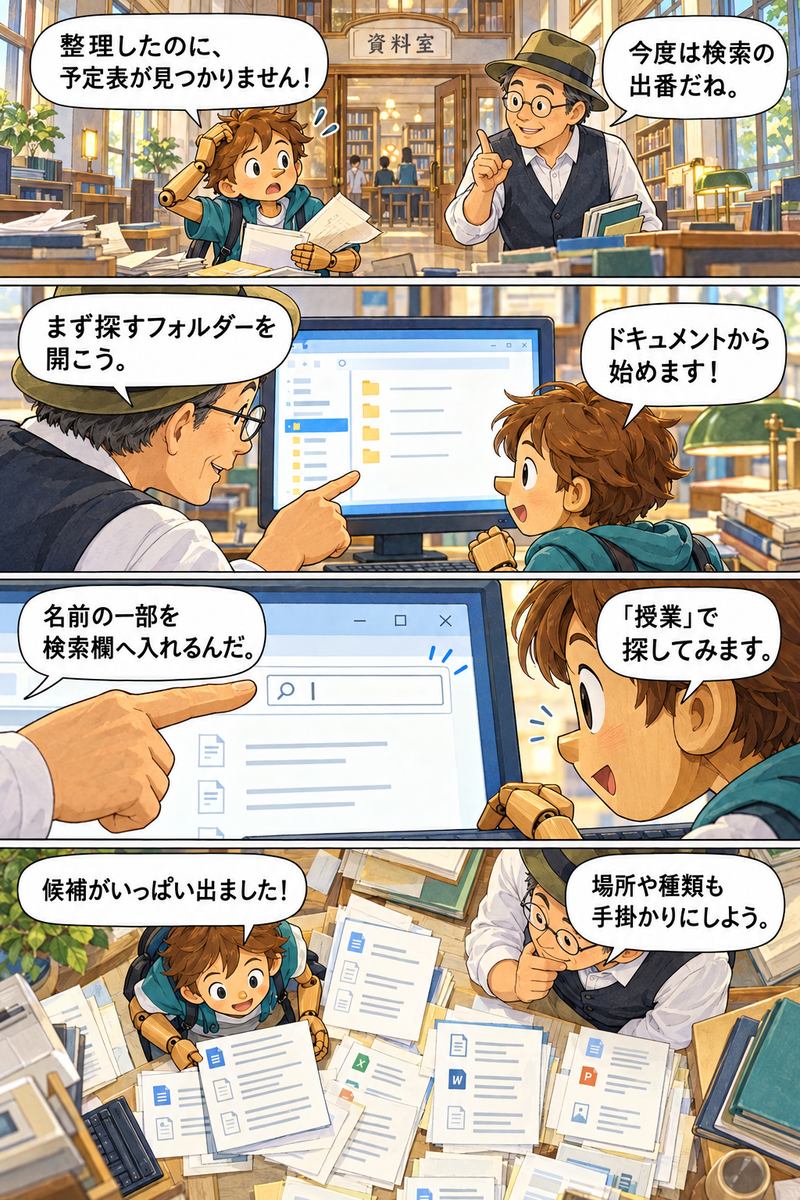

まんが「図書館の名探偵」のセリフを読む
ピノキン:整理したのに、予定表が見つかりません!
先生:今度は検索の出番だね。
先生:まず探すフォルダーを開こう。
ピノキン:ドキュメントから始めます!
先生:名前の一部を検索欄へ入れるんだ。
ピノキン:「授業」で探してみます。
ピノキン:候補がいっぱい出ました!
先生:場所や種類も手掛かりにしよう。
先生:詳細表示なら日時やサイズを見比べられる。
ピノキン:中身を開く前の手掛かりですね。
ピノキン:更新日が新しければ最新版?
先生:内容と版番号も確かめよう。
先生:見つけたら、実際の保存場所も確認しよう。
ピノキン:検索結果だけで終わりません!
ピノキン:見つける道筋がわかりました!
先生:分類と検索を組み合わせると強いね。
ここだけ覚える
検索する場所を決め、名前・日時・種類を組み合わせる。
ノートで確認
- 検索範囲
- エクスプローラーで開いている場所が、検索の出発点になります。
- 名前の一部
- 全部覚えていなくても「授業」など特徴のある言葉で試せます。
- 詳細表示
- 名前・更新日時・種類・サイズなどを一覧で見比べます。
- 並べ替え
- 同じ資料を見やすい順に並べる操作です。保存場所を移す操作ではありません。
- 最新版の確認
- 更新日時だけで判断せず、本文・版番号・正本の場所も確認します。
もう一歩深く学ぼう
探す場所を狭くすると見つけやすい
まず「ドキュメント」や対象の仕事フォルダーを開き、右上の検索欄へ名前の一部を入力します。通常はその場所と配下のフォルダーが対象です。見つからなければ一段上や別の保存場所へ範囲を広げます。クラウドの状態や検索設定によって、見つかり方が異なります。
並べ替えの軸を変えてみる
「表示」で「詳細」を選び、「名前」や「更新日時」などの見出しを押して順番を変えます。昇順・降順の矢印を見てください。日付入りの名前は名前順、最近更新した資料は更新日時順、大きいファイルはサイズ順が手掛かりになります。
検索結果から保存場所へ
結果の一覧には、別のフォルダーにあるファイルが混じることがあります。プロパティの場所や、表示される場合は「ファイルの場所を開く」で実際の置き場所を確かめます。最近使った一覧の項目を消すことと、ファイル本体の削除も区別しましょう。
操作の流れ
今日の実習は、練習用のファイルやコピーを使います。
- 「整理練習」に「授業メモ」「授業予定」「旅行メモ」という練習ファイルを用意する。
- 同じフォルダーの検索欄で「授業」を探す。
- 検索を解除して一覧へ戻る。
- 詳細表示にし、名前順と更新日時順を切り替える。
- 見つかったファイルの保存場所を確かめる。
理解度チェック
実習室でもう一度
学内・ファイル整理実習室を開くと、架空データでコピー・移動・名前変更・復元を試せます。
出典・内容確認
内容確認:2026年10月26日。Windows 11を中心に説明しています。メニュー名や配置は、Windows・アプリ・アカウント・同期設定によって異なります。漫画はAI生成の学習用イラストで、画面は模式図です。
まんがでわかる ファイルとフォルダー整理大全
コンピューター基礎学部 · 07/10 · 学習の目安15〜20分
第7章 USB・外付けSSDに安全に保存する
今日の疑問
別の機器へ持っていきたい、大切な資料の予備を残したい。外付けの保存先を使うときも、コピー先と中身の確認が大切です。
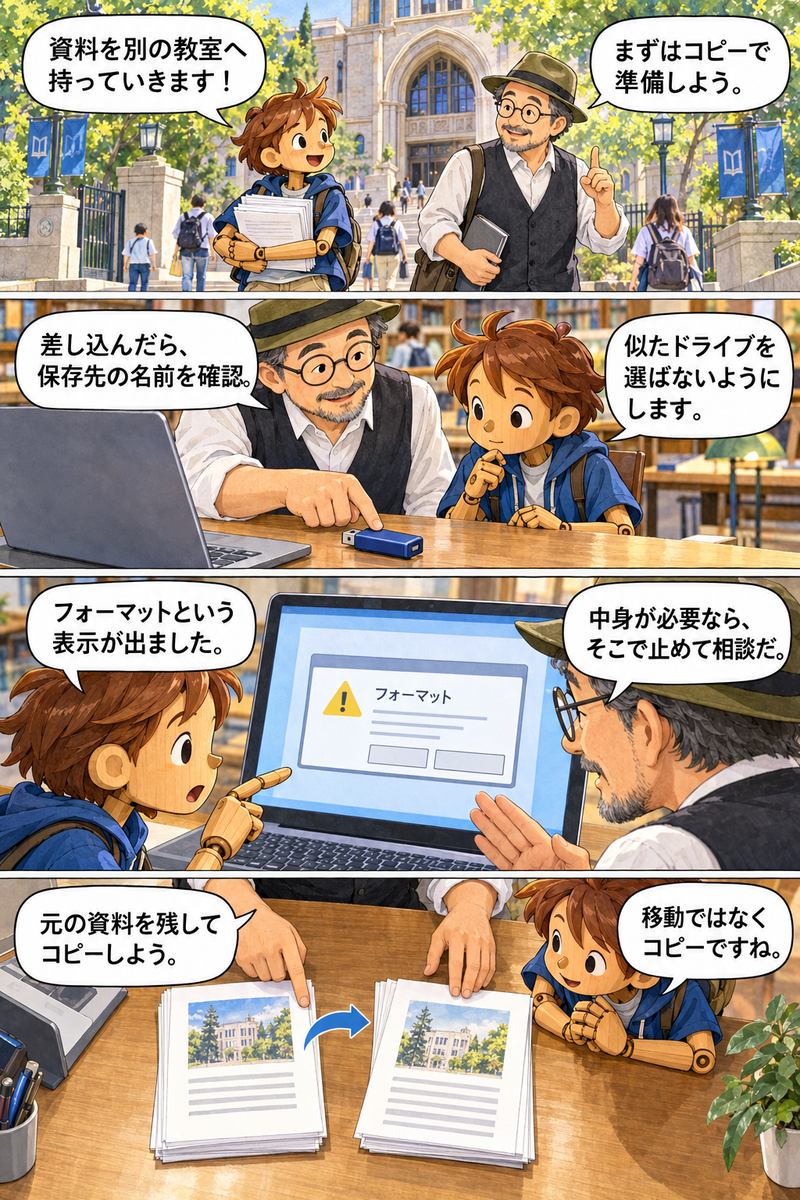
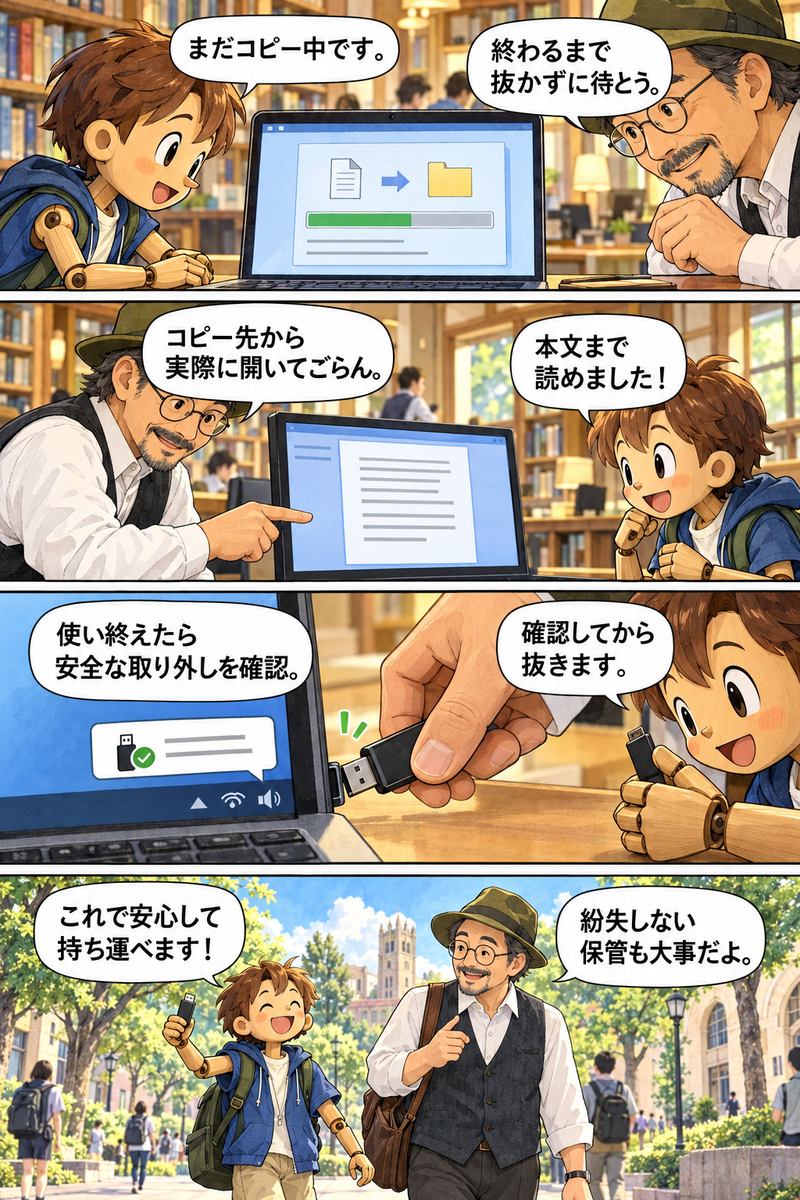
まんが「資料の出張準備」のセリフを読む
ピノキン:資料を別の教室へ持っていきます!
先生:まずはコピーで準備しよう。
先生:差し込んだら、保存先の名前を確認。
ピノキン:似たドライブを選ばないようにします。
ピノキン:フォーマットという表示が出ました。
先生:中身が必要なら、そこで止めて相談だ。
先生:元の資料を残してコピーしよう。
ピノキン:移動ではなくコピーですね。
ピノキン:まだコピー中です。
先生:終わるまで抜かずに待とう。
先生:コピー先から実際に開いてごらん。
ピノキン:本文まで読めました!
先生:使い終えたら安全な取り外しを確認。
ピノキン:確認してから抜きます。
ピノキン:これで安心して持ち運べます!
先生:紛失しない保管も大事だよ。
ここだけ覚える
元を残してコピーし、コピー先から開いて確かめてから取り外す。
ノートで確認
- 外付け保存先
- USBメモリー・外付けSSD・外付けHDDなどです。
- ドライブ名
- エクスプローラーの「PC」で確認します。E:などの文字は環境で変わります。
- 空き容量
- 必要な容量があるかをコピー前に確認します。
- フォーマット
- 保存先を初期化する処理です。既存データを失う場合があるため、求められてもすぐ実行しません。
- 取り外し
- 転送と作業を終え、アプリを閉じてから「ハードウェアを安全に取り外す」などで確認します。
もう一歩深く学ぼう
見慣れた文字だけで選ばない
接続するたびにドライブ文字が変わることがあります。保存先の名前・容量・中身を見て、目的の機器か確かめます。見覚えのないUSBメモリーは、安易に接続しません。
上書きやエラーが出たとき
同じ名前のファイルがあると、置き換えの確認が出る場合があります。日時だけで決めず、中身を見てから判断します。「フォーマットが必要」「アクセスできない」と表示されたら、必要なデータが入っていないか確認するまで先へ進まないでください。
コピーできたか、開いて確認
ファイル名が一覧にあるだけでなく、コピー先のファイルを開いて本文や写真を確かめます。OneDriveのオンライン専用ファイルは、ダウンロードが必要な場合があります。持ち出し先に対応アプリがあるかも確認しましょう。
使い終わったら取り外す
ファイルを閉じ、コピー完了を確認して、通知領域などの安全な取り外しを使います。使用中と表示されたら、抜かずに利用中のアプリを確かめます。保管用バックアップは確認後に取り外しておくと、誤操作などの影響を分けやすくなります。
操作の流れ
今日の実習は、練習用のファイルやコピーを使います。
- 自分の空の練習用USBなど、使ってよい保存先を用意する。
- エクスプローラーの「PC」で名前と容量を確認する。
- 練習ファイル1つをコピーし、転送完了まで待つ。
- コピー先からファイルを開いて中身を確認し、閉じる。
- 安全な取り外しを確認して抜く。機器がない場合は巻末の仮想練習で流れを確認する。
理解度チェック
実習室でもう一度
学内・ファイル整理実習室を開くと、架空データでコピー・移動・名前変更・復元を試せます。
出典・内容確認
内容確認:2026年10月26日。Windows 11を中心に説明しています。メニュー名や配置は、Windows・アプリ・アカウント・同期設定によって異なります。漫画はAI生成の学習用イラストで、画面は模式図です。
まんがでわかる ファイルとフォルダー整理大全
コンピューター基礎学部 · 08/10 · 学習の目安15〜20分
第8章 OneDriveとバックアップを使い分ける
今日の疑問
雲のマークがあれば、何が起きても安心でしょうか。同期とバックアップの役割を知り、自分のファイルがどこにあるか確かめましょう。
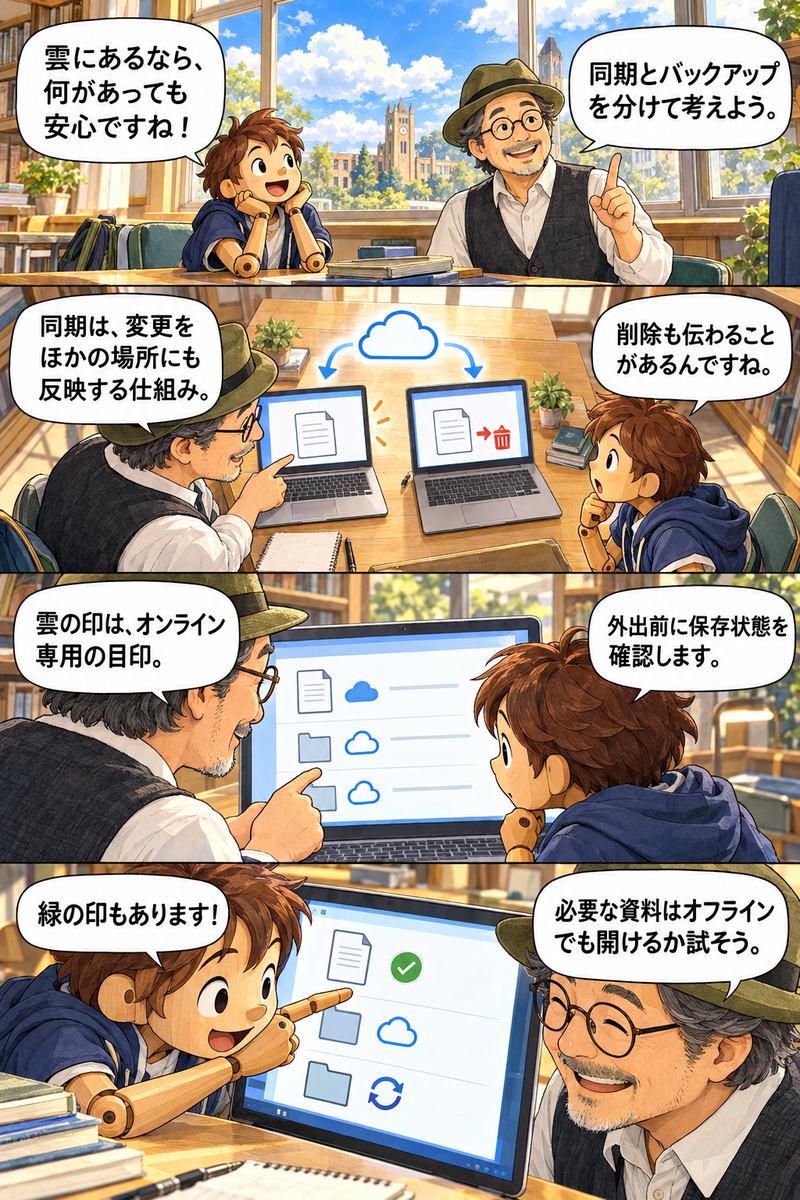
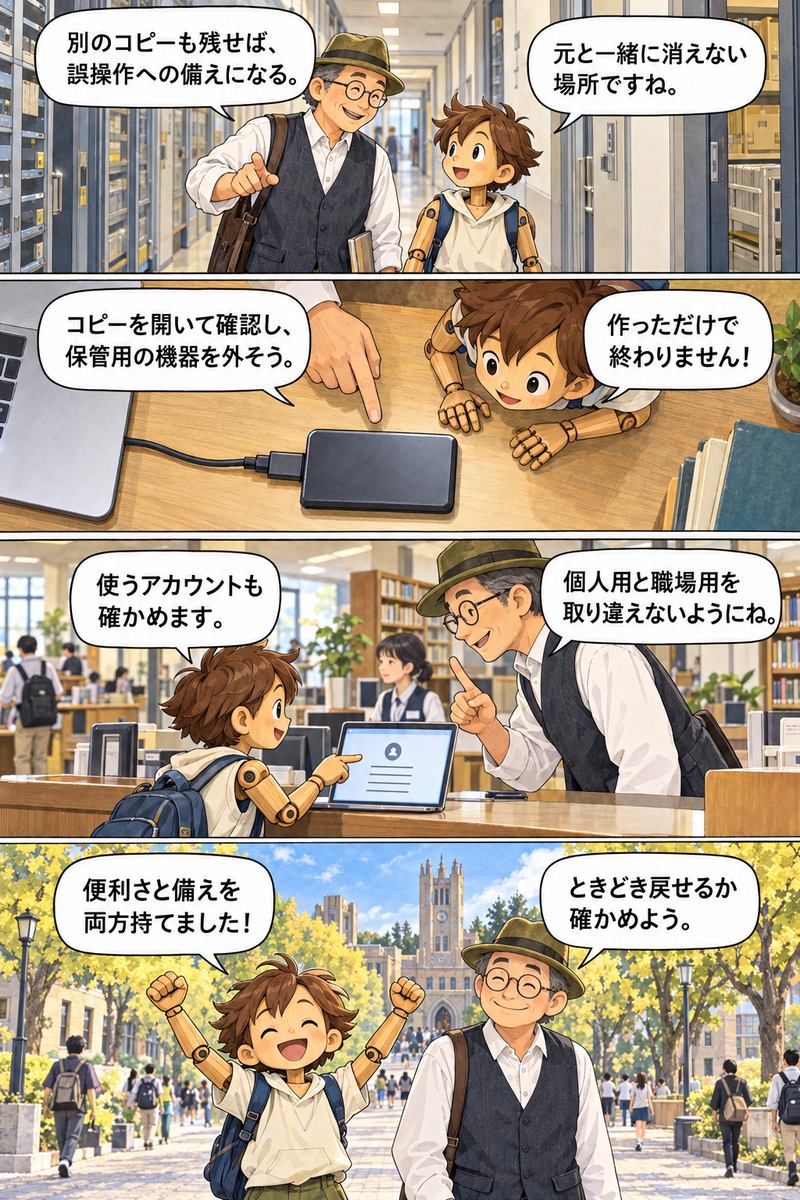
まんが「雲の図書館のひみつ」のセリフを読む
ピノキン:雲にあるなら、何があっても安心ですね!
先生:同期とバックアップを分けて考えよう。
先生:同期は、変更をほかの場所にも反映する仕組み。
ピノキン:削除も伝わることがあるんですね。
先生:雲の印は、オンライン専用の目印。
ピノキン:外出前に保存状態を確認します。
ピノキン:緑の印もあります!
先生:必要な資料はオフラインでも開けるか試そう。
先生:別のコピーも残せば、誤操作への備えになる。
ピノキン:元と一緒に消えない場所ですね。
先生:コピーを開いて確認し、保管用の機器を外そう。
ピノキン:作っただけで終わりません!
ピノキン:使うアカウントも確かめます。
先生:個人用と職場用を取り違えないようにね。
ピノキン:便利さと備えを両方持てました!
先生:ときどき戻せるか確かめよう。
ここだけ覚える
同期は変更が伝わる仕組み。大切な資料には、別のコピーも残す。
ノートで確認
- 同期
- 追加・変更・削除をほかの場所へ反映する仕組みです。
- バックアップ
- 故障や誤操作に備え、戻すためのコピーを保管することです。
- 雲のアイコン
- OneDriveのオンライン専用ファイルの目印。開くには通常インターネット接続が必要です。
- 緑の印
- 端末で利用できる状態などを示します。緑の丸やチェックの種類によって意味が違います。
- アカウント
- 個人用・職場用・学校用など、どのOneDriveを使っているか確認します。
もう一歩深く学ぼう
「名前が見える」と「中身がある」は別
オンライン専用のファイルは、エクスプローラーに名前があっても中身が端末へ保存されていない場合があります。必要な資料は右クリックの「このデバイス上で常に保持する」などを使い、同期完了を確認します。機内モードなどで試すのは、自分の練習ファイルを開く確認だけにしましょう。
緑の印を見分ける
白い円に緑のチェックはローカルで利用可能な状態、緑の円に白いチェックは常に保持する指定の目印です。オンライン専用へ戻す「空き領域を増やす」と、ファイルを削除する操作は別です。保存状態はOneDriveやWindowsの版・設定によって変わります。
同期だけで、すべての損失に備えられるわけではない
同期フォルダーから削除すれば、クラウドや別の端末にも削除が反映されることがあります。サービスのごみ箱や版の履歴が助けになる場合はありますが、保存期間や利用条件を確認してください。大切な資料は、同期先とは別の保存先にもコピーを残すと備えを分けられます。
バックアップを戻して確かめる
外付け保存先へコピーし、そこから練習用ファイルを別の復元テスト用フォルダーへ戻して開きます。元の正本を消して試す必要はありません。確認した保管用の機器は作業が終わったら取り外し、日付を書いて管理します。
操作の流れ
今日の実習は、練習用のファイルやコピーを使います。
- OneDriveを使っている場合は、アカウントと対象フォルダーを確認する。
- 練習ファイルの保存状態のアイコンを見る。
- 必要なら端末に保持し、完了後に開けるか確認する。
- 別の練習用保存先にもコピーを残す。
- コピーから復元テスト用フォルダーへ戻して開く。正本は削除しない。
理解度チェック
実習室でもう一度
学内・ファイル整理実習室を開くと、架空データでコピー・移動・名前変更・復元を試せます。
出典・内容確認
内容確認:2026年10月26日。Windows 11を中心に説明しています。メニュー名や配置は、Windows・アプリ・アカウント・同期設定によって異なります。漫画はAI生成の学習用イラストで、画面は模式図です。
まんがでわかる ファイルとフォルダー整理大全
コンピューター基礎学部 · 09/10 · 学習の目安15〜20分
第9章 ZIPにまとめる・安全に共有する
今日の疑問
資料が何個もあるときは、一つにまとめると渡しやすくなります。でも、まとめたことと、安全に共有できることは別です。
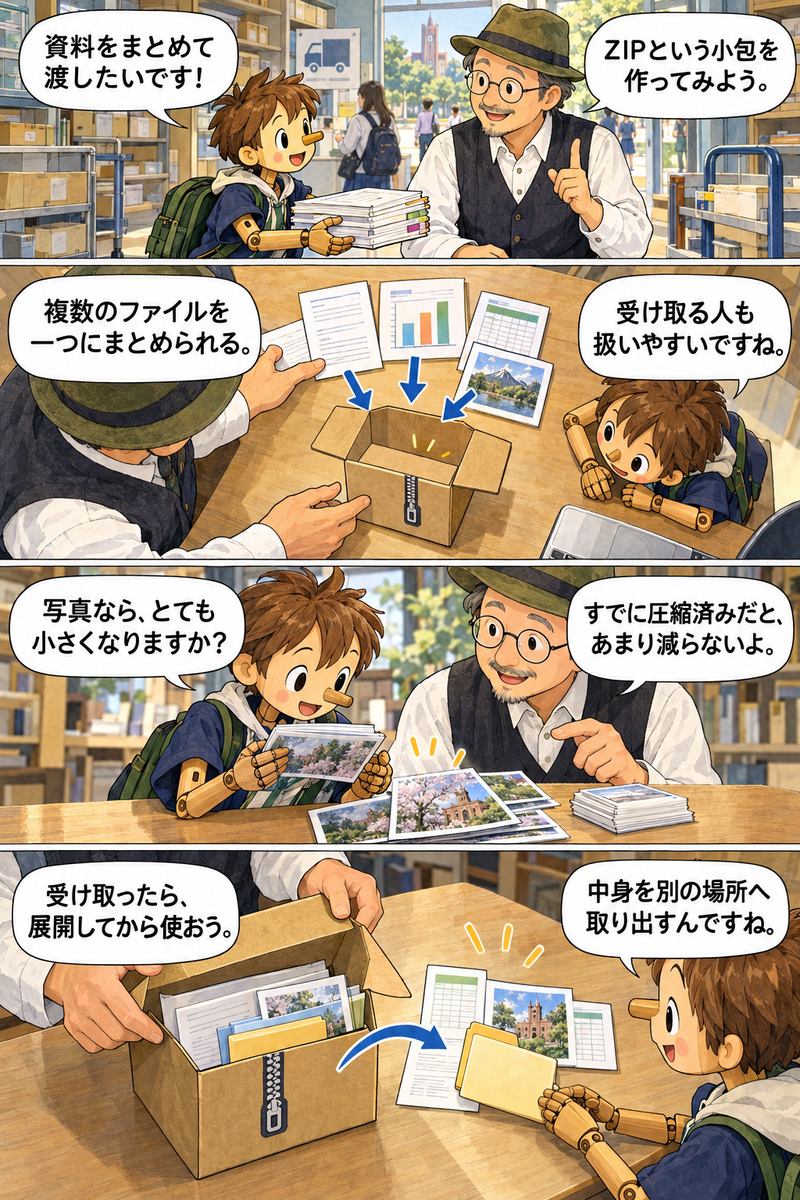
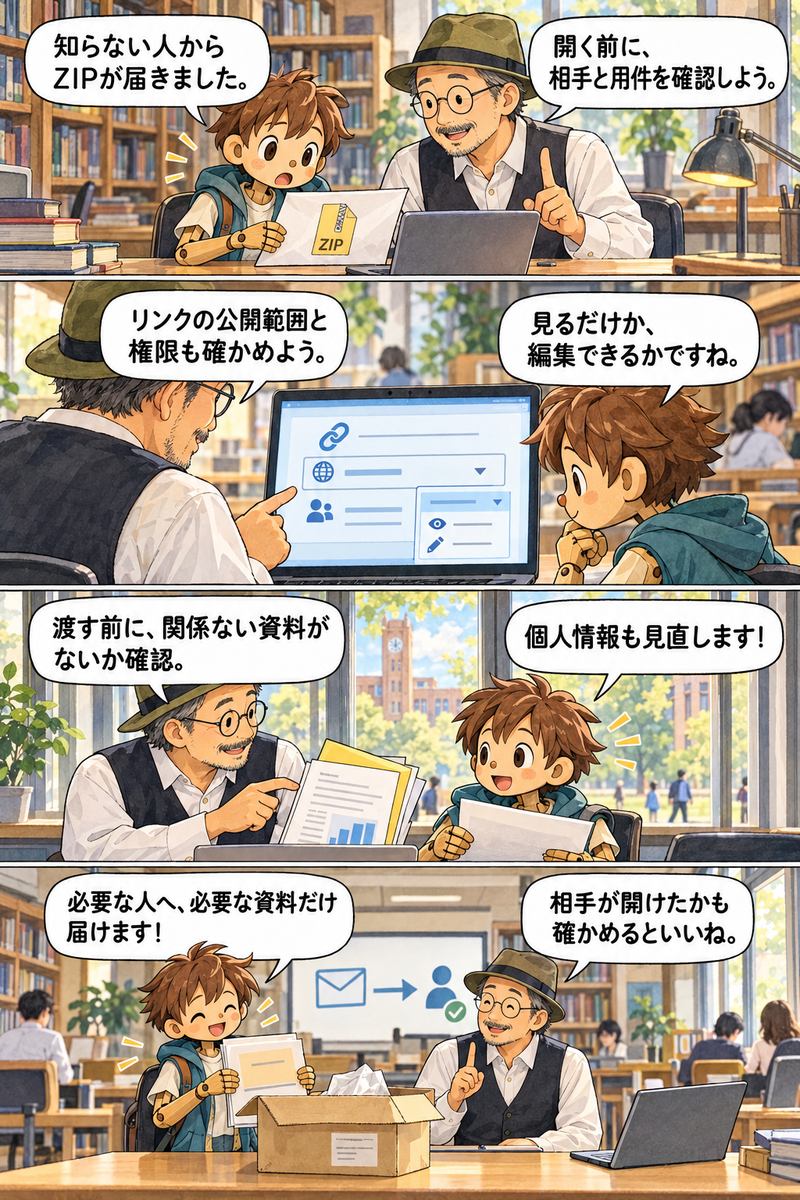
まんが「資料の小包を届けよう」のセリフを読む
ピノキン:資料をまとめて渡したいです!
先生:ZIPという小包を作ってみよう。
先生:複数のファイルを一つにまとめられる。
ピノキン:受け取る人も扱いやすいですね。
ピノキン:写真なら、とても小さくなりますか?
先生:すでに圧縮済みだと、あまり減らないよ。
先生:受け取ったら、展開してから使おう。
ピノキン:中身を別の場所へ取り出すんですね。
ピノキン:知らない人からZIPが届きました。
先生:開く前に、相手と用件を確認しよう。
先生:リンクの公開範囲と権限も確かめよう。
ピノキン:見るだけか、編集できるかですね。
先生:渡す前に、関係ない資料がないか確認。
ピノキン:個人情報も見直します!
ピノキン:必要な人へ、必要な資料だけ届けます!
先生:相手が開けたかも確かめるといいね。
ここだけ覚える
まとめる、展開する、共有範囲を確かめる。ZIPだけで秘密にはならない。
ノートで確認
- ZIP
- 複数のファイルやフォルダーを一つにまとめる形式です。
- 展開・抽出
- ZIPの中身を、通常のフォルダーへ取り出す操作です。
- 圧縮率
- すでに圧縮されたJPGなどは、ZIPにしてもあまり小さくならない場合があります。
- 共有権限
- 閲覧だけか編集もできるか、誰がアクセスできるかを決めます。
- 送る前の確認
- 相手・資料・版・個人情報・リンクの権限を見直します。
もう一歩深く学ぼう
WindowsでZIPを作る
練習用フォルダーを右クリックし、「圧縮先」などからZIPを選びます。表示されない場合は「その他のオプションを表示」→「送る」→「圧縮(zip形式)フォルダー」の順も確認します。メニュー名はWindowsの版によって異なります。元のフォルダーも残ります。
受け取ったZIPは「すべて展開」
ZIPを右クリックして「すべて展開」または「すべて抽出」を選び、展開先を確認します。取り出した通常のフォルダーを開いて使います。ZIPの中で直接編集して、変更がどこへ保存されたかわからなくならないようにしましょう。
ZIPを作っただけでは暗号化されない
通常のZIP作成だけで、他人が読めない状態になるわけではありません。機密資料は所属先の共有ルールに従います。知らない相手から来たZIPや、用件に合わない添付は開かず、別の連絡手段で確認します。
共有リンクを使うとき
送信先の人だけか、リンクを知っている人全員かを確認します。相手が編集する必要がなければ閲覧権限で足りる場合があります。実際に共有するときは、相手のアドレス・ファイル名・内容・権限を最終確認し、不要になった共有は見直しましょう。
操作の流れ
今日の実習は、練習用のファイルやコピーを使います。
- 個人情報のない練習テキスト2つを、一つのフォルダーへ入れる。
- そのフォルダーからZIPを作る。
- 別の練習場所へ「すべて展開」する。
- 展開したフォルダー内の2ファイルを開いて確認する。
- 送信はせず、相手・資料・権限を確認するチェックリストを作る。
理解度チェック
実習室でもう一度
学内・ファイル整理実習室を開くと、架空データでコピー・移動・名前変更・復元を試せます。
出典・内容確認
内容確認:2026年10月26日。Windows 11を中心に説明しています。メニュー名や配置は、Windows・アプリ・アカウント・同期設定によって異なります。漫画はAI生成の学習用イラストで、画面は模式図です。
まんがでわかる ファイルとフォルダー整理大全
コンピューター基礎学部 · 10/10 · 学習の目安15〜20分
第10章 安全な整理習慣を身につける
今日の疑問
一度きれいにして終わりではなく、毎日の小さな確認で、探しやすい状態を保ちましょう。最後は学園祭の資料整理に挑戦です。

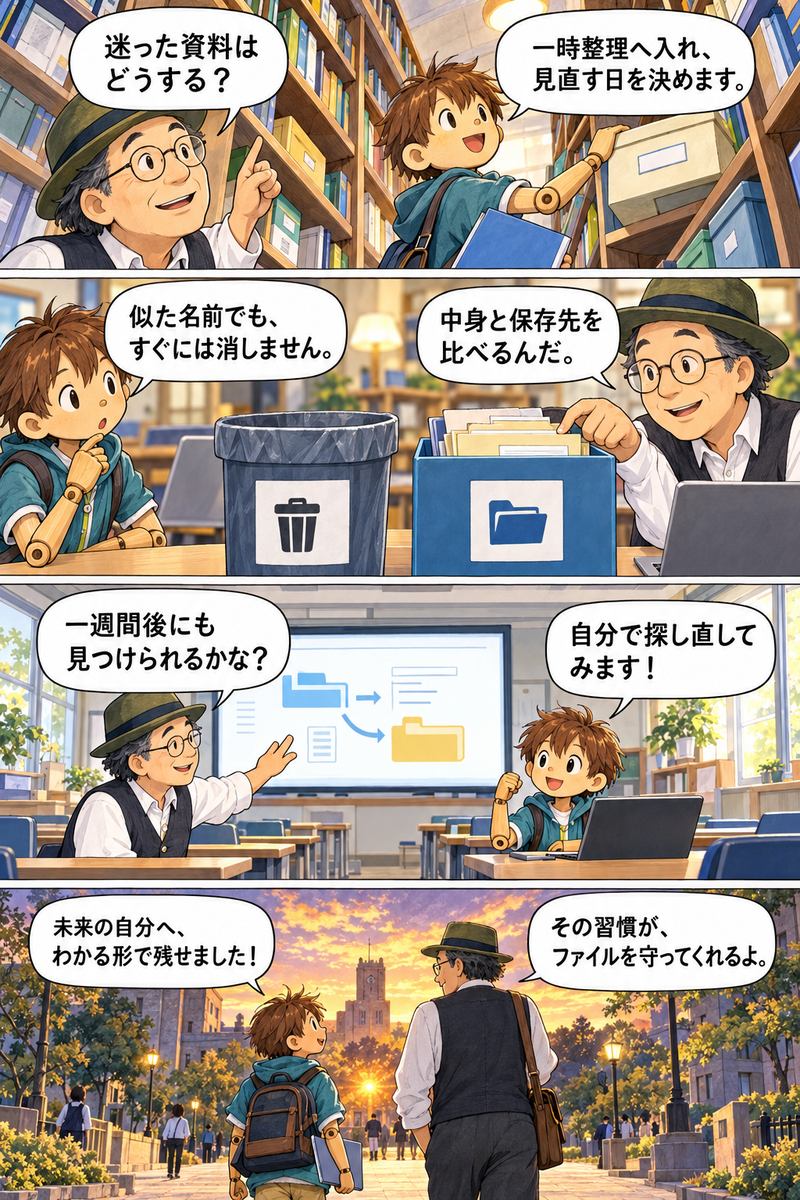
まんが「学園祭の整理係、ひとり立ち」のセリフを読む
ピノキン:書類と写真が集まりました!
先生:今までの手順で整理してみよう。
先生:まず、元を残す準備から。
ピノキン:バックアップを確認しました!
ピノキン:「書類」と「写真」に分けます。
先生:探すときにわかる名前だね。
ピノキン:日付と内容で名前を付けます!
先生:拡張子は変えずに確かめよう。
先生:迷った資料はどうする?
ピノキン:一時整理へ入れ、見直す日を決めます。
ピノキン:似た名前でも、すぐには消しません。
先生:中身と保存先を比べるんだ。
先生:一週間後にも見つけられるかな?
ピノキン:自分で探し直してみます!
ピノキン:未来の自分へ、わかる形で残せました!
先生:その習慣が、ファイルを守ってくれるよ。
ここだけ覚える
小さく整理し、元を守り、あとで見つけて開けることまで確かめる。
ノートで確認
- 整理の順番
- 保存場所の確認 → 別コピー → 分類 → 名前 → 検索 → 開く確認。
- 一時整理の期限
- 週1回など、無理のない見直し日を決めます。
- 消す前の比較
- 同名・似た名前でも、保存先・内容・版・サイズを確認します。
- 触らない場所
- WindowsやProgram Files、アプリ管理用のフォルダーを整理対象にしません。
- 困ったときの記録
- どの画面で何をしたか、ファイル名・保存先・表示されたメッセージをメモします。
もう一歩深く学ぼう
5分の片付けを習慣にする
ダウンロードしたら保存先を確認し、作業を終えたら正本の場所へ戻します。一時整理は週1回だけ見直す、写真は10枚ずつ分けるなど、続けられる量を決めましょう。
容量を空けたいときも、まとめて消さない
ファイルをサイズ順に見ると、大きいものを見つける手掛かりになります。ただし、大きいから不要とは限りません。アプリやWindowsの管理ファイルを手で消したり、意味のわからないフォルダーを動かしたりしないでください。
同じ名前でも別の資料の場合がある
別の場所に同名のファイルがある、名前が似ていて内容が違う、低画質と元画像がある。こうした組み合わせは、名前だけでは区別できません。重複整理は少数のコピーで確認し、正本のバックアップを確かめてから進めます。
総合実習:学園祭フォルダー
ドキュメントの整理練習内に「2026_学園祭」を作り、「書類」「写真」「一時整理」に分けます。テキスト3つと写真のコピー3枚を分類し、日付・内容で名前を付けます。バックアップ用へコピーして開き、検索で見つけ直しましょう。実際の資料を送信する必要はありません。
修了の目標
ファイルを失わずに整理できたか、保存場所を説明できるか、名前で探し直せるか、コピーを開けるか。これができれば、デジタル図書館の管理係として第一歩を踏み出せています。
操作の流れ
今日の実習は、練習用のファイルやコピーを使います。
- 元データを守る別コピーがあるか確認する。
- 練習用の「2026_学園祭」と、その中の3分類を作る。
- 練習用ファイルを分類し、内容の伝わる名前にする。
- 別の保存先へコピーし、コピー先から開く。
- 名前の一部で探し直し、一時整理を見直す日をノートへ書く。
理解度チェック
実習室でもう一度
学内・ファイル整理実習室を開くと、架空データでコピー・移動・名前変更・復元を試せます。
出典・内容確認
内容確認:2026年10月26日。Windows 11を中心に説明しています。メニュー名や配置は、Windows・アプリ・アカウント・同期設定によって異なります。漫画はAI生成の学習用イラストで、画面は模式図です。
PC☆LIVE!未来大学校|実習室
ファイル整理を試してみよう
この実習にはJavaScriptが必要です。各章の操作手順と解答は、そのまま読むことができます。
出典・内容確認
- Microsoft|Windows のエクスプローラー
- Microsoft|Windows のキーボード ショートカット
- Microsoft|Windows の一般的なファイル名拡張子
- Microsoft|ファイル・パス・名前空間の名前付け
- Microsoft|Windows でファイルとアプリを見つける
- Microsoft|ファイルを圧縮および展開する
- Microsoft|Windows でハードウェアを安全に取り外す
- Microsoft|外部ストレージ デバイスを使ったファイルの移動
- Microsoft|OneDrive ファイル オンデマンド
- Microsoft|OneDrive アイコンの意味
- Microsoft|フォト アプリとHEIF・HEVC形式
内容確認:2026年10月26日。Windows 11を中心に説明しています。メニュー名や配置は、Windows・アプリ・アカウント・同期設定によって異なります。漫画はAI生成の学習用イラストで、画面は模式図です。
PC☆LIVE!未来大学校|巻末資料
困ったときの早見表
探す前の確認
- 名前の一部と保存した時期を思い出す。
- 保存先・OneDriveのアカウントを確かめる。
- 検索の範囲を決めて探す。
- ファイルを開き、保存場所と中身を照合する。
基本キー
| したいこと | キー |
|---|---|
| エクスプローラーを開く | Windows+E |
| コピーする | Ctrl+C |
| 切り取る | Ctrl+X |
| 貼り付ける | Ctrl+V |
| 直前の操作を戻す | Ctrl+Z |
| 名前を変更する | F2 |
| フォルダーを作る | Ctrl+Shift+N |
こんなときは、いったん止める
- フォーマットや初期化を求められた。
- 同じ名前の資料を置き換えるか聞かれた。
- 意味のわからないシステムフォルダーを消そうとしている。
- 知らない相手から届いたZIPを開こうとしている。
- 同期の仕組みがわからないまま、大量に削除しようとしている。
相談するときのメモ
したかったこと、直前の操作、ファイル名、保存先、表示されたメッセージを書きます。画面の写真を共有する場合は、氏名・住所・メールアドレスなどが写っていないか確認しましょう。
学習の修了チェック
- 保存先を説明できる。
- 正本を残してコピーできる。
- 移動の前後の場所を確認できる。
- 拡張子を変えずに名前を付けられる。
- 元の写真を残して整理できる。
- 名前や日時で探し直せる。
- バックアップを開いて確認できる。
- 同期で削除が伝わる場合を説明できる。
- ZIPを展開して中身を確かめられる。
- 一時整理を見直す日を決められる。
出典・内容確認
- Microsoft|Windows のエクスプローラー
- Microsoft|Windows のキーボード ショートカット
- Microsoft|Windows の一般的なファイル名拡張子
- Microsoft|ファイル・パス・名前空間の名前付け
- Microsoft|Windows でファイルとアプリを見つける
- Microsoft|ファイルを圧縮および展開する
- Microsoft|Windows でハードウェアを安全に取り外す
- Microsoft|外部ストレージ デバイスを使ったファイルの移動
- Microsoft|OneDrive ファイル オンデマンド
- Microsoft|OneDrive アイコンの意味
- Microsoft|フォト アプリとHEIF・HEVC形式
内容確認:2026年10月26日。Windows 11を中心に説明しています。メニュー名や配置は、Windows・アプリ・アカウント・同期設定によって異なります。漫画はAI生成の学習用イラストで、画面は模式図です。
